


תרשימי סנקיי מציגים זרימה ממערכת ערכים אחת למערכת אחרת, והם יעילים לניתוח תנועות של מידע לאורך זמן. בדף הזה יש סקירה כללית של תרשימי סנקיי ואפשרויות ההגדרה ב-Data Studio.
תרשימי סאנקי ב-Data Studio
תרשימי סנקיי מתאימים במיוחד לתיאור מיפוי של רבים לרבים בין שני דומיינים או בין כמה נתיבים דרך קבוצה של שלבים. לדוגמה, תרשים סנקיי יכול להמחיש בצורה יעילה את הקשר בין אוניברסיטאות לבין תחומי לימוד, או להציג את זרימת התנועה באינטרנט דרך הדפים השונים באתר. ההצגה החזותית הזו מתאימה במיוחד כשמערך נתונים כולל כמה מאפיינים שקשורים זה לזה באופן היררכי ורציף.
תרשים סאנקי מקשר בין נתונים באמצעות צמתים. החיבורים בין הצמתים נקראים קישורים.
הצמתים שהקישורים זורמים מהם נקראים צמתים מקור. הצמתים שאליהם זורמים הקישורים נקראים צמתי יעד.
העובי של הקישורים נקרא גם משקל, והוא בדרך כלל מייצג צבירה או מדד. ככל שערך המדד גבוה יותר, כך הקישור עבה יותר או המשקל גבוה יותר.
דוגמה לתרשים סאנקי
בתרשים סנקיי הבא מוצג מספר הנסיעות בין מדינות באמצעות הגדרות הסגנון שמוגדרות כברירת מחדל.
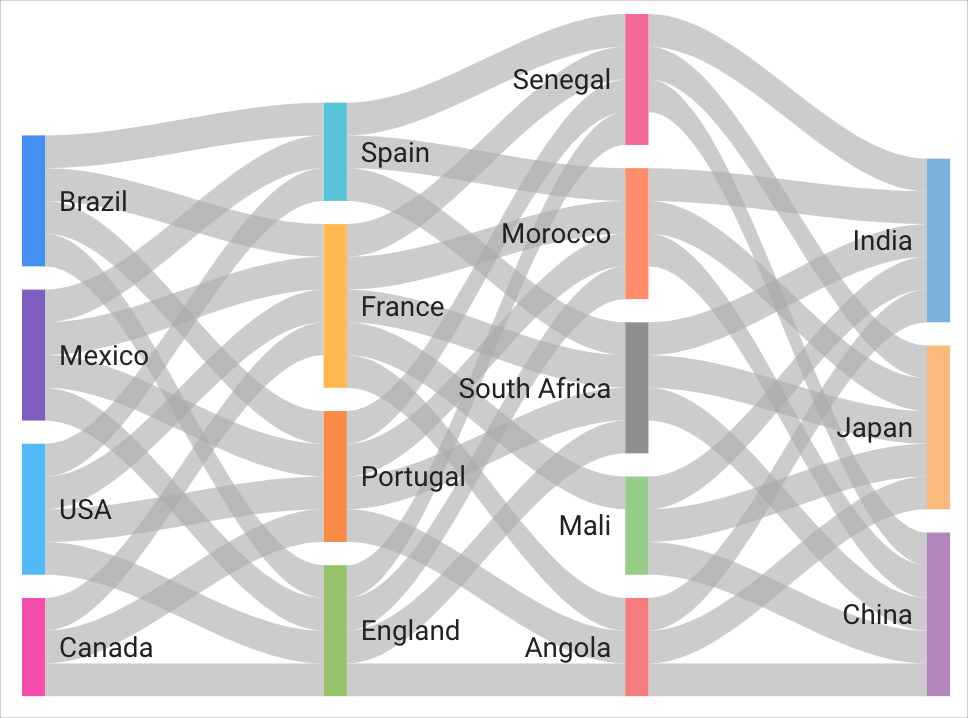
הצמתים הם מדינות שמבוססים על שני מאפיינים: הגעה ויציאה. הקישורים שזורמים בין הצמתים מציגים את המדד מספר הרשומות כמדד המשקל. הנתונים מוצגים כתרשים סנקיי רב-שלבי בגלל האופן שבו הערכים של Arrivals ו-Departures תואמים במערך הנתונים.
יש כמה דרכים לבצע פעולות בתרשימי סאנקי:
- כדי להדגיש את הקשר בין קישורים וצמתים ספציפיים, בוחרים אותם בתרשים סנקיי.
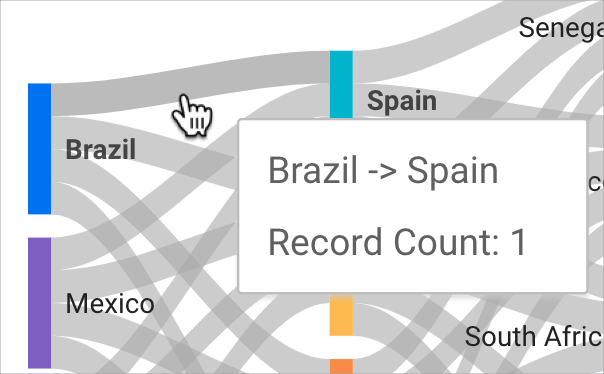
- אפשר להציב את הסמן מעל קישור כדי לגשת לתיבת מידע שבה מוצגים פרטים נוספים על הקישור.
דרישות
תרשים סאנקי צריך לכלול את הרכיבים הבאים:
- שני מאפיינים:
- מאפיין שמייצג צמתים שבהם הנתונים זורמים אל (נקרא גם יעד)
- מאפיין שמייצג צמתים שבהם הנתונים זורמים מ (נקרא גם המקור)
- מדד אחד שמציין את המשקל (העובי של הקישורים) בין הצמתים
הוספת התרשים
מוסיפים תרשים חדש או בוחרים תרשים קיים. לאחר מכן, משתמשים בחלונית מאפיינים כדי להגדיר את מאפייני הכרטיסייה הגדרה ואת מאפייני הכרטיסייה סגנון של התרשים, כדי להגדיר את נתוני התרשים ולעצב אותו.
הגדרת נתוני התרשים
האפשרויות בכרטיסייה הגדרה בחלונית מאפיינים קובעות איך הנתונים בגרף מאורגנים ומוצגים.
מקור הנתונים
מקור נתונים מספק את החיבור בין הרכיב לבין מערך הנתונים הבסיסי.
- כדי לשנות את מקור הנתונים של התרשים, לוחצים על השם הנוכחי של מקור הנתונים.
- כדי לראות או לערוך את מקור הנתונים, לוחצים על הסמל
 עריכת מקור נתונים. (כדי לראות את הסמל הזה, צריך לפחות הרשאת צפייה).
 - לוחצים על מיזוג נתונים כדי לראות נתונים מכמה מקורות נתונים באותו תרשים. מידע נוסף על מיזוג נתונים
מאפיין
מאפיינים הם קטגוריות של נתונים. ערכי מאפיינים (הנתונים שכלולים במאפיין) הם שמות, תיאורים או מאפיינים אחרים של קטגוריה.
תרשימי סנקיי דורשים לפחות שני מאפיינים.
מדד המשקל
המדדים מודדים את הדברים שנכללים במאפיינים ומספקים את הסולם המספרי ואת סדרת הנתונים של התרשים.
מדדים הם צבירות שמגיעות ממערך הנתונים הבסיסי או שהן תוצאה של הפעלה מרומזת או מפורשת של פונקציית צבירה, כמו COUNT(), SUM() או AVG(). למדד עצמו אין קבוצה מוגדרת של ערכים, ולכן אי אפשר לקבץ לפי מדד כמו שאפשר לקבץ לפי מאפיין.
הערך של מדד המשקל מציין את עובי הקישורים בין הצמתים: ככל שהערך גבוה יותר, הקישור עבה יותר. בתרשימי סאנקי צריך לבחור לפחות מדד אחד.
מסנן
המסננים מגבילים את הנתונים שמוצגים ברכיב על ידי הכללה או החרגה של הערכים שאתם מציינים. מידע נוסף על מאפיין המסנן
אפשרויות הסינון כוללות:
- שם המסנן: לוחצים על מסנן קיים כדי לערוך אותו. מציבים את העכבר מעל שם המסנן ולוחצים על X כדי למחוק אותו.
- הוספת מסנן: לוחצים על האפשרות הזו כדי ליצור מסנן חדש לתרשים.
מאפיין טווח התאריכים
האפשרות הזו מופיעה אם במקור הנתונים יש מאפיין תקין של תאריך.
המאפיין של טווח התאריכים משמש כבסיס להגבלת טווח התאריכים של התרשים. לדוגמה, זה המאפיין שמשמש אם מגדירים מאפיין של טווח תאריכים לתרשים, או אם מי שצופה בדוח משתמש באמצעי בקרה של טווח תאריכים כדי להגביל את מסגרת הזמן.
מסנן ברירת המחדל של טווח התאריכים
מסנן ברירת המחדל של טווח התאריכים מאפשר להגדיר מסגרת זמן לתרשים ספציפי.
אפשרויות הסינון של טווח התאריכים שמוגדר כברירת המחדל כוללות את האפשרויות הבאות:
- אוטומטי: נעשה שימוש בטווח התאריכים שמוגדר כברירת מחדל, שנקבע לפי מקור הנתונים של התרשים.
- מותאם אישית: מאפשר לבחור טווח תאריכים מותאם אישית לתרשים באמצעות ווידג'ט היומן.
מידע נוסף על עבודה עם תאריכים ושעות
מגבלת שורות
מגבלת השורות קובעת את מספר הרשומות שנכללות בשאילתה של תצוגה חזותית. בוחרים מגבלה של עד 5,000 שורות מהתפריט הנפתח.
אינטראקציות עם תרשימים
כשהאפשרות סינון צולב מופעלת בתרשים, התרשים הזה מתפקד כמו אמצעי בקרה לסינון. כדי לסנן את הדוח, לוחצים על התרשים או מעבירים את העכבר מעל התרשים. מידע נוסף על סינון צולב
אפשרויות סינון צולב
אם האפשרות סינון צולב בקטע 'אינטראקציות עם תרשימים' מופעלת, אפשר לבחור אפשרות מהתפריט הנפתח סינון צולב לפי כדי לסנן תרשימים אחרים בדוח לפי צומת או קישור שהמשתמש בוחר בתרשים.
עיצוב התרשים
האפשרויות בכרטיסייה סגנון קובעות את המראה וההצגה הכלליים של התרשים.
כותרת התרשים
מפעילים את המתג הצגת כותרת כדי להוסיף כותרת לתרשים. מערכת Data Studio יכולה ליצור כותרת באופן אוטומטי, או שאתם יכולים ליצור כותרת מותאמת אישית לתרשים. אפשר גם להתאים אישית את הסגנון והמיקום של הכותרת.
יצירה אוטומטית
האפשרות הזו מופעלת כברירת מחדל. כשהאפשרות יצירה אוטומטית מופעלת, Data Studio יוצר כותרת שמבוססת על סוג התרשים והשדות שבהם נעשה שימוש בתרשים. השם שנוצר אוטומטית יעודכן אם תשנו את סוג התרשים או תבצעו שינויים בשדות שבהם נעשה שימוש בתרשים.
כדי להוסיף שם בהתאמה אישית לתרשים, מזינים אותו בשדה שם. הפעולה הזו תשבית את ההגדרה יצירה אוטומטית.
אפשרויות של שמות פריטים
כשההגדרה הצגת שם מופעלת, אפשר להשתמש באפשרויות הבאות לשם:
- כותרת: מספק שדה טקסט שבו משתמשים בעלי הרשאת עריכה של דוחות יכולים להזין כותרת מותאמת אישית לתרשים.
- משפחת גופנים: הגדרת סוג הגופן של טקסט הכותרת.
- גודל גופן: הגדרת גודל הגופן של טקסט הכותרת.
- צבע גופן: הגדרת צבע הגופן של טקסט הכותרת.
- אפשרויות לעיצוב הגופן: החלת עיצוב מודגש, נטוי או קו תחתון על טקסט הכותרת.
- למעלה: הכותרת של התרשים מוצבת בחלק העליון של התרשים.
- למטה: הכותרת של התרשים מוצבת בתחתית התרשים.
- ימין: כותרת התרשים מיושרת לצד הימני של התרשים.
- מרכז: מרכוז אופקי של כותרת התרשים.
- ימין: מיישר את שם התרשים לצד הימני של התרשים.
צבע לפי
באמצעות האפשרויות האלה אפשר לשלוט בצבע של תרשים סנקיי:
- צבע יחיד: כשבוחרים באפשרות הזו, סדרת הנתונים מוצגת בגוונים של צבע יחיד. אחרת, התרשים יוצג בכמה צבעים, בהתאם לעיצוב הדוח. אפשר להגדיר צבעים ספציפיים באמצעות הכלי לבחירת צבעים של כל סדרת נתונים.
- סדר הצמתים: הערכים מוצגים לפי גודל הצומת, שמשקף את הערך של מדד המשקל.
- ערכי מאפיינים: האפשרות הזו צובעת כל ערך של מאפיין בתרשים בצבע שצוין במפת הצבעים של ערכי המאפיינים. האפשרות הזו מבטיחה שיוקצה לנתונים צבע באופן עקבי, בלי קשר למיקום שלהם בתרשים.
טקסט
האפשרויות האלה קובעות את המראה של תוויות הערכים שמופיעות בתרשים סנקיי. בכל אחת מהאפשרויות אפשר לציין את הפרטים הבאים:
- משפחת גופנים: בוחרים את משפחת הגופנים של תוויות הערכים מתוך סדרה של אפשרויות בתפריט הנפתח.
- גודל הגופן: מציינים את הגודל של תוויות הערכים בפיקסלים מתוך סדרת אפשרויות בתפריט הנפתח.
- צבע הגופן: מציין את הצבע של תוויות הערכים מתוך תפריט של לוח צבעים.
- מודגש: אם ההגדרה מודגש מופעלת, תוויות הערכים מופיעות בגופן מודגש.
קישור
התפריטים הנפתחים מצב צבע הקישור ואיטרציות קובעים את המראה של הקישורים שזורמים בין הצמתים בתרשים סנקיי.
בתפריט הנפתח מצב צבע הקישור יש כמה אפשרויות שמאפשרות לבחור איך הקישורים יופיעו בתרשימי סנקיי. האפשרויות כוללות:
- ברירת מחדל: הקישורים מוצגים באפור והצמתים מוצגים לפי האפשרות שצוינה בקטע צבע לפי.
- צבע המקור: הקישורים מוצגים באותו צבע כמו צומת המקור.
- צבע היעד: הקישורים מוצגים באותו צבע כמו צומת היעד.
- טווח צבעים: הקישורים מוצגים בטווח צבעים בין הצבע של צומת המקור לצבע של צומת היעד.
בתפריט הנפתח Iterations (איטרציות) אפשר לבחור מספר שמציין את המיקום של הצמתים כדי שהקריאה תהיה אופטימלית. ככל שהמספר שנבחר גדול יותר, כך הפריסה של דיאגרמות סנקיי מורכבות מאורגנת יותר.
צומת
האפשרויות Node thickness ו-Node padding קובעות את המראה של הצמתים בתרשים סנקיי:
- בתפריט הנפתח עובי הצומת אפשר לציין את העובי של כל צומת. ככל שהמספר גבוה יותר, כך הצומת עבה יותר.
- בתפריט הנפתח Node padding (מרווח פנימי של הצומת) אפשר לציין את המרווח הפנימי מסביב לכל צומת ולשלוט על הריווח בין הקישורים. ככל שהמספר גבוה יותר, הצומת קומפקטי יותר והמרווח בין הקישורים גדול יותר.
חסרים נתונים
האפשרות הזו מופיעה כשחסרים נתונים במאפיין הזמן. אם מערכת Data Studio מזהה שחסרים נתונים במאפיין הזמן, אפשר לבחור באחת מהאפשרויות הבאות כדי לציין שאין נתונים:
- הקו ירד לאפס: כשבוחרים באפשרות הזו, סדרת קווים תרד לאפס בתאריכים החסרים. זו האפשרות שמוגדרת כברירת המחדל.
- מעברי שורה: כשבוחרים באפשרות הזו, נתונים חסרים מופיעים כהפסקות בסדרת הנתונים.
- אינטרפולציה לינארית: כשבוחרים באפשרות הזו, מערכת Data Studio ממשיכה את הסדרה על ידי חיבור נקודות הנתונים משני הצדדים של הנתונים החסרים.
רקע וגבול
האפשרויות האלה קובעות את המראה של מאגר הרקע של התרשים:
- רקע: מגדיר את צבע הרקע של התרשים.
- אטימות: הגדרה של אטימות התרשים. אטימות של 100% מסתירה לחלוטין את האובייקטים מאחורי התרשים. אטימות של 0% הופכת את התרשים לבלתי נראה.
- צבע גבול: מגדיר את צבע הגבול של התרשים.
- רדיוס הגבול: מוסיף גבולות מעוגלים לרקע של התרשים. כשהרדיוס הוא 0, לצורת הרקע יש פינות של 90 מעלות. רדיוס גבול של 100° יוצר צורה מעגלית.
- עובי הגבול: מגדיר את עובי קו הגבול של התרשים.
- סגנון הגבול: מגדיר את סגנון קו הגבול של התרשים.
- הוספת צל לגבול: מוסיף צל לגבולות התחתון והימני של התרשים.
כותרת התרשים
כותרת התרשים מאפשרת לצופים לבצע פעולות שונות בתרשים, כמו ייצוא הנתונים, הצגת פירוט או סיכום של הנתונים או מיון התרשים. אפשרויות הכותרת של התרשים כוללות את האפשרויות הבאות:
- כותרת התרשים: קובעת איפה כותרת התרשים תופיע בתרשים. האפשרויות של כותרת התרשים כוללות את האפשרויות הבאות:
- לא להציג: אפשרויות הכותרת לא יופיעו אף פעם. חשוב לזכור שמשתמשים עם הרשאת צפייה בדוח תמיד יכולים לגשת לאפשרויות האלה באמצעות קליק ימני על התרשים.
- הצגה תמיד: אפשרויות הכותרת מופיעות תמיד.
- הצגה בהעברת העכבר (ברירת מחדל): שלוש נקודות אנכיות מופיעות כשמחזיקים את הסמן מעל כותרת התרשים. כדי לגשת לאפשרויות של הכותרת, לוחצים על האפשרויות האלה.
- צבע הגופן של הכותרת: מגדיר את הצבע של אפשרויות הכותרת בתרשים.
איפוס לעיצוב הדוח
לוחצים על איפוס לעיצוב הדוח כדי לאפס את הגדרות התרשים להגדרות העיצוב של הדוח.