


Os gráficos circulares apresentam os seus dados numa visualização circular, com secções (partes do círculo) que representam as suas séries de dados. Os tamanhos das partes são proporcionais à quantidade ou ao valor relativo da métrica que está a parcelar. Em geral, os gráficos circulares são mais úteis quando se comparam alguns pontos de dados com diferenças relativamente grandes na proporção entre os valores. Os gráficos circulares que apresentam um grande número de séries com pequenas variações nos dados podem ser confusos para os visitantes do gráfico.
Gráficos circulares no Data Studio
Os gráficos circulares no Data Studio visualizam os valores relativos de uma única combinação de dimensão e métrica. A dimensão determina o número e os nomes das partes, enquanto a métrica determina a proporção de cada parte. Os gráficos circulares no Data Studio são compatíveis com um mínimo de 1 parte e um máximo de 10 partes. O Data Studio agrega automaticamente todos os pontos de dados supérfluos numa parte com a etiqueta Outros. O círculo pode ser sólido ou ter a forma de um donut (anel).
Exemplos de gráficos circulares
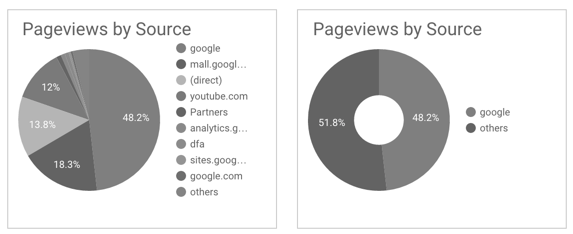
Os seguintes gráficos circulares visualizam os mesmos dados: a percentagem da métrica Visualizações de páginas pela dimensão Origem. Cada parte colorida do círculo representa uma origem de tráfego, identificada na legenda à direita do gráfico. As cores das partes são atribuídas de acordo com o valor da métrica. Por exemplo: o valor mais elevado é azul; o segundo valor mais elevado é vermelho. (Pode alterar estas cores no separador Estilo no painel Propriedades.) A percentagem de Visualizações de páginas para cada Origem de tráfego é apresentada como etiquetas de texto nas partes maiores. (Pode ver as percentagens das partes mais pequenas ao passar o cursor do rato sobre as mesmas.)
O primeiro gráfico está configurado para apresentar 10 partes. O segundo gráfico apresenta apenas 2 partes e também está a usar a opção de estilo de donut. No primeiro gráfico, o Data Studio usa a décima parte para agregar todas as origens de tráfego restantes na categoria Outros. O segundo gráfico compara a maior origem de tráfego (neste caso, "google") com todas as outras origens combinadas.
Adicione o gráfico
Adicione um novo gráfico ou selecione um gráfico existente. Em seguida, use o painel Propriedades para configurar as propriedades do separador Configuração e do separador Estilo do gráfico para configurar os dados do gráfico e aplicar um estilo ao gráfico, respetivamente.
Configure os dados do gráfico
As opções no separador Configuração do painel Propriedades determinam como os dados do gráfico são organizados e apresentados.
Origem de dados
Uma origem de dados fornece a associação entre o componente e o conjunto de dados subjacente.
- Para alterar a origem de dados do gráfico, clique no nome da origem de dados atual.
- Para ver ou editar a origem de dados, clique no ícone
 Editar origem de dados. (Tem de ter, pelo menos, autorização de Visualizador para ver este ícone.)
 - Clique em Combinar dados para ver dados de várias origens de dados no mesmo gráfico. Saiba mais sobre a combinação de dados.
Dimensão
As dimensões são categorias de dados. Os valores das dimensões (os dados contidos na dimensão) são nomes, descrições ou outras características de uma categoria.
Os gráficos circulares podem ter uma dimensão.
Ver detalhes
Esta opção é apresentada em gráficos que a suportam.
A opção Ver detalhes permite aos visitantes revelarem níveis de detalhes adicionais num gráfico. Quando ativa o botão Ver detalhes, cada dimensão que adiciona torna-se outro nível de detalhes que pode explorar. Saiba mais sobre a opção Ver detalhes do gráfico.
Métrica
As métricas medem os elementos contidos nas dimensões e fornecem a escala numérica e as séries de dados para o gráfico.
As métricas são agregações provenientes do conjunto de dados subjacente ou que são o resultado da aplicação implícita ou explícita de uma função de agregação, como COUNT(), SUM() ou AVG(). A métrica em si não tem um conjunto de valores definido, pelo que não pode agrupar por uma métrica, como pode fazer com uma dimensão.
Os gráficos circulares podem ter uma métrica.
Métricas opcionais
Pode adicionar métricas opcionais ativando o botão Métricas opcionais e selecionando métricas no seletor de campos Adicionar métrica. Também pode clicar em métricas na lista de campos no painel Dados e colocá-las no seletor Métricas opcionais.
Controlos de deslize de métricas
Ative o botão Controlos de deslize de métricas para adicionar um controlo de deslize de métricas ao gráfico.
Display
As definições de Display determinam o número de partes apresentadas no gráfico. Pode optar por apresentar as partes dos N principais resultados da consulta ou dos N inferiores resultados da consulta. Pode clicar no ícone junto a este valor para aumentar para o número máximo de resultados compatíveis com a visualização.
Quando N principais ou N inferiores está selecionado, pode especificar o número de partes a apresentar na definição Número de partes.
Agrupar o resto como "Outros"
A definição Agrupar o resto como "Outros" agrega os resultados que estão fora do limite de Partes a apresentar especificado numa parte que tem a etiqueta Outros. Quando ativada, esta definição permite-lhe comparar as partes individuais com o contexto dos resultados restantes.
A definição Agrupar o resto como "Outros" está ativada por predefinição.
Filtro
Os filtros restringem os dados apresentados no componente incluindo ou excluindo os valores que especificar. Saiba mais sobre a propriedade de filtro.
As opções de filtro incluem o seguinte:
- Nome do filtro: clique num filtro existente para o editar. Passe o cursor do rato sobre o nome do filtro e clique em X para o eliminar.
- Adicionar filtro: clique nesta opção para criar um novo filtro para o gráfico.
Dimensão do intervalo de datas
Esta opção é apresentada se a sua origem de dados tiver uma dimensão de data válida.
A dimensão do intervalo de datas é usada como base para limitar o intervalo de datas do gráfico. Por exemplo, esta é a dimensão usada se definir uma propriedade de intervalo de datas para o gráfico ou se um visitante do relatório usar um controlo de intervalo de datas para limitar o período.
Filtro do intervalo de datas predefinido
O filtro do intervalo de datas predefinido permite-lhe definir um período para um gráfico individual.
As opções do filtro do intervalo de datas predefinido incluem o seguinte:
- Automático: usa o intervalo de datas predefinido, que é determinado pela origem de dados do gráfico.
- Personalizado: permite-lhe usar o widget de calendário para selecionar um intervalo de datas personalizado para o gráfico.
Saiba como trabalhar com datas e horas.
Ordenar
A opção Ordenar no painel de configuração do gráfico controla o comportamento de ordenação predefinido. Pode selecionar qualquer métrica na origem de dados do gráfico ou qualquer dimensão apresentada no gráfico para usar como campo de ordenação principal.
Interações do gráfico
Quando a opção Filtragem cruzada está ativada num gráfico, esse gráfico funciona como um controlo de filtro. Pode filtrar o relatório clicando ou deslizando o rato no gráfico. Saiba mais sobre a filtragem cruzada.
A opção Alterar ordenação permite aos visitantes do relatório alterarem a forma como um gráfico é ordenado.
Aplique um estilo ao gráfico
As opções no separador Estilo controlam a apresentação e o aspeto gerais do gráfico.
Título do gráfico
Ative o botão Mostrar título para adicionar um título ao gráfico. O Data Studio pode gerar automaticamente um título ou pode criar um título personalizado para o gráfico. Também pode personalizar o estilo e a colocação do título.
Gerar automaticamente
Esta opção está ativada por predefinição. Quando a opção Gerar automaticamente está ativada, o Data Studio gera um título com base no tipo de gráfico e nos campos usados no gráfico. O título gerado automaticamente é atualizado se alterar o tipo de gráfico ou fizer alterações aos campos usados no gráfico.
Para adicionar um título personalizado ao gráfico, introduza-o no campo Título. Esta ação desativa a definição Gerar automaticamente.
Opções de título
Quando a definição Mostrar título está ativada, pode usar as seguintes opções de título:
- Título: fornece um campo de texto onde os editores de relatórios podem introduzir um título personalizado para o gráfico.
- Família de tipos de letra: define o tipo de letra para o texto do título.
- Tamanho do tipo de letra: define o tamanho do tipo de letra para o texto do título.
- Cor do tipo de letra: define a cor do tipo de letra para o texto do título.
- Opções de estilo do tipo de letra: aplica o estilo negrito, itálico ou sublinhado ao texto do título.
- Superior: posiciona o título do gráfico na parte superior do gráfico.
- Inferior: posiciona o título do gráfico na parte inferior do gráfico.
- Esquerda: alinha o título do gráfico ao lado esquerdo do gráfico.
- Centro: centra o título do gráfico horizontalmente.
- Direita: alinha o título do gráfico ao lado direito do gráfico.
Gráfico circular
Esta secção controla o aspeto e o esquema gerais do gráfico.
Preenchimento de divisões
Determina o tamanho do espaçamento entre as partes do gráfico. Deslize o controlo da esquerda para a direita para aumentar o tamanho do espaço entre as partes. Diminua o tamanho dos espaços entre as partes deslizando o controlo da direita para a esquerda.
Raio interno
Determina o tamanho do orifício no centro do gráfico. Deslize o controlo da esquerda para a direita para aumentar o tamanho do orifício. Diminua o tamanho do orifício deslizando o controlo da direita para a esquerda.
Raio do limite
Determina o raio da curva das partes do círculo. Se definir o Raio do limite como 100, cria uma forma de pétala.
Cor por
Estas opções controlam a forma como os dados são coloridos:
- Cor única: quando esta opção está selecionada, a série de dados é apresentada em tons de uma única cor. Caso contrário, o gráfico é apresentado em várias cores, de acordo com o seu tema do relatório. Pode definir cores específicas usando o seletor de cores.
- Ordem das partes: use o tema atual para colorir os dados de acordo com a respetiva posição no gráfico. Esta opção enfatiza a classificação dos dados em detrimento da identidade dos dados. Pode definir cores específicas usando o seletor de cores.
- Valores das dimensões: esta opção colore cada valor da dimensão no gráfico com a cor especificada no mapa de cores Gerir valores das dimensões. Esta opção garante que os dados usam a cor de forma consistente, independentemente da posição desses dados no gráfico.
- Cor"Outros": esta opção permite-lhe definir uma cor para a série Outros quando a definição Agrupar o resto como "Outros" está ativada.
Saiba como colorir os seus dados.
Etiqueta
Estas opções controlam o aspeto das etiquetas de dados:
- Cor do tipo de letra das partes do círculo: define a cor das etiquetas de dados no interior das partes do círculo.
- Tamanho do tipo de letra: define o tamanho das etiquetas de dados no interior das partes do círculo.
- Tipo de letra das partes do círculo: define a família de tipos de letra das etiquetas de dados no interior das partes do círculo.
- Etiqueta da parte: determina o estilo das etiquetas das partes. As opções incluem o seguinte:
- Nenhuma: não é apresentada nenhuma etiqueta.
- Percentagem (predefinição): apresenta o valor percentual de cada parte.
- Etiqueta: apresenta o valor da dimensão. (Pode ter de aumentar o tamanho do gráfico para acomodar valores mais longos.)
- Valor: apresenta o valor da métrica.
- Contraste do texto: define automaticamente a cor do tipo de letra para proporcionar uma melhor legibilidade das etiquetas de dados. Escolha entre quatro níveis de contraste: nenhum, baixo, médio ou elevado.
Legenda
Estas opções determinam a colocação e o aspeto da legenda do gráfico:
- Apresentar legenda: quando ativada, apresenta a legenda do gráfico.
- Posição: define a posição da legenda.
- Alinhamento: define o alinhamento da legenda relativamente à posição selecionada.
Número máximo de linhas: define o número de linhas usadas pela legenda. Se o número de séries exigir mais linhas, pode clicar nas setas < e > para apresentar os itens de excesso.
Família de tipos de letra: define o tipo de letra da legenda.
Tamanho do tipo de letra: define o tamanho do tipo de letra da legenda.
Cor do tipo de letra: define a cor do tipo de letra da legenda.
Fundo e limite
Estas opções controlam o aspeto do contentor de fundo do gráfico:
- Fundo: define a cor de fundo do gráfico.
- Opacidade: define a opacidade do gráfico. A opacidade de 100% oculta completamente os objetos atrás do gráfico. A opacidade de 0% torna o gráfico invisível.
- Cor do limite: define a cor do limite do gráfico.
- Raio do limite: adiciona limites arredondados ao fundo do gráfico. Quando o raio é 0, a forma de fundo tem cantos de 90°. Um raio do limite de 100° produz uma forma circular.
- Espessura do limite: define a espessura da linha do limite do gráfico.
- Estilo do limite: define o estilo da linha do limite do gráfico.
- Adicionar sombra do limite: adiciona uma sombra aos limites inferior e direito do gráfico.
Cabeçalho do gráfico
O cabeçalho do gráfico permite aos visitantes realizarem várias ações no gráfico, como exportar os dados, ver detalhes ou resumo, ou ordenar o gráfico. As opções do cabeçalho do gráfico incluem o seguinte:
- Cabeçalho do gráfico: controla onde o cabeçalho do gráfico é apresentado no gráfico. As opções do Cabeçalho do gráfico incluem o seguinte:
- Não mostrar: as opções do cabeçalho nunca são apresentadas. Tenha em atenção que os visitantes do relatório podem sempre aceder às opções clicando com o botão direito do rato no gráfico.
- Mostrar sempre: as opções do cabeçalho são sempre apresentadas.
- Mostrar ao passar o cursor do rato (predefinição): são apresentados três pontos verticais quando mantém o ponteiro sobre o cabeçalho do gráfico. Clique nestes para aceder às opções do cabeçalho.
- Cor do tipo de letra do cabeçalho: define a cor das opções do cabeçalho do gráfico.
Repor tema do relatório
Clique em Repor tema do relatório para repor as definições do gráfico para as definições do tema do relatório.