


המשתמשים יכולים להשתמש בתיקיות ותיקיות משנה כדי לארגן נכסים (דוחות ומקורות נתונים) בסביבות עבודה צוותיות. תפקידי המשתמשים בתיקיות עוברים בירושה מרמת מרחב העבודה של הצוות. במאמר בנושא תפקידים והרשאות אפשר לקרוא מידע נוסף על תפקידים והרשאות בתיקיות של מרחבי עבודה קבוצתיים.
כדי להשתמש בתיקיות במרחבי עבודה צוותיים, צריך לעמוד בדרישות הבאות:
- הארגון שלכם צריך לרכוש את Data Studio Pro.
- האדמין של הארגון שלכם צריך לקשר את Data Studio ל Google Cloud פרויקט. Google Cloud
- לפחות סביבת עבודה אחת של צוות
אחרי שהארגון שלכם ירכוש את Data Studio Pro ויקשר Google Cloud פרויקט, תוכלו לגשת לסביבות עבודה ולתיקיות קיימות של צוותים מתפריט הניווט הימני. הוראות ליצירת סביבת עבודה חדשה של צוות בפרויקט שאתם שייכים אליו מופיעות במאמר יצירה, עריכה ומחיקה של סביבות עבודה של צוותים.
בדף הזה יש סקירה כללית של תיקיות במרחבים משותפים, כולל הסברים על הפעולות הבאות:
הצגת נכסים בתיקיות
כדי לגשת לסביבת עבודה קיימת של צוות ולתיקיות שלה:
-
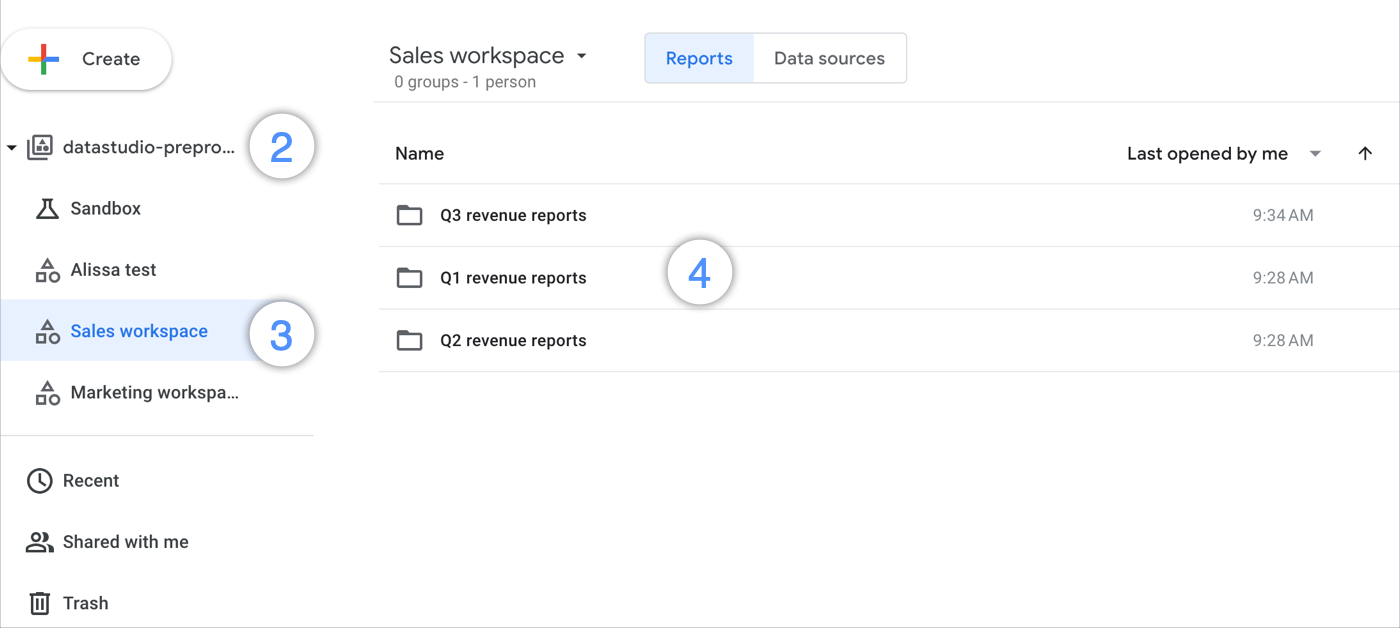
בתפריט הניווט הימני, מרחיבים את הרשימה של הפרויקט או לוחצים על מזהה הפרויקט כדי לפתוח את רשימת התוכן.
ברשימה, בוחרים את סביבת העבודה הקיימת של הצוות שאליה רוצים לגשת.
כדי לפתוח תיקייה, לוחצים על השם שלה ברשימת התיקיות.
אחרי שנכנסים לתיקייה, אפשר לראות את הנכסים ולעבור לתיקיות משנה נוספות על ידי לחיצה על שם הנכס או תיקיית המשנה.
אפשר גם לערוך נכסים ותיקיות באמצעות האפשרויות שזמינות בתפריט הנפתח אפשרויות נוספות של תיקייה או נכס. האפשרויות שזמינות לכם תלויות בתפקיד המשתמש שלכם במרחב הצוות. האפשרויות יכולות לכלול:
ניווט בתיקיות
אפשר להוסיף תיקיות לתיקיות אחרות בסביבות עבודה צוותיות. שם התיקייה שבה אתם נמצאים יוצג בכותרת של הניווט בדף הראשי.
כדי לחזור לתיקייה או לסביבת עבודה של צוות מתיקיית משנה, לוחצים על סמל הנתיב ובוחרים תיקייה או סביבת עבודה ראשית של צוות מהתפריט הנפתח.
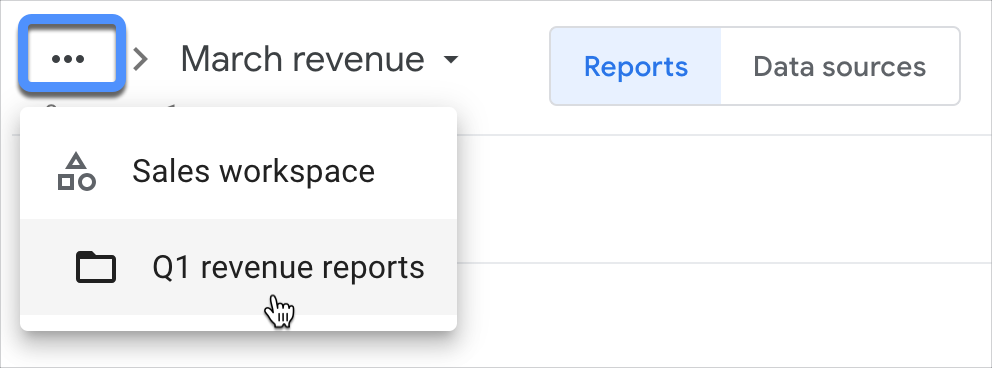
אפשר גם ללחוץ על שם התיקייה או סביבת העבודה בכותרת הניווט של הדף הראשי כדי לגשת לכמה אפשרויות. האפשרויות שזמינות לכם תלויות בתפקיד המשתמש שלכם במרחב צוות. האפשרויות יכולות לכלול:
- יצירת תיקייה חדשה לצוות
- יצירת דוח חדש
- יצירת מקור נתונים חדש
- שינוי השם של התיקייה
- הצגת האשפה של התיקייה
- מחיקת התיקייה
שינוי האופן שבו מוצגים תיקיות משנה ונכסים
כברירת מחדל, התיקיות והנכסים בתוך התיקיות מאורגנים לפי התאריך שבו פתחתם אותם לאחרונה. אפשר לבחור להציג את הנכסים, התיקיות ותתי-התיקיות באחת מהדרכים הבאות:
- לפי סדר אלפביתי : לוחצים על כותרת העמודה שם כדי למיין את התיקיות והנכסים לפי שם.
- זמנית: בתפריט הנפתח הפתיחה האחרונה שלי בכותרת הניווט של הדף הראשי, בוחרים באפשרות להצגת נכסים ותיקיות לפי אירועים ספציפיים. האפשרויות כוללות מתי פתחתם לאחרונה נכסים או תיקיות, מתי הם שונו לאחרונה, מתי אתם שיניתם אותם לאחרונה או מתי הם נוצרו.
אפשר גם לבחור אם להציג את הדוחות או את מקורות הנתונים שהדוחות מתייחסים אליהם. לשם כך, לוחצים על הכרטיסיות דוחות או מקורות נתונים בכותרת הניווט של הדף הראשי.
יצירת תיקייה
כדי ליצור תיקייה או תיקיית משנה, פועלים לפי השלבים הבאים:
- נכנסים ל-Data Studio.
- בחלונית הניווט הימנית, מרחיבים את הרשימה של הפרויקט או לוחצים על שם הפרויקט כדי לפתוח את רשימת התוכן.
- ברשימה, בוחרים את סביבת העבודה הקבוצתית הקיימת שבה רוצים ליצור תיקייה.
- לוחצים על
 יצירה ובוחרים באפשרות תיקייה של הצוות בתפריט הנפתח. אפשר גם לבחור את השם של סביבת העבודה או התיקייה ואז לבחור באפשרות יצירת תיקייה חדשה לצוות מהתפריט הנפתח.
- כדי ליצור תיקיית משנה בתיקייה קיימת, בוחרים את התיקייה הקיימת מתוך רשימת התיקיות בסביבת העבודה של הצוות ולוחצים על יצירה.
- אפשר גם לבחור תיקייה קיימת על ידי לחיצה על סמל העיפרון בקטע יצירה ב בתפריט
 יצירה.
- לחלופין, אם אתם נמצאים בתיקייה קיימת, אתם יכולים ללחוץ על שם התיקייה בכותרת הניווט של הדף הראשי ולבחור באפשרות יצירת תיקייה חדשה של הצוות בתפריט הנפתח.
- כדי ליצור תיקיית משנה בתיקייה קיימת, בוחרים את התיקייה הקיימת מתוך רשימת התיקיות בסביבת העבודה של הצוות ולוחצים על
- בחלון New team folder (תיקייה חדשה של הצוות), מזינים שם לתיקייה של הצוות.
- אחרי שמזינים שם לתיקייה, לוחצים על יצירה.
 יצירה.
ניהול נכסים בתיקיות
אחרי שיוצרים תיקייה בסביבת עבודה של צוות, אפשר להעביר אליה נכסים או להסיר ממנה נכסים.
התפקיד שמוקצה למשתמש במרחב עבודה צוותי קובע איך הוא יכול לנהל נכסים בתיקיות. לא כל התפקידים יכולים לבצע את כל הפעולות. במאמר בנושא תפקידים והרשאות אפשר לקרוא מידע נוסף על תפקידים והרשאות בתיקיות של מרחבי עבודה קבוצתיים.
העברה של נכס יחיד לתיקייה
כדי להעביר נכס לסביבת עבודה של צוות או לתיקייה בסביבת עבודה של צוות, פועלים לפי השלבים הבאים:
- נכנסים ל-Data Studio.
- עוברים לכרטיסייה מקורות נתונים או דוחות בתיקייה או בסביבת עבודה של צוות, או ברשימה שבדף הבית.
- מאתרים את מקור הנתונים או הדוח שרוצים להעביר.
- מעבירים את הסמן מעל השם של מקור הנתונים. בצד שמאל, לוחצים על סמל האפשרויות הנוספות.
- לוחצים על העברה אל.
- בוחרים את המיקום שאליו רוצים להעביר את הנכס.
בודקים את השינויים בהרשאות בחלון הקופץ.
לוחצים על העברה.
המיקום של הנכס יוצג ברשימה שבדף הבית בעמודה מיקום.
העברת כמה נכסים לתיקייה
כדי להעביר כמה נכסים לסביבת עבודה של צוות או לתיקייה בסביבת עבודה של צוות, פועלים לפי השלבים הבאים:
עוברים לכרטיסייה מקורות נתונים או דוחות בתיקייה או בסביבת עבודה של צוות, או ברשימה שבדף הבית.
מאתרים את מקורות הנתונים או הדוחות שרוצים להעביר.
כדי לבחור כמה נכסים סמוכים, מחזיקים את מקש Shift ולוחצים על מקורות הנתונים או על הדוחות.
מתחת לסרגל החיפוש חיפוש ב-Data Studio, לוחצים על הסמל העברת הפריטים שנבחרו.
בוחרים את המיקום שאליו רוצים להעביר את הנכסים.
בתיבת הדו-שיח העברת פריטים, לוחצים על אישור כדי להעביר את הנכסים לתיקייה שנבחרה.
המיקום של הנכסים יוצג ברשימה שבדף הבית בעמודה מיקום.
הסרת נכס בודד מתיקייה לאשפה
כדי להעביר נכס בתיקייה לאשפה, פועלים לפי השלבים הבאים:
- נכנסים ל-Data Studio.
- עוברים לכרטיסייה מקורות נתונים או דוחות בסביבת עבודה של צוות או בתיקייה בסביבת עבודה של צוות.
- מאתרים את הנכס שרוצים להסיר.
- מעבירים את הסמן מעל השם של מקור הנתונים. בצד שמאל, לוחצים על סמל האפשרויות הנוספות.
- לוחצים על הסרה.
הסרת כמה נכסים מתיקייה לאשפה
כדי להעביר כמה נכסים מתיקייה לאשפה:
עוברים לכרטיסייה מקורות נתונים או דוחות בסביבת עבודה של צוות או בתיקייה בסביבת עבודה של צוות.
מאתרים את מקורות הנתונים או הדוחות שרוצים להעביר.
כדי לבחור כמה נכסים סמוכים, מחזיקים את מקש Shift ולוחצים על מקורות הנתונים או על הדוחות.
מתחת לסרגל החיפוש חיפוש ב-Data Studio, לוחצים על הסמל הסרת הפריטים שנבחרו.
בתיבת הדו-שיח העברת פריטים לאשפה?, לוחצים על אישור כדי להעביר את מקורות הנתונים לאשפה.
הצגת נכסים שהוסרו
אתם יכולים לראות את הנכסים הספציפיים שהוסרו מסביבת עבודה או מתיקייה של סביבת עבודה. כדי לראות את האשפה של תיקייה או סביבת עבודה ספציפיות, פועלים לפי השלבים הבאים:
- נכנסים ל-Data Studio.
- עוברים לתיקייה או לסביבת עבודה של צוות.
- לוחצים על השם של התיקייה או סביבת העבודה בכותרת של הניווט בדף הראשי.
- בתפריט הנפתח, לוחצים על הצגת הפריטים שהועברו לאשפה.
אם יש לכם את התפקיד המתאים, אתם יכולים לשחזר נכסים שהועברו לאשפה או למחוק אותם לתמיד מהאשפה.
במאמר מחיקת מקור נתונים מפורט מידע נוסף על שחזור ומחיקה סופית של מקורות נתונים.
מידע נוסף על שחזור ומחיקה סופית של דוחות זמין במאמר מחיקת דוח.
שינוי שם של תיקייה
משתמשים עם התפקיד המתאים יכולים לשנות את השם של תיקיות בצוותים שעובדים עם Workspace.
אם אין לכם את התפקיד המתאים, לא תוכלו לבחור באפשרות לשנות את השם של התיקייה.
כדי לשנות את השם של תיקייה, פועלים לפי השלבים הבאים:
אם אתם צופים בתיקייה מתוך רשימת תיקיות, מעבירים את הסמן מעל שם התיקייה ולוחצים על סמל שלוש הנקודות אפשרויות נוספות של התיקייה.
בוחרים באפשרות שינוי שם.
לחלופין, אם אתם נמצאים בתיקייה קיימת, לוחצים על שם התיקייה בכותרת הניווט של הדף הראשי, ואז על שינוי שם בתפריט הנפתח.
בחלון שינוי שם התיקייה הקבוצתית, מזינים שם חדש לתיקייה.
אחרי שמזינים שם לתיקייה, לוחצים על עדכון.
מחיקת תיקייה
אפשר למחוק תיקיות רק באופן סופי.
משתמשים עם התפקיד המתאים יכולים למחוק תיקייה. אם אין לכם את התפקיד המתאים, לא תוכלו לבחור באפשרות למחיקת תיקייה.
כשמוחקים תיקייה או תיקיית משנה, התיקייה נעלמת באופן סופי אצל כולם. אי אפשר לבטל מחיקה של תיקייה.
כדי למחוק תיקייה מרשימת התיקיות, פועלים לפי השלבים הבאים:
- מעבירים את הסמן מעל שם התיקייה ולוחצים על סמל האפשרויות הנוספות.
- בוחרים באפשרות מחיקה.
כדי למחוק תיקייה מתוך התיקייה, פועלים לפי השלבים הבאים:
- לוחצים על שם התיקייה בכותרת הניווט של הדף הראשי, ואז לוחצים על מחיקת התיקייה בתפריט הנפתח.
- כדי לאשר את מחיקת התיקייה, בוחרים באפשרות מחיקת התיקייה בחלון הקופץ.
חשוב לדעת
- אפשר ליצור עד 5 רמות של תיקיות בתוך תיקיות.
- אי אפשר להעביר תיקיות.
- אם מעבירים נכס מרשימת דף הבית למרחב עבודה של צוות, או ממרחב עבודה קיים של צוות למרחב עבודה חדש של צוות, יכול להיות שגישת המשתמש לנכס תשתנה.
- כדי למחוק תיקיות, הן צריכות להיות ריקות.
- מחיקה של תיקייה היא פעולה סופית ואי אפשר לבטל אותה.