


בתרשים להמחשה של משפך אפשר לראות איך מדד משתנה לאורך אירועים בתהליך רציף. יוצרי דוחות יכולים להשתמש בתרשים הזה כדי להמחיש את השינויים. לדוגמה, תרשים משפך יכול להציג בצורה יעילה את השלבים של הלקוחות הפוטנציאליים בצינור המכירות, את האינטראקציה עם קמפיין שיווקי או את התנועה של המבקרים באתר.
תרשימי משפך הם לרוב הכי יעילים כשהשלב הראשון בתהליך הוא הגדול ביותר (למשל 100%) וכל שלב מתקדם קטן יותר מהשלב הקודם. בתרשימי משפך, הערך של כל קטגוריה מוצג באמצעות רוחב שונה של כל עמודה. ערכים גדולים יותר מוצגים באמצעות עמודות רחבות יותר, וערכים קטנים יותר מוצגים באמצעות עמודות צרות יותר.
אפשר גם לבחור להציג את הערך של כל קטגוריה על ידי שינוי הגובה של כל עמודה כשבוחרים באפשרות הסגנון של משפך המשולש ההפוך.
דרישות
בתרשימי משפך צריך להגדיר את השדות הבאים בכרטיסייה 'הגדרה' בחלונית מאפיינים:
- מאפיין: מאפיין שהערכים שלו מספקים את התוויות לכל שלב או אירוע בתרשים המשפך, ומאפשרים לראות את ההבדל בין כל אירוע.
- מדד: מדד שמשמש למדידת האירועים שכלולים במאפיין, ולקביעת הרוחב והמיקום של כל אירוע בתרשים המשפך.
- שדה מיון: שדה שישמש כבסיס למיון האירועים בתרשים המשפך.
חשוב לדעת
יש כמה דברים שחשוב לדעת על תרשימי משפך ב-Data Studio:
- יוצרי דוחות יכולים למיין תרשימי משפך לפי המדד שהוגדר בסדר עולה או יורד. כך יוצרי הדוחות יכולים להציג את השינויים במדד בדרכים שונות. אם בוחרים למיין לפי משהו אחר חוץ מהמדד (מאפיין מוגדר או תווית מאפיין), אפשר למיין את תרשים המשפך לפי סדר אלפביתי ולא לפי ערכים מספריים.
- תוויות הנתונים יופיעו אוטומטית בתוך העמודות או מחוצה להן (בהתאם לרוחב העמודה, שיכול להכיל את הטקסט), גם אם אפשרות הסגנון מיקום תווית העמודה מוגדרת לבתוך העמודה.
- אפשר להעביר את הסמן מעל עמודה בתרשים משפך כדי לגשת לתיבת מידע שבה מוצגים פרטים נוספים על הערך של העמודה.
דוגמאות לתרשימי משפך
אפשר להגדיר תרשימי משפך להצגת נתונים בכמה דרכים שונות. בקטע הזה יש דוגמאות לאפשרויות הבאות של סגנון המשפך:
אפשרויות העיצוב של המשפך נמצאות בכרטיסייה סגנון בחלונית מאפיינים של התרשים.
עמודה מוחלקת
האפשרות 'עמודות מוחלקות' מציגה את הנתונים של תרשים המשפך כעמודות עם קצוות חלקים שמחוברות זו לזו. רוחב כל עמודה משתנה בהתאם לערך שלה. ערכים גדולים יותר מוצגים באמצעות עמודות רחבות יותר, וערכים קטנים יותר מוצגים באמצעות עמודות צרות יותר. במשפכי המרה עם עמודות מוחלקות, לא תמיד תהיה נקודה.
לדוגמה, בתרשים משפך מוצגים המאפיין אירועים באתר והמדד ספירת אירועים, כדי לעקוב אחרי מספר הצופים באתר שמבצעים רכישות. בתרשים המשפך של עמודות מוחלקות מוצגים שמות האירועים הבאים, ממוינים לפי המדד ספירת האירועים בסדר יורד, ותווית הנתונים % מהקודם :
- הצגת מוצר (100% )
- הוספה לעגלת הקניות (63.45%)
- רכישה (44.77%)
- הרשמה לחשבון (13%)
- ביטול הזמנה (0.53%)
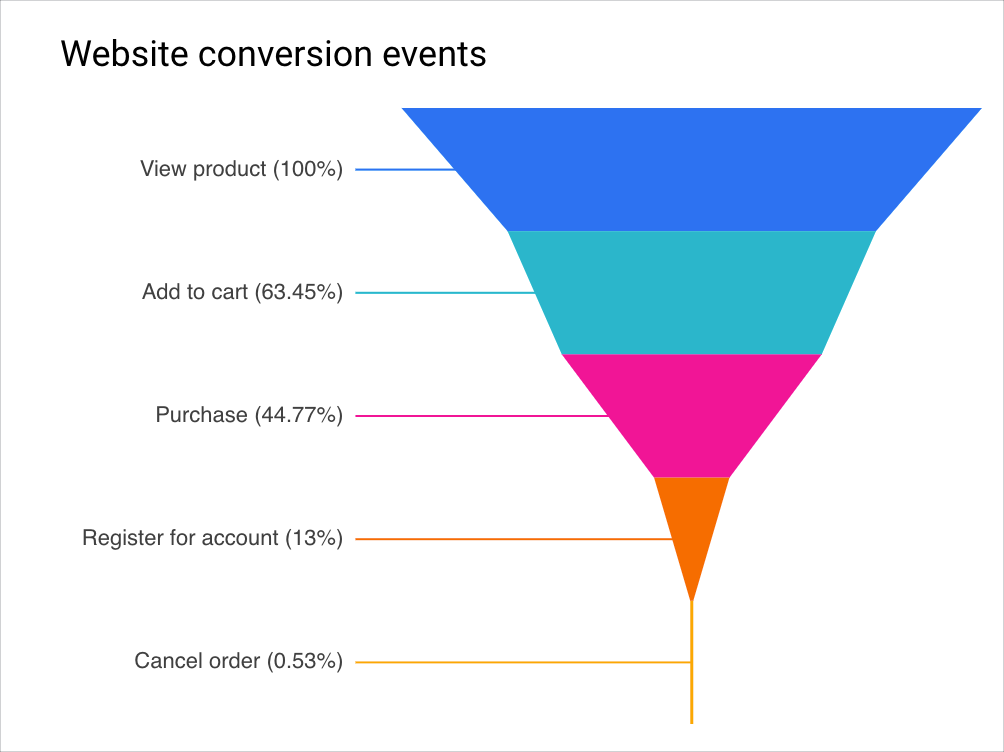
החלק העליון של כל עמודה הוא באותו רוחב כמו הרוחב הקטן ביותר של העמודה הקודמת, מה שמאפשר למשתמשים להשוות במהירות בין הערכים של כל קטגוריית אירועים.
עמודות מדורגות
באפשרות 'עמודות מדורגות' נתוני תרשים המשפך מוצגים כעמודות מדורגות, שבהן הרוחב של כל עמודה משתנה בהתאם לערך שלה. ערכים גדולים יותר מוצגים באמצעות עמודות רחבות יותר, וערכים קטנים יותר מוצגים באמצעות עמודות צרות יותר.
לדוגמה, בתרשים משפך מוצגים המאפיין אירועים באתר והמדד ספירת אירועים כדי לעקוב אחרי מספר הצופים באתר שמבצעים רכישות. תרשים משפך של עמודות מדורגות שמציג את שמות האירועים הבאים, ממוינים לפי המדד ספירת אירועים בסדר יורד, ותווית הנתונים% מהקודם :
- הצגת מוצר (100% )
- הוספה לעגלת הקניות (63.45%)
- רכישה (44.77%)
- הרשמה לחשבון (13%)
- ביטול הזמנה (0.53%)
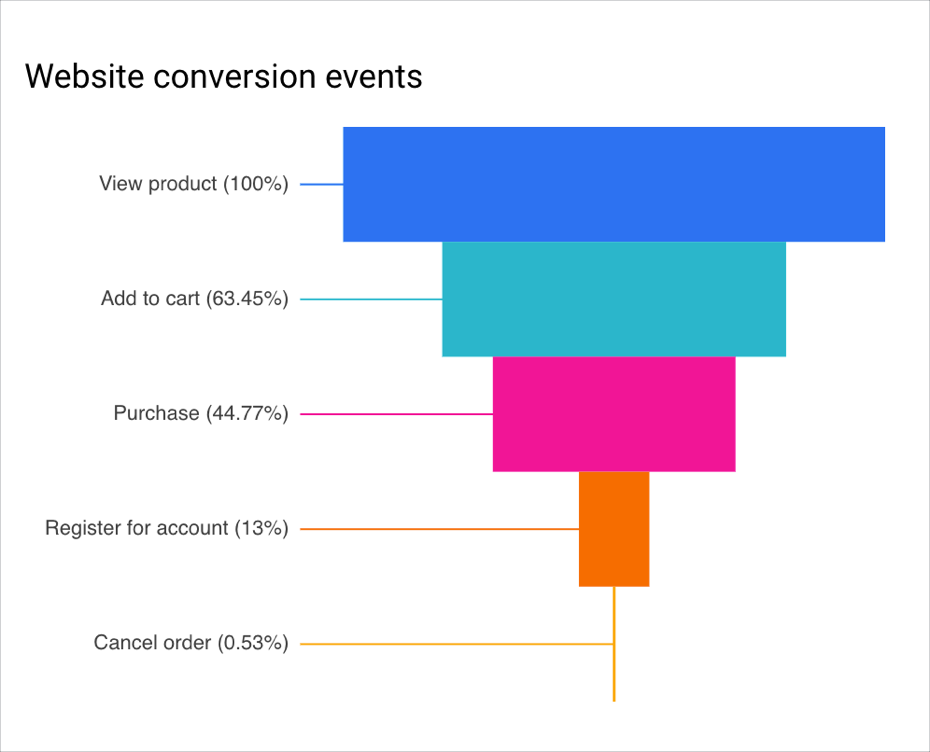
הסרגל של כל קטגוריית אירועים מוצג בצורה ברורה על רקע הסרגלים הקודמים, וזה מייצג טוב יותר את הנתונים שמוצגים בתרשים המשפך.
משולש הפוך
האפשרות 'משולש הפוך' מציגה נתונים של תרשים משפך בצורה משולשת אחידה יותר עם נקודה בתחתית, כאשר הרוחב והסדר של כל ערך במשולש משתנים בהתאם לערך. אירועים עם ערכים גבוהים יותר של מדדים מוצגים בקטעים רחבים יותר, בבסיס המשולש או קרוב יותר אליו.
לדוגמה, בתרשים משפך מוצגים המאפיין אירועים באתר והמדד ספירת אירועים כדי לעקוב אחרי מספר הצופים באתר שמבצעים רכישות. בתרשים משפך הפוך מוצגים שמות האירועים הבאים, ממוינים לפי המדד ספירת אירועים בסדר יורד, ותווית הנתונים% מהקודם :
- הצגת מוצר (100% )
- הוספה לעגלת הקניות (63.45%)
- רכישה (44.77%)
- הרשמה לחשבון (13%)
- ביטול הזמנה (0.53%)
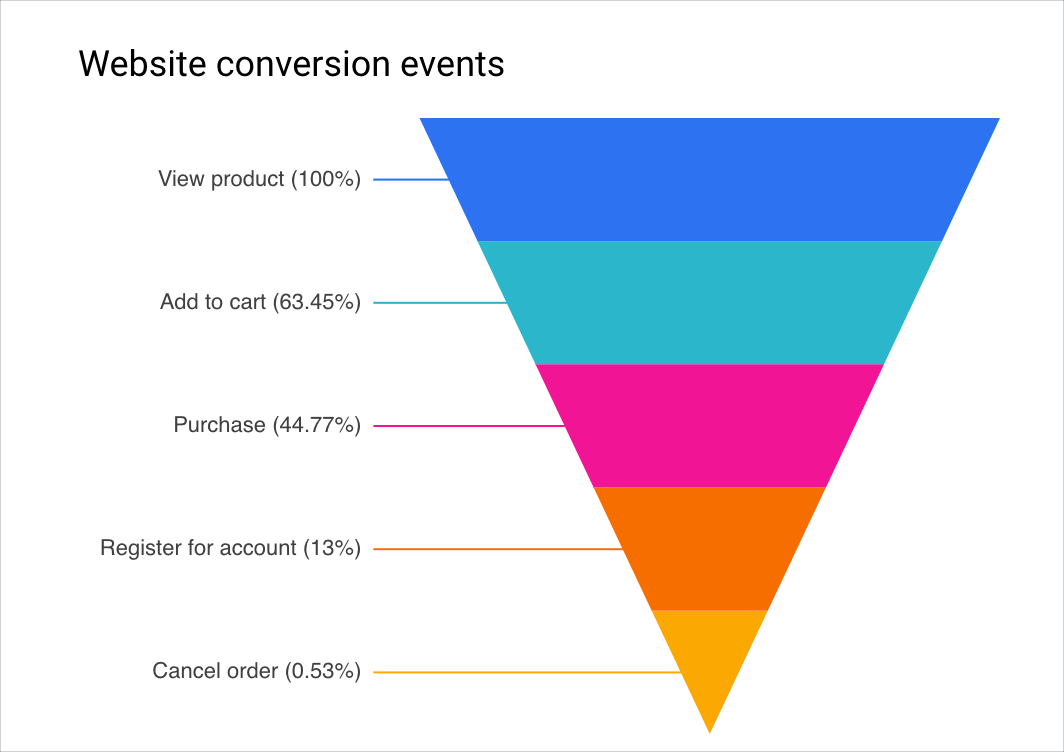
לחלופין, אפשר להפעיל את האפשרות שימוש בגבהים פרופורציונליים בכרטיסייה סגנון כדי להציג את הערכים באמצעות שינוי הגובה של כל עמודה. ערכים גדולים יותר מוצגים באמצעות עמודות גבוהות יותר, וערכים קטנים יותר מוצגים באמצעות עמודות נמוכות יותר.
נתוני המשפך מוצגים בצורה יעילה ואחידה יותר, שמאפשרת למשתמשים לקבוע במהירות את קטגוריות האירועים עם המספרים הכי גבוהים והכי נמוכים של אירועים.
הוספת התרשים
מוסיפים תרשים חדש או בוחרים תרשים קיים. לאחר מכן, משתמשים בחלונית מאפיינים כדי להגדיר את מאפייני הכרטיסייה הגדרה ואת מאפייני הכרטיסייה סגנון של התרשים, כדי להגדיר את נתוני התרשים ולעצב אותו.
הגדרת נתוני התרשים
האפשרויות בכרטיסייה הגדרה בחלונית מאפיינים קובעות איך הנתונים בגרף מאורגנים ומוצגים.
מקור הנתונים
מקור נתונים מספק את החיבור בין הרכיב לבין מערך הנתונים הבסיסי.
- כדי לשנות את מקור הנתונים של התרשים, לוחצים על השם הנוכחי של מקור הנתונים.
- כדי לראות או לערוך את מקור הנתונים, לוחצים על הסמל
 עריכת מקור נתונים. (כדי לראות את הסמל הזה, צריך לפחות הרשאת צפייה).
 - לוחצים על מיזוג נתונים כדי לראות נתונים מכמה מקורות נתונים באותו תרשים. מידע נוסף על מיזוג נתונים
מאפיין
מאפיינים הם קטגוריות של נתונים. ערכי מאפיינים (הנתונים שכלולים במאפיין) הם שמות, תיאורים או מאפיינים אחרים של קטגוריה.
המאפיין מספק את התוויות של העמודות בתרשים המשפך.
מדד
המדדים מודדים את הדברים שנכללים במאפיינים ומספקים את הסולם המספרי ואת סדרת הנתונים של התרשים.
מדדים הם צבירות שמגיעות ממערך הנתונים הבסיסי או שהן תוצאה של הפעלה מרומזת או מפורשת של פונקציית צבירה, כמו COUNT(), SUM() או AVG(). למדד עצמו אין קבוצה מוגדרת של ערכים, ולכן אי אפשר לקבץ לפי מדד כמו שאפשר לקבץ לפי מאפיין.
מסנן
המסננים מגבילים את הנתונים שמוצגים ברכיב על ידי הכללה או החרגה של הערכים שאתם מציינים. מידע נוסף על מאפיין המסנן
אפשרויות הסינון כוללות:
- שם המסנן: לוחצים על מסנן קיים כדי לערוך אותו. מציבים את העכבר מעל שם המסנן ולוחצים על X כדי למחוק אותו.
- הוספת מסנן: לוחצים על האפשרות הזו כדי ליצור מסנן חדש לתרשים.
מאפיין טווח התאריכים
האפשרות הזו מופיעה אם במקור הנתונים יש מאפיין תקין של תאריך.
המאפיין של טווח התאריכים משמש כבסיס להגבלת טווח התאריכים של התרשים. לדוגמה, זה המאפיין שמשמש אם מגדירים מאפיין של טווח תאריכים לתרשים, או אם מי שצופה בדוח משתמש באמצעי בקרה של טווח תאריכים כדי להגביל את מסגרת הזמן.
השדה הזה הוא אופציונלי בתרשימי משפך.
מסנן ברירת המחדל של טווח התאריכים
מסנן ברירת המחדל של טווח התאריכים מאפשר להגדיר מסגרת זמן לתרשים ספציפי.
אפשרויות הסינון של טווח התאריכים שמוגדר כברירת המחדל כוללות את האפשרויות הבאות:
- אוטומטי: נעשה שימוש בטווח התאריכים שמוגדר כברירת מחדל, שנקבע לפי מקור הנתונים של התרשים.
- מותאם אישית: מאפשר לבחור טווח תאריכים מותאם אישית לתרשים באמצעות ווידג'ט היומן.
מיון
בשדה מיון בוחרים מאפיין שלפיו ימויגו העמודות בתרשים המשפך, בסדר עולה או יורד.
כברירת מחדל, השדה שמוגדר כמדד יהיה גם השדה מיון.
אינטראקציות עם תרשימים
סינון צולב מאפשר לצופים בדוח ליצור אינטראקציה עם תרשים אחד ולהחיל את האינטראקציה הזו כמסנן על תרשימים אחרים בדוח. כשמפעילים סינון צולב בתרשים, אפשר לסנן את הדוח בלחיצה על ערך מאפיין אחד או יותר בתרשים. מידע נוסף על סינון צולב
עיצוב התרשים
האפשרויות בכרטיסייה סגנון קובעות את המראה וההצגה הכלליים של התרשים.
כותרת התרשים
מפעילים את המתג הצגת כותרת כדי להוסיף כותרת לתרשים. מערכת Data Studio יכולה ליצור כותרת באופן אוטומטי, או שאתם יכולים ליצור כותרת מותאמת אישית לתרשים. אפשר גם להתאים אישית את הסגנון והמיקום של הכותרת.
יצירה אוטומטית
האפשרות הזו מופעלת כברירת מחדל. כשהאפשרות יצירה אוטומטית מופעלת, Data Studio יוצר כותרת שמבוססת על סוג התרשים והשדות שבהם נעשה שימוש בתרשים. השם שנוצר אוטומטית יעודכן אם תשנו את סוג התרשים או תבצעו שינויים בשדות שבהם נעשה שימוש בתרשים.
כדי להוסיף שם בהתאמה אישית לתרשים, מזינים אותו בשדה שם. הפעולה הזו תשבית את ההגדרה יצירה אוטומטית.
אפשרויות של שמות פריטים
כשההגדרה הצגת שם מופעלת, אפשר להשתמש באפשרויות הבאות לשם:
- כותרת: מספק שדה טקסט שבו משתמשים בעלי הרשאת עריכה של דוחות יכולים להזין כותרת מותאמת אישית לתרשים.
- משפחת גופנים: הגדרת סוג הגופן של טקסט הכותרת.
- גודל גופן: הגדרת גודל הגופן של טקסט הכותרת.
- צבע גופן: הגדרת צבע הגופן של טקסט הכותרת.
- אפשרויות לעיצוב הגופן: החלת עיצוב מודגש, נטוי או קו תחתון על טקסט הכותרת.
- למעלה: הכותרת של התרשים מוצבת בחלק העליון של התרשים.
- למטה: הכותרת של התרשים מוצבת בתחתית התרשים.
- ימין: כותרת התרשים מיושרת לצד הימני של התרשים.
- מרכז: מרכוז אופקי של כותרת התרשים.
- ימין: מיישר את שם התרשים לצד הימני של התרשים.
תרשים משפך
ההגדרה Funnel shape מאפשרת לבחור איך להציג את נתוני תרשים המשפך. האפשרויות כוללות:
- עמודה חלקה: נתוני תרשים המשפך מוצגים כעמודות עם קצוות חלקים שמחוברות זו לזו. הרוחב של כל עמודה משתנה בהתאם לערך שלה. ערכים גדולים יותר מוצגים באמצעות עמודות רחבות יותר, וערכים קטנים יותר מוצגים באמצעות עמודות צרות יותר. משפכים עם עמודות מוחלקות לא בהכרח יגיעו לנקודה. דוגמה לתרשים עמודות עם החלקה
- עמודות מדורגות: נתוני תרשים המשפך מוצגים כעמודות מדורגות, שבהן הרוחב של כל עמודה משתנה בהתאם לערך שלה. ערכים גדולים יותר מוצגים באמצעות עמודות רחבות יותר, וערכים קטנים יותר מוצגים באמצעות עמודות צרות יותר. דוגמה לתרשים עמודות מדורג
- משולש הפוך: מציג נתונים של תרשים משפך בצורה אחידה יותר, כאשר הרוחב והסדר של כל ערך במשולש משתנים בהתאם לערך. כאן בדף מופיעה דוגמה למשולש הפוך.
- שימוש בגבהים פרופורציונליים: אם האפשרות הזו מופעלת, נתוני תרשים המשפך של המשולש ההפוך מוצגים לפי גובה. ערכים גדולים יותר מוצגים באמצעות עמודות גבוהות יותר, וערכים קטנים יותר מוצגים באמצעות עמודות נמוכות יותר. מפעילים או משביתים את המתג כדי להפעיל או להשבית את ההגדרה שימוש בגבהים יחסיים. ההגדרה הזו זמינה רק כשבוחרים באפשרות משולש הפוך.
- הצגת תוויות של נתונים: כשמפעילים את האפשרות הצגת תוויות של נתונים, התוויות של כל עמודה בתרשים המשפך מוצגות. מעבירים את המתג כדי להפעיל או להשבית את ההגדרה הצגת תוויות נתונים.
פרטים נוספים על האופן שבו מוצג כל צורה של משפך מופיעים בדוגמאות לתרשימי משפך בדף הזה.
תווית נתונים
בקטע הזה אפשר לשלוט בהצגה של תוויות נתונים בעמודות של תרשים משפך. מפעילים את ההגדרה הצגת תוויות נתונים כדי לראות את האפשרויות הבאות:
- הצגת תוויות של נתונים כ: מגדיר את אופן הצגת התוויות. האפשרויות הן מספר, אחוז או מספר + אחוז.
- סוג האחוז: כשבוחרים את סוג התווית אחוז או מספר + אחוז, אפשר לבחור איזה אחוז יוצג. האפשרויות כוללות:
- % of max: משווה בין הערך של עמודה לבין הערך הגדול ביותר בתרשים.
- % מהקודם: השוואה בין הערך של עמודה לבין העמודה הקודמת בתרשים.
- הצגת מאפיין: הצגת ערך המאפיין לכל עמודה בתרשים המשפך. מפעילים או משביתים את ההגדרה באמצעות המתג.
- הצגת מדד: הצגת ערך המדד לכל עמודה בתרשים המשפך. מפעילים או משביתים את ההגדרה באמצעות המתג.
- מספרים קומפקטיים: המספרים מעוגלים ומוצג בהם סימן היחידה. לדוגמה, הערך 553,939 הופך ל-553.9K. האפשרות הזו זמינה רק אם ההגדרה הצגת תוויות נתונים כ היא מספר.
- דיוק עשרוני: הגדרת מספר הספרות אחרי הנקודה העשרונית שיוצגו בערכי המדדים. האפשרות הזו זמינה רק אם האפשרות הצגת תוויות נתונים כ מוגדרת כמספר. אם ההגדרה הצגת תוויות נתונים כ מוגדרת כאחוז, אז הדיוק העשרוני תמיד יהיה 2.
- משפחת גופנים: הגדרת סוג הגופן של הטקסט בתווית.
- גודל הגופן: הגדרת גודל הגופן של טקסט התווית.
- צבע גופן: מגדיר את הצבע של הטקסט בתווית.
- אפשרויות עיצוב גופן: אפשר להחיל על הטקסט של התווית עיצוב מודגש או נטוי.
מיקום התווית בסרגל: מגדיר את המיקום של התוויות ביחס לסרגל. האפשרויות הן בתוך הארגון או מחוץ לארגון.
צבע רקע: מגדיר צבע רקע לטקסט של התווית.
שקיפות של תוויות: אם לתוויות יש צבע רקע מותאם אישית, ההגדרה הזו משנה את השקיפות של הרקע של הטקסט בתווית. אטימות של 100% הופכת את הרקע לאטום, ואטימות של 0% הופכת את הרקע לשקוף לחלוטין.
רדיוס הגבול של התוויות: אם לתוויות יש צבע רקע מותאם אישית, ההגדרה הזו מוסיפה גבולות מעוגלים לרקע של התרשים. בוחרים ערך בין 0px (פינות של 90 מעלות) ל-20px (עיגול מקסימלי).
צבע לפי
האפשרויות האלה קובעות את הצבעים של התצוגה החזותית של המשפך:
- צבע יחיד: כשבוחרים באפשרות הזו, סדרת הנתונים מוצגת בגוונים של צבע יחיד. אחרת, התרשים יוצג בכמה צבעים, בהתאם לעיצוב הדוח. אפשר להגדיר צבעים ספציפיים באמצעות הכלי לבחירת צבעים.
- סדר העמודות: שימוש בערכת הנושא הנוכחית לצביעת הנתונים בהתאם למיקום שלהם בתרשים. האפשרות הזו מדגישה את הדירוג של הנתונים על פני הזהות של הנתונים. אפשר ללחוץ על כל דוגמית צבע כדי לציין צבע לכל מיקום בדוגמית. (הסדר הוא מהדוגמית הימנית העליונה שמאלה).
- ערכי מאפיינים: האפשרות הזו צובעת כל ערך של מאפיין בתרשים בצבע שצוין במפת הצבעים של ערכי המאפיינים. האפשרות הזו מבטיחה שיוקצה לנתונים צבע באופן עקבי, בלי קשר למיקום שלהם בתרשים.
צבע הגבול של העמודה
ההגדרה Bar border color מאפשרת לשנות את צבע המתאר של העמודות בתרשים המשפך. אפשר גם לציין צבע לגבולות של העמודות בכל התרשימים בדוח דרך הכרטיסייה פריסה בתפריט ערכות נושא.
רקע וגבול
האפשרויות האלה קובעות את המראה של מאגר הרקע של התרשים:
- רקע: מגדיר את צבע הרקע של התרשים.
- אטימות: הגדרה של אטימות התרשים. אטימות של 100% מסתירה לחלוטין את האובייקטים מאחורי התרשים. אטימות של 0% הופכת את התרשים לבלתי נראה.
- צבע גבול: מגדיר את צבע הגבול של התרשים.
- רדיוס הגבול: מוסיף גבולות מעוגלים לרקע של התרשים. כשהרדיוס הוא 0, לצורת הרקע יש פינות של 90 מעלות. רדיוס גבול של 100° יוצר צורה מעגלית.
- עובי הגבול: מגדיר את עובי קו הגבול של התרשים.
- סגנון הגבול: מגדיר את סגנון קו הגבול של התרשים.
- הוספת צל לגבול: מוסיף צל לגבולות התחתון והימני של התרשים.
כותרת התרשים
כותרת התרשים מאפשרת לצופים לבצע פעולות שונות בתרשים, כמו ייצוא הנתונים, הצגת פירוט או סיכום של הנתונים או מיון התרשים. אפשרויות הכותרת של התרשים כוללות את האפשרויות הבאות:
- כותרת התרשים: קובעת איפה כותרת התרשים תופיע בתרשים. האפשרויות של כותרת התרשים כוללות את האפשרויות הבאות:
- לא להציג: אפשרויות הכותרת לא יופיעו אף פעם. חשוב לזכור שמשתמשים עם הרשאת צפייה בדוח תמיד יכולים לגשת לאפשרויות האלה באמצעות קליק ימני על התרשים.
- הצגה תמיד: אפשרויות הכותרת מופיעות תמיד.
- הצגה בהעברת העכבר (ברירת מחדל): שלוש נקודות אנכיות מופיעות כשמחזיקים את הסמן מעל כותרת התרשים. כדי לגשת לאפשרויות של הכותרת, לוחצים על האפשרויות האלה.
- צבע הגופן של הכותרת: מגדיר את הצבע של אפשרויות הכותרת בתרשים.
איפוס לעיצוב הדוח
לוחצים על איפוס לעיצוב הדוח כדי לאפס את הגדרות התרשים להגדרות העיצוב של הדוח.