


La visualización de embudo permite a los creadores de informes visualizar cómo cambia una métrica a lo largo de los eventos en un proceso secuencial. Por ejemplo, un gráfico de embudo puede visualizar de manera eficaz las etapas de los clientes potenciales en una canalización de ventas, la participación en una campaña de marketing o el movimiento de los visitantes en un sitio web.
Los gráficos de embudo suelen ser más eficaces cuando la primera etapa del proceso es la más grande (como el 100%) y cada etapa progresiva disminuye a partir de ahí. Los gráficos de embudo muestran el valor de cada categoría variando el ancho de cada barra; los valores más grandes tienen barras más anchas, mientras que los valores más pequeños tienen barras más estrechas.
Además, puedes elegir mostrar el valor de cada categoría variando la altura de cada barra cuando seleccionas la opción de estilo de embudo de triángulo invertido.
Requisitos
Los gráficos de embudo requieren los siguientes campos en la Configuración tab del panel Propiedades:
- Dimensión: Es una dimensión cuyos valores proporcionan las etiquetas para cada paso o evento del gráfico de embudo, lo que te permite ver la diferencia entre cada evento.
- Métrica: Es una métrica que mide los eventos que se incluyen en la dimensión y determina el ancho y la ubicación de cada evento en el gráfico de embudo.
- Campo Ordenar: Es un campo que servirá como base para ordenar los eventos en el gráfico de embudo.
Información importante
Hay varias cosas que debes saber sobre los gráficos de embudo en Data Studio:
- Los creadores de informes pueden ordenar los gráficos de embudo según la métrica establecida en orden ascendente o descendente. Esto les permite mostrar cómo cambia la métrica de diferentes maneras. Si eliges ordenar por algo que no sea la métrica (una dimensión establecida o una etiqueta de dimensión), el gráfico de embudo se puede ordenar alfabéticamente, en lugar de por valores numéricos.
- Las etiquetas de datos aparecerán automáticamente dentro o fuera de las barras (según si el ancho de la barra puede contener el texto), incluso cuando la opción de estilo Posición de la etiqueta de la barra esté establecida en Dentro.
- Puedes mantener el puntero sobre una barra en un gráfico de embudo para acceder a una sugerencia que muestre más detalles sobre el valor de la barra.
Ejemplos de gráficos de embudo
Puedes configurar los gráficos de embudo para que muestren los datos de varias maneras diferentes. En esta sección, se incluyen ejemplos de las siguientes opciones de estilo de embudo:
Estas opciones de estilo de embudo se encuentran en la pestaña Estilo del panel Propiedades del gráfico.
Barra suavizada
La opción de barra suavizada muestra los datos del gráfico de embudo como barras de bordes suaves que se conectan entre sí. El ancho de cada barra varía según su valor. Los valores más grandes tienen barras más anchas, y los valores más pequeños tienen barras más estrechas. Los embudos de barras suavizadas no necesariamente terminan en un punto.
Por ejemplo, un gráfico de embudo visualiza la dimensión Eventos del sitio web y la métrica Recuento de eventos para hacer un seguimiento de cuántos lectores del sitio web realizan compras. Un gráfico de embudo de barras suavizadas muestra los siguientes nombres de eventos ordenados por la métrica Recuento de eventos en orden descendente y la % del anterior etiqueta de datos :
- Ver producto (100% )
- Agregar al carrito (63.45%)
- Compra (44.77%)
- Registrarse para obtener una cuenta (13%)
- Cancelar pedido (0.53%)
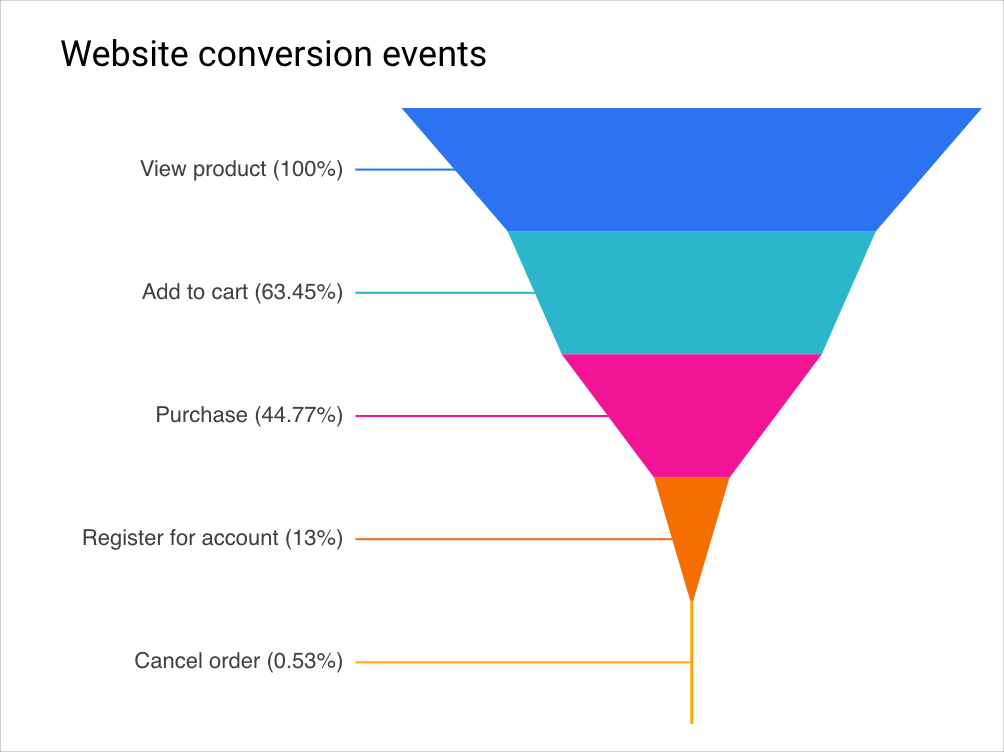
La parte superior de cada barra tiene el mismo ancho que el ancho más pequeño de la barra anterior, lo que permite a los usuarios comparar rápidamente cómo se corresponden los valores de cada categoría de evento.
Barra escalonada
La opción de barra escalonada muestra los datos del gráfico de embudo como barras escalonadas, en las que el ancho de cada barra varía según su valor. Los valores más grandes tienen barras más anchas, y los valores más pequeños tienen barras más estrechas.
Por ejemplo, un gráfico de embudo visualiza la dimensión Eventos del sitio web y la métrica Recuento de eventos para hacer un seguimiento de cuántos lectores del sitio web realizan compras. Un gráfico de embudo de barras escalonadas muestra los siguientes nombres de eventos ordenados por la métrica Recuento de eventos en orden descendente y la etiqueta de datos % del anterior :
- Ver producto (100% )
- Agregar al carrito (63.45%)
- Compra (44.77%)
- Registrarse para obtener una cuenta (13%)
- Cancelar pedido (0.53%)
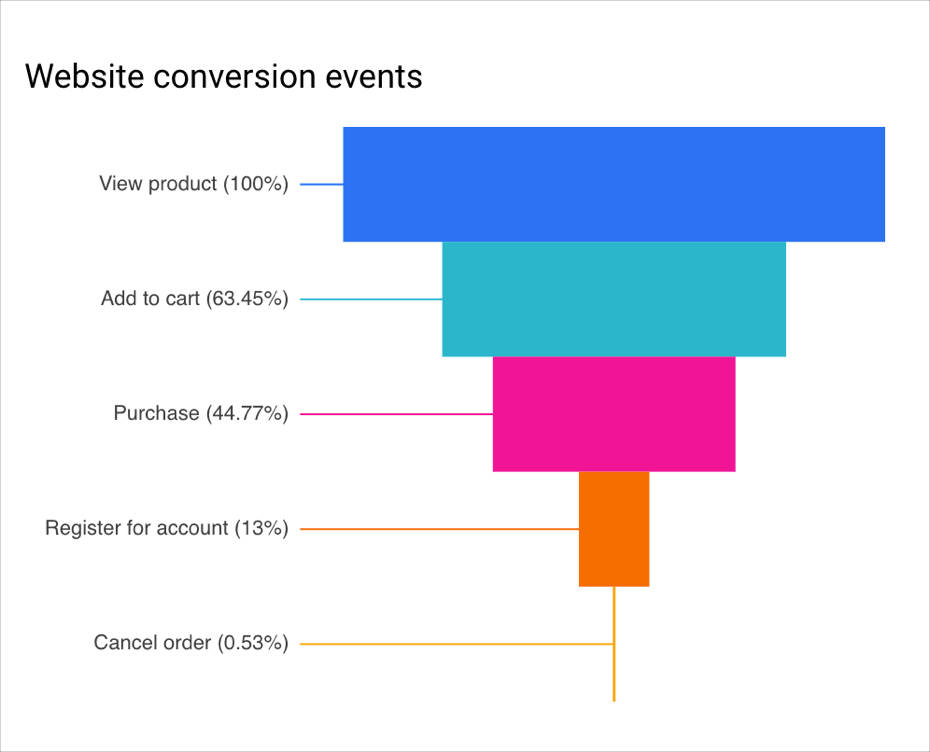
La barra de cada categoría de evento se muestra claramente en comparación con las barras anteriores, lo que es más representativo de los datos que se presentan en el gráfico de embudo.
Triángulo invertido
La opción de triángulo invertido muestra los datos del gráfico de embudo en una forma triangular más uniforme con un punto en la parte inferior, en la que el ancho y el orden de cada valor del triángulo varían según su valor. Los eventos con valores de métricas más altos se muestran en secciones más anchas, en la base del triángulo o más cerca de ella.
Por ejemplo, un gráfico de embudo visualiza la dimensión Eventos del sitio web y la métrica Recuento de eventos para hacer un seguimiento de cuántos lectores del sitio web realizan compras. Un gráfico de embudo de triángulo invertido muestra los siguientes nombres de eventos ordenados por la métrica Recuento de eventos en orden descendente y la % del anterior etiqueta de datos :
- Ver producto (100% )
- Agregar al carrito (63.45%)
- Compra (44.77%)
- Registrarse para obtener una cuenta (13%)
- Cancelar pedido (0.53%)
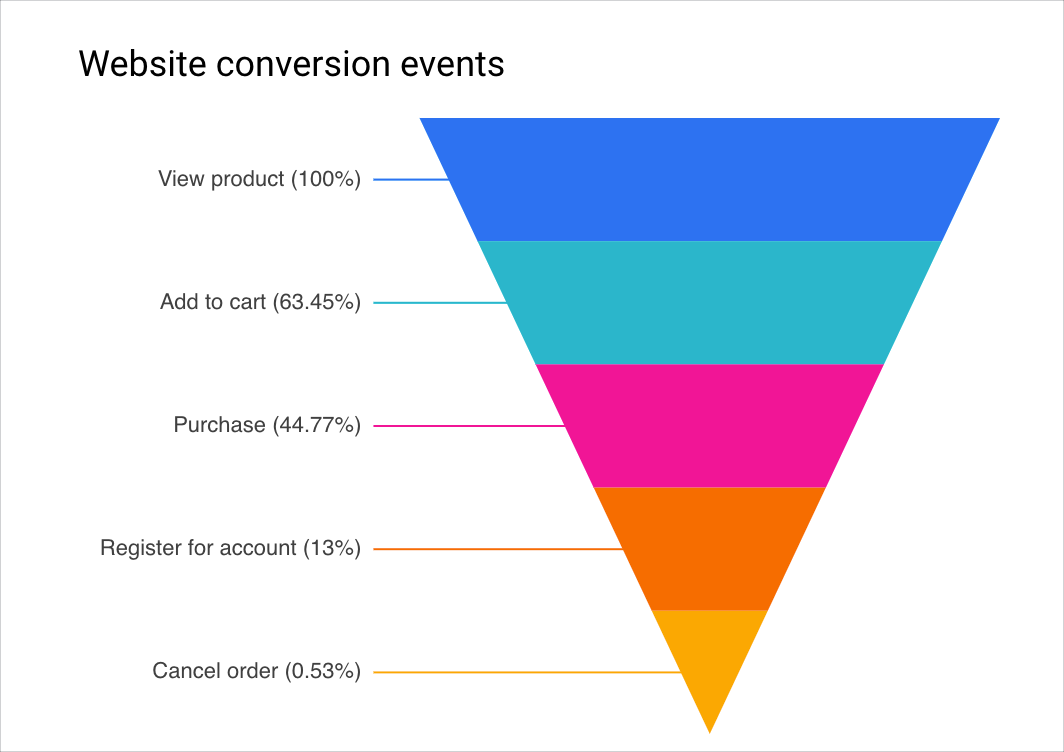
Como alternativa, puedes habilitar la opción Usar alturas proporcionales en la pestaña Estilo para mostrar los valores variando la altura de cada barra. Los valores más grandes tienen barras más altas, mientras que los valores más pequeños tienen barras más cortas.
Los datos del embudo se presentan en una forma más optimizada y uniforme, lo que permite a los usuarios determinar rápidamente las categorías de eventos con la mayor y la menor cantidad de eventos.
Agrega el gráfico
Agrega un gráfico nuevo o selecciona uno existente. Luego, usa el panel Propiedades para configurar las propiedades de las pestañas Configuración y Estilo del gráfico para configurar los datos y el estilo del gráfico, respectivamente.
Configura los datos del gráfico
Las opciones de la pestaña Configuración del panel Propiedades determinan cómo se organizan y muestran los datos del gráfico.
Fuente de datos
Una fuente de datos proporciona la conexión entre el componente y el conjunto de datos subyacente.
- Para cambiar la fuente de datos del gráfico, haz clic en el nombre de la fuente de datos actual.
- Para ver o editar la fuente de datos, haz clic en el ícono
 Editar fuente de datos. (Debes tener al menos permiso de lector para ver este ícono).
 - Haz clic en Combinar datos para ver datos de varias fuentes de datos en el mismo gráfico. Obtén más información sobre la combinación de datos.
Dimensión
Las dimensiones son categorías de datos. Los valores de dimensión (los datos que contiene la dimensión) son nombres, descripciones u otras características de una categoría.
La dimensión proporciona las etiquetas para las barras del gráfico de embudo.
Métrica
Las métricas miden los elementos que se incluyen en las dimensiones y proporcionan la escala numérica y la serie de datos para el gráfico.
Las métricas son agregaciones que provienen del conjunto de datos subyacente o que son el resultado de aplicar implícita o explícitamente una función de agregación, como COUNT(), SUM() o AVG(). La métrica en sí no tiene un conjunto de valores definido, por lo que no puedes agrupar por una métrica como lo haces con una dimensión.
Obtén más información sobre la agregación.
Filtro
Los filtros restringen los datos que se muestran en el componente, ya que incluyen o excluyen los valores que especificas. Obtén más información sobre la propiedad de filtro.
Las opciones de filtro incluyen lo siguiente:
- Nombre del filtro: Haz clic en un filtro existente para editarlo. Coloca el cursor sobre el nombre del filtro y haz clic en la X para borrarlo.
- Agregar filtro: Haz clic en esta opción para crear un filtro nuevo para el gráfico.
Dimensión de período
Esta opción aparece si tu fuente de datos tiene una dimensión de fecha válida.
La dimensión de período se usa como base para limitar el período del gráfico. Por ejemplo, esta es la dimensión que se usa si estableces una propiedad de período para el gráfico o si un lector del informe usa un control de período para limitar el período.
Este campo es opcional para los gráficos de embudo.
Filtro de período predeterminado
El filtro de período predeterminado te permite establecer un período para un gráfico individual.
Las opciones de filtro de período predeterminado incluyen lo siguiente:
- Automático: Usa el período predeterminado, que está determinado por la fuente de datos del gráfico.
- Personalizado: Te permite usar el widget de calendario para seleccionar un período personalizado para el gráfico.
Ordenar
El campo Ordenar te permite elegir una dimensión por la cual ordenar las barras del gráfico de embudo, ya sea en orden Ascendente o Descendente.
De forma predeterminada, el campo que se establece como la Métrica también será el campo Ordenar.
Interacciones con el gráfico
El filtrado cruzado permite a los lectores de informes interactuar con un gráfico y aplicar esa interacción como filtro a otros gráficos del informe. Cuando el filtrado cruzado está activado para un gráfico, puedes filtrar el informe haciendo clic en uno o más valores de dimensión en el gráfico. Obtén más información sobre el filtrado cruzado.
Dale estilo al gráfico
Las opciones de la pestaña Estilo controlan la presentación y la apariencia generales del gráfico.
Título del gráfico
Activa el interruptor Mostrar título para agregar un título al gráfico. Data Studio puede generar un título automáticamente, o bien puedes crear un título personalizado para el gráfico. También puedes personalizar el estilo y la ubicación del título.
Generación automática
Esta opción está habilitada de forma predeterminada. Cuando Generación automática está habilitada, Data Studio genera un título basado en el tipo de gráfico y los campos que se usan en él. El título generado automáticamente se actualizará si cambias el tipo de gráfico o realizas cambios en los campos que se usan en el gráfico.
Para agregar un título personalizado al gráfico, ingrésalo en el campo Título. Se desactivará el parámetro de configuración Generación automática.
Opciones de título
Cuando el parámetro de configuración Mostrar título está habilitado, puedes usar las siguientes opciones de título:
- Título: Proporciona un campo de texto en el que los editores de informes pueden ingresar un título personalizado para el gráfico.
- Familia de fuentes: Establece el tipo de fuente para el texto del título.
- Tamaño de fuente: Establece el tamaño de fuente para el texto del título.
- Color de fuente: Establece el color de fuente para el texto del título.
- Opciones de estilo de fuente: Aplica el estilo de negrita, cursiva o subrayado al texto del título.
- Arriba: Coloca el título del gráfico en la parte superior del gráfico.
- Abajo: Coloca el título del gráfico en la parte inferior del gráfico.
- Izquierda: Alinea el título del gráfico al lado izquierdo del gráfico.
- Centro: Centra el título del gráfico horizontalmente.
- Derecha: Alinea el título del gráfico al lado derecho del gráfico.
Gráfico de embudo
El parámetro de configuración Forma del embudo te permite elegir cómo mostrar los datos del gráfico de embudo. Las opciones incluyen las siguientes:
- Barra suavizada: Muestra los datos del gráfico de embudo como barras de bordes suaves que se conectan entre sí. El ancho de cada barra varía según su valor. Los valores más grandes tienen barras más anchas, y los valores más pequeños tienen barras más estrechas. Los embudos con barras suavizadas no necesariamente terminan en un punto. Consulta el ejemplo de barra suavizada en esta página.
- Barra escalonada: Muestra los datos del gráfico de embudo como barras escalonadas, en las que el ancho de cada barra varía según su valor. Los valores más grandes tienen barras más anchas, y los valores más pequeños tienen barras más estrechas. Consulta el ejemplo de barra escalonada en esta página..
- Triángulo invertido: Muestra los datos del gráfico de embudo en una forma más uniforme, en la que el ancho y el orden de cada valor del triángulo varían según su valor. Consulta el ejemplo de triángulo invertido en esta página..
- Usar alturas proporcionales: Muestra los datos del gráfico de embudo de triángulo invertido por altura cuando está habilitado. Los valores más grandes tienen barras más altas, mientras que los valores más pequeños tienen barras más cortas. Activa el interruptor para habilitar o inhabilitar el parámetro de configuración Usar alturas proporcionales. Este parámetro de configuración solo está disponible cuando se selecciona la opción Triángulo invertido.
- Mostrar etiquetas de datos: Cuando está habilitado, Mostrar etiquetas de datos muestra las etiquetas de cada barra del gráfico de embudo. Activa el interruptor para habilitar o inhabilitar el parámetro de configuración Mostrar etiquetas de datos.
Consulta la sección Ejemplos de gráficos de embudo en esta página para obtener más detalles sobre cómo se muestra cada forma de embudo.
Etiqueta de datos
En esta sección, se controla la presentación de las etiquetas de datos para las barras del gráfico de embudo. Activa el parámetro de configuración Mostrar etiquetas de datos para ver estas opciones:
- Mostrar las etiquetas de datos como: Establece cómo se muestran las etiquetas. Las opciones son Número, Porcentaje o Número + porcentaje.
- Tipo de porcentaje: Cuando se selecciona el tipo de etiqueta de datos Porcentaje o Número + porcentaje, puedes elegir qué porcentaje mostrar. Las opciones incluyen las siguientes:
- % del máximo: Compara el valor de una barra con el valor más grande del gráfico.
- % del anterior: Compara el valor de una barra con la barra anterior del gráfico.
- Mostrar dimensión: Muestra el valor de la dimensión para cada barra del gráfico de embudo. Activa el interruptor para habilitar o inhabilitar este parámetro de configuración.
- Mostrar métrica: Muestra el valor de la métrica para cada barra del gráfico de embudo. Activa el interruptor para habilitar o inhabilitar este parámetro de configuración.
- Números compactos: Redondea los números y muestra el indicador de unidad. Por ejemplo, 553,939 se convierte en 553.9K. Esta opción solo está disponible si Mostrar las etiquetas de datos como se establece en Número.
- Precisión decimal: Establece la cantidad de decimales que se muestran en los valores de las métricas. Esta opción solo está disponible si Mostrar las etiquetas de datos como se establece en Número. Si Mostrar las etiquetas de datos como se establece en Porcentaje, la precisión decimal siempre será 2.
- Familia de fuentes: Establece el tipo de fuente del texto de la etiqueta.
- Tamaño de fuente: Establece el tamaño de fuente para el texto de la etiqueta.
- Color de fuente: Establece el color del texto de la etiqueta.
- Opciones de estilo de fuente: Aplica el estilo de negrita o cursiva al texto de la etiqueta.
Posición de la etiqueta de la barra: Establece la posición de las etiquetas en relación con la barra. Las opciones son Dentro o Fuera.
Color de fondo: Establece un color de fondo para el texto de la etiqueta.
Opacidad de las etiquetas: Para las etiquetas con un color de fondo personalizado, este parámetro de configuración ajusta la opacidad del fondo para el texto de la etiqueta. Una opacidad del 100% hace que el fondo sea sólido, y una opacidad del 0% hace que el fondo sea completamente transparente.
Radio del borde de las etiquetas: Para las etiquetas con un color de fondo personalizado, este parámetro de configuración agrega bordes redondeados al fondo del gráfico. Elige un valor de 0 px (esquinas de 90°) a 20 px (redondeo máximo).
Colorear según
Estas opciones controlan los colores de la visualización de embudo:
- Un solo color: Cuando se selecciona esta opción, la serie de datos se muestra en tonos de un solo color. De lo contrario, el gráfico se muestra en varios colores, según el tema del informe. Puedes establecer colores específicos con el selector de color.
- Orden de las barras: Usa el tema actual para colorear los datos según su posición en el gráfico. Esta opción enfatiza la clasificación de los datos por sobre su identidad. Puedes hacer clic en cada muestra de color para especificar un color para cada posición de muestra. (El orden va de la muestra superior izquierda a la derecha).
- Valores de dimensión: Esta opción colorea cada valor de dimensión del gráfico con el color que se especifica en el mapa de colores de valores de dimensión. Esta opción garantiza que tus datos usen el color de manera coherente, independientemente de la posición de esos datos en el gráfico.
Color del borde de la barra
El parámetro de configuración Color del borde de la barra te permite cambiar el color del contorno de las barras del gráfico de embudo. También puedes especificar un color del borde de la barra para todos los gráficos de tu informe desde la pestaña Diseño del menú Temas.
Fondo y borde
Estas opciones controlan la apariencia del contenedor de fondo del gráfico:
- Fondo: Establece el color de fondo del gráfico.
- Opacidad: Establece la opacidad del gráfico. Una opacidad del 100% oculta por completo los objetos detrás del gráfico. Una opacidad del 0% hace que el gráfico sea invisible.
- Color del borde: Establece el color del borde del gráfico.
- Radio del borde: Agrega bordes redondeados al fondo del gráfico. Cuando el radio es 0, la forma de fondo tiene esquinas de 90°. Un radio del borde de 100° produce una forma circular.
- Grosor del borde: Establece el grosor de la línea del borde del gráfico.
- Estilo del borde: Establece el estilo de la línea del borde del gráfico.
- Agregar sombra al borde: Agrega una sombra a los bordes inferior y derecho del gráfico.
Encabezado del gráfico
El encabezado del gráfico permite a los lectores realizar varias acciones en el gráfico, como exportar los datos, explorar en profundidad o hacia arriba, o bien ordenar el gráfico. Las opciones de encabezado del gráfico incluyen lo siguiente:
- Encabezado del gráfico: Controla dónde aparece el encabezado del gráfico. Las opciones de Encabezado del gráfico incluyen lo siguiente:
- No mostrar: Las opciones de encabezado nunca aparecen. Ten en cuenta que los lectores de informes siempre pueden acceder a las opciones haciendo clic con el botón derecho en el gráfico.
- Mostrar siempre: Las opciones de encabezado siempre aparecen.
- Mostrar al colocar el cursor (predeterminado): Aparecen tres puntos verticales cuando mantienes el puntero sobre el encabezado del gráfico. Haz clic en ellos para acceder a las opciones de encabezado.
- Color de fuente del encabezado: Establece el color de las opciones de encabezado del gráfico.
Restablecer el tema del informe
Haz clic en Restablecer el tema del informe para restablecer la configuración del gráfico a la configuración del tema del informe.