


Combinar datos te permite crear gráficos, tablas y controles basados en múltiples fuentes de datos. Puedes combinar datos de hasta cinco fuentes de datos en Data Studio o en informes de Looker.
Por ejemplo, puedes combinar datos de diferentes tablas de BigQuery, como información de clientes y detalles de pedidos, y visualizar esa información en una sola tabla de Data Studio. Como otro ejemplo, puedes trazar datos combinados de tus cuentas de Google Ads y Google Analytics en una serie temporal para ver una vista unificada del rendimiento de tu campaña de marketing.
Diferencias entre las combinaciones y las fuentes de datos
La combinación de datos crea un recurso conocido como combinación. Las combinaciones son similares a las fuentes de datos, ya que proporcionan datos para los gráficos y los controles de tu informe. Sin embargo, las combinaciones difieren de las fuentes de datos en algunos aspectos importantes:
- Las combinaciones obtienen su información de varias fuentes de datos.
- Las combinaciones siempre están incorporadas en el informe en el que se crean. No puedes hacer que una combinación sea reutilizable en varios informes. Sin embargo, si copias el informe, las combinaciones se copian en el informe nuevo, por lo que tus gráficos seguirán funcionando con los datos combinados.
- Las métricas de la fuente de datos subyacente se convierten en dimensiones numéricas no agregadas en la combinación. Consulta la página de documentación Sugerencias para combinar datos y conceptos avanzados para obtener más información.
- Las combinaciones no tienen su propia configuración de actualidad de los datos ni de credenciales. En cambio, esta configuración se hereda de las fuentes de datos subyacentes.
Cómo funcionan las combinaciones
Los programadores de bases de datos usan instrucciones de unión de SQL para combinar datos de diferentes tablas. En Data Studio, puedes combinar datos sin escribir código. En cambio, usas el editor de combinaciones para configurar la unión, como se muestra en la siguiente captura de pantalla:
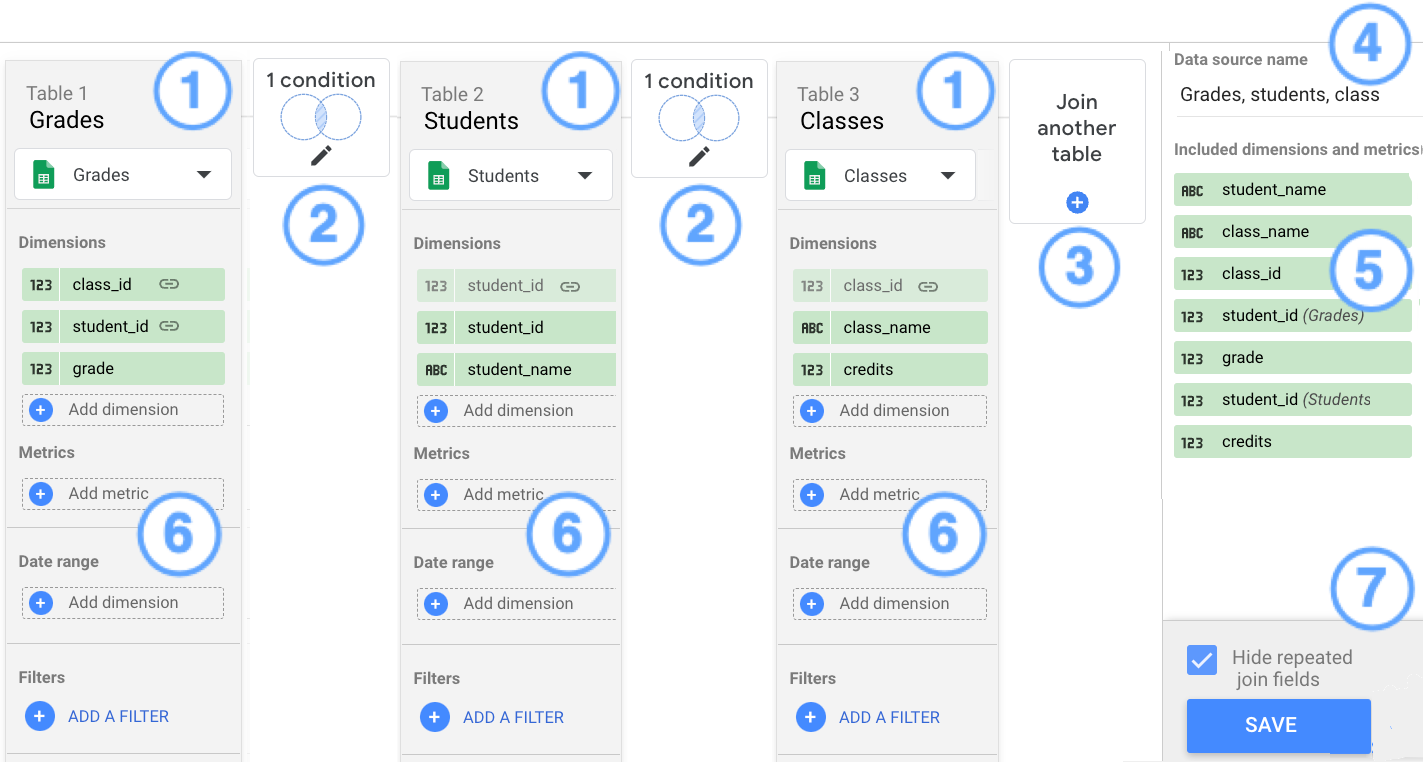
Leyenda:
- Tablas
- Configuración de la unión
- Botón Une otra tabla
- Nombre de la combinación
- Dimensiones y métricas incluidas
- Agrega métricas, períodos y filtros
- Opción Ocultar campos de unión repetidos y botón GUARDAR
Tablas
Las combinaciones se componen de tablas. Cuando editas o creas una combinación, verás sus tablas en la IU. Cada tabla contiene un conjunto de campos que se extraen de la fuente de datos subyacente. Una combinación puede tener hasta cinco tablas.
Antes de que se unan las tablas, Data Studio agrupa y agrega filas en cada tabla según las dimensiones incluidas en ella. Si las dimensiones que seleccionas no incluyen un identificador único para cada registro, las filas idénticas se contraen durante esta fase de preagrupamiento. Esta contracción puede generar un recuento de filas más bajo que el que obtendrías si ejecutaras una consulta de unión de SQL directamente en los mismos datos. Para evitar que las filas se contraigan de forma prematura, agrega un campo de identificador único (como una clave primaria o un ID de fila único) a la lista de dimensiones de cada tabla de la combinación.
Para agregar datos a una tabla, haz clic en Agregar dimensión o Agregar métrica.
Los campos que se usan en las condiciones de unión se muestran con un ícono de vínculo  .
.
Configuración de la unión
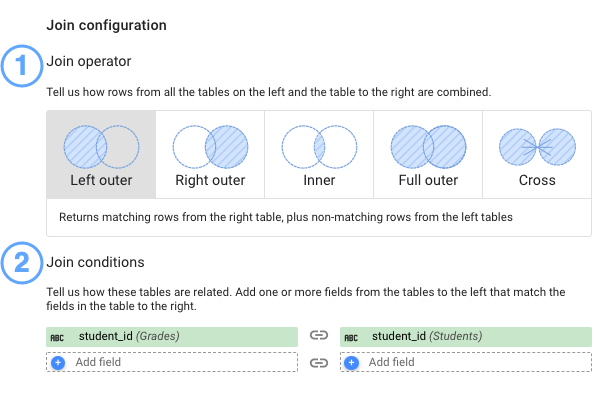
Una configuración de la unión vincula pares de tablas en una combinación. Una configuración de la unión consta de un operador, que define cómo combinar los registros coincidentes y no coincidentes de esas tablas, y una condición, que es un conjunto de campos que define cómo se relacionan las tablas entre sí.
Por ejemplo, en la siguiente captura de pantalla, la tabla Grades se une a la tabla Students en el campo student_id y a la tabla Classes en el campo class_id. Ambas configuraciones de la unión usan el operador de unión externa izquierda.
Operadores de unión
El operador de unión determina cómo se unen las filas coincidentes y no coincidentes de las tablas de la combinación. Data Studio admite los siguientes operadores de unión:
- Unión interna: Devuelve solo filas coincidentes de las tablas izquierda y derecha.
- Unión externa izquierda: Devuelve filas coincidentes de la tabla derecha y filas no coincidentes de las tablas izquierdas.
- Unión externa derecha: Devuelve filas coincidentes de las tablas izquierdas y filas no coincidentes de la tabla derecha.
- Unión externa completa: Devuelve todas las filas coincidentes de las tablas izquierdas o de la tabla derecha.
- Unión cruzada: Devuelve todas las combinaciones posibles de filas de las tablas izquierdas y derechas.
Obtén más información sobre los operadores de unión en la documentación de BigQuery.
Condiciones de unión
Una condición de unión es un campo o campos que se pueden encontrar en cada tabla y que se pueden usar para vincular los registros de esas tablas. Por ejemplo, en una combinación de gráficos de Google Analytics y Google Ads, si Nombre de la campaña existe en ambas tablas extraídas, Data Studio puede usar ese campo para unir los datos.
Para cada tabla de la combinación, seleccionarás qué campos usar en la condición. Ten en cuenta que no tienes que usar los mismos campos para cada tabla, ni los campos tienen que tener los mismos nombres, siempre y cuando los datos de cada campo sean los mismos. Por ejemplo, supongamos que deseas visualizar clientes, pedidos y artículos en un solo gráfico. Estas tablas podrían tener los siguientes campos:
Tabla Customers
customer_IDcustomer_name
Tabla Orders
cust_idorder_numberorder_total
Tabla Items
order_numberSKU
Para combinar estas tablas, unirías la tabla Customers con la tabla Orders usando los campos customer_ID y cust_id como condición de unión, y unirías la tabla Orders con la tabla Items usando order_number como condición de unión.
Dimensiones y métricas incluidas
Cualquier campo que se use en las condiciones de unión de la combinación, además de las dimensiones o métricas adicionales que agregues a la combinación, se enumeran en la sección Dimensiones y métricas incluidas. Estos son los campos que podrás usar en cualquier gráfico que se base en la combinación.
Ocultar campos de unión repetidos
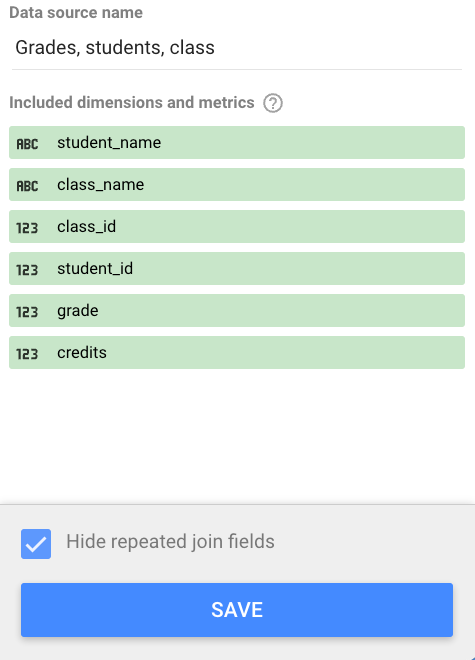
La opción Ocultar campos de unión repetidos excluye los campos duplicados que se usan en las condiciones de unión. Para incluir campos de unión repetidos, desmarca esta opción.
Por ejemplo, supongamos que unes tres tablas: Grades, Students y Classes, usando los campos student_id y class_id en la configuración de la unión. Con la opción Ocultar campos de unión repetidos seleccionada, la combinación incluye solo una instancia de student_id y class_id.
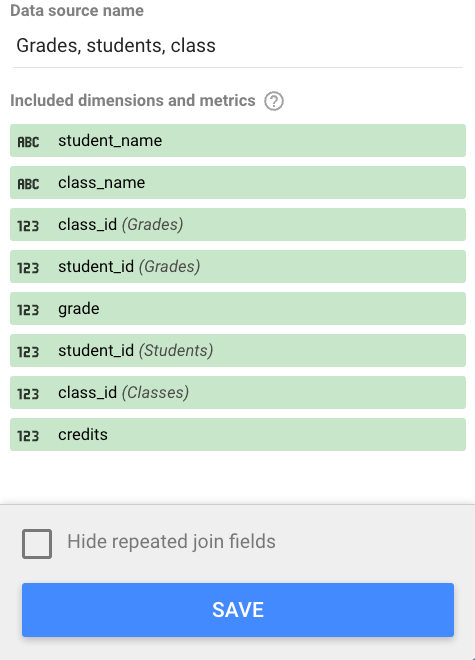
Para la misma configuración de combinación, con la opción Ocultar campos de unión repetidos desactivada, la combinación ahora incluye varias instancias de student_id y class_id, junto con el nombre de la tabla en la que aparece ese campo, por ejemplo, class_id (Grades), class_id (Classes), student_id (Grades) y student_id (Students).
Períodos y filtros
Puedes limitar los datos de la combinación aplicando un período o un filtro a una o más tablas.
Ejemplo de combinación
En el ejemplo de combinación de clases, estudiantes y calificaciones, se muestra cómo resolver un caso de uso clásico de combinación de datos.