


Puedes usar Data Studio para visualizar y comparar fechas y horas en gráficos, y permitir que los usuarios ajusten el período del informe. También puedes usar funciones de fecha en los campos calculados para manipular y transformar los datos de fecha y hora.
Tipos de datos de fecha y hora
Data Studio admite los siguientes tipos de datos de fecha y hora del calendario:
| Tipo | Datos de ejemplo |
| Fecha | 15 de septiembre de 2020 |
| Fecha y hora | 15 de septiembre de 2020, 6:10:59:59 p.m. |
| Año | 2020 |
| Año-trimestre | 3ᵉʳ trim. de 2020 |
| Año y mes | Septiembre de 2020 |
| Año-semana ISO | Del 14 al 20 de septiembre de 2020 (semana 38) |
| Fecha y hora | 15 de septiembre de 2020, 18:00 |
| Fecha, hora y minuto | 15 de septiembre de 2020, 6:10 p.m. |
| Trimestre | P3 |
| Mes | Septiembre |
| Semana ISO | Semana 35 |
| Día del mes | 15 de sep |
| Día de la semana | Martes |
| Día del mes | 23 |
| Hora | 6 p.m. |
| Minuto | 52 |
Fecha y hora (modo de compatibilidad)
Las dimensiones de fecha y hora en las fuentes de datos creadas antes del 15 de septiembre de 2020 usan un tipo de datos de fecha y hora (modo de compatibilidad). Las fechas en modo de compatibilidad incluyen el formato o un ejemplo en el nombre.
Obtén información para actualizar una fecha en modo de compatibilidad
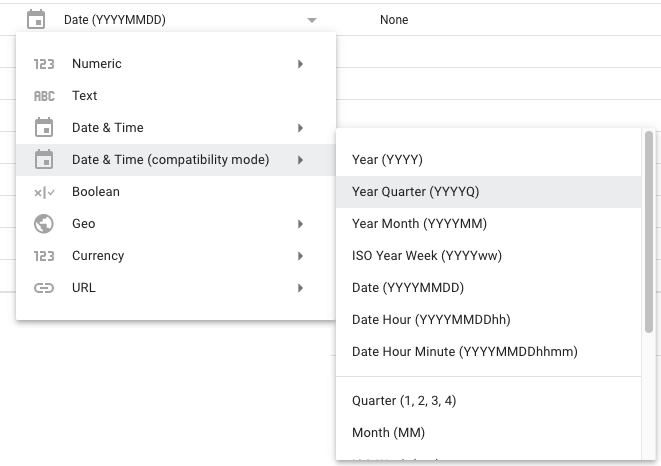 Las fechas del modo de compatibilidad tienen un [**Tipo de formato**](/data-studio/format-fields-in-reports) y una opción de **Granularidad** cuando se edita el campo en los gráficos. Para ajustar la agrupación por fecha de un gráfico, usa la opción **Granularity**.
#### Actualiza un campo de fecha del modo de compatibilidad
Las fechas del modo de compatibilidad siguen funcionando en tus componentes y campos calculados existentes. Sin embargo, no puedes usar las fechas del modo de compatibilidad con todas las funciones de fecha y hora disponibles. Para usar esas funciones, puedes actualizar tus campos de fecha a los nuevos tipos de datos de Fecha o Fecha y hora.
**Para actualizar, haz lo siguiente:**
1. [Accede a Data Studio](https://datastudio.google.com).
2. [Edita tu fuente de datos](/data-studio/edit-a-data-source).
3. Busca el campo de fecha del modo de compatibilidad que deseas convertir.
4. Haz clic en el menú **Tipo** del campo y, luego, selecciona **Fecha y hora**.
5. Selecciona el tipo de fecha.
6. En el diálogo que aparece, haz clic en **ACTUALIZAR**.
> Debido a que la actualización puede afectar tus informes, debes actualizar los campos de fecha y hora de forma individual. Si vuelves a conectar tu fuente de datos, no se actualizarán los campos.
>
> Los siguientes conectores no admiten los nuevos tipos de datos Fecha y Fecha y hora, por lo que no puedes actualizar a esos tipos ni crearlos en fuentes de datos que usen estos conectores:
>
> - Cloud Spanner
> - YouTube Analytics
> - BigQuery con SQL heredado
Las fechas del modo de compatibilidad tienen un [**Tipo de formato**](/data-studio/format-fields-in-reports) y una opción de **Granularidad** cuando se edita el campo en los gráficos. Para ajustar la agrupación por fecha de un gráfico, usa la opción **Granularity**.
#### Actualiza un campo de fecha del modo de compatibilidad
Las fechas del modo de compatibilidad siguen funcionando en tus componentes y campos calculados existentes. Sin embargo, no puedes usar las fechas del modo de compatibilidad con todas las funciones de fecha y hora disponibles. Para usar esas funciones, puedes actualizar tus campos de fecha a los nuevos tipos de datos de Fecha o Fecha y hora.
**Para actualizar, haz lo siguiente:**
1. [Accede a Data Studio](https://datastudio.google.com).
2. [Edita tu fuente de datos](/data-studio/edit-a-data-source).
3. Busca el campo de fecha del modo de compatibilidad que deseas convertir.
4. Haz clic en el menú **Tipo** del campo y, luego, selecciona **Fecha y hora**.
5. Selecciona el tipo de fecha.
6. En el diálogo que aparece, haz clic en **ACTUALIZAR**.
> Debido a que la actualización puede afectar tus informes, debes actualizar los campos de fecha y hora de forma individual. Si vuelves a conectar tu fuente de datos, no se actualizarán los campos.
>
> Los siguientes conectores no admiten los nuevos tipos de datos Fecha y Fecha y hora, por lo que no puedes actualizar a esos tipos ni crearlos en fuentes de datos que usen estos conectores:
>
> - Cloud Spanner
> - YouTube Analytics
> - BigQuery con SQL heredado
Cómo usar fechas y horas en los gráficos
Puedes agrupar (agregar) los datos de tus gráficos en diferentes niveles de detalle de la fecha para que coincidan con el tipo de datos de tus campos de datos.
Por ejemplo, si agregas un campo Fecha a tu gráfico, los datos se agruparán por año, mes y día. Luego, para agrupar los datos por mes, puedes cambiar el tipo de datos a Mes o usar un campo de tu fuente de datos con un tipo de datos de Mes.
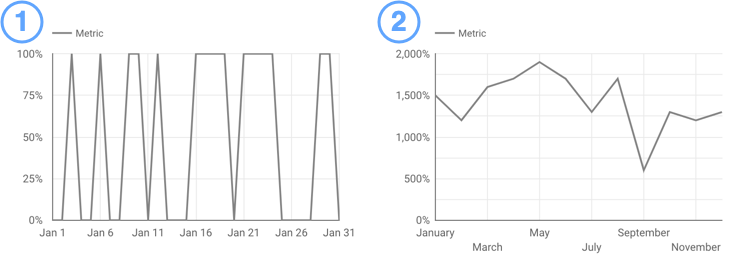
- Gráfico que muestra la métrica por fecha completa.
- Gráfico que muestra la métrica por mes.
Cambia el tipo de datos de un campo
Puedes cambiar el tipo de datos de un campo en un gráfico o desde la fuente de datos:
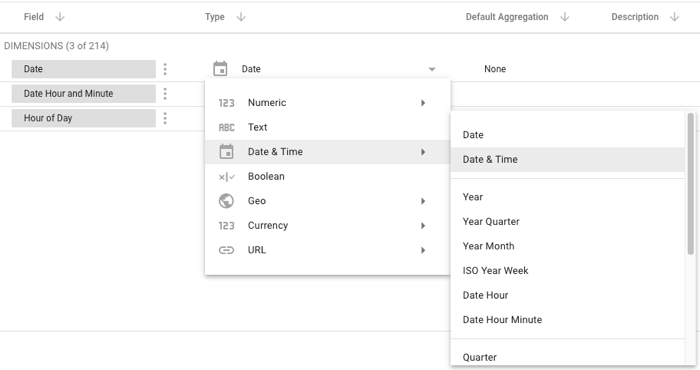
- Si cambias el tipo de datos de un campo desde la fuente de datos, el nuevo tipo de datos se aplicará al campo en todos los lugares donde se use. Esto puede limitar la forma en que puedes usar ese campo en los gráficos.
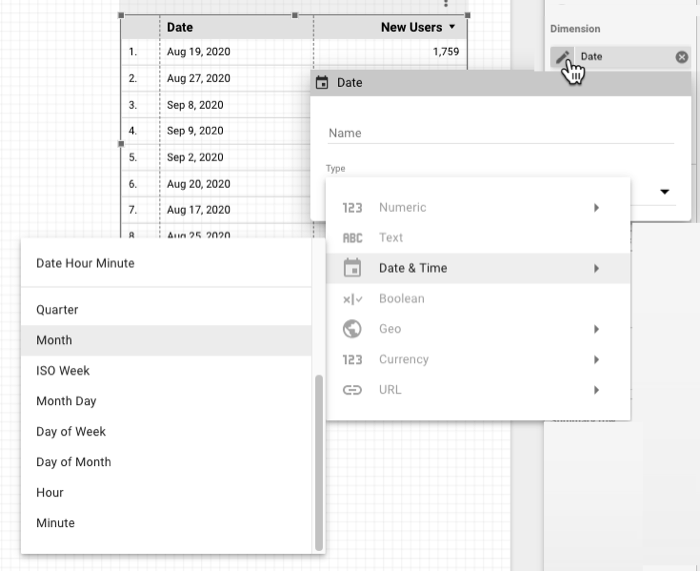
- Si cambias el tipo de datos de un campo desde un gráfico, el nuevo tipo de datos se aplicará al campo solo en ese gráfico.
Para cambiar la fuente de datos de un campo en todos los lugares donde se usa, selecciona el menú Tipo del campo en la fuente de datos:
Para cambiar la fuente de datos de un campo en un solo gráfico, haz clic en el ícono de Editar del campo en la pestaña CONFIGURACIÓN de un informe:
Cómo usar fechas y horas en campos calculados
Puedes usar funciones en los campos calculados para crear nuevas columnas de datos de fecha y hora en tu fuente de datos o directamente en los componentes del informe.
Por ejemplo, puedes construir una fecha completa a partir de campos numéricos separados de día, mes y año con la función DATE. Puedes extraer partes de fecha y hora de una fecha con funciones como YEAR, DAY y HOUR. Puedes calcular la diferencia entre 2 fechas con DATETIME_DIFF o agregar una cierta cantidad de partes de tiempo con DATETIME_ADD.
Obtén más información sobre las funciones de fecha y hora.
Literales de fecha y fecha y hora
Para usar valores literales de fecha y hora en un campo calculado, puedes anteponer el marcador adecuado al valor:
| Literal | Formato de datos canónico |
DATE |
'YYYY-\[M\]M-\[D\]D' |
DATETIME |
'YYYY-\[M\]M-\[D\]D \[\[H\]H:\[M\]M:\[S\]S\]' |
Ejemplos:
Calcular la diferencia entre una fecha de los datos y una fecha fija específica:
DATETIME_DIFF(date_field, DATE "2008-12-25", DAY)
Formatea una fecha como texto:
FORMAT_DATETIME("%x", DATE "2008-12-25")
Recursos relacionados
- Cómo establecer períodos para los informes
- Control de período
- Acerca de los campos calculados
- Lista de funciones de Data Studio