


El uso coherente y significativo del color hace que tus informes sean más atractivos y fáciles de entender. Puedes aplicar opciones de color y estilo a varios aspectos de un informe, incluidos los elementos estáticos, como los fondos de páginas y componentes, las fuentes de texto y los colores de las fuentes, los bordes de los gráficos, las cuadrículas y mucho más. También puedes aplicar colores a elementos de datos, como barras y líneas, valores de métricas y dimensiones, porciones de gráficos circulares y regiones geográficas.
En esta página, se describen las formas en que puedes trabajar con los colores en Data Studio.
Temas
Los temas de color integrados te permiten crear rápidamente informes atractivos y visualmente coherentes. Cuando aplicas un tema, se actualiza la configuración de todos los elementos estáticos y de datos del informe a la vez, lo que te ahorra tiempo y esfuerzo.
Puedes personalizar un tema cambiando sus propiedades.
Obtén más información sobre los temas.
Aplica estilos a los componentes de forma individual
Puedes cambiar la configuración de color y estilo de los componentes individuales:
- Cómo editar tu informe.
- Selecciona uno o más componentes.
- Selecciona la pestaña ESTILO.
- Cambia la configuración de estilo que desees. Si seleccionaste más de un componente, solo verás los parámetros de configuración que son comunes a todos los componentes seleccionados.
Cuando aplicas un diseño a un componente individual, este deja de formar parte del tema del informe. Si aplicas un tema diferente al componente, no heredará la configuración del tema nuevo.
Cómo colorear tus datos
Puedes usar las siguientes técnicas para colorear los datos que aparecen en los gráficos:
- Color por el valor de la dimensión. Por ejemplo, decides que "Francia" siempre debe representarse en azul, sin importar dónde aparezca en el gráfico. Los colores de los valores de las dimensiones se establecen según el tema actual del informe, pero puedes anularlos editando el mapa de colores de los valores de las dimensiones.
- Colorear según el orden de los datos de la dimensión. Por ejemplo, supongamos que quieres que la primera serie del gráfico siempre sea azul. Para establecer los colores de las series, edita los gráficos individuales.
- Usa tonos de un solo color. Por ejemplo, quieres colorear la serie de datos con un solo color del logotipo de tu empresa. Esta opción es más eficaz cuando no necesitas mostrar diferencias exactas entre los valores del gráfico.
Puedes combinar diferentes técnicas en el mismo informe, según tus objetivos y gustos.
Obtén más información sobre las técnicas de coloración de datos.
El selector de color
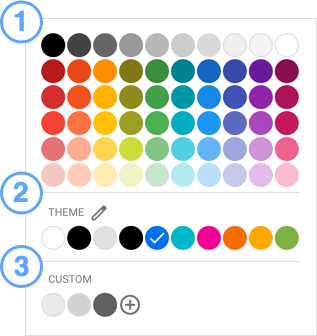
Usa el selector de color para elegir colores para los temas y componentes. El selector de color tiene tres secciones:
- La paleta de colores estándar. Esto es igual para todos los componentes de cada informe.
- La paleta THEME. Esto cambiará según el tema actual.
- La paleta de colores PERSONALIZADA Los colores personalizados que crees aparecerán aquí.
Cómo acceder al selector de color
Para abrir el selector de color, sigue estos pasos:
- Cómo editar tu informe.
- Selecciona un componente y, luego, abre la pestaña ESTILO o personaliza el tema actual.
- Haz clic en una opción de color para mostrar el selector de color y, luego, selecciona el color que quieras para esa opción.
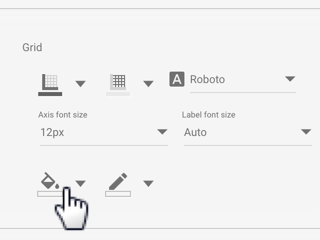
Crea colores personalizados
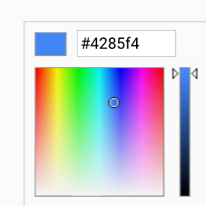
Haz clic en  en la fila de colores PERSONALIZADOS del selector de colores para crear un color personalizado. Haz clic en cualquier parte de las barras de color para elegir un color de base y, luego, usa los controles deslizantes para ajustar el tono. También puedes ingresar un valor hexadecimal de color para renderizar ese color. El valor hexadecimal del color actual también se puede usar para duplicar exactamente un color personalizado en otro componente. Por ejemplo, puedes copiar un valor hexadecimal de color de un componente y pegarlo en el selector de color de otro componente para establecer el mismo color.
Gradientes de color

Cuando un color se desvanece en otro, el efecto se llama gradiente. Puedes usar un gradiente de color en la propiedad de color Fondo de un componente. Para establecer un gradiente, sigue estos pasos:
- Selecciona un componente y, luego, haz clic en ESTILO.
- Haz clic en Fondo
 .
- Haz clic en Degradado.
- Selecciona los cuadros al principio y al final de la barra de gradiente y, luego, haz clic en el menú desplegable de colores para establecer los colores inicial y final del gradiente.
- Para agregar más pasos de color al gradiente, haz clic en Agregar.
- Para quitar un paso de color del gradiente, haz clic en Quitar.
- Usa el menú Type para establecer la apariencia general del gradiente, ya sea Linear o Radial.
- Usa el menú Ángulo para establecer la dirección del flujo del gradiente:
- Center
- Parte superior izquierda
- Parte superior derecha
- Abajo a la izquierda
- Abajo a la derecha