


In Data Studio, le nuove origini dati create durante la modifica di un report vengono incorporate direttamente nel report. Le origini dati incorporate vengono spostate insieme al report quando lo condividi o lo copi, consentendo agli editor di gestire le connessioni ai dati insieme senza gestire asset separati. Puoi anche convertire le origini dati incorporate in origini dati riutilizzabili autonome.
Origini dati incorporate e riutilizzabili
Le origini dati possono essere incorporate o riutilizzabili. I report possono includere origini dati incorporate e riutilizzabili.
Le origini dati create durante la modifica di un report sono incorporate nel report. Per modificare un'origine dati incorporata, devi farlo all'interno del report. Le origini dati incorporate semplificano la collaborazione su report e origini dati. Chi può modificare il report può anche modificare l'origine dati e la connessione. Quando condividi o copi il report, vengono condivise o copiate anche tutte le origini dati incorporate.
Le origini dati create dalla home page sono riutilizzabili. Puoi riutilizzarle in vari report e ti consentono di creare e condividere un modello dei dati coerente nell'intera organizzazione. L'origine dati riutilizzabile può essere modificata solo dalle persone con cui la condividi. Solo il proprietario delle credenziali dell'origine dati può modificare la connessione.
Vantaggi delle origini dati incorporate
Quando condividi o copi un report, tutte le origini dati incorporate vengono condivise o copiate insieme al report. Non è necessario condividerle separatamente. Incorporando le origini dati nel report, riduci il numero di asset da gestire, poiché tutte le origini dati possono essere contenute da un unico report.
Governance dei dati e origini dati incorporate
Sebbene le origini dati incorporate semplifichino la collaborazione, possono anche consentire ai visualizzatori di accedere a dati e metadati potenzialmente sensibili. Se ti preoccupa il controllo rigoroso dell'accesso a dati e metadati, valuta la possibilità di nascondere o rimuovere i campi inutilizzati dall'origine dati incorporata oppure di utilizzare origini dati riutilizzabili nei report.
Come capire se un'origine dati è incorporata o riutilizzabile
Se vedi l'origine dati nell'elenco Origini dati nella home page, significa che è riutilizzabile.
Durante la modifica di un report, nel menu fai clic su Risorse > Gestisci origini dati aggiunte. Verrà visualizzato il tipo nella prima colonna.
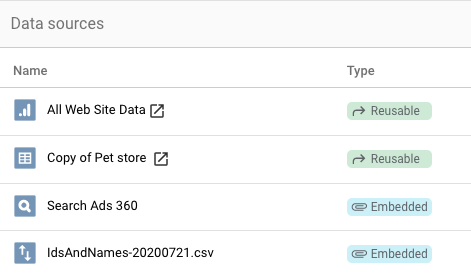
Modificare un'origine dati incorporata
Chiunque possa modificare un report può modificare le relative origini dati incorporate.
Condividere report contenenti origini dati incorporate
Il tipo di origine dati non fa alcuna differenza quando condividi un report con accesso in visualizzazione. Indipendentemente dal fatto che siano incorporate o riutilizzabili, le credenziali dei dati consentono di controllare chi può visualizzare i dati nel report.
Quando condividi un report con accesso in modifica, le persone con cui lo condividi possono utilizzare qualsiasi origine dati incorporata che hai aggiunto per modificarlo. Gli editor del report possono anche modificare l'origine dati incorporata.
Convertire un'origine dati incorporata in un'origine dati riutilizzabile
Se rendi riutilizzabile un'origine dati incorporata, puoi gestirla come asset separato. Per impostazione predefinita, gli editor del report attuale potranno modificare la nuova origine dati riutilizzabile, ma volendo puoi anche disattivare questa opzione durante la procedura di copia.
- Modifica il report.
- Nel menu, fai clic su Risorse > Gestisci origini dati aggiunte.
- Individua l'origine dati incorporata e poi fai clic su Rendi riutilizzabile a destra.
Copiare un report con un'origine dati incorporata
Quando copi un report con origini dati incorporate, copi anche le origini dati. Quando copi un report, non vengono copiate le origini dati riutilizzabili aggiunte al report.
Se un'origine dati incorporata utilizza le credenziali del proprietario, ma la persona che copia il report non è il proprietario delle credenziali, l'origine dati non viene copiata. I grafici presenti nella copia basati sull'origine dati mostreranno un errore in cui ti verrà chiesto di correggere l'origine dati mancante.
Puoi copiare un'origine dati incorporata in un report:
- Modifica il report.
- Nel menu, seleziona Risorse > Gestisci origini dati aggiunte.
- Individua l'origine dati e poi fai clic su Copia.
Eliminare un'origine dati incorporata
Quando rimuovi un'origine dati incorporata da un report, Data Studio la scollega dal report. La rimozione di un'origine dati incorporata non comporta la sua eliminazione definitiva.
Dopo la rimozione, le origini dati incorporate rimangono nel report, in modo che le versioni precedenti nella cronologia delle versioni e le azioni di annullamento continuino a funzionare. Data Studio elimina definitivamente le origini dati incorporate solo quando elimini definitivamente il report principale.
Non puoi eliminare una singola origine dati incorporata direttamente da un report. Tuttavia, puoi eliminare definitivamente un'origine dati incorporata se prima la converti in un'origine dati riutilizzabile.
Eliminare definitivamente un'origine dati incorporata per la conformità dei dati
Se la tua organizzazione ha requisiti di conformità o conservazione dei dati che richiedono l'eliminazione definitiva di un'origine dati incorporata senza eliminare il report, segui questi passaggi per convertire l'origine dati in un'origine dati riutilizzabile ed eliminarla.
Eliminare un'origine dati dalla versione attuale del report
Se l'origine dati è ancora aggiunta al report, segui questi passaggi per eliminarla:
- Modifica il report.
- Nel menu, fai clic su Risorsa > Gestisci origini dati aggiunte.
- Individua l'origine dati incorporata e poi fai clic su Rendi riutilizzabile.
- Nella finestra di dialogo di conferma visualizzata, fai clic su Rendi riutilizzabile.
- Nel riquadro Gestisci origini dati aggiunte, fai clic su Rimuovi.
- Nella finestra di dialogo di conferma visualizzata, fai clic su Rimuovi origine dati.
- Fai clic su Chiudi.
- Apri la home page di Data Studio.
- Nella scheda Origini dati, individua l'origine dati, fai clic sul menu con tre puntini e poi su Rimuovi.
- Apri il cestino, individua l'origine dati, fai clic sul menu con tre puntini e poi su Elimina definitivamente.
- Nella finestra di dialogo di conferma visualizzata, fai di nuovo clic su Elimina definitivamente.
Eliminare un'origine dati rimossa da una versione precedente del report
Se hai già rimosso l'origine dati dalla versione corrente del report, segui questi passaggi per eliminarla:
- Modifica il report.
- Seleziona File > Cronologia delle versioni > Vedi la cronologia delle versioni.
- Seleziona una versione precedente del report in cui l'origine dati è ancora aggiunta, poi fai clic su Ripristina questa versione.
- Nella finestra di dialogo di conferma visualizzata, fai clic su Ripristina.
- Nel menu, fai clic su Risorsa > Gestisci origini dati aggiunte.
- Individua l'origine dati incorporata e poi fai clic su Rendi riutilizzabile.
- Nella finestra di dialogo di conferma visualizzata, fai clic su Rendi riutilizzabile.
- Nel riquadro Gestisci origini dati aggiunte, fai clic su Rimuovi.
- Nella finestra di dialogo di conferma visualizzata, fai clic su Rimuovi origine dati.
- Fai clic su Chiudi.
- Importante:per ripristinare lo stato originale del report, seleziona di nuovo File > Cronologia delle versioni > Vedi la cronologia delle versioni.
- Seleziona l'ultima versione del report, poi fai clic su Ripristina questa versione.
- Apri la home page di Data Studio.
- Nella scheda Origini dati, individua l'origine dati, fai clic sul menu con tre puntini e poi su Rimuovi.
- Apri il cestino, individua l'origine dati, fai clic sul menu con tre puntini e poi su Elimina definitivamente.
- Nella finestra di dialogo di conferma visualizzata, fai clic su Rimuovi origine dati.
Cronologia delle versioni e origini dati incorporate
La cronologia delle versioni per l'origine dati incorporata è inclusa nella cronologia delle versioni del report. Per ripristinare una versione precedente dell'origine dati incorporata:
- Modifica il report.
- Seleziona File > Vedi la cronologia delle versioni.
- Seleziona una versione precedente del report, poi fai clic su Ripristina questa versione.
Modificare i campi nei report
Gli editor dei report possono sempre modificare le definizioni dei campi nei grafici che si connettono a origini dati incorporate. L'opzione Modifica campi nei report, che consente ai proprietari delle origini dati di gestire la modifica dei campi nei report, è disponibile solo per le origini dati riutilizzabili.
Scopri di più sulla modifica dei campi nei report.