


Enregistrez un instantané de votre rapport en le téléchargeant au format PDF. Vous pourrez ensuite partager le fichier hors connexion par e-mail, l'imprimer, l'archiver sur disque ou effectuer toute autre action qu'il est possible de faire avec un fichier PDF.
Télécharger un rapport
Pour télécharger un rapport :
- Affichez ou modifiez le rapport que vous souhaitez télécharger.
- Appliquez toutes les fonctionnalités d'affinement possibles au rapport (commandes de filtrage, sélecteur de la plage de dates et paramètres des données, par exemple).
- En haut à droite, cliquez sur Partager, puis sur Télécharger
 .
.
- Vous pouvez également sélectionner un bouton pour télécharger le rapport, le cas échéant.
- Configurez les options de téléchargement.
- Cliquez sur Télécharger.
Le fichier PDF sera enregistré dans votre dossier de téléchargement.
Options de téléchargement
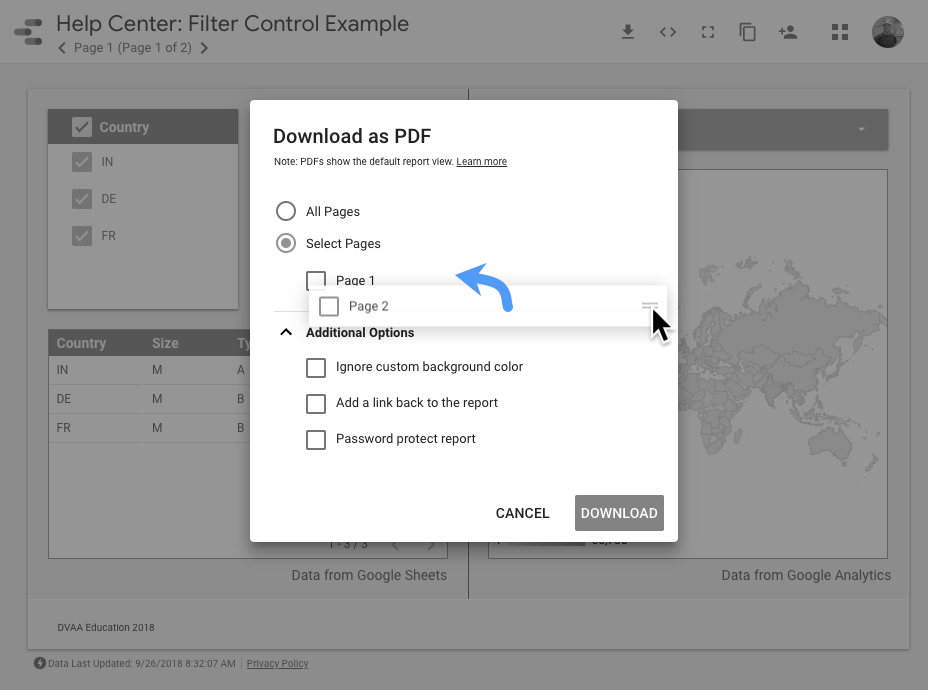
Si le rapport comporte plusieurs pages, vous pouvez télécharger l'ensemble des pages ou certaines pages seulement. Si vous souhaitez modifier l'ordre des pages dans le fichier PDF, faites-les glisser dans l'ordre souhaité. (l'ordre des pages ne sera modifié que dans le PDF ; il restera inchangé dans le rapport).
Ignorer la couleur d'arrière-plan personnalisée
Cette option vous permet de supprimer la couleur d'arrière-plan du rapport. Sélectionnez cette option pour que l'arrière-plan de votre PDF soit transparent.
Ajouter un lien pour revenir au rapport
Cette option vous permet d'ajouter un lien "Ouvrir dans Data Studio" à la section des favoris PDF de votre visionneuse de PDF, si celle-ci est compatible avec les favoris. Les lecteurs peuvent ainsi afficher directement votre rapport dans Data Studio.
Protéger le rapport par un mot de passe
Cette option vous permet de spécifier un mot de passe qui sera exigé avant toute consultation du PDF.
Développer les tableaux pour afficher toutes les lignes (fonctionnalité Pro)
Si vous utilisez Data Studio Pro, vous pouvez développer chaque visualisation de tableau comportant plus de lignes que celles visibles dans le rapport pour afficher jusqu'à 2 000 lignes. Les graphiques et autres composants adjacents ou qui se chevauchent avec la visualisation développée conservent leur position. Seuls les composants situés sous la visualisation développée seront déplacés vers une position inférieure.
Tenez compte des limites suivantes lorsque vous développez des visualisations :
- Vous ne pouvez développer que les visualisations de tableaux et les tableaux croisés dynamiques.
- Vous ne pouvez développer les visualisations que verticalement, et non horizontalement.
- Vous ne pouvez pas développer les composants au niveau du rapport.
- Si votre composant utilise un arrière-plan dégradé, des bordures ou un empilement vertical, il est possible que le PDF ne s'affiche pas correctement.
Ajouter des numéros de page au rapport (fonctionnalité Pro)
Si vous disposez de Data Studio Pro, vous pouvez afficher les numéros de page en bas de chaque page des fichiers PDF comportant plusieurs pages.
Empêcher d'autres utilisateurs de télécharger votre rapport
À l'aide des options de partage, vous pouvez empêcher d'autres utilisateurs de télécharger votre rapport. En savoir plus
Résoudre les problèmes de téléchargement
Cette section décrit les raisons les plus courantes pour lesquelles un téléchargement peut échouer, être incomplet ou afficher des erreurs sur les graphiques téléchargés :
Problèmes de délai avant expiration
L'exportation d'un rapport Data Studio au format PDF nécessite des ressources système partagées qui sont soumises à des limites de délai. Lorsque vous téléchargez des rapports complexes ou comportant plusieurs pages, vous pouvez rencontrer un ou plusieurs des problèmes suivants, car les téléchargements dépassent la limite de délai :
- Le message dans la barre d'état du navigateur est susceptible de se fermer avant la fin du téléchargement. Patientez quelques instants, puis vérifiez que le fichier PDF a bien été enregistré dans votre dossier "Téléchargements".
- Il est possible qu'il manque des pages à la version PDF du rapport. Assurez-vous d'avoir bien vérifié le contenu du fichier téléchargé avant de le partager avec d'autres.
- Le téléchargement du fichier PDF est susceptible d'échouer.
- Il est possible que le message "Erreur système" s'affiche dans certains graphiques du PDF, alors qu'ils semblent corrects dans le rapport. Cette erreur peut se produire lorsqu'un graphique spécifique met trop de temps à s'afficher, même si les données elles-mêmes ont été récupérées avec succès.
Si vous voyez régulièrement des téléchargements échoués ou incomplets, ou des messages "Erreur système" dans les graphiques, essayez les solutions de contournement suivantes :
- Téléchargez un sous-ensemble de pages du rapport : essayez d'exporter uniquement les pages essentielles pour réduire la charge.
- Divisez votre rapport en segments : pour les rapports volumineux, essayez de créer deux rapports plus petits ou plus (par exemple, en divisant un rapport de 14 pages en deux rapports de 7 pages). Cela réduit la charge de traitement et permet de s'assurer que tous les graphiques sont affichés dans les délais.
Données BigQuery protégées par VPC Service Controls
VPC Service Controls permet aux administrateurs de définir un périmètre de sécurité autour des ressources des services que Google gère afin de contrôler les communications avec et entre ces services. Si votre source de données se connecte à des tables protégées dans BigQuery, le PDF affichera une erreur sur tous les graphiques qui utilisent des tables protégées.