


Une utilisation cohérente et pertinente des couleurs rend vos rapports plus attrayants et plus faciles à comprendre. Vous pouvez appliquer des options de couleur et de style à différentes parties d'un rapport, y compris aux éléments statiques, par exemple à l'arrière-plan des pages et des composants, aux polices et couleurs du texte, aux bordures des graphiques, aux grilles, etc. Vous pouvez également appliquer des couleurs aux différents éléments des données, par exemple aux barres et aux lignes, aux valeurs des métriques et des dimensions, aux graphiques à secteurs, ainsi qu'aux zones géographiques.
Cette page décrit les différentes manières dont vous pouvez personnaliser les couleurs dans Data Studio.
Thèmes
Grâce aux thèmes de couleur prédéfinis, vous pouvez créer facilement et rapidement des rapports attrayants et visuellement cohérents. Lorsque vous appliquez un thème, le système met à jour simultanément les paramètres de tous les éléments statiques et de données du rapport, ce qui vous permet d'économiser du temps et de l'énergie.
Vous pouvez personnaliser un thème en modifiant ses propriétés.
En savoir plus sur les thèmes.
Appliquer individuellement des styles aux composants
Vous pouvez modifier les paramètres de couleur et de style de chaque composant :
- Modifiez votre rapport.
- Sélectionnez un ou plusieurs composants.
- Sélectionnez l'onglet STYLE.
- Modifiez les paramètres de style souhaités. Si vous avez sélectionné plusieurs composants, seuls les paramètres communs à tous ces composants s'afficheront.
Lorsque vous appliquez un style à un composant particulier, le thème associé au rapport n'est plus appliqué au composant en question. Si vous appliquez un autre thème au composant, il n'hérite pas des paramètres définis pour le nouveau thème.
Colorer vos données
Vous pouvez utiliser les techniques suivantes pour colorer les données qui apparaissent dans les graphiques :
- Couleur par valeur de dimension. Par exemple, vous décidez que la France doit toujours être représentée en bleu, quel que soit l'endroit où elle apparaît dans le graphique. Les couleurs appliquées à la valeur d'une dimension dépendent du thème actuel du rapport. Vous pouvez cependant les remplacer en modifiant la carte de couleurs des valeurs de dimension.
- Couleur par ordre des données de dimension. Par exemple, supposons que vous souhaitiez toujours afficher la première série de données du graphique en bleu. Vous pouvez définir les couleurs de vos séries de données lorsque vous modifiez vos différents graphiques.
- Utiliser les différentes nuances d'une couleur unie. Par exemple, vous souhaitez colorer la série de données à l'aide d'une seule couleur issue du logo de votre entreprise. Cette option s'avère particulièrement utile lorsque vous n'avez pas besoin de mettre en avant des différences spécifiques entre les valeurs d'un graphique.
Vous pouvez combiner différentes techniques dans le même rapport, en fonction de vos objectifs et de vos préférences.
En savoir plus sur les techniques de coloration des données.
Sélecteur de couleur
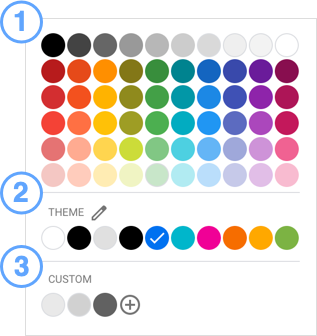
Sélectionnez les couleurs de vos thèmes et composants à l'aide du sélecteur de couleur. Ce sélecteur comporte trois sections :
- La palette de couleurs standards. Elle est identique pour tous les composants de tous les rapports.
- La palette THÈME. Elle change en fonction du thème actuel.
- La palette de couleurs PERSONNALISÉES. Les couleurs personnalisées que vous créez s'affichent ici.
Accéder au sélecteur de couleur
Pour ouvrir le sélecteur de couleur, procédez comme suit :
- Modifiez votre rapport.
- Sélectionnez un composant, puis ouvrez l'onglet STYLE ou personnalisez le thème actuel.
- Cliquez sur une option de couleur pour afficher le sélecteur de couleur, puis sélectionnez la couleur que vous souhaitez appliquer à l'option en question.
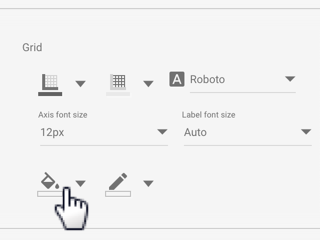
Créer des couleurs personnalisées
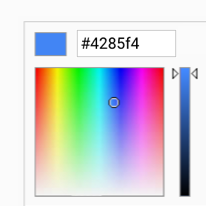
Pour créer une couleur personnalisée, cliquez sur  sur la ligne PERSONNALISÉ du sélecteur de couleur. Cliquez n'importe où dans les barres de couleur pour sélectionner une couleur de base, puis utilisez les curseurs pour ajuster le ton. Vous pouvez également saisir une valeur hexadécimale pour afficher la couleur correspondante. La valeur hexadécimale de la couleur actuelle peut également servir à dupliquer exactement la même couleur personnalisée dans un autre composant. Par exemple, vous pouvez copier la valeur hexadécimale d'une couleur à partir d'un composant et la coller dans le sélecteur de couleur d'un autre composant pour définir la même couleur.
Dégradé de couleurs
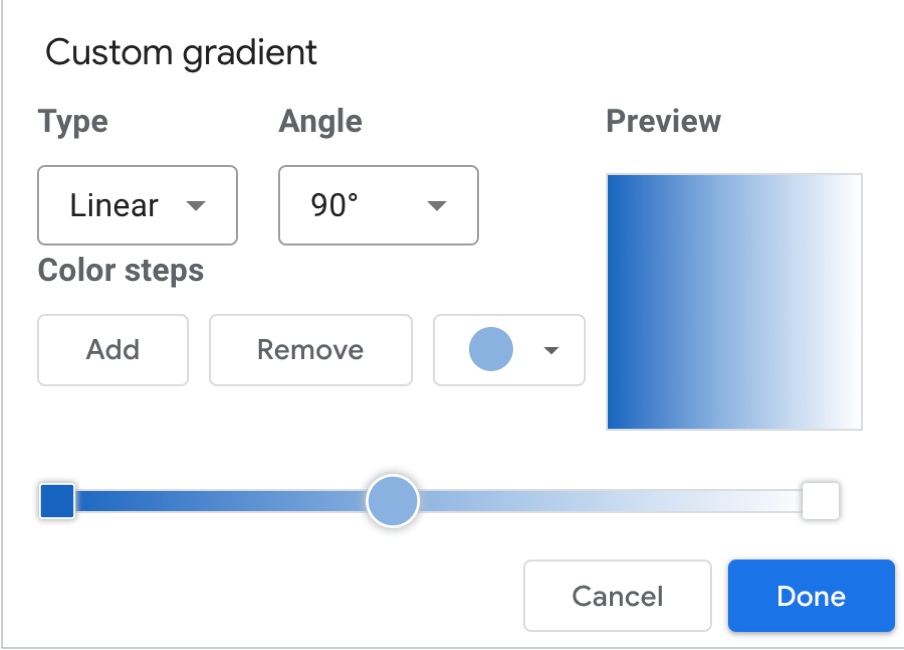
Lorsque deux couleurs se mélangent progressivement, l'effet obtenu est appelé un "dégradé". Vous pouvez utiliser un dégradé de couleurs dans la propriété de couleur Arrière-plan d'un composant. Pour définir un dégradé, procédez comme suit :
- Sélectionnez un composant, puis cliquez sur STYLE.
- Cliquez sur Arrière-plan
 .
. - Cliquez sur Dégradé.
- Sélectionnez les cases au début et à la fin de la barre de dégradé, puis cliquez sur le menu déroulant des couleurs pour définir les couleurs de début et de fin du dégradé.
- Pour ajouter d'autres nuances de couleurs au dégradé, cliquez sur Ajouter.
- Pour supprimer une nuance de couleur du dégradé, cliquez sur Supprimer.
- Utilisez le menu Type pour définir l'apparence globale du dégradé (Linéaire ou Radial).
- Utilisez le menu Angle pour définir le sens de circulation du dégradé :
- Center
- Top left
- Top right
- Bottom left
- Bottom right