


O BigQuery é o data warehouse de análise de baixo custo, totalmente gerenciado e com escala em petabyte, desenvolvido pelo Google. Com o conector do BigQuery do Data Studio, é possível acessar e visualizar dados das tabelas, visualizações e consultas SQL personalizadas do BigQuery diretamente no Data Studio.
Antes de começar
Para acessar os dados do BigQuery no Data Studio, você precisa fornecer um Google Cloud projeto que tenha uma conta do Cloud Billing do Google Cloud associada.
O BigQuery é uma plataforma de análise paga. Você pode gerar custos de processamento de consultas ou de armazenamento ao acessar dados do BigQuery em relatórios do Data Studio. Para mais detalhes sobre os preços de consultas e capacidade, consulte Preços do BigQuery.
Funções exigidas
Para consultar dados do BigQuery no Data Studio, você precisa de permissão para ler dados e executar jobs de consulta. Conceda os seguintes papéis do IAM no seu Google Cloud projeto ou conjunto de dados:
- Leitor de dados do BigQuery (
roles/bigquery.dataViewer): permite ler dados e metadados de tabelas ou visualizações. - Usuário de jobs do BigQuery (
roles/bigquery.jobUser): permite executar jobs de consulta no projeto de faturamento.
Quem precisa dessas funções depende do modo de credenciais de dados escolhido para a fonte de dados:
- Credenciais do proprietário (padrão): somente o proprietário da fonte de dados precisa dessas funções. Os leitores de relatórios podem visualizar gráficos sem precisar do próprio acesso ao BigQuery.
- Credenciais do leitor: todos os leitores de relatórios precisam dessas funções para visualizar dados no relatório.
- Credenciais da conta de serviço:somente a conta de serviço precisa dessas funções. Para configurar uma conta de serviço, consulte Configurar uma Google Cloud conta de serviço para o Data Studio.
Como se conectar ao BigQuery
Siga estas etapas para conectar seus dados do BigQuery a um relatório do Data Studio:
Etapas para se conectar
- Faça login no Data Studio.
- Clique em
 Criar e selecione Relatório.
 - O editor de relatórios é aberto com o painel Adicionar dados ao relatório.
- Para criar uma nova fonte de dados incorporada, selecione o BigQuery do BigQuery.
- Alternativa:para usar uma fonte de dados reutilizável, clique na guia Minhas fontes de dados e selecione uma fonte de qualquer tipo que você já tenha criado ou que tenha sido compartilhada com você.
- Para configurar o acesso ao seu banco de dados, use uma das opções de conexão.
- Clique em Adicionar.
Em instantes, uma tabela conectada à fonte de dados vai aparecer na tela do relatório.
Opções de conexão
Uma fonte de dados do BigQuery pode buscar dados de uma tabela ou visualização, ou de uma consulta SQL personalizada.
Conectar a uma tabela ou visualização do BigQuery
Uma tabela do BigQuery armazena dados em linhas e colunas (campos). Uma visualização do BigQuery é uma tabela virtual definida por uma consulta SQL executada dinamicamente no console do BigQuery ou usando a API BigQuery.
Para se conectar a uma tabela ou visualização, especifique os seguintes parâmetros de conexão:
- Um projeto do BigQuery
- Um conjunto de dados
- Uma tabela ou visualização específica. O Data Studio também oferece suporte à conexão com tabelas particionadas por data e de vários dias.
Selecionar um projeto
Os projetos organizam seus Google Cloud recursos e determinam onde os custos de consulta são faturados quando os relatórios excedem os limites sem custo financeiro do BigQuery. É possível consultar dados em um projeto e faturar os custos em outro. Saiba mais sobre Google Cloud projetos.
Escolha uma das seguintes opções no painel de configuração do conector:
- PROJETOS RECENTES:mostra os projetos que você abriu recentemente no Google Cloud consol. Também é possível inserir o ID do projeto manualmente. O projeto selecionado é usado para faturamento e acesso aos dados.
- MEUS PROJETOS:mostra todos os projetos a que você tem acesso. Se um projeto estiver ausente da lista, digite o ID do projeto exato no campo de entrada.
- PROJETOS COMPARTILHADOS:mostra projetos compartilhados entre departamentos ou organizações. É possível designar projetos diferentes para seleção de dados e execução de faturamento.
Selecionar um conjunto de dados
Os conjuntos de dados organizam e controlam o acesso a grupos de tabelas e visualizações. Selecione um conjunto de dados na lista ou pesquise pelo ID.
Os conjuntos de dados públicos do BigQuery são conjuntos de dados de amostra sem custo financeiro compartilhados globalmente no Google. Para consultar dados públicos, escolha um projeto de faturamento para pagar os custos de processamento de consultas.
Conectar a tabelas particionadas por data
O Data Studio oferece suporte a tabelas particionadas por data do BigQuery (DATE, DATETIME ou TIMESTAMP). Ao selecionar uma tabela particionada por DATE, DATETIME ou TIMESTAMP, você pode definir a coluna de partição como o filtro de data principal dos gráficos. O uso de tabelas particionadas ajuda a renderizar os gráficos mais rapidamente, minimizando os custos de consulta.
Saiba mais sobre como se conectar a tabelas particionadas por data do BigQuery.
Conectar a tabelas de vários dias (prefixo YYYYMMDD)
O BigQuery oferece suporte a consultas em várias tabelas fragmentadas em que cada tabela armazena dados de um único dia e termina com YYYYMMDD (por exemplo, [prefix]_YYYYMMDD).
Quando o Data Studio encontra tabelas formatadas com o sufixo YYYYMMDD durante a seleção de tabelas, ele agrupa as tabelas diárias em nomes de prefixo limpos ([prefix]_YYYYMMDD). Ao criar um gráfico em uma tabela de vários dias, o Data Studio consulta automaticamente apenas os dados dos últimos 28 dias. É possível mudar essa janela de data a qualquer momento editando as propriedades do Período na guia Configuração do gráfico.
Como se conectar ao BigQuery usando uma consulta SQL personalizada
A opção CONSULTA PERSONALIZADA permite se conectar aos dados com programação SQL. A sintaxe da consulta personalizada segue o dialeto SQL padrão. Para usar a sintaxe SQL legada, selecione Usar SQL legado.
Recomendamos criar e testar a consulta diretamente no console do BigQuery e, em seguida, copiar e colar o script SQL verificado na caixa do editor de consultas personalizadas do Data Studio.
Substituir o projeto de faturamento
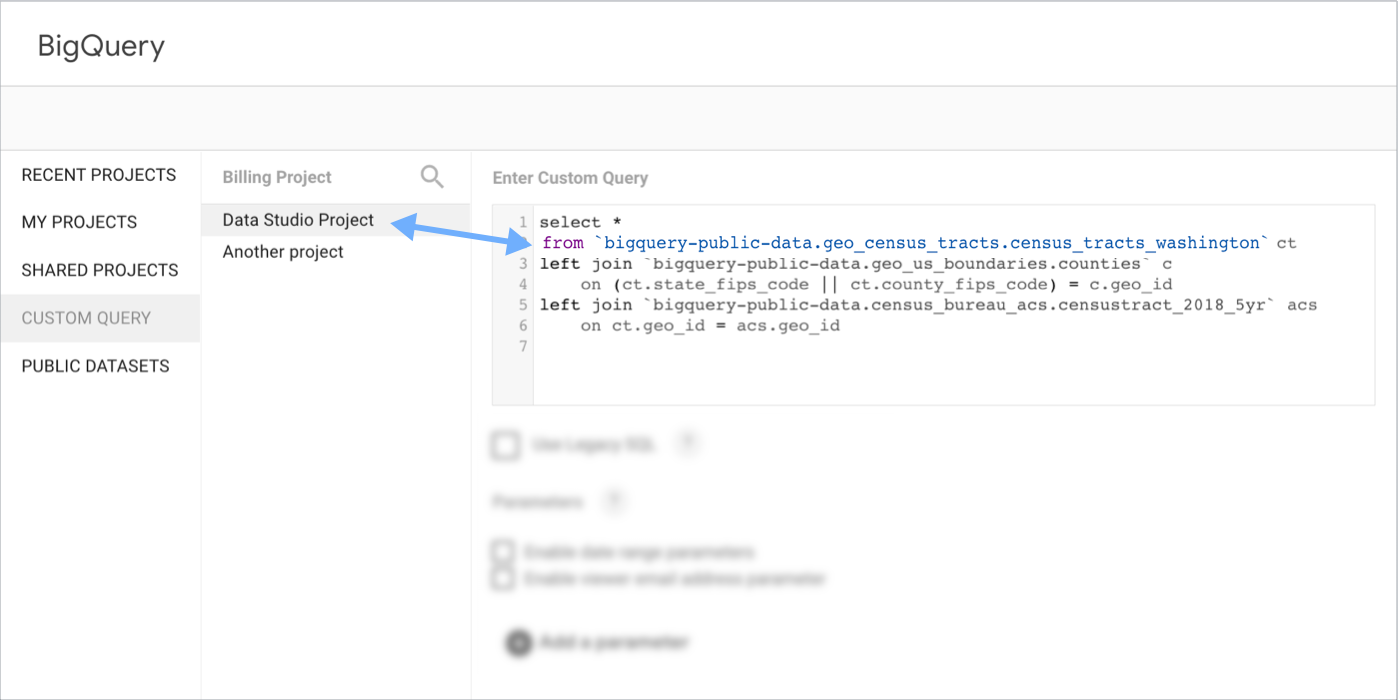
A configuração Projeto de faturamento permite especificar qual Google Cloud projeto paga os custos de execução de consultas personalizadas. Se a organização opera em vários projetos, é possível inserir manualmente o ID do projeto de faturamento no campo.
Para consultar dados em um projeto e faturar outro, especifique o projeto de faturamento nesse campo e faça referência explícita ao projeto de dados na cláusula FROM da consulta (FROM project_id.dataset_id.table_id).
Usar parâmetros de consulta
Os parâmetros permitem criar relatórios mais responsivos e personalizáveis. Você pode retornar parâmetros de uma fonte de dados do BigQuery à consulta relacionada. Para usar um parâmetro na consulta personalizada, siga as diretrizes de sintaxe descritas em Executar consultas parametrizadas no BigQuery.
Para instruções de configuração completas, regras de sintaxe de parâmetros e configuração de segurança no nível da linha usando parâmetros (@DS_START_DATE, @DS_END_DATE, @DS_USER_EMAIL), consulte Usar parâmetros em uma consulta personalizada.
Observações e dicas
Confira algumas observações e dicas para aproveitar ao máximo as fontes de dados do BigQuery.
Iniciante no Data Studio?
Para saber mais sobre os recursos principais de relatórios no Data Studio, confira os seguintes recursos:
integrações
Alguns produtos do Google e ferramentas externas exportam dados diretamente para tabelas do BigQuery. Ao conectar o Data Studio ao BigQuery, o Data Studio calcula automaticamente as métricas padrão e formata os nomes dos campos:
- Explore dados do BigQuery no Data Studio:os analistas de dados podem explorar os dados do BigQuery usando o Data Studio diretamente no console do BigQuery. Execute a consulta ou selecione uma tabela e, em seguida, selecione Explorar no Data Studio para visualizar os dados em um relatório interativo. Para mais informações, consulte Analisar dados com o Data Studio.
- Exportação do Google Analytics para o BigQuery:quando o Data Studio encontra uma tabela gerada pela exportação do Google Analytics para o BigQuery, a tabela mostra um ícone do Google Analytics ao lado. Ao conectar uma tabela, o Data Studio cria automaticamente muitas das métricas padrão encontradas no Google Analytics como campos calculados.
Métrica de contagem de registros
Cada fonte de dados do BigQuery inclui automaticamente uma métrica de Contagem de registros na lista de campos. Use Record Count em gráficos para contar registros ou verificar o total de linhas retornadas pela consulta.
Visualizar polígonos GEOGRAPHY do BigQuery
É possível mostrar limites geoespaciais (dados espaciais de polígonos GEOGRAPHY) do BigQuery usando o Google Maps no relatório. Para um tutorial detalhado usando dados públicos de setores censitários, consulte Visualizar polígonos GEOGRAPHY do BigQuery com o Data Studio.
Resolver erros e analisar limitações
Se os gráficos não forem carregados ou retornarem avisos de configuração, consulte o guia Resolver erros e limitações do conector do BigQuery.
Recursos relacionados
- Criar uma fonte de dados no Data Studio
- Funções e permissões do Identity and Access Management
- Página inicial da documentação do Google BigQuery