


Quando você edita um relatório ou uma fonte de dados, o Data Studio mantém um histórico das mudanças. Você também pode salvar uma versão manualmente a qualquer momento. Com o histórico de versões, você pode consultar, restaurar e excluir revisões anteriores. É possível ver quando a revisão foi criada e por quem.
Restaurar uma versão anterior de um relatório
Para restaurar uma versão anterior de um relatório, siga estas etapas:
- Edite o relatório.
- Nos menus no canto superior esquerdo, clique em Arquivo
 Histórico de versões Ver histórico de versões. O painel Histórico de versões vai mostrar uma lista de versões salvas.
- Clique em uma versão salva para ver essa versão do relatório. O nome do editor responsável pela versão aparece abaixo do carimbo de data/hora ou do nome da versão.
- Na parte de cima da página, clique em RESTAURAR ESTA VERSÃO. A versão selecionada se torna a atual e aparece na parte de cima do painel Histórico de versões.
Para retornar à versão atual sem restaurar uma versão mais antiga, no canto superior esquerdo da página, clique em  Voltar.
Histórico de versões e fontes de dados
As fontes de dados reutilizáveis mantêm o próprio histórico de versões, independentemente dos relatórios que as utilizam. O histórico de versões das fontes de dados incorporadas está vinculado ao histórico de versões do relatório principal. Restaurar um relatório não afeta as fontes de dados reutilizáveis. Quando você restaura um relatório com fontes de dados incorporadas, elas também são restauradas.
Quando você restaura um relatório para uma versão anterior, as fontes de dados reutilizáveis dele não são afetadas. No entanto, se a versão restaurada for incompatível com uma fonte de dados específica, será necessário restaurar essa fonte para uma versão compatível ou ajustá-la manualmente para garantir a compatibilidade.
Restaurar um relatório que contém fontes de dados incorporadas também vai reverter essas fontes para o estado em que estavam quando a versão do relatório foi criada. Não é possível restaurar diretamente uma fonte de dados incorporada para uma versão anterior de forma independente. Isso garante que as fontes de dados incorporadas funcionem conforme o esperado em qualquer versão do relatório.
Restaurar uma versão anterior de uma fonte de dados reutilizável
- Na parte de cima da página inicial do Data Studio, clique em Fontes de dados.
- Localize a fonte e clique no nome dela para editar.
- No canto superior direito, clique em
 Ver histórico de versões. O painel Histórico de versões vai mostrar uma lista de versões salvas.
- Clique em uma versão salva para conferir essa versão da fonte de dados. O nome do editor responsável pela versão aparece abaixo do carimbo de data/hora ou do nome da versão.
Para retornar à versão atual sem restaurar uma versão mais antiga, no canto superior esquerdo da página, clique em Voltar.
Versões nomeadas
No painel "Histórico de versões", é possível criar manualmente uma versão ou renomear uma atual das seguintes maneiras:
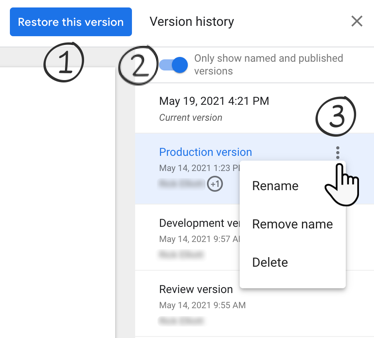
- Com o botão para restaurar a versão selecionada
- Com o botão Mostrar apenas versões publicadas e com nome.
- Com o botão "Mais opções"
Criar uma versão nomeada de um relatório
- Edite o relatório.
- Nos menus no canto superior esquerdo, clique em Arquivo Histórico de versões Nomear versão atual.
- Insira o nome da versão e clique em Salvar.
Renomear uma versão atual de um relatório ou uma fonte de dados
- Exiba versões anteriores do relatório ou da fonte de dados (conforme descrito anteriormente).
- Selecione a versão que você quer renomear e clique em
 Mais opções.
- Selecione Renomear e insira o novo nome.
- Para retornar à versão atual, clique em Voltar no canto superior esquerdo.
Restaurar o nome da versão gerado automaticamente
- Exiba versões anteriores do relatório ou da fonte de dados (conforme descrito anteriormente).
- Selecione a versão que você quer renomear e clique em Mais opções.
- Selecione Remover nome.
- Para retornar à versão atual, clique em Voltar no canto superior esquerdo.
Excluir uma versão
- Exiba versões anteriores do relatório ou da fonte de dados (conforme descrito anteriormente).
- Selecione a versão que você quer excluir e clique em Mais opções.
- Clique em Excluir e depois em Excluir novamente para confirmar.
- Para retornar à versão atual, clique em Voltar no canto superior esquerdo.
Desfazer uma restauração de versão
Se você restaurar acidentalmente uma versão do relatório e quiser retornar à anterior (mais recente), clique na primeira versão abaixo da atual.
Não consegue localizar uma versão anterior de um arquivo?
Às vezes, as revisões dos seus relatórios ou fontes de dados são mescladas para economizar espaço de armazenamento.
Limites do histórico de versões
- Para ver o histórico de versões, você precisa ter permissão para edição no relatório ou na fonte de dados.
- O histórico de versões não é mantido nas cópias de um relatório.
- Não é possível restaurar as mudanças feitas nas credenciais das fontes de dados. Você precisa aplicar mudanças de credenciais diretamente à versão atual.