


BigQuery es el almacén de datos de estadísticas de bajo costo, completamente administrado y con escala de petabytes de Google. El conector de BigQuery para Data Studio te permite acceder a los datos de tus tablas de BigQuery, vistas, gráficos y consultas en SQL personalizadas de BigQuery, y visualizarlos directamente en Data Studio.
Antes de comenzar
Para acceder a los datos de BigQuery en Data Studio, debes proporcionar un proyecto de Google Cloud que tenga una cuenta de Facturación de Google Cloud asociada.
BigQuery es una plataforma de análisis pagada. Es posible que se generen costos de procesamiento o almacenamiento de consultas cuando accedas a los datos de BigQuery a través de los informes de Data Studio. Para obtener detalles sobre los precios de las consultas y la capacidad, consulta Precios de BigQuery.
Roles obligatorios
Para consultar datos de BigQuery en Data Studio, necesitas permiso para leer datos y ejecutar trabajos de consulta. Otorga los siguientes roles de IAM en tu proyecto o conjunto de datos de Google Cloud :
- Visualizador de datos de BigQuery (
roles/bigquery.dataViewer): Te permite leer datos y metadatos de tablas, vistas o grafos. - Usuario de trabajo de BigQuery (
roles/bigquery.jobUser): Te permite ejecutar trabajos de consulta en el proyecto de facturación.
Los roles que se requieren dependen del modo de credenciales de datos que selecciones para tu fuente de datos:
- Credenciales del propietario (predeterminadas): Solo el propietario de la fuente de datos necesita estos roles. Los visualizadores de informes pueden ver gráficos sin necesidad de tener su propio acceso a BigQuery.
- Credenciales del visualizador: Todos los visualizadores del informe deben tener estos roles para ver los datos en el informe.
- Credenciales de cuenta de servicio: Solo la cuenta de servicio necesita estos roles. Para configurar una cuenta de servicio, consulta Configura una cuenta de servicio de Google Cloud para Data Studio.
Cómo conectarse a BigQuery
Sigue estos pasos para conectar tus datos de BigQuery a un informe de Data Studio:
Pasos para conectarse
- Accede a Data Studio.
- Haz clic en
 Crear y, luego, selecciona Informe.
 - Se abrirá el editor de informes junto con el panel Agregar datos al informe.
- Para crear una nueva fuente de datos incorporada, selecciona el conector de BigQuery.
- Alternativa: Para usar una fuente de datos reutilizable existente, haz clic en la pestaña Mis fuentes de datos y selecciona una fuente de datos de cualquier tipo que hayas creado anteriormente o que se haya compartido contigo.
- Configura el acceso a tu base de datos con una de las opciones de conexión.
- Haz clic en Agregar.
En un momento, aparecerá una tabla conectada a la fuente de datos en el lienzo del informe.
Opciones de conexión
Una fuente de datos de BigQuery puede recuperar datos de una tabla, vista o grafo, o de una consulta en SQL personalizada.
Conéctate a una tabla, vista o grafo de BigQuery
Una tabla de BigQuery almacena datos en filas y columnas (campos). Una vista de BigQuery es una tabla virtual definida por una consulta en SQL que se ejecuta de forma dinámica dentro de la consola de BigQuery o con la API de BigQuery. Un grafo de BigQuery te permite modelar relaciones en tus datos definiendo nodos y aristas en función de las tablas existentes.
Para conectarte a una tabla, vista o grafo, especifica los siguientes parámetros de conexión:
- Un proyecto de BigQuery
- Un conjunto de datos
- Una tabla, vista o gráfico específicos Data Studio también admite la conexión a tablas particionadas por fecha y de varios días.
Selecciona un proyecto
Los proyectos organizan tus recursos de Google Cloud y determinan dónde se facturan los costos de las consultas cuando tus informes superan los límites gratuitos de BigQuery. Puedes consultar datos en un proyecto y, al mismo tiempo, facturar los costos a otro proyecto. Obtén más información sobre los proyectos deGoogle Cloud .
Elige una de las siguientes opciones en el panel de configuración del conector:
- PROYECTOS RECIENTES: Muestra los proyectos que abriste recientemente en la consola de Google Cloud . También puedes ingresar el ID del proyecto de forma manual. El proyecto seleccionado se usa para la facturación y el acceso a los datos.
- MIS PROYECTOS: Muestra todos los proyectos a los que tienes acceso. Si falta un proyecto en la lista, escribe el ID del proyecto exacto en el campo de entrada.
- PROYECTOS COMPARTIDOS: Muestra los proyectos compartidos entre departamentos u organizaciones. Puedes designar diferentes proyectos para la selección de datos y la ejecución de la facturación.
Selecciona un conjunto de datos
Los conjuntos de datos organizan y controlan el acceso para grupos de tablas, vistas y grafos. Selecciona un conjunto de datos de la lista o busca por ID de conjunto de datos.
Los conjuntos de datos públicos de BigQuery son conjuntos de datos de muestra gratuitos que se comparten de forma global en Google. Para consultar datos públicos, debes elegir un proyecto de facturación que pague los costos de procesamiento de las consultas.
Selecciona una tabla, vista o gráfico
Puedes conectar una fuente de datos de Data Studio a una sola tabla, vista o grafo. En la lista Tabla o Tabla / Gráfico, selecciona un recurso o busca uno por nombre. Cuando un conjunto de datos contiene grafos, las tablas y los grafos muestran íconos distintos para que puedas diferenciarlos.
Si seleccionas un gráfico, también puedes seleccionar un nodo de inicio en la lista Nodo de inicio. El nodo de inicio determina el punto de partida para el recorrido del grafo y afecta el esquema de la tabla compactada. Según la definición del gráfico, es posible que se deba seleccionar un nodo de inicio.
Prueba un conjunto de datos de grafo público
Puedes probar el conector de BigQuery Graph con el grafo de Look Ecommerce disponible de forma pública. Para conectarte a este grafo, sigue estos pasos:
- Selecciona PROYECTOS COMPARTIDOS.
- Selecciona el proyecto de facturación.
- Ingresa
bigquery-public-datacomo el nombre del proyecto compartido. - Selecciona
thelook_ecommercecomo el conjunto de datos. - Selecciona
graphen la lista Tabla / Gráfico. - Opcional: Selecciona un nodo de inicio en la lista Nodo de inicio.
Trabaja con las mediciones de BigQuery Graph
Cuando te conectas a un grafo de BigQuery, las medidas que se definen en el grafo se importan como métricas en tu fuente de datos. Puedes usar estas mediciones en gráficos, campos calculados, variables de resultados de consultas y controles en todas las fuentes de datos.
Ten en cuenta lo siguiente cuando trabajes con mediciones de gráficos:
- Agregación fija: No puedes cambiar el tipo de agregación de una medición de Graph en Data Studio. La agregación se determina según la definición del grafo en BigQuery.
- Propiedades editables: Puedes editar el tipo de datos y la descripción de una métrica de gráfico en tu fuente de datos de Data Studio.
Conéctate a tablas particionadas por fecha
Data Studio admite tablas de BigQuery particionadas por fecha (DATE, DATETIME o TIMESTAMP). Cuando seleccionas una tabla particionada por DATE, DATETIME o TIMESTAMP, puedes establecer la columna de partición como el filtro de fecha principal para tus gráficos. El uso de tablas particionadas ayuda a que tus gráficos se rendericen más rápido y, al mismo tiempo, minimiza los costos de las consultas.
Obtén más información para conectarte a tablas particionadas por fecha de BigQuery.
Conéctate a tablas de varios días (prefijo YYYYMMDD)
BigQuery admite consultas en varias tablas fragmentadas en las que cada tabla almacena datos de un solo día y termina con YYYYMMDD (por ejemplo, [prefix]_YYYYMMDD).
Cuando Data Studio encuentra tablas con el sufijo YYYYMMDD durante la selección de tablas, agrupa las tablas diarias con nombres de prefijo limpios ([prefix]_YYYYMMDD). Cuando creas un gráfico a partir de una tabla de varios días, Data Studio consulta automáticamente solo los últimos 28 días de datos. Puedes cambiar este período en cualquier momento. Para ello, edita las propiedades de Período en la pestaña Configuración del gráfico.
Conéctate a BigQuery con una consulta en SQL personalizada
La opción CONSULTA PERSONALIZADA te permite conectarte a tus datos escribiendo SQL, incluidas las consultas en un grafo de BigQuery. La sintaxis de la consulta personalizada sigue el dialecto de SQL estándar. Para usar la sintaxis de SQL heredado, selecciona Usar SQL heredado.
Te recomendamos que primero redactes y pruebes tu consulta directamente en la consola de BigQuery y, luego, copies y pegues la secuencia de comandos de SQL verificada en el cuadro de edición de consultas personalizadas de Data Studio.
Anula el proyecto de facturación
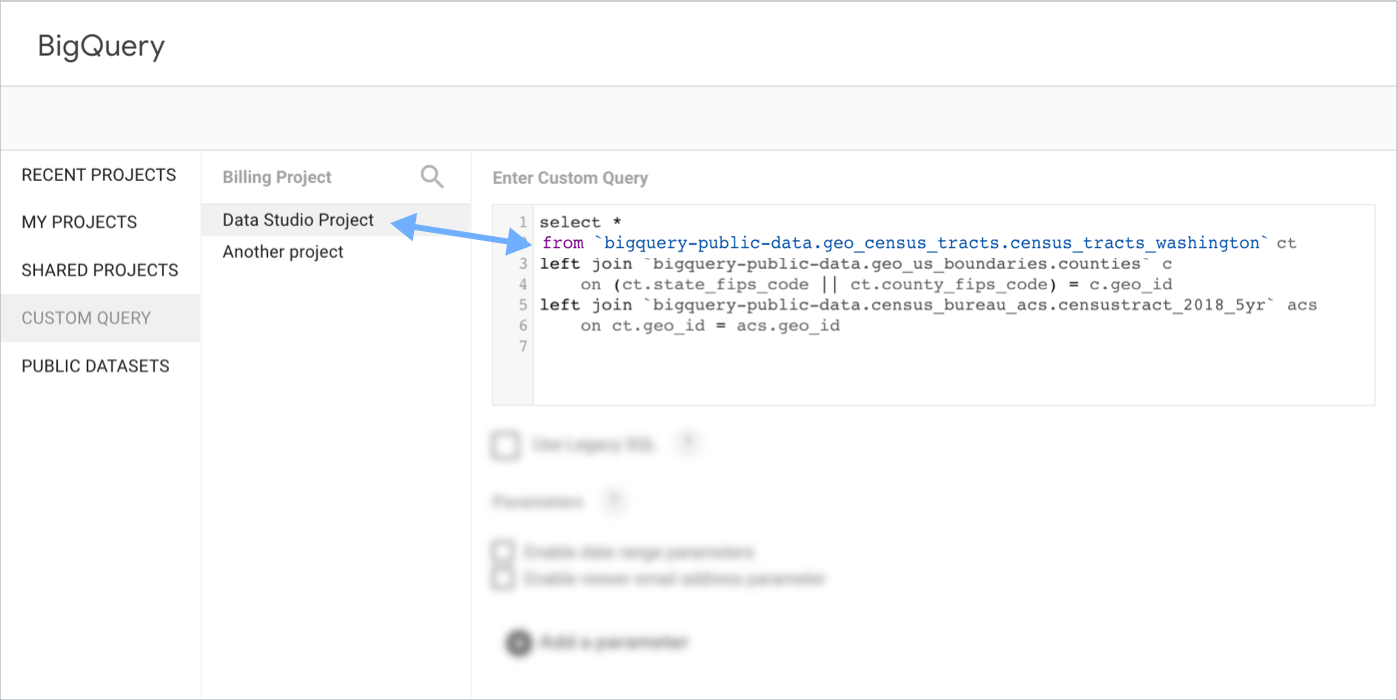
El parámetro de configuración Proyecto de facturación te permite especificar qué proyecto de Google Cloud paga los costos de ejecución de las consultas personalizadas. Si tu organización opera en muchos proyectos, puedes ingresar manualmente el ID del proyecto de facturación en el campo.
Para consultar datos dentro de un proyecto mientras se factura otro, especifica el proyecto de facturación en este campo y haz referencia de forma explícita al proyecto de datos dentro de la cláusula FROM de tu consulta (FROM project_id.dataset_id.table_id).
Usa parámetros de consulta
Los parámetros te permiten crear informes más responsivos y personalizables. Puedes pasar parámetros en una fuente de datos de BigQuery de vuelta a la consulta subyacente. Para usar un parámetro en tu consulta personalizada, sigue los lineamientos de sintaxis para ejecutar consultas parametrizadas en BigQuery.
Para obtener instrucciones de configuración completas, reglas de sintaxis de parámetros y configuración de seguridad a nivel de fila con parámetros (@DS_START_DATE, @DS_END_DATE, @DS_USER_EMAIL), consulta Usa parámetros en una consulta personalizada.
Notas y sugerencias
A continuación, se incluyen algunas notas y sugerencias para ayudarte a aprovechar al máximo tus fuentes de datos de BigQuery.
¿Es la primera vez que usas Data Studio?
Para obtener más información sobre las funciones principales de generación de informes en Data Studio, consulta los siguientes recursos:
Integraciones de BigQuery
Algunos productos de Google y herramientas externas exportan datos directamente a tablas de BigQuery. Cuando conectas Data Studio a BigQuery, Data Studio calcula automáticamente las métricas estándar y aplica formato a los nombres de los campos:
- Explora los datos de BigQuery en Data Studio: Los analistas de datos pueden explorar los datos de BigQuery con Data Studio directamente desde la consola de BigQuery. Ejecuta tu consulta o selecciona una tabla y, luego, elige Explorar en Data Studio para visualizar los datos en un informe interactivo. Para obtener más información, consulta Analiza datos con Data Studio.
- Exportación de Google Analytics a BigQuery: Cuando Data Studio encuentra una tabla generada por la exportación de Google Analytics a BigQuery, la tabla muestra un ícono de Google Analytics junto a ella. Cuando conectas una tabla, Data Studio crea automáticamente muchas de las métricas estándares que se encuentran en Google Analytics como campos calculados.
Métrica Record Count
Cada fuente de datos de BigQuery incluye automáticamente una métrica Recuento de registros en tu lista de campos. Usa Record Count dentro de los gráficos para contar registros o verificar el total de filas que devuelve tu consulta.
Visualiza polígonos de GEOGRAPHY de BigQuery
Puedes mostrar límites geoespaciales (datos espaciales de polígonos de GEOGRAPHY) de BigQuery con Google Maps en tu informe. Para obtener un instructivo paso a paso en el que se usen datos públicos de sectores censales, consulta Visualiza polígonos GEOGRAPHY de BigQuery con Data Studio.
Soluciona errores y revisa las limitaciones
Si tus gráficos no se cargan o muestran advertencias de configuración, consulta la guía para solucionar problemas de errores y limitaciones del conector de BigQuery.
Recursos relacionados
- Crea una fuente de datos en Data Studio
- Roles y permisos de Identity and Access Management
- Página principal de la documentación de Google BigQuery