


Los campos calculados te permiten crear nuevas métricas y dimensiones derivadas de tus datos. Los campos calculados te permiten extender y transformar la información que fluye de tus fuentes de datos y ver los resultados en los informes.
Mira un video
Cómo funcionan los campos calculados
Un campo calculado es una fórmula que realiza alguna acción en uno o más campos de tu fuente de datos. Los campos calculados pueden realizar operaciones aritméticas y matemáticas, manipular texto, fechas y datos geográficos, y usar lógica de ramificación para evaluar los datos y devolver diferentes resultados. También puedes crear grupos personalizados con el tipo de campo calculado de grupo personalizado o discretizaciones personalizadas con el tipo de campo calculado de discretización personalizada. Luego, el resultado de un campo calculado se puede mostrar para cada fila de datos en los gráficos que incluyen ese campo. La forma en que se muestran estos datos nuevos depende de cómo se usen.
Por ejemplo, supongamos que creas un campo calculado llamado Total que multiplica un campo de precio unitario (Price) por un campo de cantidad vendida ( Qty Sold ):
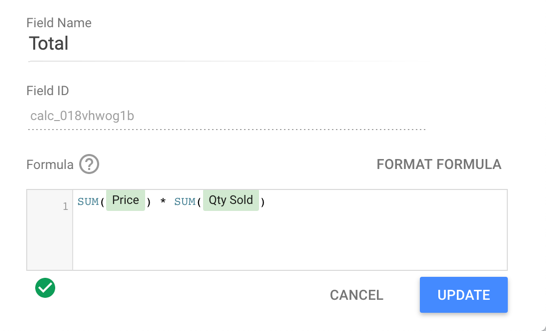
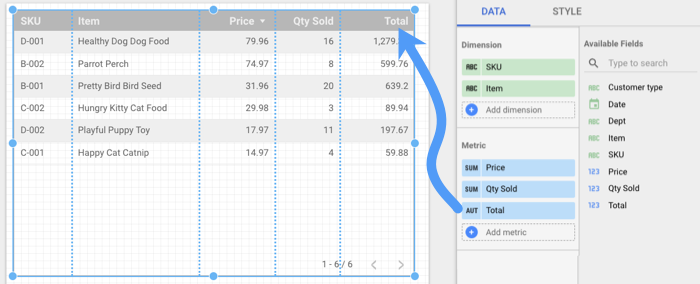
Cuando se usa en una tabla, el campo calculado Total muestra el producto de esa multiplicación en cada fila.
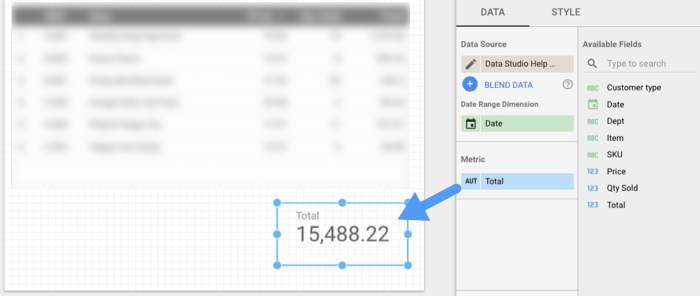
Cuando se usa en un cuadro de evaluación, el campo Total muestra la suma de los productos de todas las filas en las que la cantidad se multiplica por el precio.
Campos calculados de fuentes de datos versus campos calculados específicos del gráfico
Existen dos tipos de campos calculados, que se determinan en función del lugar en el que se crean: en la fuente de datos o en gráficos específicos de un informe. Cada tipo de campo calculado ofrece ciertas ventajas sobre el otro.
Campos calculados en fuentes de datos
Cuando creas un campo calculado en una fuente de datos, están disponibles las siguientes acciones:
- El campo calculado está disponible en cualquier informe que use esa fuente de datos.
- Puedes usar un campo calculado de una fuente de datos en gráficos, controles y otros campos calculados, al igual que un campo normal.
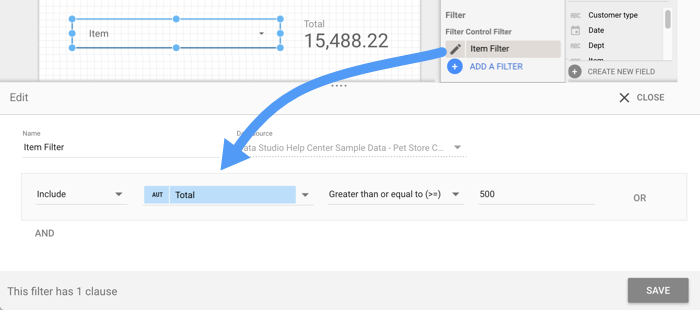
- Puedes filtrar un campo calculado de una fuente de datos, al igual que un campo normal. Por ejemplo, puedes establecer una propiedad de filtro para incluir solo los elementos con un valor combinado de USD 500 o más:
Límites de los campos calculados de fuentes de datos
Los campos calculados en fuentes de datos tienen las siguientes limitaciones:
- No se puede usar un campo calculado de una fuente de datos con datos combinados.
- Debes tener derechos de edición en la fuente de datos para crear o editar campos calculados allí.
- No puedes aplicar un formato de valor personalizado cuando creas o editas un campo calculado en una fuente de datos.
Puedes aplicar un formato de valor personalizado a un campo calculado de una fuente de datos en la pestaña Configuración del panel Propiedades de un gráfico.
Campos calculados específicos del gráfico
Puedes agregar campos calculados directamente a un gráfico en tu informe. Estos campos calculados específicos del gráfico (también conocidos como "a nivel de gráfico") pueden hacer operaciones matemáticas, usar funciones y devolver sentencias CASE basadas en resultados, al igual que los campos calculados en una fuente de datos.
Los campos calculados específicos del gráfico ofrecen algunas ventajas en comparación con los campos calculados de las fuentes de datos:
- Puedes agregar campos rápidamente sin necesidad de acceder a la fuente de datos.
- Puedes crear campos calculados específicos del gráfico que se basen en datos combinados.
- Puedes incluir campos calculados de fuentes de datos en campos calculados específicos del gráfico.
- Puedes aplicar un formato de valor personalizado a un campo calculado específico del gráfico durante el proceso de creación.
Límites de los campos calculados específicos del gráfico
- Los campos calculados específicos de un gráfico solo existen en el gráfico en el que se crean. Crear un campo en el gráfico no lo crea también en la fuente de datos del gráfico.
- No puedes hacer referencia a otros campos calculados específicos del gráfico en tu fórmula, incluso si esos campos se definen en el mismo gráfico. (Si necesitas hacer referencia a otros campos calculados, usa un campo calculado de una fuente de datos).
- Para poder crear campos calculados específicos de un gráfico, debes ser editor del informe.
- La edición de campos en los informes debe estar habilitada en la fuente de datos.
En la siguiente tabla, se resumen las diferencias entre estos 2 tipos de campos calculados.
| Función | Campos calculados de fuentes de datos | Campos calculados específicos del gráfico |
|---|---|---|
| ¿Quién puede crear? | Editores de fuentes de datos | Editores de informes |
| ¿Funciona con datos combinados? | No | Sí |
| ¿Incluye otros campos calculados? | Sí | No |
| ¿Dónde se puede usar el campo? | Cualquier informe basado en la fuente de datos | Solo el gráfico específico en el que se creó |
Tipo de datos
El tipo de datos de un campo calculado depende de las funciones involucradas en la fórmula:
- Las fórmulas que usan funciones aritméticas o de agregación, como
SUM,COUNToMAX, crean campos de tipo Number (Número). - Las fórmulas que usan funciones de texto, como
CONCAT,SUBSTRoLOWER, crean campos de tipo Text (Texto). - Las fórmulas que usan funciones de fecha y hora crean campos de tipo Number o Date &Time (Número o Fecha y hora), según la función que se use.
Puedes cambiar el tipo de datos de los campos calculados con el menú desplegable Tipo en el editor de fuentes de datos.
Obtén más información sobre los tipos de datos.
Agregación y campos calculados
La agregación es el método por el cual se resumen los datos de un campo. Puedes crear campos calculados que funcionen con valores agregados, no agregados o fila por fila.
Por ejemplo, supongamos que tienes 2 dimensiones numéricas no agregadas, Price y Quantity Sold, con los siguientes datos:
| Order Date | Item | Quantity Sold | Price |
| 2/10/2019 | Pretty Bird Bird Seed | 7 |
7.99 |
| 3/10/2019 | Pretty Bird Bird Seed | 5 |
7.99 |
| 8/10/2019 | Pretty Bird Bird Seed | 3 |
7.99 |
| 13/10/2019 | Pretty Bird Bird Seed | 5 |
7.99 |
Para calcular el valor total de estos pedidos, multiplicarías Price y Quantity Sold :
Price * Quantity Sold
Si creas este campo en la fuente de datos, el resultado es una dimensión numérica no agregada. Si lo usas en un gráfico, se aplica la agregación predeterminada de Sum (Suma) y se calcula el total por fila de los datos.
Para crear una métrica calculada agregada, incluye las funciones de agregación deseadas a los campos numéricos que componen la fórmula. Por ejemplo, supongamos que quieres mostrar el margen de ganancias total en un cuadro de evaluación. Podrías hacerlo con una fórmula como esta:
SUM(Profit) / SUM(Revenue)
Cuando especificas de forma explícita el método de agregación, la agregación predeterminada del campo se establece en Auto. Esto garantiza que Data Studio agregue la fórmula según lo previsto y evita que se interrumpan los campos calculados si alguien cambia la agregación predeterminada.
Qué puedes hacer con los campos calculados
Los campos calculados te permiten realizar las siguientes tareas:
- Realizar operaciones matemáticas básicas con campos numéricos
- Manipular los datos con funciones
- Usar lógica de ramificación
- Crear un grupo personalizado
- Crear una discretización personalizada
Realizar operaciones matemáticas básicas con campos numéricos
Puedes realizar cálculos aritméticos con los operadores normales:
- Suma: +
- Resta: -
- División: /
- Multiplicación: *
Puedes crear un campo calculado con cualquiera de estos operadores en combinación con valores numéricos estáticos y campos numéricos no agregados de tu fuente de datos. Usa paréntesis para forzar el orden de cálculo.
Ejemplos
Users / New Users
(SUM(Price) * SUM(Quantity)) *.085
Obtén más información sobre los operadores.
Manipular los datos con funciones
Las funciones permiten agregar los datos de diferentes maneras, aplicar operaciones matemáticas y estadísticas, manipular texto y trabajar con información geográfica y de fechas.
Ejemplos
SUM(Quantity): Agrega los valores del campo Quantity.
PERCENTILE(Users per day, 50): Muestra el percentil 50 de todos los valores del campo Users per day.
ROUND(Revenue Per User, 0): Redondea el campo Revenue per User a 0 lugares.
SUBSTR(Campaign, 1, 5): Muestra los primeros 5 caracteres del campo Campaign.
REGEXP_EXTRACT(Pipe delimited values, R'^([a-zA-Z_]*)(\|)'): Extrae el primer valor de una cadena delimitada por barras verticales.
DATETIME_DIFF(Start Date, End Date): Calcula la cantidad de días entre Start Date y End Date.
PARSE_DATETIME("%d/%m/%Y %H:%M:%S", DateTimeText): Crea una fecha a partir de un campo de texto.
TOCITY(Criteria ID, "CRITERIA_ID"): Muestra el nombre de la ciudad asociada a un ID de criterios de segmentación geográfica de Google Ads válido.
Obtén más información para utilizar las funciones.
Usar lógica de ramificación
Las sentencias CASE permiten aplicar una lógica de ramificación de tipo "if/then/else" en los campos calculados. Por ejemplo, la siguiente fórmula CASE categoriza los países especificados en regiones, mientras que agrupa los no especificados en una categoría "Other":
CASE
    WHEN Country IN ("USA","Canada","Mexico") THEN "North America"
    WHEN Country IN ("England","France") THEN "Europe"
    ELSE "Other"
END
Obtén más información sobre CASE .
Crear un grupo personalizado
Los grupos personalizados permiten crear grupos personalizados ad hoc para dimensiones sin necesidad de desarrollar ni programar la lógica CASE en campos calculados ni SQL. Esto puede ser útil si quieres asignar etiquetas fijas o nombres de categorías a valores que coinciden con condiciones específicas.
Por ejemplo, un gráfico de tabla llamado FAA flight count by destination muestra una métrica Record Count que se agrupa por una dimensión DestState que representa los destinos de los vuelos.
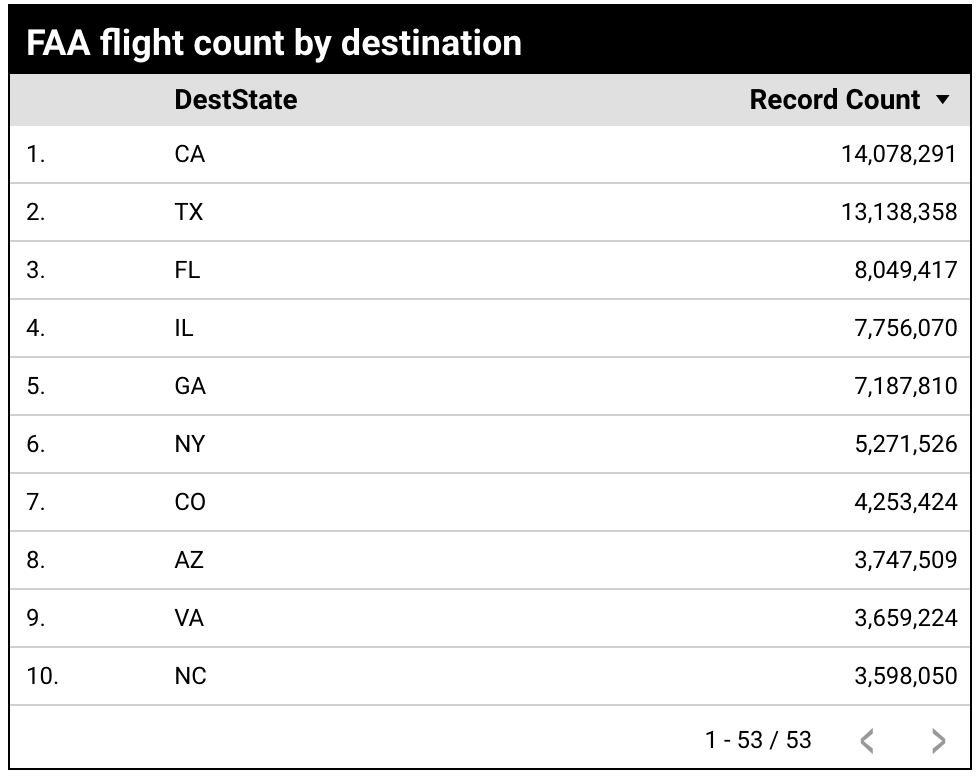
El creador del informe quiere ver y comparar los datos por región en lugar de por estados individuales, pero no hay ninguna dimensión Region disponible en la fuente de datos. El creador del informe puede agrupar estados o países específicos en regiones creando un grupo personalizado.
El creador del informe agrega un campo calculado de grupo personalizado al gráfico. Para ello, ingresa las siguientes especificaciones:
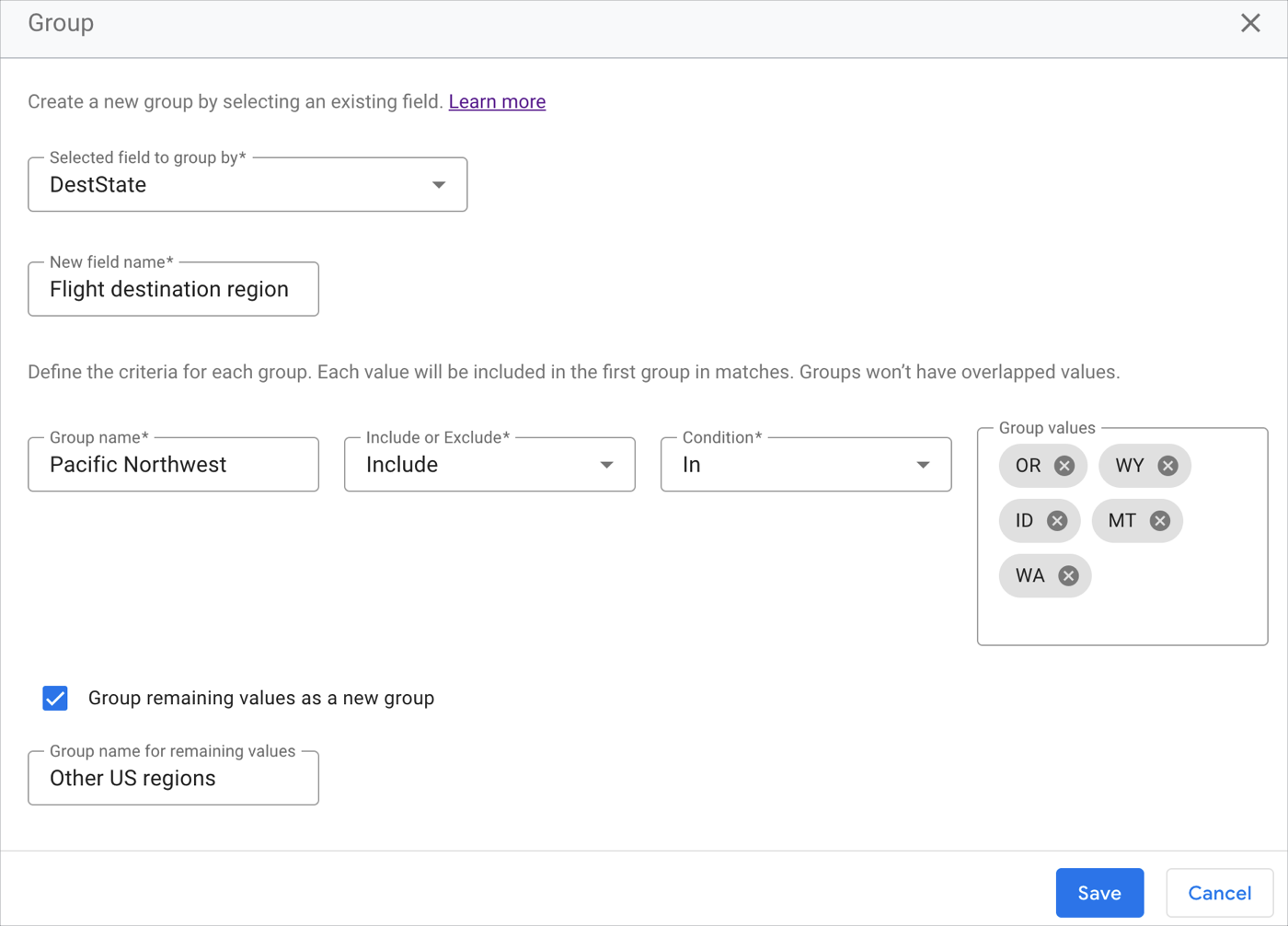
En el campo Selected field to group by, el creador del informe selecciona el campo DestState.
En el campo New field name, el creador del informe proporciona un nombre para el nuevo campo de grupo. Se llama Flight destination region.
En el campo Group name, el creador del informe ingresa Pacific Northwest para representar los estados que se agrupan en la región del noroeste del Pacífico.
En el menú desplegable Include or Exclude, el creador del informe selecciona Include.
En el menú desplegable Condition, el creador del informe selecciona la función
Inpara poder especificar valores específicos para el grupo del noroeste del Pacífico.En el campo Group values, el creador del informe ingresa las abreviaturas de estado OR, WY, ID, MT y WA.
El creador del informe quiere ver cómo se compara la región del noroeste del Pacífico con el resto del país. El creador del informe selecciona la casilla de verificación Group remaining values as a new group.
En el campo Group name for remaining values, el creador del informe ingresa la etiqueta Other US regions para que todos los estados restantes que no están en el grupo del noroeste del Pacífico se agrupen bajo una etiqueta.
El editor del informe hace clic en Guardar.
La tabla resultante ahora muestra la métrica Record Count agrupada por los nuevos grupos de dimensiones Flight destination region: Pacific Northwest y Other US regions.
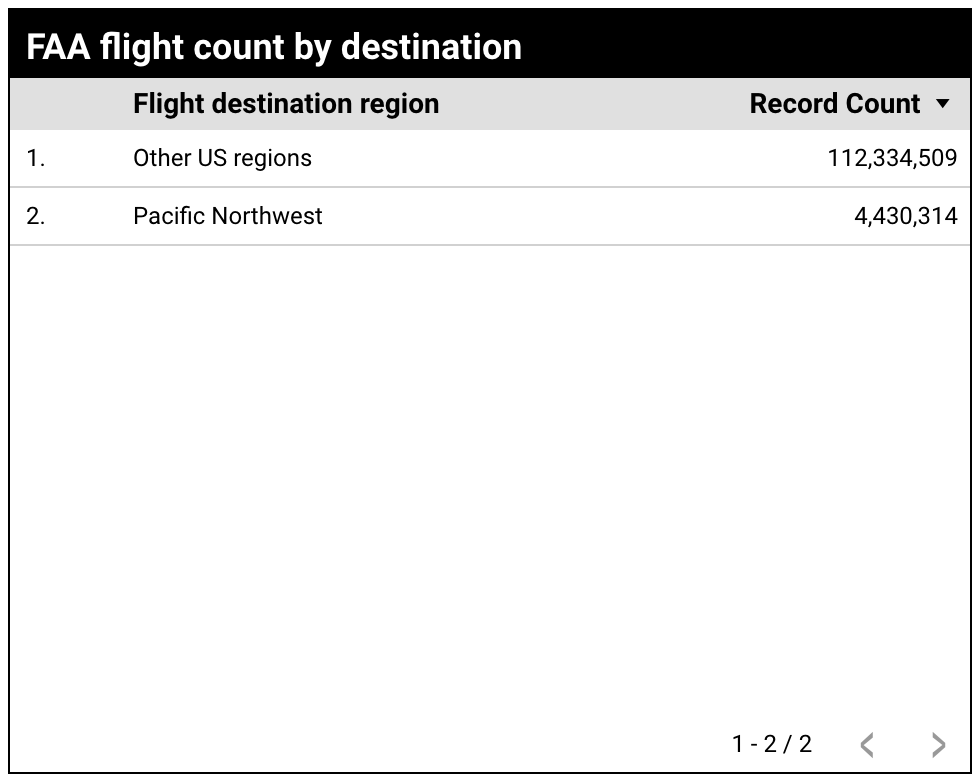
Esta tabla permite a los usuarios comprender rápidamente cuántos destinos de vuelos se ubicaron en la región del noroeste del Pacífico (4,430,314 vuelos), en comparación con otras regiones de EE.UU. (112,334,509 vuelos).
Obtén más información sobre los grupos personalizados.
Crear una discretización personalizada
Las discretizaciones personalizadas permiten crear discretizaciones ad hoc o niveles numéricos para dimensiones de tipo numérico sin necesidad de desarrollar ni programar la lógica CASE en campos calculados ni SQL. El tipo de campo calculado Bin puede ser útil si quieres agrupar valores con rapidez en rangos de números enteros específicos para ajustar el nivel de detalle de los datos.
Por ejemplo, un gráfico de tabla llamado Film releases by year muestra una métrica Record Count que se agrupa por una dimensión year_film que representa el año en que se lanzó una película.
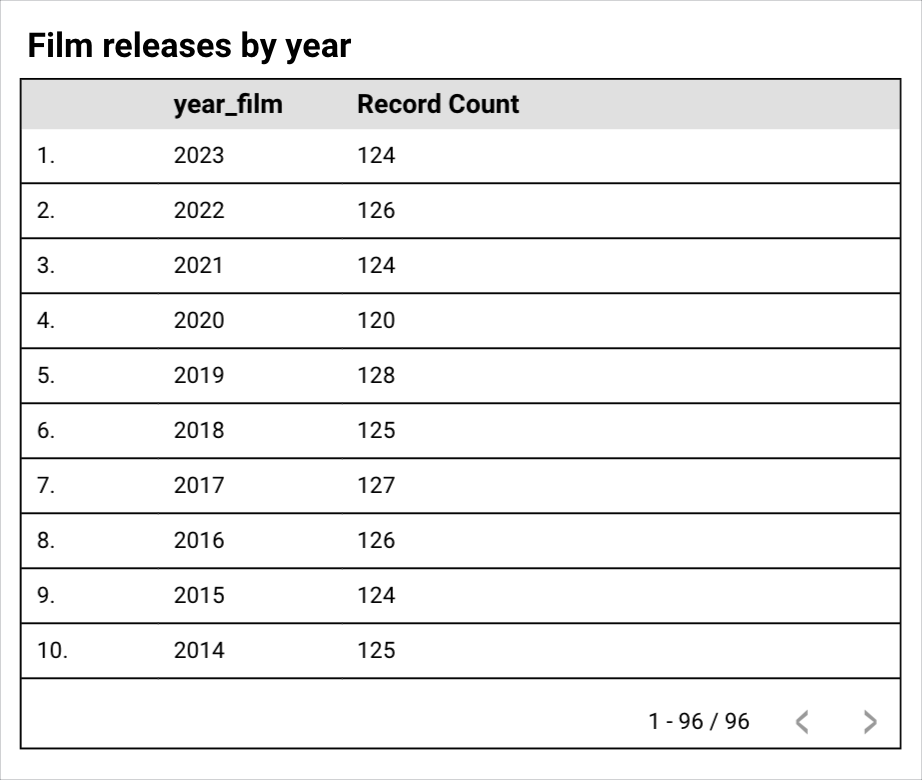
El creador del informe quiere ver y comparar los datos por década en lugar de por años individuales, pero no hay ninguna dimensión Decade disponible en la fuente de datos. El creador del informe puede agrupar los años en décadas creando una discretización personalizada.
El creador del informe agrega un campo calculado de discretización personalizada al gráfico. Para ello, ingresa las siguientes especificaciones:
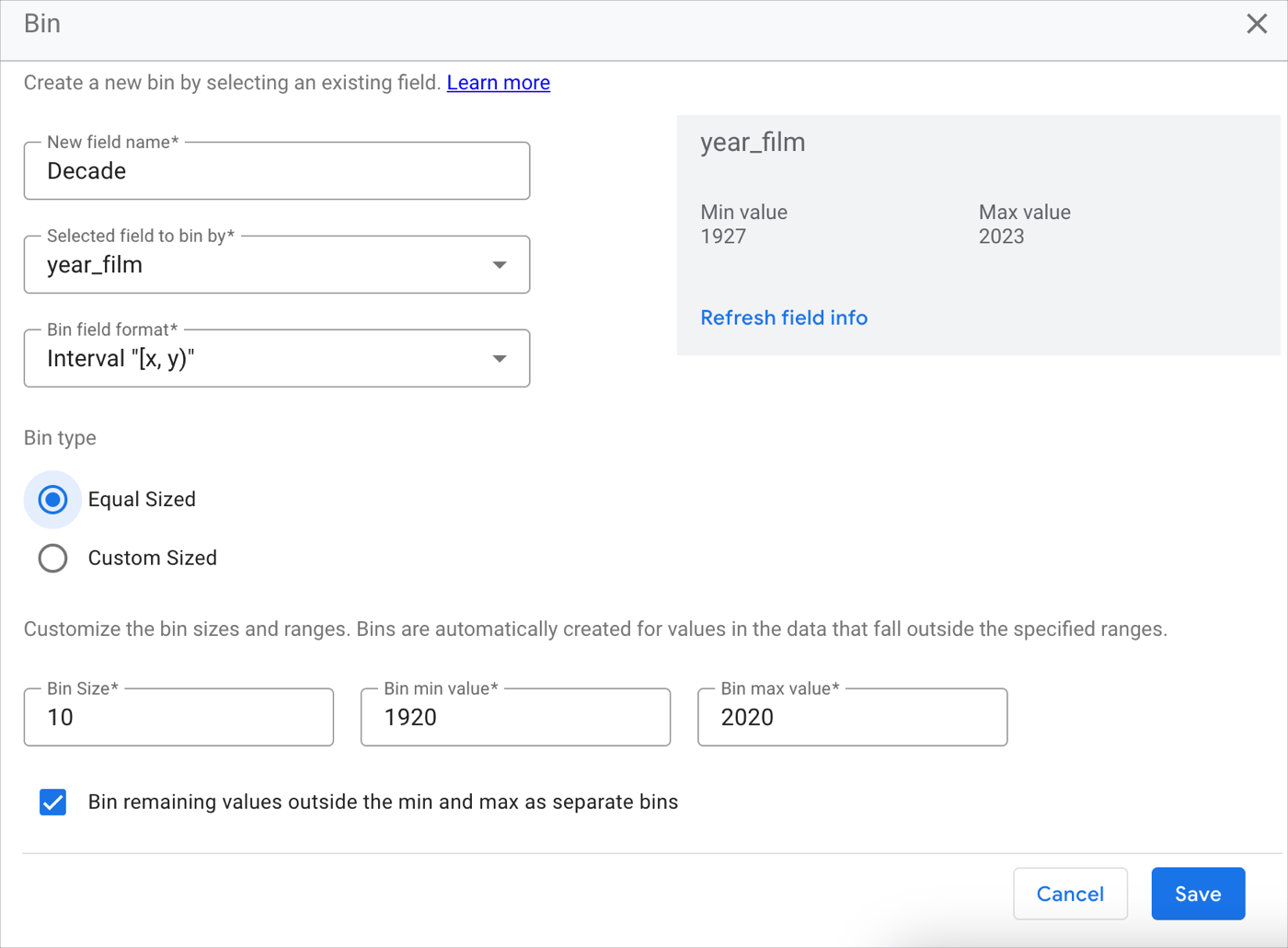
En el campo New field name, el creador del informe proporciona un nombre para el nuevo campo de grupo: Decade.
En el campo Selected field to bin by, el creador del informe selecciona el campo year_film.
En el campo Bin field format, el creador del informe selecciona el formato Interval "[x,y)".
En el campo Bin type, el creador del informe selecciona Equal Sized.
En el campo Bin Size, el creador del informe ingresa 10, que es la cantidad de años de una década.
En el campo Bin min value, el creador del informe ingresa 1920 para comenzar las discretizaciones en la década más antigua en la que se lanzó una película en el conjunto de datos.
En el campo Bin max value, el creador del informe ingresa 2020, que finaliza las discretizaciones en la década más reciente en la que se lanzó una película en el conjunto de datos.
Para tener en cuenta los puntos de datos externos, el creador del informe selecciona la casilla de verificación Bin remaining values outside the min and max as separate bins.
El editor del informe hace clic en Guardar.
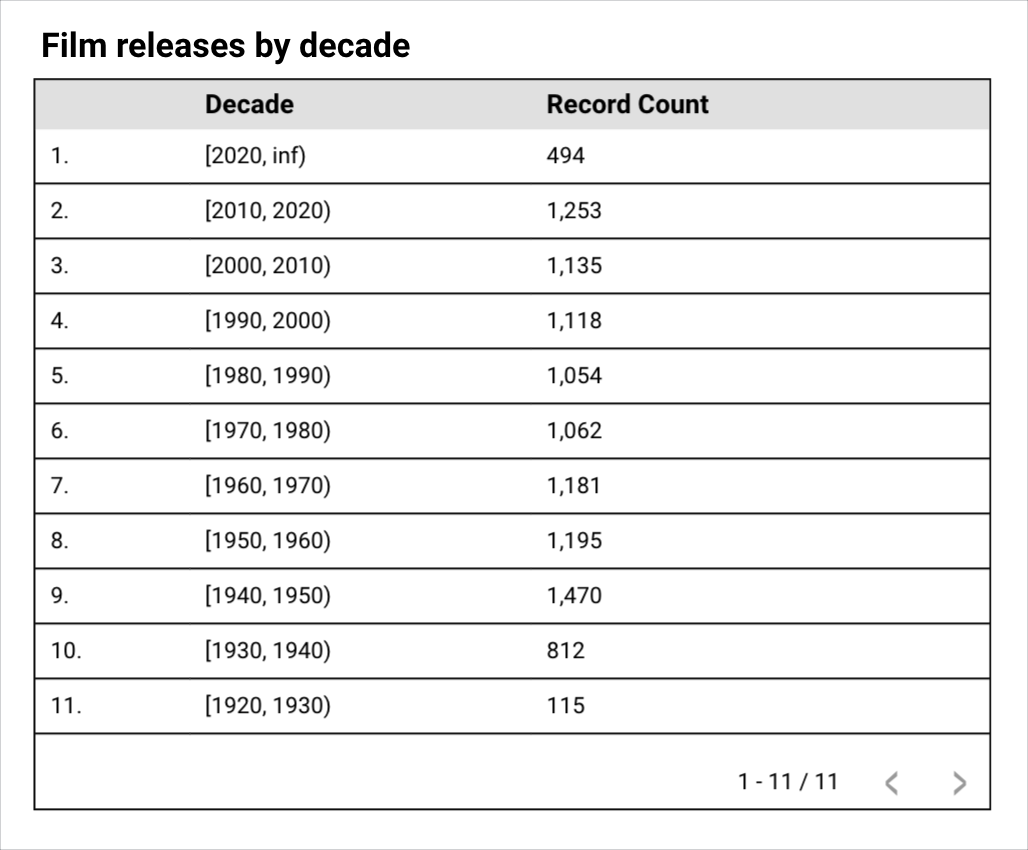
La tabla resultante ahora muestra la métrica Record Count agrupada por el nuevo campo de discretización Decade, para mostrar la cantidad de películas que se lanzaron cada década.
Obtén más información sobre las discretizaciones personalizadas.
Recursos relacionados
- Lista de funciones de Data Studio
- Dimensiones y métricas
- Formatear campos en informes
- Cómo crear una fuente de datos
- Crear un grupo personalizado
- Crear una discretización personalizada