


此页面将引导您在数据洞察中设置 Conversational Analytics,包括设置要求、支持的数据源以及如何连接到支持的数据源。选择旧版标签页或新版标签页,详细了解每种体验的设置。
了解 Gemini for Google Cloud 如何以及何时使用您的数据。
新
准备工作
如需将 BigQuery 数据源与对话式分析搭配使用,您必须拥有以下 BigQuery Identity and Access Management (IAM) 角色和权限:
- 结算项目的
bigquery.jobs.createIAM 权限 - 被查询的项目、数据集或表的
roles/bigquery.dataViewerIAM 角色
如需在数据洞察或 BigQuery 中创建、修改、管理和删除数据代理,您必须拥有创建数据代理文档页面中所述的权限。本页面还介绍了与在 BigQuery 中创建并共享到数据洞察的数据智能体对话所需的角色。
如需创建对话,您必须拥有通过对话分析数据文档页面中所述的权限。
如果其他用户与您共享数据代理,则表示他们授予您对该代理的访问权限,但您可能无权访问底层 Google Cloud 项目。请管理员授予您对项目的访问权限,并分配 Viewer (roles/viewer)、Editor (roles/editor) 或 Owner (roles/owner) 等角色。
支持的数据源
虽然您无法在数据洞察中创建 Conversational Analytics 数据智能体,但可以与在 BigQuery 中创建并发布到数据洞察的数据智能体进行对话。
选择一个 Google Cloud 项目
如需在数据洞察中使用对话式分析,您必须有权访问 Google Cloud 项目。如果您无权访问某个项目,请与管理员联系。
在数据洞察中加载对话页面时,您必须选择一个 Google Cloud 项目。如果您只能访问一个项目,数据洞察会自动打开该项目。
旧版
准备工作
在数据洞察用户可以使用旧版对话式分析之前,必须满足以下要求:
- 管理员必须在数据洞察中启用 Gemini。在预览期间,管理员还必须启用可信测试员功能。
- (可选)管理员必须启用代码解释器才能访问高级分析功能。
每位用户都必须属于数据洞察 Pro 订阅。
其他数据源要求
某些数据源还有其他要求,例如:
- 如需将对话式分析与 Looker 探索作为数据源搭配使用,用户必须获得探索的基础模型的
gemini_in_looker和access_data权限。 如需将 BigQuery 数据源与对话式分析搭配使用,您必须拥有以下 BigQuery Identity and Access Management (IAM) 角色和权限:
- 结算项目的
bigquery.jobs.createIAM 权限 - 被查询的项目、数据集或表的
roles/bigquery.dataViewerIAM 角色
- 结算项目的
支持的数据源
Conversational Analytics 可以连接到以下数据源:
设置数据源方面的最佳实践
以理想方式设置数据源有助于对话式分析提供最有用的回答。创建数据源时,请考虑遵循以下最佳实践:
- 您可以完全排除不应用于分析的字段,也可以在数据源中隐藏这些字段。
- 您可以添加或修改字段说明,为对话分析提供背景信息。
- 如果您看到的结果与预期不符,请检查数据源,并确认字段类型和默认的汇总设置是否正确。
连接到数据
使用对话式分析时,您可以与以下数据源开始对话:
连接到 Looker 数据
如需在对话分析中使用 Looker 探索作为数据源,请按以下步骤操作:
- 在对话式分析的与数据对话页面上,选择数据源标签页。
- 选择连接到数据,然后从下拉菜单中选择 Looker。
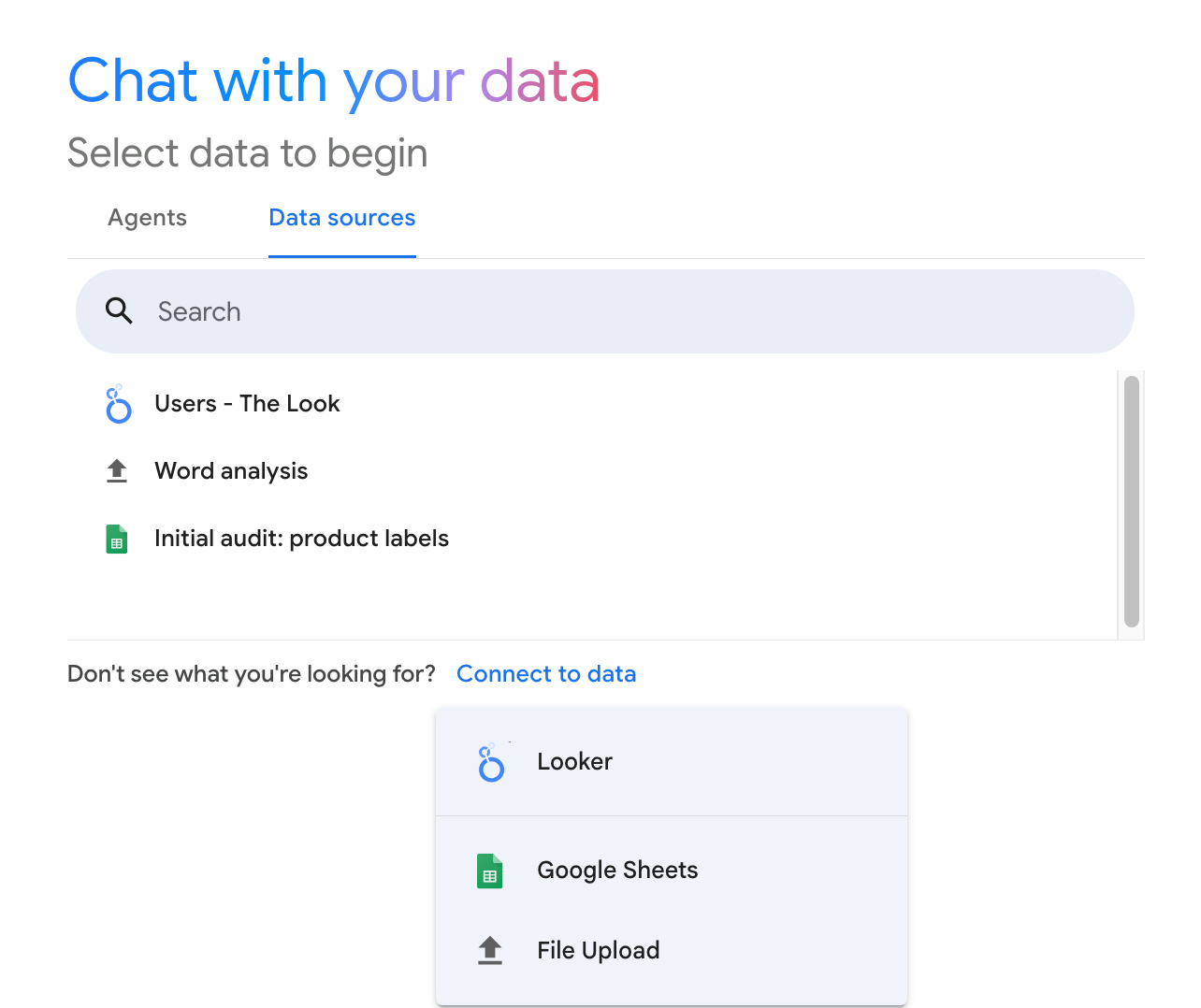
在连接到 Looker 实例部分中的输入 Looker 实例网址字段中,输入 Looker 实例的网址。如果实例网址无效或不符合 Looker 连接器要求,对话式分析会显示一条错误消息。
如果您是首次连接到 Looker 实例,请点击关联 Looker 账号。
如果对话式分析显示关联您的 Google 账号和 Looker 窗口,请查看有关数据洞察将如何访问您的 Looker 账号的信息。如要关联账号并继续,请选择同意并继续。
关联到 Looker 实例后,从列表中选择一个探索,然后点击关联以开始对话。
连接到探索后,该探索会显示在与数据对话页面上的可用数据源列表中。
联系数据代理
如需与使用 Looker 探索功能构建的数据智能体聊天,请按照数据洞察中的数据智能体文档页面上的说明创建数据智能体。
连接到 BigQuery 数据
您可以直接与 BigQuery 表或使用 BigQuery 表构建的数据代理开始对话。
如需将 BigQuery 表用作对话式分析的数据源,请按以下步骤操作:
- 在对话式分析的与数据对话页面上,选择数据源标签页。
- 选择连接到数据,然后从下拉菜单中选择 BigQuery。
- 在选择数据窗口中,选择以下任一标签页,以连接到 BigQuery 数据集或浏览公共数据集。
- 近期的项目:列出您最近访问过的 BigQuery 项目。
- 所有项目:列出您有权访问的所有 BigQuery 项目。
- 公共数据集:列出 BigQuery 公共数据集。
- 输入项目 ID:可让您为特定项目指定唯一的项目 ID。
- 在近期的项目或所有项目标签页中选择一个 BigQuery 项目,或在输入项目 ID 标签页中输入项目 ID。(可选)使用搜索项目搜索栏过滤列表。(如果您要连接到公共数据集,请继续执行下一步。)
- 选择数据窗口会显示数据集标签页;如果您要连接到公共数据集,则会显示公共数据集。选择一个 BigQuery 数据集。(可选)使用搜索数据集搜索栏过滤列表。
- 选择数据窗口会显示表格标签页。在表格标签页中,选择要连接的表格。(可选)使用搜索表格搜索栏过滤列表。
- 点击连接。
连接到 BigQuery 表后,该表会显示在与数据对话页面上的可用数据源列表中。