


本页将引导您在数据洞察中找到对话式分析功能,并开始与数据对话。如需了解如何连接到数据源,请参阅在数据洞察中设置对话式分析文档页面。
了解 Gemini for Google Cloud 如何以及何时使用您的数据。
前往对话式分析
您可以通过以下方式从数据洞察访问对话分析:
- 直接前往对话分析。
- 从数据洞察的导航面板中选择
 对话分析。
对话分析。 - 如果您位于沙盒工作区中,请从数据洞察的创建菜单中选择 对话。
- 如果已为您的实例创建数据代理,请从创建菜单中选择 数据源,然后选择开始页面上的 与我的数据对话选项。
对话简介
您针对数据集提出的一系列问题会按对话整理。将工作拆分为多次对话有助于整理思路。
旧版和新版对话式分析的对话体验有所不同。选择旧版标签页或新版标签页,详细了解每种体验中的对话运作方式。
新
发起对话
所有对话都是与在 BigQuery 中构建并发布到数据洞察的数据代理进行的。如需与数据智能体对话,请按以下步骤操作:
- 前往与数据对话页面。
- 选择您想与之对话的数据代理。如有需要,您可以使用搜索代理栏缩小搜索范围。
- 如需开始对话,请输入问题,然后按 Return 键 (Mac) 或 Enter 键 (PC)。
如需返回与数据对话页面以与不同的数据代理对话,请从主导航中选择 + 新对话。
如果您没有与代理对话的相应权限,则代理会显示在与数据对话页面上,但标记为不可用。如果您选择代理卡片,数据洞察会显示一条消息,告知您必须获得代理的 Google Cloud 项目的哪些 IAM 角色或权限。
旧版
发起对话
如需创建新的对话,请按以下步骤操作:
- 在对话式分析中,点击 + 创建对话。
选择要调查的数据源或要用于对话的数据代理:
数据源:如需基于现有数据源开始对话,请选择数据源面板,然后选择一个数据源。如需创建新的数据源,请选择连接到数据。
数据代理:如需与现有数据代理开始对话,请选择代理,然后选择一个数据代理。如需创建新的数据代理,请选择 + 创建代理。
如需开始对话,请输入问题,然后按 Return 键 (Mac) 或 Enter 键 (PC)。
您可以从 近期对话部分返回到对话。
与 Looker 数据源对话
当您与数据对话时,可折叠的 数据面板会显示对话所使用的 Looker 探索的名称。 数据面板还提供以下选项:
- 查看字段:点击 查看字段,即可在新浏览器窗口中查看 Looker 中的探索。
- 新对话:与当前对话所用的 Looker 探索发起新对话。
在 Looker 探索中打开
如需在关联的 Looker 实例中以探索的形式打开查询结果,请点击查询结果中的 在探索中打开。
与 BigQuery 数据对话
连接到 BigQuery 数据源后,您可以提问有关 BigQuery 数据的问题。
当您与数据对话时,可收起的 数据面板会显示对话所用的 BigQuery 表的名称。 数据面板还提供以下选项:
- 查看字段:在新浏览器标签页中查看 BigQuery 中的表。
- 新对话:开始新的对话,使用当前对话所用的 BigQuery 数据。
积极提问
您可以提出问题,以便从数据中获取数据洞见。您可以从建议的问题入手,探索数据并熟悉对话分析。
创建对话后,您可以在对话中的 提问字段中提出有关数据的问题。
当您开始新对话时,对话式分析会建议一些起始问题。问题不需要采用特定格式或使用特定语法。不过,它们确实需要与数据源相关。
在提出问题字段中,用自然语言输入问题。选择提问模式,然后点击发送。提交查询后,您可以点击 停止回答来取消回答。对话式分析会停止运行查询,并显示以下消息:The query was cancelled.
选择问题模式
提出问题时,您可以从下拉菜单中选择问题模式,该菜单包含快速和思考选项。界面将快速描述为旨在快速回答问题,并将思考描述为旨在解决复杂问题。对话式分析默认采用思考问题模式。在任何多轮对话中,除非您手动更改,否则 Conversational Analytics 将始终保持相同的提问模式。
快速模式
当您在快速模式下提问时,对话式分析会尝试将您的自然语言查询直接映射到对话所基于的探索中定义的 LookML 模型中的 LookML 参数。对话式分析功能之所以能够快速响应,是因为它依赖于 LookML 的受控定义,并且不会使用或显示任何类型的推理。
例如,系统可将“我们上个月的总收入是多少?”之类的查询快速转换为选择total_revenue指标并按上个月进行过滤的查询。
如果您的查询要求从数据中获取特定事实或预定义指标,请选择快速模式。
思考模式
思考模式适用于更复杂的分析请求,这些请求需要进行超出直接 LookML 查找范围的分析。在此模式下,代理会“规划”其方法,决定使用哪些工具以及如何组合结果。在此模式下,您可以解决多步问题并执行高级数据科学任务,而这些任务可能无法通过单个基于 SQL 的查询来完成。
在询问有关数据的原因、比较趋势或提出可能需要多个步骤的更复杂的分析请求时,请选择思考模式。在测试代理时,此模式也特别有用,可帮助您了解代理如何使用其数据源的底层 LookML。
对话式分析如何处理您的问题
在您提交查询后,Conversational Analytics 可能会改述您的问题,改述后的问题会显示在对话窗口中,紧跟在您原来的问题之后。例如,对话式分析可能会将问题“What is the mean of user ages?”改述为“What is the average user age?”
在对话式分析运行查询时,您可以观察其推理和思考过程。对话式分析可能会提出后续问题,以澄清原始查询中的任何模棱两可之处。例如,如果有多个名称相似的字段,对话式分析可能会要求您明确说明哪个字段最适合用于处理您的查询。
多轮对话
在您继续对话时,对话式分析功能会考虑之前的问题和回答。您可以根据之前的回答,通过进一步优化结果或更改可视化图表类型来继续提问。
如需详细了解如何创建问题,请参阅问题限制。
在报告中使用生成的图表
您可以使用自然语言提问来生成图表可视化效果。虽然您无法直接将图表添加到数据洞察报告中,但可以在报告中手动重新创建可视化图表。
如需手动重新创建图表,请按以下步骤操作:
- 在对话中,找到要添加到报告中的图表。
- 确定图表的详细信息,包括图表类型、维度、指标、过滤条件、排序和样式设置。
- 打开目标数据洞察报告。
- 向报告添加新的图表组件。
- 配置新的图表组件,使其与对话中图表的数据源和设置相匹配。
管理对话中的查询
在与数据对话时,您可以在有效查询响应运行时停止该响应,也可以删除最近的问题及其回答,从而管理对话。
停止查询响应
如需在发送消息后停止运行查询,请点击 停止回答。对话式分析会停止运行查询,并显示以下消息:The query was cancelled.
删除最近提出的问题
如需删除最近提出的问题及其回答,请按以下步骤操作:
- 将光标悬停在最新问题上,然后点击 删除消息。
- 在永久删除消息?对话框中,点击删除以永久删除问题及其回答。
了解查询结果和计算
当您在对话分析中询问有关数据的问题时,系统可能会根据您的具体查询和关联的数据,在回答中包含可视化图表、数据表格或其他详细信息。
除了此查询响应之外,对话式分析还提供以下选项,帮助您了解查询结果和计算:
- 有关查询解读方式的详细信息
- 有关答案计算方式的详细信息
- 用于查看有关回答的其他数据洞见的选项(如果有)
确定您的查询是如何解读的
如需了解对话式分析如何推理出您的查询,请展开显示推理选项。如需隐藏推理,请点击隐藏推理。
对话式分析会分析每个查询,并考虑如何回答,同时使用查询中的关键字从对话的相关联数据集中推断出相关维度、指标和其他参数,并根据查询内容解读可能需要执行的汇总。展开显示推理过程后,对话式分析会以纯文本形式显示其解读查询所采取的步骤。说明还包括对话式分析考虑查询所用的时长。
根据其推理,对话式分析会生成回答,其中可能包含要求您澄清查询的请求。
确定答案的计算方式
如需了解对话式分析功能如何得出答案或创建可视化图表,请点击查询结果中的 这是如何计算的?。
点击这是如何计算出来的?后,对话式分析会显示以下标签页:
代码:显示为生成结果而运行的 SQL 查询。如果您将 Conversational Analytics 连接到 BigQuery 表,代码标签页会显示生成的 BigQuery SQL。
文本:以纯文本形式提供 Conversational Analytics 为得出给定答案而采取的步骤的说明。此说明包括所用的原始字段名称、执行的计算、应用的过滤条件、排序顺序和其他详细信息。
获取更多数据洞见
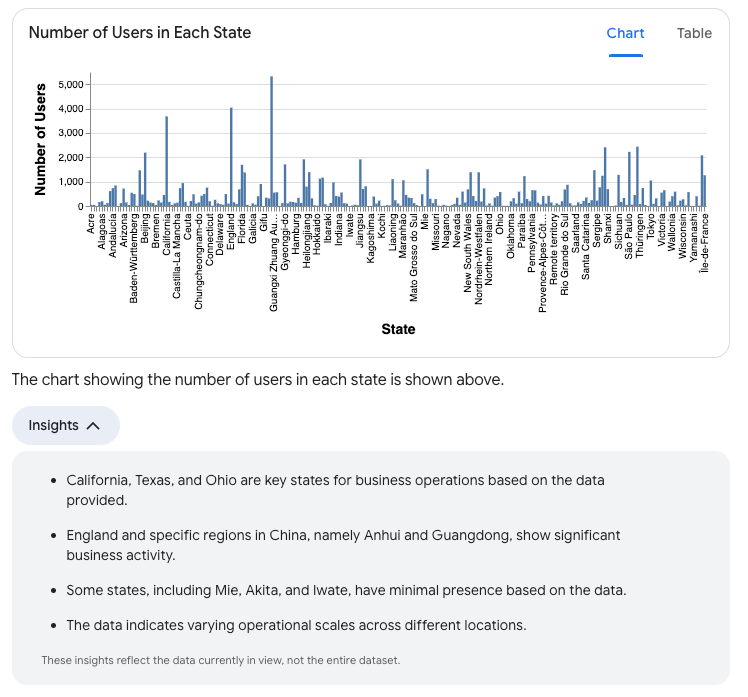
当对话式分析能够提供有关回答的其他数据洞见时,系统会显示数据洞见 keyboard_arrow_down 按钮。点击 Insights keyboard_arrow_down,查看有关查询的其他信息。数据洞见只会分析提示返回的数据,不会运行额外的查询来获取更多数据。数据洞见可作为有用的来源,帮助您找到后续问题的灵感,从而继续对话。
以下是提示“每个州有多少用户?”可能会返回的一些数据洞见示例:
- 数据量高和数据量低的区域的总体摘要。例如:
- “根据提供的数据,加利福尼亚州、得克萨斯州和俄亥俄州是开展业务运营的关键州。”
- “英格兰和中国特定区域(即安徽和广东)的商业活动显著。”
- “根据数据,部分县(包括三重县、秋田县和岩手县)的代表性较低。”
- 对数据集变异性的评估。例如,“数据显示,不同地点的运营规模各不相同。”
管理会话
您可以更改对话的名称、删除对话或从回收站文件夹中恢复对话。
为话题命名
对话分析功能会根据您的第一个问题和回答自动生成对话标题。如需更改生成的名称,请按以下步骤操作:
- 点击会话页面顶部的标题。
- 输入新的对话名称。
- 如需保存更改,请点击页面上的其他位置,或按 Return 键 (Mac) 或 Enter 键 (PC)。
删除对话
如需将对话移至回收站,请打开相应对话,然后点击 移至回收站。
恢复或永久删除对话
如需从回收站中恢复或永久删除对话,请按以下步骤操作:
- 在对话分析中,选择左侧导航面板中的 回收站,以查看已移至回收站的对话列表。
- 在回收站部分中,点击要恢复或永久删除的对话的名称。
- 在确定吗?对话框中,选择以下选项之一:
- 取消:取消操作。
- 恢复:恢复对话。您可以在对话分析的左侧导航菜单中的 最近部分访问对话。
- 永久删除:永久删除对话。
搜索对话
如需按标题搜索特定对话,请按以下步骤操作:
- 在搜索对话式分析搜索栏中,输入搜索查询。在您输入时,系统会显示与您的搜索查询匹配的对话列表。
- 从搜索结果中选择对话,即可打开相应对话。
已知限制
对话式分析存在以下已知限制:
可视化图表的限制
对话式分析利用 Vega-lite 生成对话图表。以下 Vega 图表类型完全受支持:
- 折线图(一个或多个序列)
- 面积图
- 条形图(横向、纵向、堆叠)
- 散点图(一个或多个群组)
- 饼图
系统支持以下 Vega 图表类型,但在渲染这些图表时,您可能会遇到意外行为:
- 地图
- 热图
- 带有提示的图表
不支持 Vega 目录之外的图表类型。本部分中未指定的任何图表均被视为不受支持。
数据源限制
- 对于 Looker 数据源,存在以下限制:
- 对话式分析无法设置使用 LookML
parameter参数定义的只有过滤条件的字段的值。 - 每次查询最多可返回 5,000 行。
- 对话式分析无法设置使用 LookML
- 对于 BigQuery 数据源,存在以下限制:
- 您一次只能与一个 BigQuery 表进行对话。如需与不同的 BigQuery 表或使用不同 BigQuery 表的数据代理进行对话,请开始新的对话。
- 对话式分析不支持 BigQuery 的灵活的列名称功能。
- Conversational Analytics 无法很好地处理停用了报告中的字段修改功能的数据源,因为这样设置会阻止 Conversational Analytics 创建计算字段。
问题限制
Conversational Analytics 支持可通过单个可视化图表回答的问题,例如:
- 指标随时间变化的趋势
- 指标按维度细分或分布的情况
- 一个或多个维度的唯一值
- 单个指标值
- 维度值排行榜(按指标排序)
Conversational Analytics 尚不支持只能通过以下类型的复杂可视化图表回答的问题:
- 预测
- 高级统计分析,包括相关性和异常检测
启用代码解释器后,您可以解答更多高级问题,例如预测。
对话示例
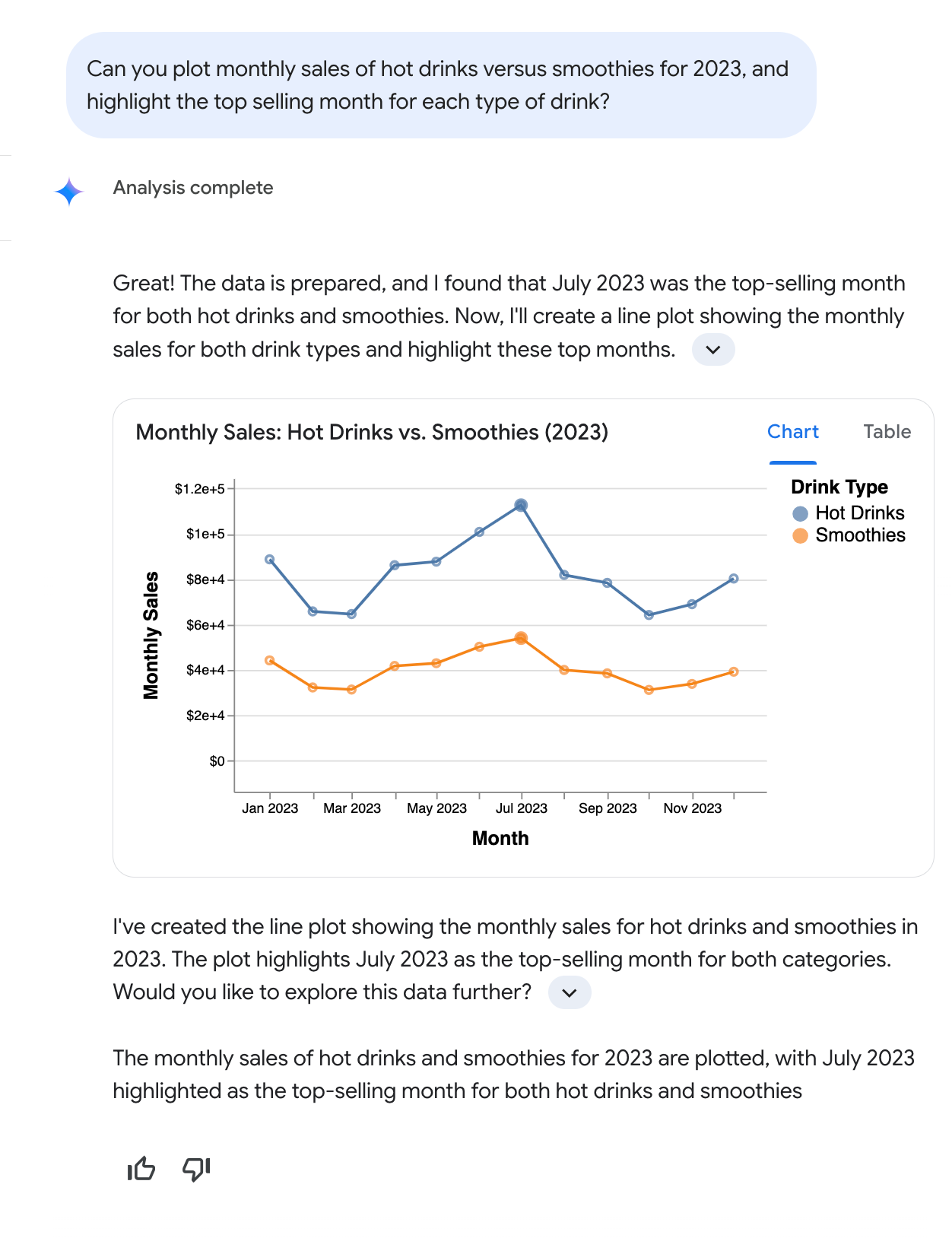
以下示例对话展示了用户如何以自然、来回的方式与 Conversational Analytics 互动。在此示例中,用户提出了以下问题:“你能否绘制 2023 年热饮与冰沙的月度销售额对比图,并突出显示每种饮料的畅销月份?”对话式分析功能会生成一个折线图作为回应,其中显示了 2023 年热饮和冰沙的月度销售额,并突出显示了 7 月份这两个类别的销售额最高。
 s
s
如本示例对话所示,对话式分析会解读自然语言请求,包括使用“销售额”和“热饮”等常用术语的多部分问题,而无需用户指定确切的数据库字段名称(例如 Total monthly drink sales)或定义过滤条件(例如 type of beverage = hot)。对话式分析会描述其主要发现、说明其推理过程,并提供包含文字的答案,在适当情况下还会提供图表。为了鼓励您进行更深入的分析,对话式分析功能可能还会建议后续问题。
相关资源
对话式分析概览:对话式分析的着陆页包含设置要求、已知限制、支持的问题类型等。
创建数据代理并与之对话:借助数据代理,您可以提供与数据相关的背景信息和指令,从而自定义 AI 赋能的数据查询代理,这有助于对话式分析生成更准确且与上下文相关的回答。
使用代码解释器启用高级分析:对话式分析中的代码解释器会将您的自然语言问题转换为 Python 代码并执行该代码。与基于标准 SQL 的查询相比,代码解释器使用 Python 可以实现更复杂的分析和可视化效果。