


אפשר להגדיר תרשימים, אמצעי בקרה ורכיבים אחרים באמצעות חלוניות המאפיינים והנתונים ב-Data Studio. החלוניות מאפשרות לכם להתאים אישית את אופן הצגת הנתונים, להחיל מסננים אינטראקטיביים ולעצב לוחות בקרה שמותאמים לקהל שלכם.
חלונית המאפיינים, חלונית הנתונים ומנהל החלוניות
חלונית המאפיינים, חלונית הנתונים וחלונית הניהול מופיעות בצד שמאל של כלי הדוחות.
- משתמשים בחלונית המאפיינים כדי להגדיר את הרכיבים שנבחרו.
- בחלונית הנתונים אפשר לגשת לכל מקורות הנתונים ולשדות שלהם שנוספו לדוח.
- אפשר להשתמש במנהל החלוניות כדי להציג או להסתיר את חלונית המאפיינים וחלונית הנתונים.
חלונית המאפיינים תלויה בהקשר: כשבוחרים רכיב דוח אחד או יותר, מוצגים המאפיינים שאפשר להגדיר לרכיבים האלה.
לדוגמה, אם תבחרו טבלה בדוח במצב עריכה, תראו את הרכיבים הבאים:
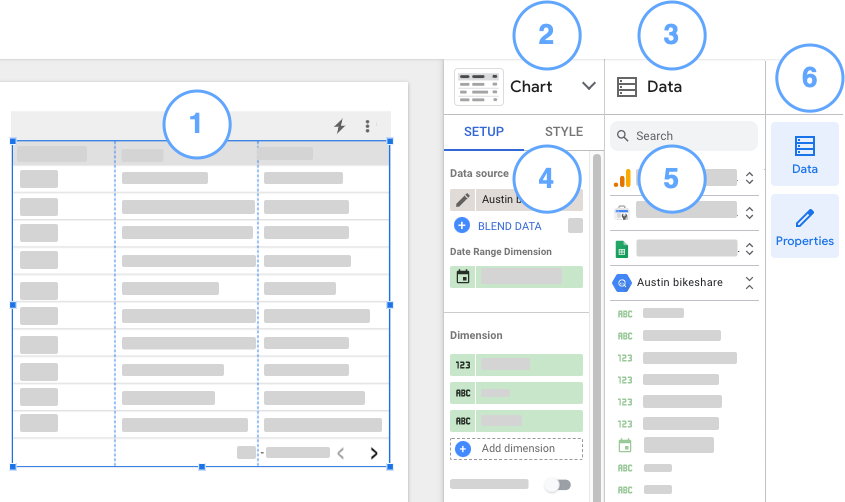
- הטבלה שנבחרה באזור העריכה של הדוח.
- חלונית הנתונים.
- חלונית המאפיינים של הטבלה שנבחרה.
- הכרטיסייה 'הגדרה' של הטבלה שנבחרה (חלק מחלונית המאפיינים של התרשים).
- רשימת מקורות הנתונים והשדות (חלק מחלונית הנתונים).
- חלונית הניהול.
כשבוחרים או מוסיפים רכיב שיש לו מאפייני נתונים, כמו תרשים, אמצעי בקרה או תמונה, מופיעה חלונית המאפיינים עם הכרטיסיות הבאות:
- כדי להגדיר את הנתונים של הרכיב, משתמשים באפשרויות שבכרטיסייה הגדרה.
- כדי להגדיר את המראה של הרכיב, משתמשים באפשרויות שבכרטיסייה סגנון.
לרכיבים סטטיים, כמו טקסט, צורה או קו, יש רק מאפייני סגנון. אם בוחרים כמה רכיבים, מוצגות רק ההגדרות המשותפות לרכיבים האלה.
אפשר להחיל עיצוב ולשנות את הפריסה כדי לעצב את הדוח כולו.
חיפוש הגדרות
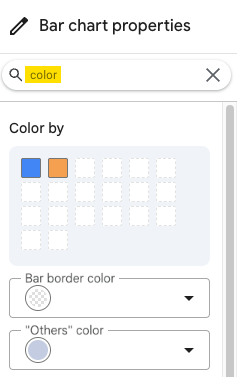
כדי למצוא במהירות הגדרות ספציפיות כשמנווטים בכרטיסייה SETUP או בכרטיסייה STYLE, אפשר להשתמש בסרגל Search settings בחלונית המאפיינים. לדוגמה, אפשר לחפש את המילה color בחלונית המאפיינים של התרשים כדי להציג הגדרות כמו Color by, Bar border color ו-Others color.
הגדרת נתונים של רכיב
אלה ההגדרות שאפשר לקבוע והפעולות שאפשר לבצע, שמשותפות לכל הרכיבים. הגדרות ופעולות שספציפיות לרכיב מסוים מפורטות בקטע מקורות מידע שקשורים לנושא בסוף המסמך הזה.
מקור הנתונים
מקור נתונים מספק את החיבור בין הרכיב לבין מערך הנתונים הבסיסי.
- כדי לשנות את מקור הנתונים של התרשים, לוחצים על השם הנוכחי של מקור הנתונים.
- כדי להציג או לערוך את מקור הנתונים, לוחצים על
 . (כדי לראות את הסמל הזה, צריך לפחות הרשאת צפייה).
 - לוחצים על +שילוב נתונים כדי לראות נתונים מכמה מקורות נתונים באותו תרשים. מידע נוסף על מיזוג נתונים
מאפיינים ומדדים
המאפיינים והמדדים (שנקראים ביחד שדות) מכילים את הנתונים שמוצגים בתרשימים או שמשמשים את אמצעי הבקרה בדוח.
מאפיינים מכילים נתונים לא מצטברים. אפשר לחשוב על מאפיינים כקטגוריות של נתונים, למשל שמות, תיאורים, צבעים, מידות או מאפיינים אחרים של הנתונים. המאפיינים שמוסיפים לתרשים קובעים את אופן קיבוץ הנתונים בתרשים. מאפיינים מופיעים כשדות ירוקים בחלונית המאפיינים.
מדדים מודדים את הנתונים שכלולים במאפיינים ומספקים את הסולם המספרי ואת סדרת הנתונים לתרשימים. המדדים מופיעים כשדות כחולים בחלונית הנכסים.
הוספת מאפיינים ומדדים
כדי להוסיף נתונים לרכיב:
- עריכת הדוח
- בוחרים רכיב.
- בכרטיסייה הגדרה של הרכיב, לוחצים על + הוספת מאפיין או על + הוספת מדד, ואז בוחרים את השדה מהרשימה.
- כדי ליצור שדה מחושב בתרשים, לוחצים על + הוספת מאפיין או על + הוספת מדד, ואז לוחצים על + הוספת שדה בחלק התחתון של רשימת השדות. מידע נוסף על שדות מחושבים ספציפיים לתרשים
- בחלונית הנתונים, גוררים שדה למקום פנוי בחלונית ההגדרה של הרכיב.
- בחלונית הנתונים, גוררים שדה ישירות לרכיב בלוח הדוחות.
סוג נתונים
סמל שמציין את סוג הנתונים של מאפיין מופיע מימין לכל מאפיין בחלונית ההגדרה. סוג הנתונים מציין ל-Data Studio איזה סוג של נתונים צפויים כשמעבדים את השדה הזה:
-
 : טקסט
 -
 : מספר או מטבע
  : תאריך
 : מיקום גיאוגרפי
-
 : תמונה
 -
 : כתובת URL
 -
 : בוליאני
שיטות צבירה
מדדים הם צבירות שמגיעות ממערך הנתונים הבסיסי או שהן תוצאה של הפעלה מרומזת או מפורשת של פונקציית צבירה, כמו COUNT(), SUM() או AVG(). למדד עצמו אין קבוצה מוגדרת של ערכים, ולכן אי אפשר לקבץ לפי מדד כמו שאפשר לקבץ לפי מאפיין.
סמל שמציין את שיטת הצבירה של שדה מופיע מימין לכל מדד בחלונית ההגדרה:
| שיטת הצבירה | קיצור | תיאור |
|---|---|---|
| סכום | SUM | ערכי השדות מסוכמים. |
| ממוצע | AVG | המערכת מחשבת את הממוצע של הערכים בשדה. |
| ספירה | CT | כל ערך של שדה נספר. |
| ספירה של ערכים ייחודיים | CTD | רק ערכים ייחודיים בשדה נספרים. |
| מינימום | MIN | הערך המינימלי מוצג בשדה. |
| מקסימום | MAX | הערך המקסימלי מוצג בשדה. |
| אוטומטי | AUT | אי אפשר להשתמש בשיטה הזו באופן ישיר. שיטת הצבירה מסופקת על ידי מערך הנתונים הבסיסי, או כתוצאה של שדה מחושב. אי אפשר לשנות את שיטת הצבירה האוטומטית. |
| ללא | לא מתבצעת צבירה. השדה מטופל כמאפיין, גם אם הוא מכיל נתונים מספריים. |
עריכת שדה
כדי לשנות את השם, סוג הנתונים או הצבירה של שדה, לוחצים על סמל הסוג (למאפיין) או על סמל הצבירה (למדד). (הסמל משתנה ל- כשמעבירים מעליו את העכבר).
מידע נוסף על עריכת שדות בדוחות
מאפיין טווח התאריכים
האפשרות הזו מופיעה אם במקור הנתונים יש מאפיין תקין של תאריך.
המאפיין טווח תאריכים משמש כבסיס להגבלת טווח התאריכים של התרשים. לדוגמה, זה המאפיין שמשמש אם מגדירים מאפיין של טווח תאריכים לתרשים, או אם צופה בדוח משתמש באמצעי בקרה של טווח תאריכים כדי להגביל את מסגרת הזמן.
הצגת פירוט
האפשרות הזו מופיעה בתרשימים שתומכים בה.
הצופים יכולים להשתמש באפשרות 'פירוט' כדי לחשוף רמות נוספות של פרטים בתרשים. כשמפעילים את האפשרות התעמקות בפרטים , כל מאפיין שמוסיפים הופך לרמת פירוט נוספת שאפשר להתעמק בה. מידע נוסף על הסתעפות בתרשים
מדדים אופציונליים
הגדרת רשימה של מדדים נוספים שאפשר להציג בתרשים או בטבלה. מידע נוסף על מדדים אופציונליים
מחווני מדדים
מאפשרים למשתמשים בדוח לסנן את התרשים או הטבלה לפי ערכי מדדים. מידע נוסף על סרגלי החלקה של מדדים
הגדרת המיון שיוצג כברירת מחדל
האפשרויות מיון ומיון משני בחלונית ההגדרה של התרשים קובעות את התנהגות המיון כברירת מחדל. אתם יכולים לבחור כל מדד במקור הנתונים של התרשים, או כל מאפיין שמוצג בתרשים, כדי להשתמש בו כשדה המיון הראשי או המשני.
טווח התאריכים שמוגדר כברירת מחדל
המאפיין טווח התאריכים שמוגדר כברירת מחדל מאפשר להגדיר מסגרת זמן לתרשים מסוים.
אפשרויות ברירת המחדל של טווח התאריכים:
- אוטומטי: נעשה שימוש בטווח התאריכים שמוגדר כברירת מחדל, שנקבע לפי מקור הנתונים של התרשים.
- התאמה אישית: מאפשרת להשתמש בווידג'ט היומן כדי לבחור טווח תאריכים מותאם אישית לתרשים.
- סוג השוואת תאריכים: מוצגים נתוני השוואה לתקופה שנבחרה.
מידע נוסף על עבודה עם תאריכים ושעות
מסנן
המסננים מגבילים את הנתונים שמוצגים ברכיב על ידי הכללה או החרגה של הערכים שאתם מציינים. מידע נוסף על מאפיין המסנן
אפשרויות הסינון:
- שם המסנן: לוחצים על מסנן קיים כדי לערוך אותו. מציבים את העכבר מעל שם המסנן ולוחצים על X כדי למחוק אותו.
- +הוספת מסנן: לוחצים על האפשרות הזו כדי ליצור מסנן חדש לתרשים.
אינטראקציות עם תרשימים
כשהאפשרות סינון צולב מופעלת בתרשים, התרשים הזה מתפקד כמו אמצעי בקרה לסינון. כדי לסנן את הדוח, לוחצים על התרשים או מעבירים את העכבר מעל התרשים. מידע נוסף על סינון צולב
שינוי הסגנון של רכיב
מאפייני הסגנון של תרשים קובעים את ההצגה והמראה הכלליים של התרשים. חלק מהגדרות הסגנון משותפות לכל הרכיבים, למשל רקע, גבולות ואפשרויות של כותרת התרשים. הגדרות שספציפיות לסוג מסוים של רכיב מפורטות בהפניות לתרשימים ובהפניות לאמצעי בקרה.
חלונית הנתונים
אפשר להשתמש בחלונית הנתונים כדי לגשת במהירות לשדות במקורות הנתונים שנוספו לדוח.
חיפוש שדה
כדי למצוא שדות שאפשר להוסיף לדוח, משתמשים בסרגל החיפוש בחלק העליון של חלונית הנתונים. החיפוש בשדה הוא לפי הקשר:
- אם לא בוחרים רכיבים, אפשר לחפש שדות בכל מקור נתונים שנוסף לדוח.
- כשבוחרים רכיב, תוצאות החיפוש מוגבלות למקור הנתונים של הרכיב הזה.
- כשבוחרים קבוצה של רכיבים, תוצאות החיפוש מוגבלות למקורות הנתונים של הרכיב המקובץ.
הוספת שדה לרכיב
כדי להוסיף שדה לרכיב קיים באזור העריכה, בוחרים שדה ממקור הנתונים של הרכיב וגוררים אותו מחלונית הנתונים אל הרכיב.
יצירת תרשים חדש משדה
כדי ליצור תרשים חדש בלי להשתמש בסרגל הכלים או בתפריטים, אפשר לגרור שדה מחלונית הנתונים אל אזור העריכה. ב-Data Studio נוצר תרשים חדש שמתאים לשדה שמוסיפים:
- לגבי מדד או מאפיין מספרי, Data Studio יוצר כרטיס ניקוד חדש.
- עבור שדה גיאוגרפי, Data Studio יוצר מפה חדשה.
- עבור שדה מסוג תאריך, מערכת Data Studio יוצרת סדרת זמן חדשה.
- לגבי סוגים אחרים של מאפיינים, Data Studio יוצר טבלה חדשה.
התרשים החדש מבוסס על מקור הנתונים שממנו בחרתם את השדה.
הוספה של שדות מחושבים ופרמטרים למקור נתונים
בחלק התחתון של רשימת השדות של כל מקור נתונים, הכפתורים + הוספת שדה ו+ הוספת פרמטר מספקים קיצור דרך נוח ליצירת שדות ופרמטרים מחושבים במקור הנתונים שנבחר.