


Los gráficos de cajas te ayudan a visualizar la distribución y la dispersión de los valores en tu conjunto de datos. Pueden ser especialmente útiles para comparar valores entre categorías.
Gráficos de cajas en Data Studio
Los gráficos de cajas muestran la distribución de tus datos, incluidos los límites superior e inferior que excluyen los valores atípicos, la mediana y las marcas del primer y tercer cuartil. Se pueden usar para mostrar variaciones estadísticas en un conjunto de datos y ayudarte a identificar valores atípicos. Para crear un gráfico de cajas, necesitas que tus datos estén separados en cuartiles.
La parte de la caja del gráfico representa los valores entre el primer y el tercer cuartil, donde se encuentra el 50% de tus datos. Las partes de "bigote" del gráfico, que son las líneas que se extienden verticalmente desde la parte superior e inferior de la caja y terminan en los valores máximo y mínimo de tus datos, representan el 50% restante de los valores. Una línea horizontal que atraviesa la caja representa el valor de la mediana.
Ejemplo de gráfico de cajas
El siguiente gráfico de cajas muestra las tendencias anuales en la cantidad de usuarios de suscripciones móviles entre 2005 y 2014.
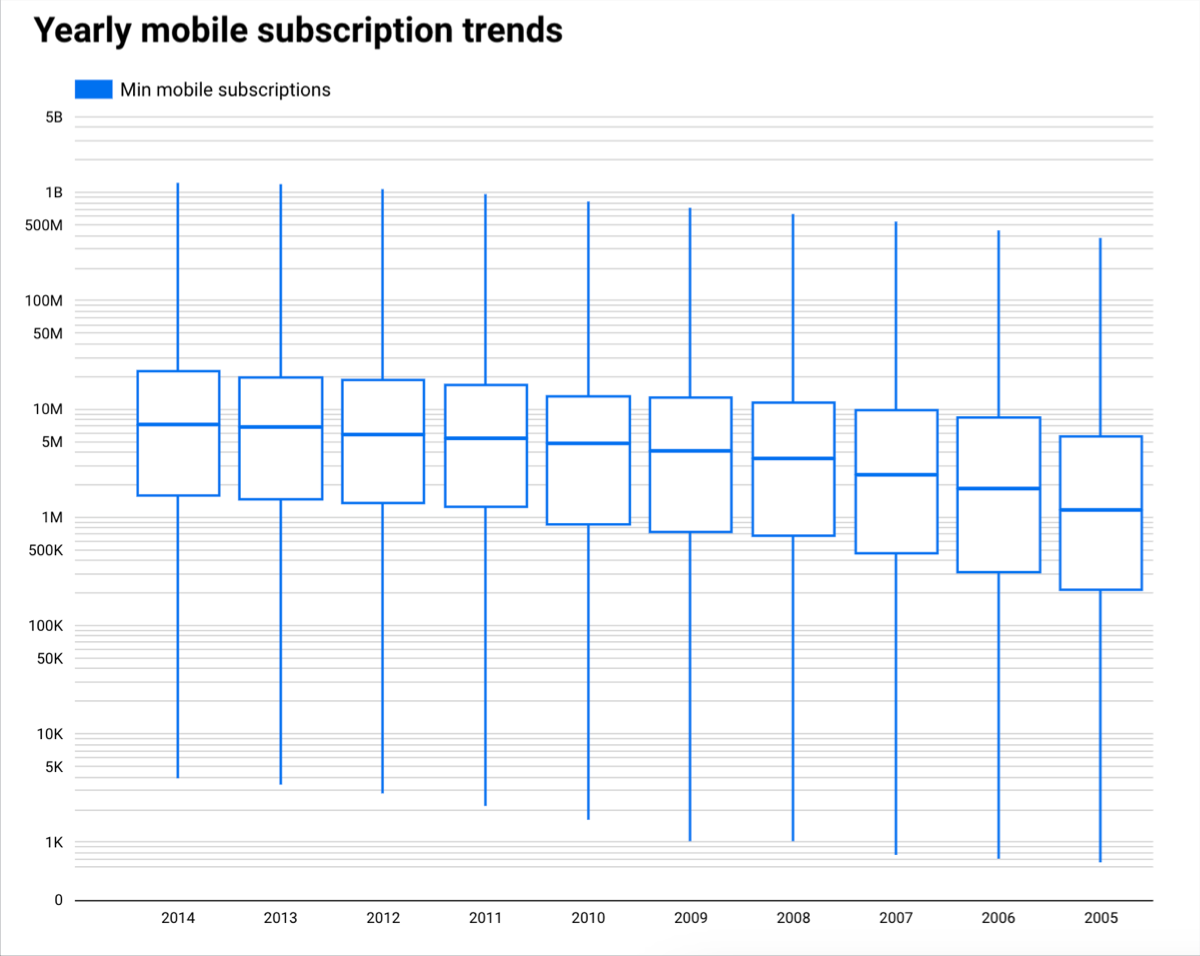
Puedes colocar el cursor sobre los elementos de un gráfico de cajas para acceder a una sugerencia que muestre más detalles sobre los datos.
Requisitos
Los gráficos de cajas requieren cinco métricas:
- Un valor mínimo : Este valor se representa como la punta más baja del bigote inferior.
- Un valor del percentil 25 : Este valor se representa como la parte inferior de la caja.
- Un valor de la mediana : Este valor se representa como la línea horizontal dentro de la caja.
- Un valor del percentil 75 : Este valor se representa como la parte superior de la caja.
- Un valor máximo : Este valor se representa como la punta más alta del bigote superior.
Si tus datos aún no están divididos naturalmente en cuartiles, puedes crear campos calculados que usen las funciones MIN, MAX, MEDIAN y PERCENTILE.Consulta la página Lista de funciones para obtener más información sobre cómo usar estas funciones en una expresión.
Agrega el gráfico
Agrega un gráfico nuevo o selecciona uno existente. Luego, usa el panel Propiedades para configurar las propiedades de las pestañas Configuración y Estilo del gráfico para configurar los datos y el estilo del gráfico, respectivamente.
Configura los datos del gráfico
Las opciones de la pestaña Configuración del panel Propiedades determinan cómo se organizan y muestran los datos del gráfico.
Fuente de datos
Una fuente de datos proporciona la conexión entre el componente y el conjunto de datos subyacente.
- Para cambiar la fuente de datos del gráfico, haz clic en el nombre de la fuente de datos actual.
- Para ver o editar la fuente de datos, haz clic en el ícono
 Editar fuente de datos. (Debes tener al menos permiso de lector para ver este ícono).
 - Haz clic en Combinar datos para ver datos de varias fuentes de datos en el mismo gráfico. Obtén más información sobre la combinación de datos.
Dimensión
Las dimensiones son categorías de datos. Los valores de dimensión (los datos que contiene la dimensión) son nombres, descripciones u otras características de una categoría.
Se requiere al menos una dimensión. La primera dimensión que especifiques servirá como la serie de datos principal en el gráfico. Si especificas una dimensión de desglose, el gráfico se limitará a una sola métrica.
Desglosar información
Esta opción aparece en los gráficos que la admiten.
El desglose les brinda a los usuarios una forma de revelar niveles adicionales de detalle dentro de un gráfico. Cuando activas el botón de activación Desglosar información, cada dimensión que agregas se convierte en otro nivel de detalle en el que puedes profundizar. Obtén más información sobre el desglose de gráficos.
Métrica
Las métricas miden los elementos que se encuentran en las dimensiones y proporcionan la escala numérica y la serie de datos para el gráfico.
Las métricas son agregaciones que provienen del conjunto de datos subyacente o que son el resultado de aplicar implícita o explícitamente una función de agregación, como COUNT(), SUM() o AVG(). La métrica en sí no tiene un conjunto de valores definido, por lo que no puedes agrupar por una métrica como lo haces con una dimensión.
Obtén más información sobre la agregación.
Se requieren cinco métricas para un gráfico de cajas. Consulta la sección Requisitos de esta página para obtener más detalles.
Controles deslizantes de métricas
Activa el botón de activación Controles deslizantes de métricas para agregar un control deslizante de métricas a tu gráfico.
Filtro
Los filtros restringen los datos que se muestran en el componente, ya que incluyen o excluyen los valores que especificas. Obtén más información sobre la propiedad de filtro.
Entre las opciones de filtro, se incluyen las siguientes:
- Nombre del filtro: Haz clic en un filtro existente para editarlo. Coloca el cursor sobre el nombre del filtro y haz clic en la X para borrarlo.
- Agregar filtro: Haz clic en esta opción para crear un filtro nuevo para el gráfico.
Dimensión de período
Esta opción aparece si tu fuente de datos tiene una dimensión de fecha válida.
La dimensión de período se usa como base para limitar el período del gráfico. Por ejemplo, esta es la dimensión que se usa si estableces una propiedad de período para el gráfico o si un usuario del informe usa un control de período para limitar el período.
Filtro de período predeterminado
El filtro de período predeterminado te permite establecer un período para un gráfico individual.
Entre las opciones de filtro de período predeterminado, se incluyen las siguientes:
- Automático: Usa el período predeterminado, que está determinado por la fuente de datos del gráfico.
- Personalizado: Te permite usar el widget de calendario para seleccionar un período personalizado para el gráfico.
Ordenar
Selecciona un campo que ordene los resultados del gráfico de cajas. El orden de clasificación predeterminado será por la primera dimensión, a menos que se especifique lo contrario.
Selecciona la opción Ascendente o Descendente.
Interacciones con el gráfico
Cuando la opción Filtrado cruzado está habilitada en un gráfico, este actúa como un control de filtro. Puedes filtrar el informe haciendo clic en el gráfico o pasando el mouse por él. Obtén más información sobre el filtrado cruzado.
La opción Cambiar orden permite que los usuarios del informe cambien el orden de un gráfico.
La opción Zoom te permite acercar un gráfico y desplazarte por él para ver todos los datos presentes. Obtén más información sobre el zoom y el desplazamiento en gráficos cartesianos.
Dale estilo al gráfico
Las opciones de la pestaña Estilo controlan la presentación y la apariencia generales del gráfico.
Título del gráfico
Activa el botón de activación Mostrar título para agregar un título a tu gráfico. Data Studio puede generar un título automáticamente, o bien puedes crear un título personalizado para el gráfico. También puedes personalizar el estilo y la ubicación del título.
Generación automática
Esta opción está habilitada de forma predeterminada. Cuando Generación automática está habilitada, Data Studio genera un título basado en el tipo de gráfico y los campos que se usan en él. El título generado automáticamente se actualizará si cambias el tipo de gráfico o realizas cambios en los campos que se usan en él.
Para agregar un título personalizado a tu gráfico, ingrésalo en el campo Título. Se desactivará el parámetro de configuración Generación automática.
Opciones de título
Cuando el parámetro de configuración Mostrar título está habilitado, puedes usar las siguientes opciones de título:
- Título: Proporciona un campo de texto en el que los editores de informes pueden ingresar un título personalizado para el gráfico.
- Familia de fuentes: Establece el tipo de fuente para el texto del título.
- Tamaño de la fuente: Establece el tamaño de la fuente para el texto del título.
- Color de la fuente: Establece el color de la fuente para el texto del título.
- Opciones de estilo de fuente: Aplica estilo de negrita, cursiva o subrayado al texto del título.
- Arriba: Coloca el título del gráfico en la parte superior del gráfico.
- Abajo: Coloca el título del gráfico en la parte inferior del gráfico.
- Izquierda: Alinea el título del gráfico al lado izquierdo del gráfico.
- Centro: Centra el título del gráfico de forma horizontal.
- Derecha: Alinea el título del gráfico al lado derecho del gráfico.
Serie
Esta sección se repite para cada métrica que se muestra en el gráfico. El orden de las secciones coincide con el orden de las métricas que se muestran en la pestaña Configuración.
Estos parámetros de configuración controlan la apariencia de las cajas:
- Color de la línea: Establece un color de contorno para la parte de la caja y los bigotes del gráfico.
- Color de relleno: Establece un color de relleno para la parte de la caja del gráfico.
Líneas de referencia
Para agregar una línea de referencia o una banda de referencia a tu gráfico, selecciona la opción Agregar una línea de referencia o Agregar una banda de referencia , respectivamente.
Para obtener más información sobre las líneas de referencia y las bandas de referencia, visita la página Agrega líneas de referencia y bandas de referencia a los gráficos. Las líneas de referencia no están disponibles para los gráficos de áreas 100% apiladas.
Cantidad de puntos
Esta opción te permite limitar la cantidad de datos que se muestran en el gráfico de cajas. Ingresa un número en el campo para limitar la cantidad de datos que se muestran.
Por ejemplo, si ingresas el número 3, solo aparecerán tres cajas en un gráfico.
Zoom
Cuando habilitas la opción Zoom para un gráfico en la pestaña Configuración del panel Propiedades, puedes seleccionar una de las siguientes opciones:
- Haz clic y arrastra el mouse para hacer zoom: Para hacer zoom, haz clic y arrastra el mouse para seleccionar una parte de la visualización que deseas ampliar.
- Desplazar para hacer zoom: Para hacer zoom, desplázate con el mouse.
De manera opcional, activa el botón de activación Hacer barrido/zoom del eje X únicamente para permitir el zoom y el desplazamiento solo a lo largo del eje X.
Ejes
Estas opciones controlan la visualización de los títulos y las escalas de los ejes del gráfico:
- Mostrar ejes: Muestra u oculta los ejes del gráfico.
- Color del eje: Establece el color de los ejes.
- Color del texto del eje: Establece el color del texto del eje.
- Familia de fuentes: Establece el tipo de fuente para el texto del eje.
- Tamaño de la fuente del eje: Establece el tamaño de la fuente para el texto del eje.
- Revertir dirección del eje Y: Controla la visualización vertical del eje Y.
- Revertir dirección del eje X: Controla la visualización horizontal del eje X.
- Alinear ambos ejes a 0: Hace que los ejes izquierdo y derecho comiencen en 0. Está disponible para gráficos de líneas, de barras y combinados cartesianos que tienen ejes Y izquierdo y derecho.
Eje Y izquierdo
Estas opciones aparecen cuando habilitas Mostrar ejes en la sección Ejes. Cuando tienes más de una métrica en tu gráfico, aparece una sección Eje Y derecho con las mismas opciones.
Estas opciones controlan la visualización del eje Y:
- Mostrar título del eje: Muestra u oculta el título del eje.
- Mostrar etiquetas del eje: Muestra u oculta las etiquetas del eje.
- Rotación (0° a 90°): Establece la rotación de las etiquetas del eje para facilitar la lectura. Esta opción aparece cuando habilitas Mostrar etiquetas del eje.
- Mostrar línea del eje: Muestra u oculta la línea del eje.
- Mín. del eje: Establece el valor mínimo para el eje.
- Máx. del eje: Establece el valor máximo para el eje.
- Intervalo personalizado entre las marcas: Controla el intervalo entre las marcas del eje.
- Escala de registro: Hace que la escala del eje sea logarítmica.
Eje X
Estas opciones controlan la visualización del eje X del gráfico. Estas opciones aparecen cuando habilitas Mostrar ejes en la sección Ejes:
- Mostrar título del eje: Muestra u oculta el título del eje.
- Mostrar etiquetas del eje: Muestra u oculta las etiquetas del eje.
- Rotación (0° a 90°): Establece la rotación de las etiquetas del eje para facilitar la lectura. Esta opción aparece cuando habilitas Mostrar etiquetas del eje.
- Mostrar línea del eje: Muestra u oculta la línea del eje.
Cuadrícula
Estas opciones controlan el aspecto de la cuadrícula del gráfico:
- Fondo de la cuadrícula: Establece el color del fondo del gráfico.
- Color del borde de la cuadrícula: Establece el color del borde interior del gráfico.
- Mostrar líneas de cuadrícula del eje X: Muestra la línea de cuadrícula del eje X.
- Estilo de las líneas de la cuadrícula: Establece el estilo de línea de la cuadrícula del eje X. Esta opción solo está disponible cuando Mostrar líneas de cuadrícula del eje X está habilitada.
- Color de las líneas de la cuadrícula: Establece el color de la línea de cuadrícula del eje X. Esta opción solo está disponible cuando Mostrar líneas de cuadrícula del eje X está habilitada.
- Mostrar líneas de cuadrícula del eje Y: Muestra la línea de cuadrícula del eje Y.
- Estilo de las líneas de la cuadrícula: Establece el estilo de línea de la cuadrícula del eje Y. Esta opción solo está disponible cuando Mostrar líneas de cuadrícula del eje Y está habilitada.
- Color de las líneas de la cuadrícula: Establece el color de la línea de cuadrícula del eje Y. Esta opción solo está disponible cuando Mostrar líneas de cuadrícula del eje Y está habilitada.
Leyenda
Estas opciones determinan la ubicación y la apariencia de la leyenda del gráfico:
- Mostrar leyenda: Cuando está habilitada, muestra la leyenda del gráfico.
- Posición: Establece la posición de la leyenda.
- Alineación: Establece la alineación de la leyenda en relación con la posición seleccionada.
Alinear leyenda con la cuadrícula: Establece la alineación de la leyenda con la posición de la cuadrícula, en lugar de alinearse con el título.
Cantidad máxima de líneas: Establece la cantidad de líneas que usa la leyenda. Si la cantidad de series requiere más líneas, puedes hacer clic en las flechas < y > para mostrar los elementos desbordados.
Familia de fuentes: Establece el tipo de fuente de la fuente de la leyenda.
Tamaño de la fuente: Establece el tamaño de la fuente de la leyenda.
Color de la fuente: Establece el color de la fuente de la leyenda.
Fondo y borde
Estas opciones controlan la apariencia del contenedor de fondo del gráfico:
- Fondo: Establece el color de fondo del gráfico.
- Opacidad: Establece la opacidad del gráfico. La opacidad al 100% oculta por completo los objetos detrás del gráfico. La opacidad al 0% hace que el gráfico sea invisible.
- Color del borde: Establece el color del borde del gráfico.
- Radio del borde: Agrega bordes redondeados al fondo del gráfico. Cuando el radio es 0, la forma de fondo tiene esquinas de 90°. Un radio de borde de 100° produce una forma circular.
- Grosor del borde: Establece el grosor de la línea del borde del gráfico.
- Estilo del borde: Establece el estilo de la línea del borde del gráfico.
- Agregar sombra al borde: Agrega una sombra a los bordes inferior y derecho del gráfico.
Encabezado del gráfico
El encabezado del gráfico permite que los usuarios realicen varias acciones en el gráfico, como exportar los datos, desglosar o ampliar la información, u ordenar el gráfico. Entre las opciones de encabezado del gráfico, se incluyen las siguientes:
- Encabezado del gráfico: Controla dónde aparece el encabezado del gráfico. Entre las opciones de Encabezado del gráfico , se incluyen las siguientes:
- No mostrar: Las opciones de encabezado nunca aparecen. Ten en cuenta que los usuarios del informe siempre pueden acceder a las opciones haciendo clic con el botón derecho en el gráfico.
- Mostrar siempre: Las opciones de encabezado siempre aparecen.
- Mostrar al colocar el cursor (predeterminado): Aparecen tres puntos verticales cuando mantienes el cursor sobre el encabezado del gráfico. Haz clic en ellos para acceder a las opciones de encabezado.
- Color de la fuente del encabezado: Establece el color de las opciones de encabezado del gráfico.
Restablecer el tema del informe
Haz clic en Restablecer el tema del informe para restablecer la configuración del gráfico a la configuración del tema del informe.