


Puedes usar campos calculados para ampliar las capacidades de tus datos creando nuevas métricas o dimensiones. Si agregas campos calculados a tu informe, podrás realizar análisis avanzados y personalizar tus informes de Data Studio. En este documento, se muestra cómo crear, editar, reutilizar y solucionar problemas de los campos calculados en las fuentes de datos y los gráficos.
Crea un campo calculado en tu fuente de datos
Los campos calculados en las fuentes de datos están disponibles en cualquier informe que use esa fuente de datos. Para crear un campo calculado, sigue estos pasos:
- Edita la fuente de datos.
- Haz clic en
 AGREGAR UN CAMPO.
 - Selecciona Agregar campo calculado.
- Ingresa un valor de Nombre para este campo:
- Este es el nombre predeterminado que aparece en tus informes. Puedes cambiar esto para gráficos individuales editando el nombre en el selector de dimensiones y métricas.
- El nombre del campo debe ser único.
- No puedes usar una palabra clave reservada como nombre de campo.
Ingresa un valor para Formula :
- Para seleccionar una dimensión, métrica o función, comienza a escribir su nombre.
- Si tienes varios campos con nombres similares o campos que duplican parte de un nombre de función, por ejemplo, Fecha y Fecha2, escribe parte del nombre y, luego, desplázate por la lista y selecciona el campo que desees.
- También puedes hacer clic en un campo de la lista Available Fields para agregarlo al editor de fórmulas.
- En la esquina inferior derecha, haz clic en SAVE (o UPDATE si editas un campo existente).
- Ajusta las opciones Tipo, Agregación y Mostrar como según corresponda.
Como alternativa, puedes crear un campo calculado en tu fuente de datos desde un informe siguiendo estos pasos:
- Para seleccionar una dimensión, métrica o función, comienza a escribir su nombre.
Crea o edita tu informe.
Haz clic en
Agregar un campo.Selecciona Agregar campo calculado.
Ingresa un valor de Nombre para este campo:
- Este es el nombre predeterminado que aparece en tus informes. Puedes cambiar esto para gráficos individuales editando el nombre en el selector de dimensiones y métricas.
- El nombre del campo debe ser único.
- No puedes usar una palabra clave reservada como nombre de campo.
Ingresa un valor para Formula :
- Para seleccionar una dimensión, métrica o función, comienza a escribir su nombre.
- Si tienes varios campos con nombres similares o campos que duplican parte de un nombre de función, por ejemplo, Fecha y Fecha2, escribe parte del nombre y, luego, desplázate por la lista y selecciona el campo que desees.
- También puedes hacer clic en un campo de la lista Available Fields para agregarlo al editor de fórmulas.
- En la esquina inferior derecha, haz clic en SAVE (o UPDATE si editas un campo existente).
- Ajusta las opciones Tipo, Agregación y Mostrar como según corresponda.
- Para seleccionar una dimensión, métrica o función, comienza a escribir su nombre.
Obtén más información sobre lo que puedes hacer con los campos calculados y la diferencia entre los campos calculados que se crean en una fuente de datos y los campos calculados específicos del gráfico.
Cómo editar un campo calculado en tu fuente de datos
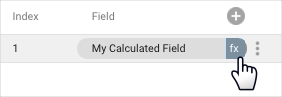
Los campos calculados aparecen en la fuente de datos con el símbolo fx. Para editar la fórmula, haz clic en fx junto al nombre del campo. Se abrirá el editor de fórmulas, en el que podrás ajustar el campo según sea necesario.
Crea un campo calculado específico del gráfico
Los campos calculados específicos del gráfico solo existen en el gráfico en el que se crean.
Para crear un campo calculado específico de un gráfico, sigue estos pasos:
Crea o edita tu informe.
Agrega un gráfico nuevo o selecciona uno existente.
En la pestaña Configuración del panel Propiedades, haz clic en + Agregar dimensión o + Agregar métrica, según el tipo de campo calculado que desees crear.
Haz clic en + AGREGAR CAMPO.
Ingresa un nombre de campo.
Ingresa la fórmula.
Puedes usar los mismos operadores y funciones que los campos calculados de la fuente de datos. Sin embargo, no puedes hacer referencia a otros campos calculados específicos del gráfico. Puedes usar campos calculados específicos del gráfico con datos combinados.
Haz clic en APLICAR.
Ajusta las opciones Tipo, Agregación, Formato de visualización y Mostrar como según corresponda.
Cómo editar un campo calculado específico del gráfico
Los campos calculados específicos del gráfico aparecen en la pestaña Configuración del panel Propiedades del gráfico.
Cuando coloques el cursor sobre el tipo de campo junto al nombre del campo, aparecerá el símbolo fx. Para editar la fórmula, haz clic en fx. Se abrirá el editor de fórmulas, en el que podrás ajustar el campo según sea necesario.
Cómo reutilizar un campo calculado específico del gráfico
Los campos calculados específicos de un gráfico solo existen en el gráfico en el que se crean. No puedes reutilizar directamente un campo calculado específico del gráfico ni hacer referencia a él en otros campos calculados.
Sin embargo, puedes copiar un gráfico que contenga campos calculados específicos del gráfico. La copia contendrá todos los campos calculados definidos en el original. Luego, podrás editarlos según sea necesario en el nuevo gráfico.
Soluciona problemas relacionados con los campos calculados
Si hay un error en la fórmula de un campo calculado, verás un mensaje de advertencia y no podrás guardar el campo. Estos son algunos motivos por los que se podría rechazar una fórmula:
| Mensaje o motivo del error | Posibles soluciones |
|---|---|
| El nombre del campo no es válido. Un nombre de campo válido aparece automáticamente como un chip verde o azul en el editor de fórmulas. |
Verifica la ortografía y los caracteres especiales en el nombre del campo. |
| El nombre de la función no es válido. Una función válida aparece automáticamente en letras verdes mayúsculas en el editor de fórmulas. |
Verifica la ortografía del nombre de la función. |
| Faltan comillas. Las cadenas literales deben estar entre comillas simples o dobles que coincidan. |
Asegúrate de que todos los literales de cadena estén entre comillas correctamente. |
| Paréntesis no coincidentes. Cuando se anidan funciones, es posible que se haya omitido un paréntesis de cierre. |
Asegúrate de tener la misma cantidad de paréntesis de apertura que de cierre, y de que estén en los lugares correctos. |
| El tipo de argumento de la función no coincide. Las funciones esperan que los argumentos sean de un tipo en particular. Si hay una falta de coincidencia, se puede producir un error. Por ejemplo, si intentas usar una función de fecha en una dimensión de texto, se producirá un error de incompatibilidad de tipo de argumento de la función. |
Elige los valores de entrada correctos. Es posible que puedas usar CAST() para cambiar el tipo de valor de entrada. |
| No se admite volver a agregar métricas. Las funciones de agregación no se pueden aplicar a datos ya agregados. Esto incluye la mayoría de las métricas que se encuentran en Google Analytics y Google Ads. Por ejemplo, Sessions ya se agrega como una suma en tu conjunto de datos, por lo que la fórmula SUM( Sessions ) producirá un error. |
Esta limitación proviene del conjunto de datos subyacente. Cualquier solución implicará cambiar la forma en que aparecen los datos allí, si es posible. |
| Una expresión puede tener métricas o dimensiones, pero no ambas. No puedes mezclar dimensiones y métricas en los argumentos de la función. |
Asegúrate de usar la función adecuada para tus datos. Por ejemplo, usa CONCAT() para agregar texto a un campo de texto, en lugar de usar +. |
| Las expresiones y agregaciones de métricas no se permiten en esta expresión. Estás creando una nueva dimensión calculada específica del gráfico, pero el resultado de la fórmula que proporcionaste crearía una métrica. |
Intenta crear el campo nuevo como una métrica. |
Recursos relacionados
- Dimensiones y métricas
- Cómo dar formato a los campos en los informes
- Cómo crear una fuente de datos
- Acerca de los campos calculados
- Crea un grupo personalizado
- Cómo crear un intervalo personalizado