


您可以在「數據分析」的時間序列圖表中,繪製序列周圍的間隔。間隔可以顯示為陰影帶 (區域間隔)、方塊、線條或其他形狀,具體取決於您指定的間隔類型。根據您指定的間隔類型,您可以使用間隔有效描繪資料準確度的信賴程度,或資料的可能值範圍。
您可以使用間隔,透過信賴區間、標準差、標準誤差或範圍的預設計算,描繪統計測量結果。或者,您也可以指定自訂頂端和底部間隔指標,或指定中心間隔指標和寬度指標。
舉例來說,您可以定義間隔,顯示一段時間內平均值的信賴區間。下例顯示記錄數的不確定性,我們預期記錄數最多可能比繪製的記錄數多 25%,最少可能少 4%。
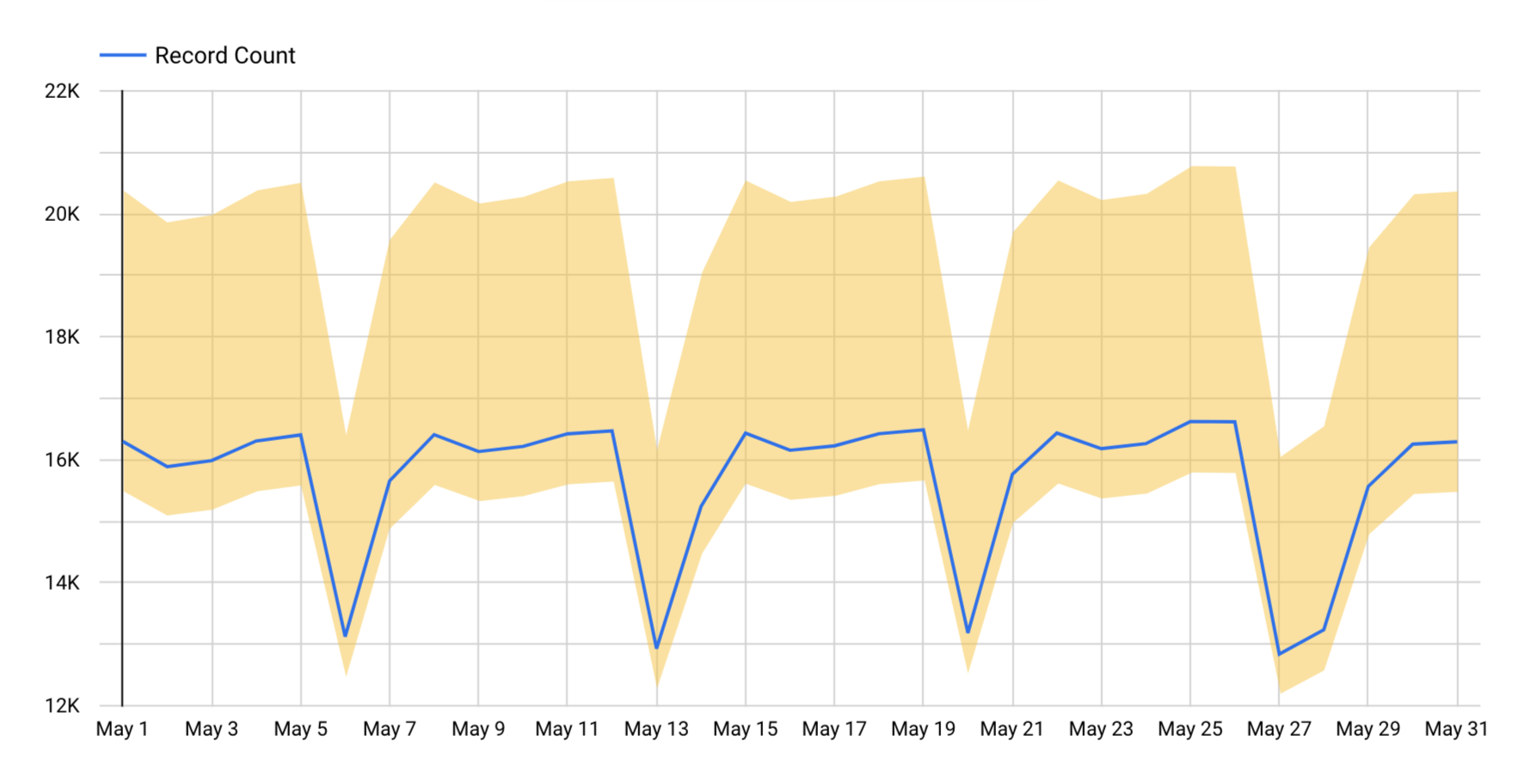
在本範例中,使用的間隔類型為「區域間隔」,使用的間隔模式為「頂端和底部」。在本例中,間隔指標上限比繪製的值高出 25%,間隔指標下限則低了 4%。
新增間歇
您可以在時間序列圖表中新增間隔。
- 編輯報表。
- 建立時序圖,或選取現有時序圖。
- 在屬性面板中,選取「樣式」分頁標籤。
- 選取「新增間歇」。
- 使用「間隔選項」一節所述的選項設定間隔。
每張圖表最多可新增四個間隔。
間隔選項
在時間序列圖表中新增間隔時,您可以指定下列選項。
類型
選取「類型」下拉式選單,指定圖表上顯示間隔的方式。
- 面積間隔: 間隔會以序列周圍的陰影區域表示。
- 長條間隔: 間隔會以從資料點垂直延伸的長條呈現。
- 方塊間隔: 間隔會以方塊或盒鬚圖的形式顯示。方塊涵蓋下限和上限之間的範圍。
- 間隔線: 間隔會以間隔線或從資料點延伸的垂直線表示。間隔線的長度代表資料的範圍或變異性。
- 點間隔: 間隔在時間序列圖表中會以點表示。每個數列的上下界都會標示一個點。
- 線間隔: 使用分隔線繪製間隔的上下界。
間隔標籤
顯示自訂標籤,使用者將游標懸停在時間序列圖表中的資料點上時,工具提示會顯示該標籤。
如果將這個選項留空,數據分析 會提供預設標籤「間隔 #n」,其中「#n」代表這是第幾個間隔,從第一個到第四個。
模式
「模式」部分 (請勿與統計模式混淆) 可供您選擇要繪製的間隔類型,以及間隔值的計算方式。您可以透過「模式」的「頂端和底部」或「中心和寬度」選項,指定自訂間隔指標,也可以使用信賴區間、標準誤差、標準差或範圍的預設計算。
- 頂端和底部:分別為「頂端間隔指標」和「底部間隔指標」指定一個指標。頂端指標代表間隔的上限,底部指標則代表下限。
- 中心和寬度:分別為「中心間隔指標」和「寬度間隔指標」指定一個指標。上限的計算方式為中心間隔指標值加上寬度間隔指標值,下限的計算方式為中心間隔指標值減去寬度間隔指標值。
- 範圍:在「中心間隔指標」欄位中指定指標。數據分析會使用中心指標的最小值和最大值繪製間隔。
- 信賴區間:在「中心間隔指標」欄位中指定指標,然後從「選取信賴水準」下拉式選單中選取信賴水準。
數據分析會根據所選信賴水準值執行計算,判斷要繪製的值,然後繪製以中心指標線為中心的間隔。
- 標準差:在「中心間隔指標」欄位中指定指標。數據分析會計算標準差,然後繪製以中心指標線為中心的間隔。
- 標準差:在「中心間隔指標」欄位中指定指標。數據分析會計算標準差,然後繪製以中心指標線為中心的間隔。
選取信賴區間
在「模式」部分選取「信賴區間」選項時,您可以選擇 90%、95%、98% 或 99% 的信賴水準。
顏色
如要選擇間隔的顏色,請選取「顏色」下拉式選單,然後選擇所需顏色。
間隔指標
「新增指標」下拉式選單會顯示可用於繪製間隔的指標。
繪製間隔時,除了從「新增指標」下拉式選單選取現有指標,您也可以選取欄位清單底部的「建立欄位」選項,建立新的計算欄位。
最高間隔指標
選擇「頂端和底部」模式時可使用。設定間隔範圍頂端的值。
最低間隔指標
選擇「頂端和底部」模式時可使用。設定間隔範圍底部的數值。
中心間隔指標
選擇「中心和寬度」、「範圍」、「信賴區間」、「標準誤差」或「標準差」模式時,即可使用這項設定。設定區間範圍中心的值。
寬度間隔指標
選擇「中心和寬度」模式時,即可使用這項功能。設定間隔寬度的值。
查看間歇
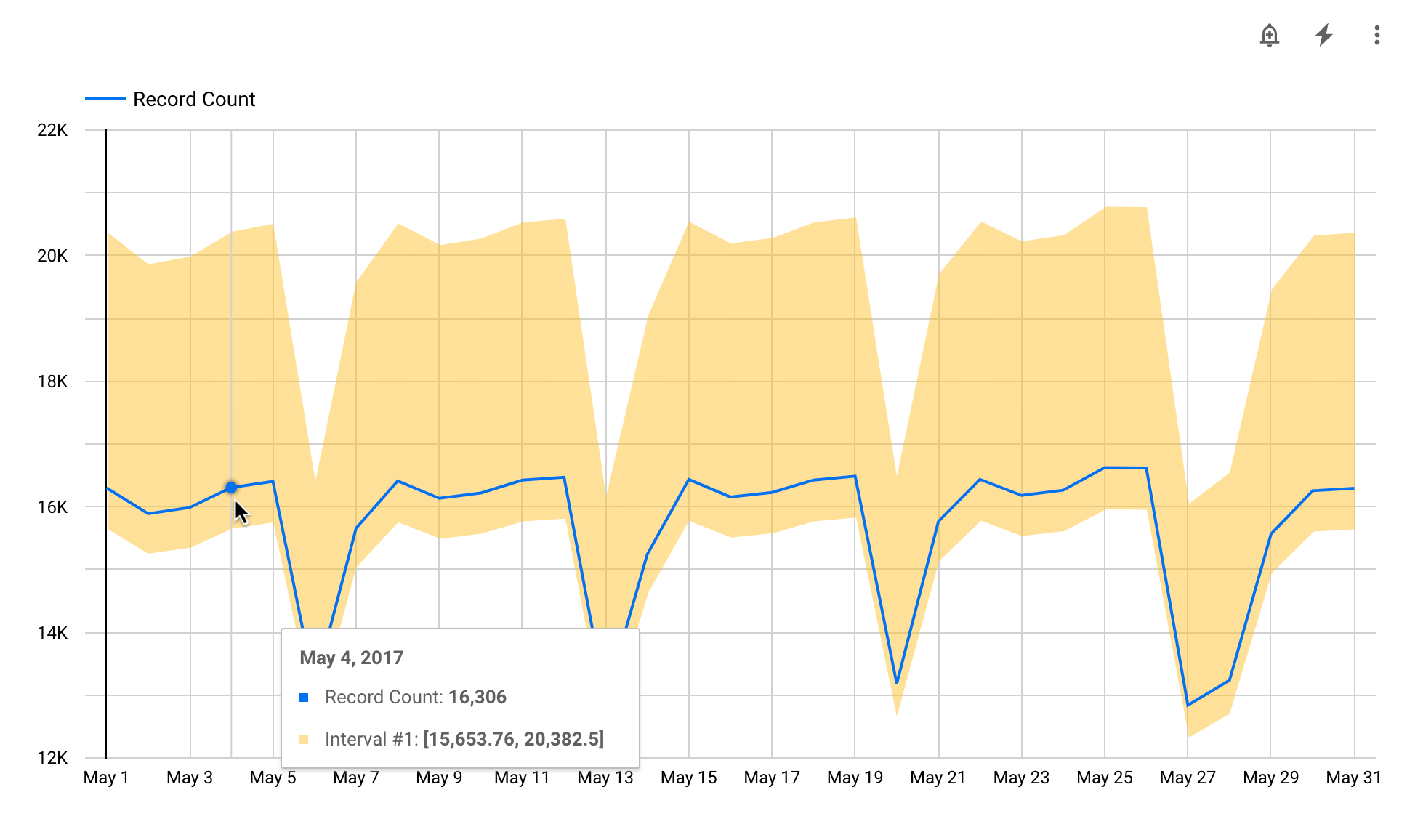
間隔會顯示預設標籤或您提供的自訂標籤。將滑鼠游標懸停在序列上,即可顯示工具提示,其中會顯示資料點及其間隔的詳細資料。
舉例來說,下方的時間序列圖表顯示 5 月的記錄數。頂端間隔指標定義為比繪製值大 25% 的指標,而底部間隔指標則定義為小 4% 的指標。將游標懸停在每個資料點上,即可查看工具提示,瞭解該日期的「記錄數」值,以及間隔範圍的上限和下限值。
移除間歇
如要從圖表中移除間隔,請按照下列步驟操作:
- 編輯報表。
- 選取圖表。
- 在右側的「屬性」面板中,選取「樣式」分頁標籤。
- 找出要移除的時間間隔,然後按一下「刪除時間間隔」圖示
 。
。
編輯間隔圖表
如果變更圖表類型,數據分析 會刪除新圖表類型不支援的間隔。
從圖表移除指標後,Google 數據分析會刪除與該指標相關聯的所有間隔。