


您可以建立新的指標或維度,透過計算結果欄位擴充資料功能。在報表中加入計算結果欄位,即可執行進階分析及自訂數據分析報表。本文說明如何在資料來源和圖表中建立、編輯、重複使用及排解計算結果欄位的問題。
在資料來源中建立計算結果欄位
只要報表使用資料來源,就能存取該來源中的計算欄位。如要建立計算欄位,請按照下列步驟操作:
- 編輯資料來源。
- 點選「ADD A FIELD」(新增欄位) 圖示
 。
。 - 選取「新增計算結果欄位」。
- 輸入這個欄位的「名稱」值:
- 這個名稱是指報表顯示的預設名稱。如要變更個別圖表顯示的名稱,請直接在維度和指標挑選器進行編輯。
- 欄位名稱不得重複。
- 保留關鍵字不能做為欄位名稱。
輸入「公式」的值:
- 如要選取維度、指標或函式,請開始輸入名稱。
- 如果有多個名稱類似的欄位,或欄位重複函式名稱的一部分 (例如「Date」和「Date2」),請輸入部分名稱,然後捲動清單並選取所需欄位。
- 您也可以按一下「可用欄位」清單中的欄位,將其新增至公式編輯器。
- 按一下右下方的「儲存」 (或「更新」,如果編輯現有欄位)。
- 視需要調整「類型」、「匯總」和「顯示為」選項。
或者,您也可以按照下列步驟操作,在報表的資料來源中建立計算欄位:
- 如要選取維度、指標或函式,請開始輸入名稱。
建立或編輯報表。
按一下
「新增欄位」。選取「新增計算結果欄位」。
為這個欄位輸入「名稱」值:
- 這個名稱是指報表顯示的預設名稱。如要變更個別圖表顯示的名稱,請直接在維度和指標挑選器進行編輯。
- 欄位名稱不得重複。
- 保留關鍵字不能做為欄位名稱。
輸入「公式」的值:
- 如要選取維度、指標或函式,請開始輸入名稱。
- 如果有多個名稱類似的欄位,或欄位重複函式名稱的一部分 (例如「Date」和「Date2」),請輸入部分名稱,然後捲動清單並選取所需欄位。
- 您也可以按一下「可用欄位」清單中的欄位,將其新增至公式編輯器。
- 按一下右下方的「儲存」 (或「更新」,如果編輯現有欄位)。
- 視需要調整「類型」、「匯總」和「顯示為」選項。
- 如要選取維度、指標或函式,請開始輸入名稱。
編輯資料來源中的計算結果欄位
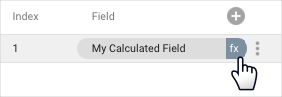
資料來源中的計算結果欄位會標示「fx」符號。如要編輯公式,請點選欄位名稱旁的「fx」圖示。系統會開啟公式編輯器,供您視需要調整欄位。
建立圖表專用的計算欄位
圖表專用的計算結果欄位,只能用於您建立該欄位的圖表。
如要建立圖表專用的計算欄位,請按照下列步驟操作:
建立或編輯報表。
新增圖表或選取現有圖表。
在「屬性」面板的「設定」分頁中,視要建立的計算結果欄位類型而定,點選「+ 新增維度」或「+ 新增指標」。
按一下「+」「新增欄位」。
輸入欄位名稱。
輸入公式。
您可以使用與資料來源計算結果欄位相同的運算子和函式。不過,您無法參照其他圖表專用的計算結果欄位。您可以將圖表專用的計算結果欄位與混合資料搭配使用。
按一下 [套用]。
編輯圖表專用的計算結果欄位
圖表專用的計算結果欄位會顯示在圖表「屬性」面板的「設定」分頁。
只要將游標懸停在欄位名稱旁的欄位類型上,就會看到「fx」符號。如要編輯公式,請點選「fx」圖示,開啟公式編輯器,即可視需要調整欄位。
重複使用圖表專用的計算結果欄位
圖表專用的計算結果欄位,只能用於您建立該欄位的圖表。您無法直接重複使用圖表專用的計算結果欄位,也無法在其他計算結果欄位參照該欄位。
不過,您可以複製含有圖表專用計算結果欄位的圖表。這個副本會包含原始檔案中定義的所有計算結果欄位。接著,您就能視需要在新圖表中編輯這些欄位。
排解計算結果欄位問題
如果計算欄位公式有誤,系統會顯示警告訊息,且您無法儲存該欄位。公式遭拒的原因如下:
| 錯誤訊息或原因 | 可能的解決方案 |
|---|---|
| 欄位名稱無效。 公式編輯器會自動以綠色或藍色顯示有效的欄位名稱。 |
檢查欄位名稱的拼字和特殊字元。 |
| 函式名稱無效。 公式編輯器會自動以綠色大寫字母顯示有效函式。 |
檢查函式名稱的拼字 。 |
| 缺少引號。 字串常值必須以成對的單引號或雙引號括住。 |
請確認所有字串常值都加上了正確的引號。 |
| 括號不相符。 巢狀函式可能缺少右括號。 |
請確認左括號和右括號的數量相同,且位置正確。 |
| 函式引數類型不符。 函式會預期引數屬於特定型別。如果不相符,可能會導致錯誤。舉例來說,如果嘗試在「文字」維度上使用「日期」函式,就會產生函式引數類型不符的問題。 |
選擇正確的輸入值。您或許可以使用 CAST() 變更輸入值類型。 |
| 系統不支援重新匯總指標。 匯總函式無法套用至已匯總的資料。包括 Google Analytics 和 Google Ads 中的大部分指標。舉例來說,如果資料集中的 Sessions 已匯總為總和,公式 SUM( Sessions ) 就會產生錯誤。 |
這項限制來自基礎資料集。如果可以,任何解決方案都會涉及變更資料在該處的顯示方式。 |
| 運算式可以包含指標或維度,但不能同時包含兩者。 您無法在函式引數中混用維度和指標。 |
請務必為資料使用適當的函式。舉例來說,請使用 CONCAT() 將文字附加至「文字」欄位,而不是使用「+」。 |
| 這個運算式不得包含指標運算式和匯總。 您要建立新的圖表專用計算維度,但您提供的公式會產生指標。 |
請改為將新欄位建立為指標。 |