


התעמקות היא כלי רב עוצמה שמאפשר לכם לראות מידע והקשר נוספים לגבי נתונים בתרשים יחיד. התעמקות מאפשרת לכם לגלות רמות חדשות של פרטים לגבי נקודה על הגרף, לראות מידע קשור והקשרי אחר, ולבצע פעולה על סמך המידע שאתם מוצאים.
לדוגמה, נניח שאתם רוצים לראות נתוני סשנים לפי מדינה ולפי עיר. במקום להציג שני תרשימים בדוח, אפשר להשתמש בתרשים אחד שמופעלות בו פעולות של פירוט.
במסמך הזה מוסבר איך להשתמש בפעולות של התעמקות בנתונים בתרשימים, ומוצגים תרחישי שימוש ודוגמאות. מידע נוסף על הגדרת פעולות פירוט זמין במאמר הוספת פעולות פירוט לתרשימים.
גישה לפעולות של התעמקות בנתונים בתרשימי טבלה
אפשר לגשת לפעולות פירוט בתפריט פעולות פירוט של תרשים. כדי לגשת לפעולות הפירוט שבתפריט פעולות פירוט, פועלים לפי השלבים הבאים:
מעבירים את הסמן מעל ערך של מאפיין בתרשים הטבלה. לדוגמה, משתמש יכול להעביר את העכבר מעל הערך 'קליפורניה' בתרשים טבלה עם מאפיין של שם המדינה שנקרא DestStateName.
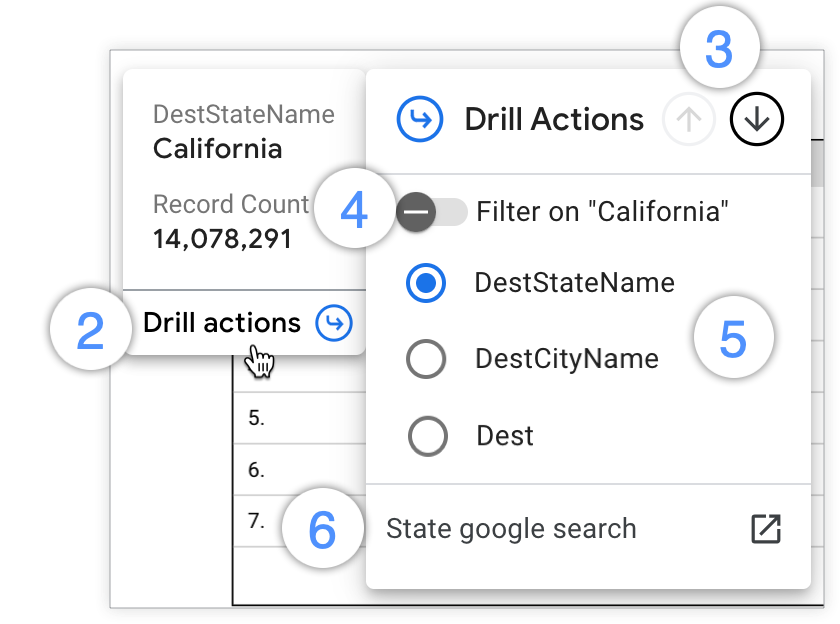
לוחצים על פעולות פירוט בתיבת הטיפים כדי לפתוח את התפריט פעולות פירוט.
אחרי שפותחים את התפריט פעולות לניתוח מעמיק, אפשר לבצע ניתוח מעמיק בכמה דרכים:
כדי לשנות את רמת הפירוט של הנתונים בתרשים, לוחצים על החץ הצגת רמת פירוט גבוהה יותר שפונה כלפי מעלה ועל החץ הצגת רמת פירוט נמוכה יותר שפונה כלפי מטה בכותרת של התפריט פעולות פירוט.
מפעילים את המתג Filter on כדי להתעמק בערך ספציפי שרוצים לקבל עליו מידע נוסף.
בוחרים את המאפיינים הזמינים שמופיעים בתפריט פעולות פירוט כדי לבצע פירוט, צמצום או החלפה של מאפיינים.
לוחצים על הקישורים שמופיעים בחלק התחתון של התפריט פעולות פירוט כדי לעבור אל מקורות חיצוניים רלוונטיים.
הצגת פירוט, הסתרת פירוט והחלפת מאפיינים בתרשימי טבלה
אתם יכולים לבצע חיתוך (drill down) של מאפיין ולהחליף אותו במאפיין מפורט יותר בתרשים טבלה. כדי להתעמק בנתונים ולהחליף מימד במימד מפורט יותר, פועלים לפי השלבים הבאים:
צפייה בדוח או עריכה שלו.
בוחרים תרשים טבלה עם אפשרויות לפרטים נוספים.
כדי לראות את תיאור הכלי, מעבירים את הסמן מעל ערך של מאפיין בתרשים.
לוחצים על פעולות פירוט בחלק התחתון של תיאור הכלי כדי לפתוח את התפריט פעולות פירוט.
בחלק העליון של התפריט פעולות פירוט, לוחצים על החץ פירוט שפונה כלפי מטה. אפשרות אחרת היא לבחור מאפיין מהרשימה של מאפייני פעולות ההעמקה.
לוחצים מחוץ לתפריט פעולות פירוט כדי לשמור את הבחירה ולהציג את תוצאות התרשים.
כדי לחזור לרמת פירוט גבוהה יותר בתרשים טבלה ולהחליף אותו במאפיין עם רמת פירוט נמוכה יותר, לוחצים על החץ חזרה לרמת פירוט גבוהה יותר שפונה כלפי מעלה בחלק העליון של התפריט פעולות פירוט. לחלופין, אפשר לבחור מאפיין עם רמת פירוט נמוכה יותר מרשימת המאפיינים פעולות פירוט.
כדי לשחזר את התרשים לרמת פירוט ברירת המחדל (הגבוהה ביותר), אפשר להעביר את הסמן מעל התרשים ולבחור בחץ איפוס  בכותרת התרשים. אפשרות נוספת היא ללחוץ על סמל האפשרויות הנוספות (3 נקודות) בתפריט של התרשים ואז על איפוס.פעולה זו תאפס גם את המסננים או המיון הידני שהחלתם על התרשים.
דוגמה: פירוט לכל הערים
נניח שיש לכם תרשים טבלה שמציג את מספר הטיסות של ה-FAA לפי מדינת היעד.בתרשים יש היררכיית הסתעפות שמוגדרת באמצעות המאפיינים DestStateName (מדינה), DestCityName (עיר) ו-Dest (קוד שדה תעופה). משתמש רוצה לראות את מספר הרשומות של הטיסה לפי עיר במקום לפי מדינה. המשתמש יכול להחליף את מאפיין המדינה בנתוני עיר באמצעות פירוט יתר.
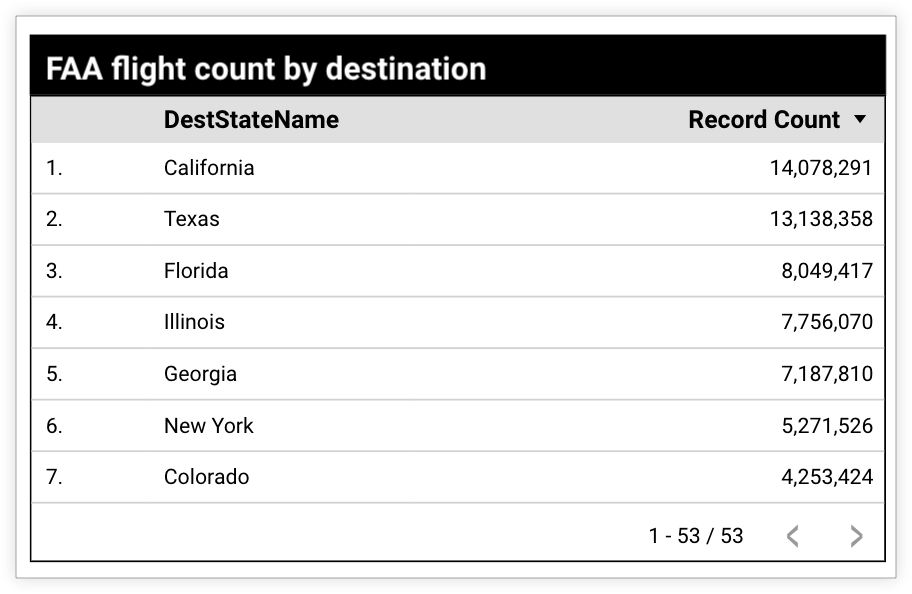
המשתמש מעביר את סמן העכבר מעל 'קליפורניה' בטבלת התוצאות כדי לפתוח את התפריט פעולות פירוט. הם בוחרים באפשרות DestCityName מתוך רשימת השדות של התעמקות בנתונים.
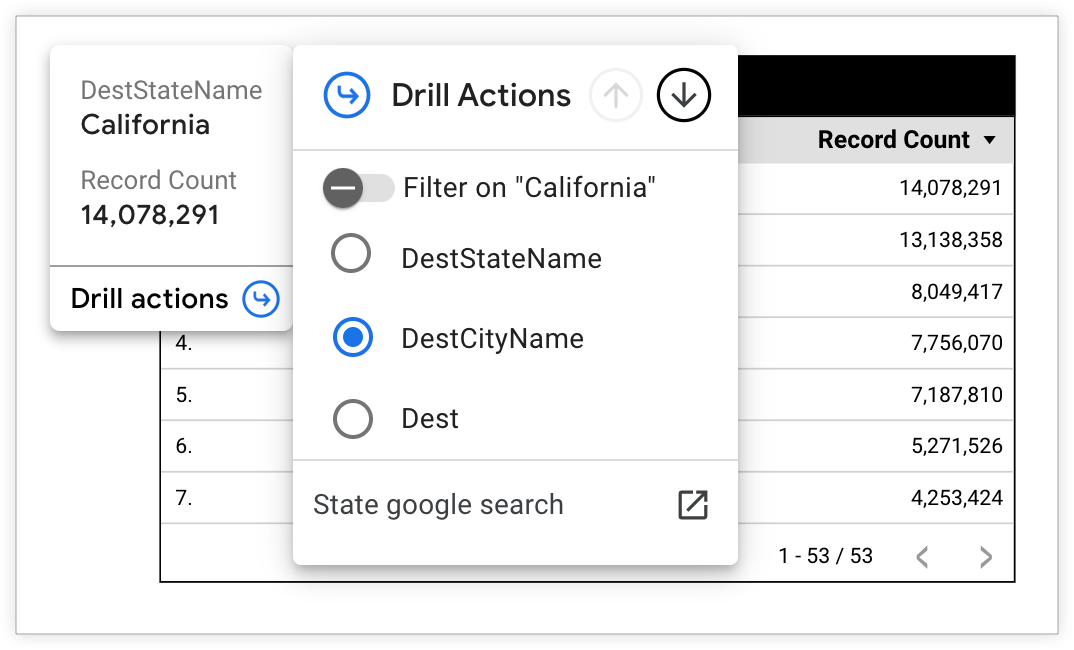
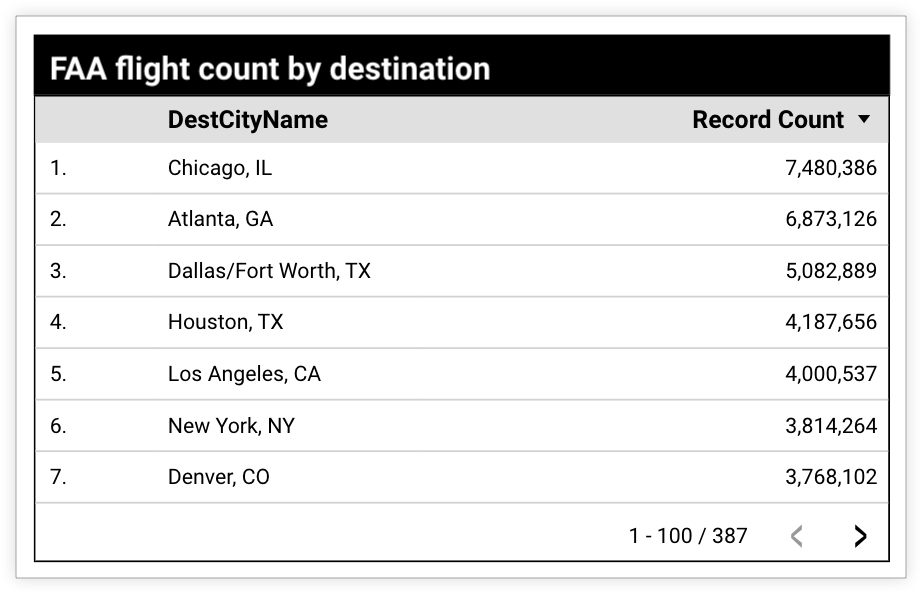
בתרשים הטבלה מוצגות עכשיו Record Count של טיסות לפי DestCityName, ללא קשר למדינה שבה העיר ממוקמת.
פירוט של ערכים ספציפיים בתרשימי טבלה
בנוסף להצגת נתונים לפי מאפיינים מפורטים יותר באמצעות פירוט או החלפת מאפיינים, אפשר גם ללחוץ על נקודת נתונים ספציפית כדי לקבל מידע נוסף על הערך שלה.
כדי לבצע פירוט של ערך שנבחר בתרשים טבלה:
צפייה בדוח או עריכה שלו.
בוחרים תרשים טבלה עם אפשרויות לניתוח מעמיק.
כדי לראות את תיאור הכלי, מעבירים את הסמן מעל ערך המאפיין שרוצים לבצע עליו Drill down.
לוחצים על פעולות פירוט בחלק התחתון של תיאור הכלי כדי לפתוח את התפריט פעולות פירוט.
מעבירים את המתג הפעלת המסנן למצב מופעל.
לוחצים על החץ הסתעפות שמצביע כלפי מטה בחלק העליון של התפריט פעולות הסתעפות. אפשרות אחרת היא לבחור מאפיין מהרשימה של מאפייני פעולות ההעמקה.
לוחצים מחוץ לתפריט פעולות פירוט כדי לשמור את הבחירה ולהציג את תוצאות התרשים.
כדי לחזור לרמת פירוט גבוהה יותר בתרשים טבלה, לוחצים על החץ חזרה לרמת פירוט גבוהה יותר שפונה כלפי מעלה בחלק העליון של התפריט פעולות פירוט. אפשרות נוספת היא לבחור מאפיין עם רמת פירוט נמוכה יותר מתוך רשימת המאפיינים פעולות פירוט.
כדי לשחזר את התרשים לרמת הפירוט (הגבוהה ביותר) שמוגדרת כברירת מחדל, אפשר להעביר את הסמן מעל התרשים וללחוץ על חץ האיפוס בכותרת התרשים. הפעולה הזו תאפס גם את המסננים או את המיון הידני שהחלתם על התרשים.
דוגמה: פירוט כדי לראות ערים במדינה ספציפית
נניח שיש לכם תרשים טבלה שמציג את מספר הטיסות של ה-FAA לפי מדינת היעד. בתרשים מוגדרת היררכיה של הצגת פירוט, עם המאפיינים DestStateName (מדינה), DestCityName (עיר) ו-Dest (קוד שדה תעופה). משתמש רוצה לראות את מספר הרשומות של טיסה עם פירוט לפי ערים במדינת קליפורניה.
המשתמש יכול להציג את מספר הרשומות של טיסות בערים בקליפורניה על ידי פירוט נוסף.
המשתמש מעביר את סמן העכבר מעל 'קליפורניה' בטבלת התוצאות כדי לפתוח את התפריט פעולות פירוט. הם מפעילים את המתג Filter on "California" (סינון לפי 'קליפורניה') ואז בוחרים באפשרות DestCityName (שם עיר היעד) מתוך רשימת שדות ההסתעפות.
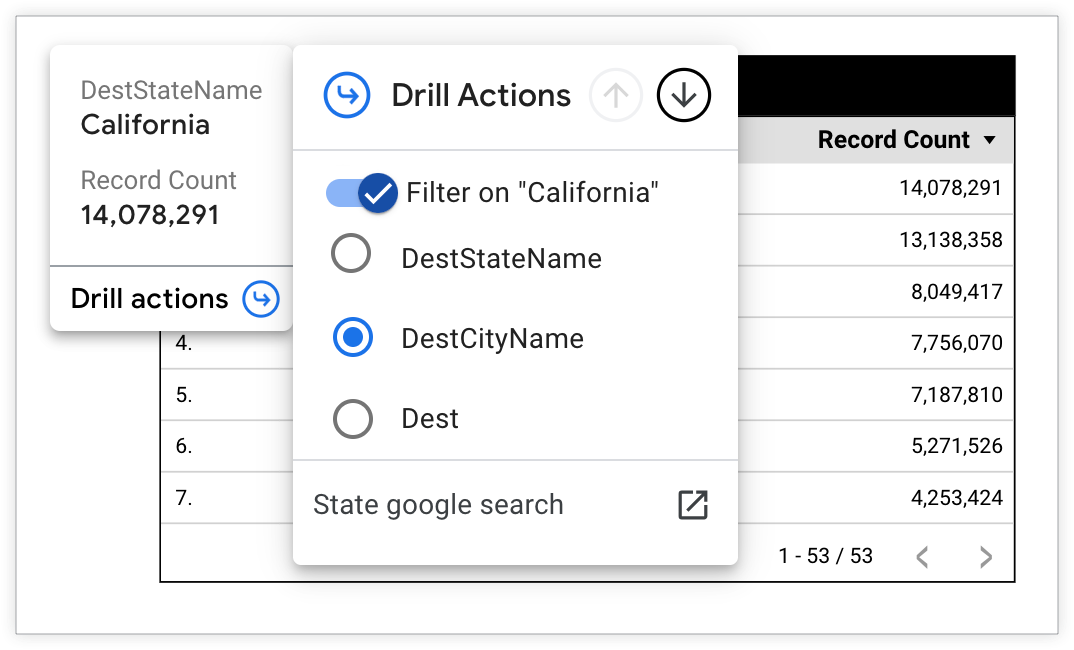
בתרשים הטבלה יוצג מספר הרשומות של טיסות לפי שם עיר היעד עבור ערים במדינת קליפורניה.
גישה לפעולות של פירוט נתונים בסוגים אחרים של תרשימים
אפשר להסתיר פירוט או להציג פירוט בסוגי תרשימים שאינם תרשימי טבלה באמצעות אחת מהאפשרויות הבאות:
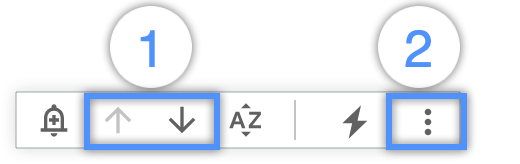
- החצים העמקה ל מעלה והעמקה מופיעים בכותרת של תרשים כשמעבירים את הסמן מעל תרשים\
- האפשרויות הצגת רמה גבוהה יותר או הצגת רמה נמוכה יותר בתפריט שלוש הנקודות עוד שמופיע בכותרת של תרשים כשמעבירים את הסמן מעל התרשים
אפשרות נוספת היא ללחוץ לחיצה ימנית על תרשים כדי להציג את האפשרויות הצגת רמת פירוט גבוהה יותר או הצגת רמת פירוט נמוכה יותר.
הצגת פירוט, הסתרת פירוט והחלפת מאפיינים בסוגים אחרים של תרשימים
אפשר להתעמק במאפיין ולהחליף אותו במאפיין מפורט יותר. כדי להתעמק בנתונים ולהחליף מאפיין במאפיין מפורט יותר:
צפייה בדוח או עריכה שלו.
בוחרים תרשים עם אפשרויות לפרטים נוספים.
לוחצים לחיצה ימנית על התרשים ואז על הצגת פרטים. לחלופין, אפשר להעביר את הסמן מעל התרשים וללחוץ על הצגת פרטים בתפריט אפשרויות נוספות (סמל של שלוש נקודות) או על החץ כלפי מטה שמופיע בכותרת התרשים.
כדי לחזור לרמת פירוט גבוהה יותר בתרשים, לוחצים לחיצה ימנית על התרשים ובוחרים באפשרות חזרה לרמת פירוט גבוהה יותר. אפשרות נוספת היא להעביר את הסמן מעל התרשים ולבחור באפשרות הצגת רמה גבוהה יותר בתפריט של שלוש הנקודות עוד, או ללחוץ על החץ הצגת רמה גבוהה יותר שמופיע בכותרת של התרשים.
כדי לשחזר את התרשים לרמת פירוט ברירת המחדל (הגבוהה ביותר), לוחצים לחיצה ימנית על התרשים ואז בוחרים באפשרות איפוס הפעולה. לחלופין, אפשר להעביר את הסמן מעל התרשים וללחוץ על החץ איפוס בכותרת של התרשים. הפעולה הזו תאפס גם את כל המסננים או המיון הידני שהחלתם על התרשים.
דוגמה: פירוט לכל הערים
נניח שיש לכם תרשים עמודות שבו מוצגות סשנים לפי מדינה. בתרשים מוגדרת היררכיית הסתעפות למאפיינים מדינה ועיר. משתמש רוצה לראות את נתוני הסשנים בפירוט לפי עיר במקום לפי מדינה. המשתמש יכול להציג פירוט של המאפיין מדינה לפי המאפיין עיר.
המשתמש לוחץ לחיצה ימנית על התרשים ובוחר באפשרות הצגת פרטים נוספים בתפריט.
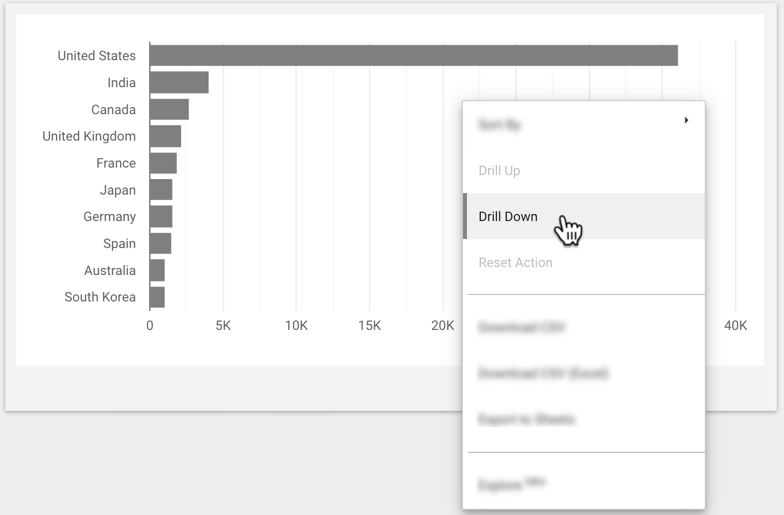
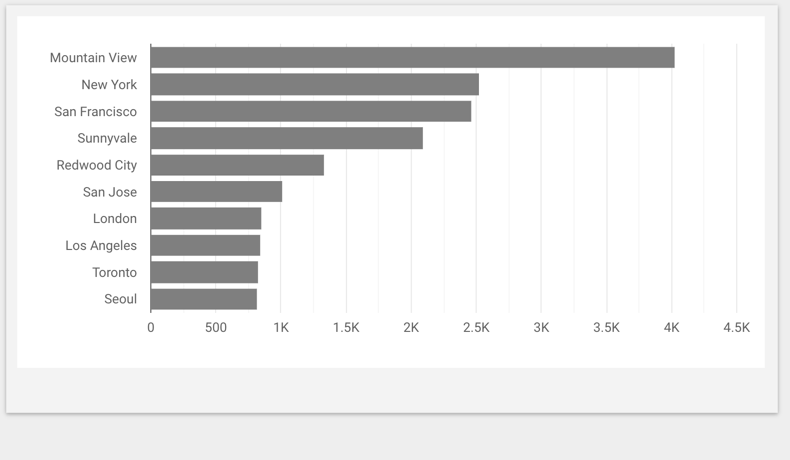
בתרשים העמודות מוצגים עכשיו נתוני סשנים לפי עיר, בלי קשר למדינה שבה העיר נמצאת.
פירוט של ערכים ספציפיים בסוגים אחרים של תרשימים
בנוסף להצגת נתונים לפי מאפיינים מפורטים יותר באמצעות פירוט או החלפת מאפיינים, אפשר גם ללחוץ על נקודת נתונים ספציפית כדי לקבל מידע נוסף על הערך שלה.
כדי להציג פרטים נוספים על ערך שנבחר, פועלים לפי השלבים הבאים:
- צפייה בדוח או עריכה שלו.
- בוחרים תרשים עם אפשרות לפרט את הנתונים.
- בוחרים ערך (למשל, קנדה).
- לוחצים לחיצה ימנית על התרשים ואז על הצגת פרטים. לחלופין, אפשר להעביר את הסמן מעל התרשים ולבחור באפשרות פירוט מתוך סמל האפשרויות הנוספות (3 נקודות) עוד או ללחוץ על החץ כלפי מטה שמופיע בכותרת התרשים.
- כדי לחזור לרמת פירוט גבוהה יותר בתרשים, לוחצים לחיצה ימנית על התרשים ובוחרים באפשרות חזרה לרמת פירוט גבוהה יותר. אפשרות נוספת היא להעביר את העכבר מעל התרשים ולבחור באפשרות הצגת רמה גבוהה יותר בתפריט של שלוש הנקודות עוד, או ללחוץ על החץ הצגת רמה גבוהה יותר שמופיע בכותרת של התרשים.
כדי לשחזר את התרשים לרמת פירוט ברירת המחדל (הגבוהה ביותר), לוחצים לחיצה ימנית על התרשים ואז בוחרים באפשרות איפוס הפעולה. לחלופין, אפשר להעביר את העכבר מעל התרשים וללחוץ על החץ איפוס בכותרת של התרשים. הפעולה הזו תאפס גם את כל המסננים או המיון הידני שהחלתם על התרשים.
דוגמה: הצגת פירוט של ערים במדינה ספציפית
נניח שיש לכם תרשים עמודות שבו מוצגות סשנים לפי מדינה. בתרשים מוגדרת היררכיית הסתעפות למאפיינים מדינה ועיר. משתמש רוצה לראות את נתוני הפעילויות באתר בחלוקה לפי עיר עבור ערים שנמצאות בקנדה. המשתמש יכול להציג נתונים של עיר עבור ערים בקנדה על ידי פירוט.
כדי לראות נתונים של ערים בקנדה, המשתמש לוחץ על הערך של קנדה בתרשים העמודות, ואז לוחץ לחיצה ימנית על התרשים כדי לבחור באפשרות הצגת פרטים נוספים בתפריט.
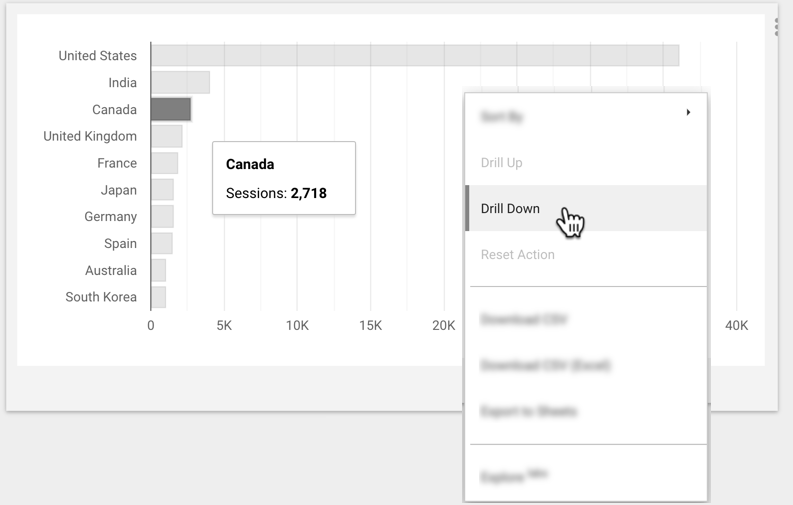
בתרשים העמודות יוצג המדד סשנים בחלוקה לפי עיר עבור ערים שנמצאות בקנדה.