


Os campos calculados permitem-lhe criar novas métricas e dimensões derivadas dos seus dados. Os campos calculados permitem-lhe expandir e transformar as informações que fluem das suas origens de dados e ver os resultados nos relatórios.
Ver um vídeo
Como funcionam os campos calculados
Um campo calculado é uma fórmula que executa uma ação em um ou mais campos na sua origem de dados. Os campos calculados podem realizar operações aritméticas e matemáticas, manipular texto, data e informações geográficas, e usar lógica de ramificação para avaliar os seus dados e devolver resultados diferentes. Também pode criar grupos personalizados com o tipo de campo calculado Grupo personalizado ou contentores personalizados com o tipo de campo calculado Contentor personalizado. Em seguida, o resultado de um campo calculado pode ser apresentado para cada linha de dados em gráficos que incluam esse campo. A forma como estes novos dados são apresentados depende da forma como são usados.
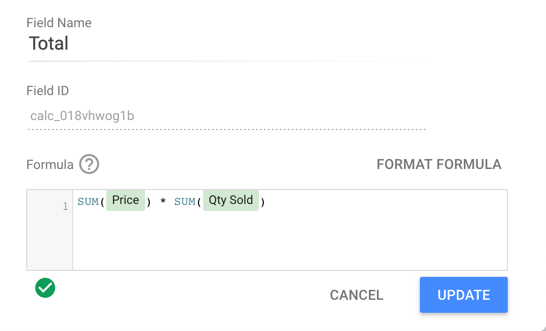
Por exemplo, suponha que cria um campo calculado denominado Total que multiplica um campo de preço unitário (Price) por um campo de quantidade vendida ( Qty Sold ):
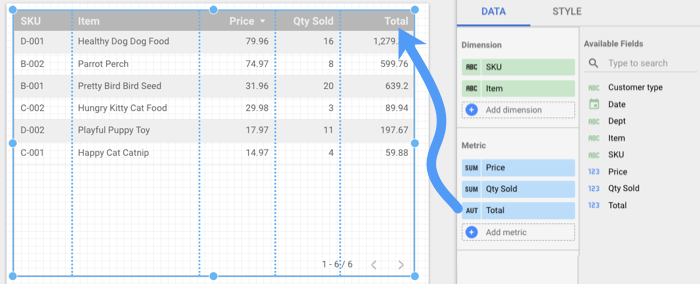
Quando usado numa tabela, o campo calculado Total mostra o produto dessa multiplicação para cada linha.
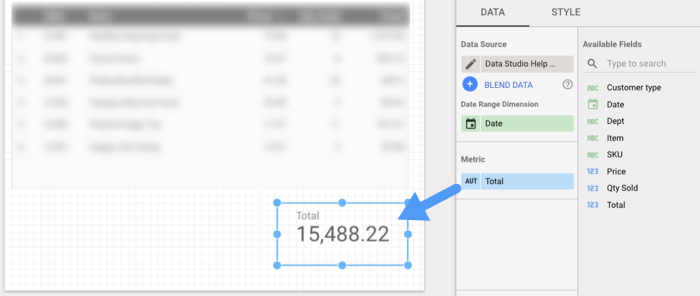
Quando usado numa tabela de dados, o campo Total apresenta a soma dos produtos para todas as linhas em que a quantidade é multiplicada pelo preço.
Campos calculados específicos do gráfico versus da origem de dados
Existem dois tipos de campos calculados, que são determinados pelo local onde os cria: na origem de dados ou em gráficos específicos num relatório. Cada tipo de campo calculado oferece determinadas vantagens em relação ao outro.
Campos calculados em origens de dados
Quando cria um campo calculado numa origem de dados, estão disponíveis as seguintes ações:
- O campo calculado está disponível em qualquer relatório que use essa origem de dados.
- Pode usar um campo calculado da origem de dados em gráficos, controlos e outros campos calculados, tal como um campo normal.
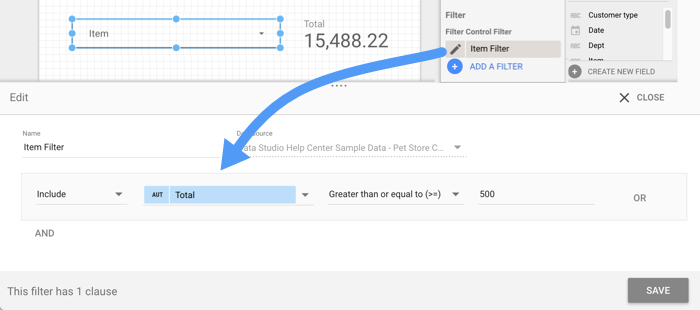
- Pode filtrar um campo calculado da origem de dados, tal como um campo normal. Por exemplo, pode definir uma propriedade de filtro para incluir apenas itens com um valor combinado de 500 € ou mais:
Limites dos campos calculados da origem de dados
Os campos calculados nas origens de dados têm as seguintes limitações:
- Não pode usar um campo calculado da origem de dados com dados combinados.
- Tem de ter direitos de edição na origem de dados para criar ou editar campos calculados na mesma.
- Não pode aplicar formatação de valores personalizada quando cria ou edita um campo calculado numa origem de dados.
Pode aplicar formatação de valores personalizada a um campo calculado da origem de dados no separador Configuração do painel Propriedades de um gráfico.
Campos calculados específicos do gráfico
Pode adicionar campos calculados diretamente a um gráfico no seu relatório. Estes campos calculados específicos do gráfico (também conhecidos como "nível do gráfico") podem fazer cálculos, usar funções e devolver instruções CASE baseadas em resultados, tal como os campos calculados numa origem de dados.
Os campos calculados específicos do gráfico oferecem algumas vantagens em relação aos campos calculados da origem de dados:
- Pode adicionar campos rapidamente sem precisar de acesso à origem de dados.
- Pode criar campos calculados específicos do gráfico baseados em dados combinados.
- Pode incluir campos calculados da origem de dados em campos calculados específicos do gráfico.
- Pode aplicar formatação de valores personalizada a um campo calculado específico do gráfico durante o processo de criação.
Limites dos campos calculados específicos do gráfico
- Os campos calculados específicos do gráfico só existem no gráfico em que os cria. A criação de um campo no gráfico não o cria também na origem de dados do gráfico.
- Não pode fazer referência a outros campos calculados específicos do gráfico na sua fórmula, mesmo que esses campos estejam definidos no mesmo gráfico. (Se precisar de fazer referência a outros campos calculados, use um campo calculado da origem de dados.)
- Para poder criar campos calculados específicos do gráfico, tem de ser um editor do relatório.
- A edição de campos em relatórios tem de estar ativada na origem de dados.
A tabela seguinte resume as diferenças entre estes 2 tipos de campos calculados.
| Funcionalidade | Campos calculados da origem de dados | Campos calculados específicos do gráfico |
|---|---|---|
| Quem pode criar? | Editores da origem de dados | Editores de relatórios |
| Funciona em dados combinados? | Não | Sim |
| Inclui outros campos calculados? | Sim | Não |
| Onde é que o campo pode ser usado? | Qualquer relatório baseado na origem de dados | Apenas o gráfico específico em que foi criado |
Tipo de dados
O tipo de dados de um campo calculado depende das funções envolvidas na fórmula:
- As fórmulas que usam funções aritméticas ou de agregação, como
SUM,COUNTouMAX, criam campos do tipo Número. - As fórmulas que usam funções de texto, como
CONCAT,SUBSTRouLOWER, criam campos do tipo Texto. - As fórmulas que usam funções de data e hora criam campos do tipo Número ou Data e hora, consoante a função usada.
Pode alterar o tipo de dados dos campos calculados através do menu pendente Tipo no editor da origem de dados.
Saiba mais acerca dos tipos de dados.
Agregação e campos calculados
A agregação é o método através do qual os dados de um campo são resumidos. Pode criar campos calculados que funcionam em valores não agregados, linha a linha, ou em valores agregados.
Por exemplo, suponha que tem 2 dimensões numéricas não agregadas, Preço e Qtd. vendida, com os seguintes dados:
| Data da encomenda | Item | Qtd. vendida | Preço |
| 02/10/2019 | Sementes para pássaros Pretty Bird | 7 |
7,99 |
| 03/10/2019 | Sementes para pássaros Pretty Bird | 5 |
7,99 |
| 08/10/2019 | Sementes para pássaros Pretty Bird | 3 |
7,99 |
| 13/10/2019 | Sementes para pássaros Pretty Bird | 5 |
7,99 |
Para calcular o valor total destas encomendas, multiplicaria o Preço pela Qtd. vendida :
Price * Quantity Sold
Se criar este campo na origem de dados, o resultado é uma dimensão numérica não agregada. A utilização deste campo num gráfico usa a agregação predefinida de Soma e calcula o total por linha dos seus dados.
Para criar uma métrica calculada agregada, inclua as funções de agregação pretendidas para qualquer um dos campos numéricos que compõem a fórmula. Por exemplo, suponha que quer apresentar a sua margem de lucro total numa tabela de dados. Pode fazê-lo com uma fórmula como esta:
SUM(Profit) / SUM(Revenue)
Quando especifica explicitamente o método de agregação, a agregação predefinida do campo é definida como Auto. Isto garante que o Data Studio agrega a fórmula conforme pretendido e evita que os campos calculados sejam quebrados se alguém alterar a agregação predefinida.
O que pode fazer com os campos calculados
Os campos calculados permitem-lhe realizar as seguintes tarefas:
- Fazer cálculos básicos com campos numéricos
- Manipular os seus dados com funções
- Usar lógica de ramificação
- Criar um grupo personalizado
- Criar um contentor personalizado
Fazer cálculos básicos com campos numéricos
Pode realizar cálculos aritméticos com os operadores normais:
- Adição: +
- Subtração: -
- Divisão: /
- Multiplicação: *
Pode criar um campo calculado com qualquer um destes operadores em combinação com valores numéricos estáticos e campos numéricos não agregados da sua origem de dados. Use parênteses para forçar a ordem de cálculo.
Exemplos
Users / New Users
(SUM(Price) * SUM(Quantity)) *.085
Saiba mais acerca dos operadores.
Manipular os seus dados com funções
As funções permitem-lhe agregar os seus dados de diferentes formas, aplicar operações matemáticas e estatísticas, manipular texto e trabalhar com informações de data e geográficas.
Exemplos
SUM(Quantity) - adiciona os valores no campo Quantity.
PERCENTILE(Users per day, 50) -- devolve o 50.º percentil de todos os valores do campo Users per day.
ROUND(Revenue Per User, 0) -- arredonda o campo Revenue per User para 0 casas.
SUBSTR(Campaign, 1, 5) -- devolve os primeiros 5 carateres do campo Campaign.
REGEXP_EXTRACT(Pipe delimited values, R'^([a-zA-Z_]*)(\|)') -- extrai o primeiro valor numa string delimitada por barras verticais.
DATETIME_DIFF(Start Date, End Date) -- calcula o número de dias entre Start Date e End Date.
PARSE_DATETIME("%d/%m/%Y %H:%M:%S", DateTimeText) -- cria uma data a partir de um campo de texto.
TOCITY(Criteria ID, "CRITERIA_ID") -- apresenta o nome da cidade associada a partir de um ID de critérios de segmentação geográfica válido do Google Ads.
Saiba mais acerca da utilização de funções.
Usar lógica de ramificação
CASE instruções permitem-lhe realizar lógica de ramificação no estilo "se/então/caso contrário" nos campos calculados. Por exemplo, a seguinte fórmula CASE categoriza os países especificados em regiões, enquanto agrupa os não especificados numa categoria "Outros":
CASE
    WHEN Country IN ("USA","Canada","Mexico") THEN "North America"
    WHEN Country IN ("England","France") THEN "Europe"
    ELSE "Other"
END
Saiba mais acerca das instruções CASE .
Criar um grupo personalizado
Os grupos personalizados permitem-lhe criar grupos personalizados ad hoc para dimensões sem precisar de desenvolver ou codificar lógica CASE em campos calculados ou SQL. Isto pode ser útil quando quer atribuir etiquetas fixas ou nomes de categorias a valores que correspondam a condições específicas.
Por exemplo, um gráfico de tabela denominado Contagem de voos da FAA por destino apresenta uma métrica Contagem de registos agrupada por uma dimensão DestState que representa os destinos dos voos.
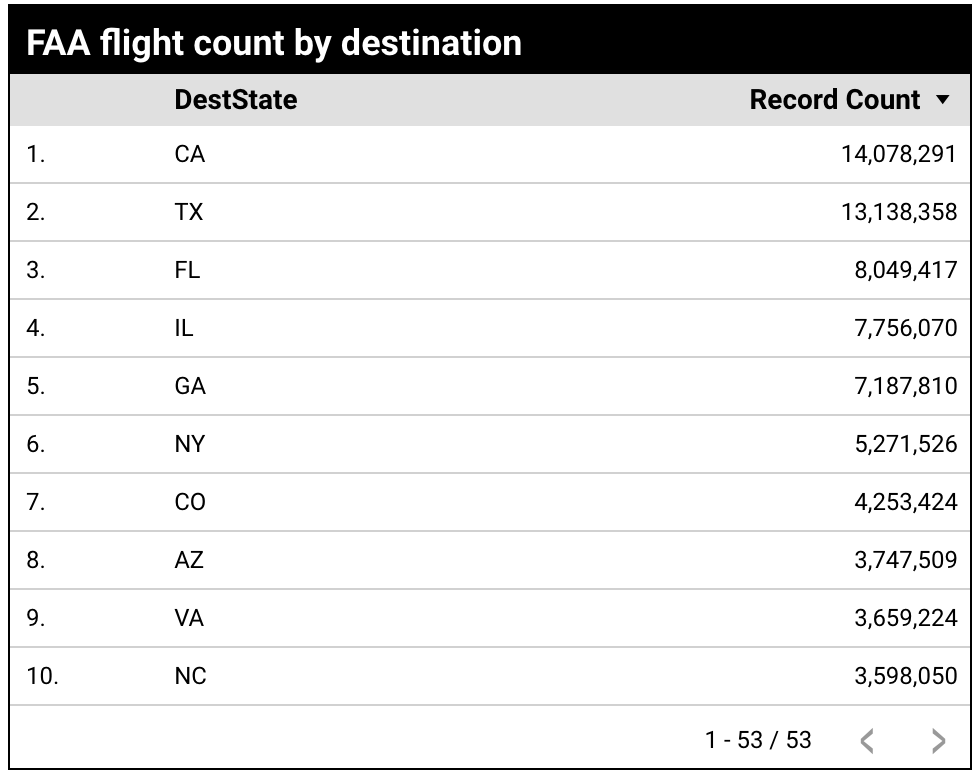
O criador do relatório quer ver e comparar os dados por região em vez de por estados individuais, mas não existe uma dimensão Região disponível na origem de dados. O criador do relatório pode agrupar estados ou países específicos em regiões criando um grupo personalizado.
O criador do relatório adiciona um campo calculado de grupo personalizado ao gráfico introduzindo as seguintes especificações:
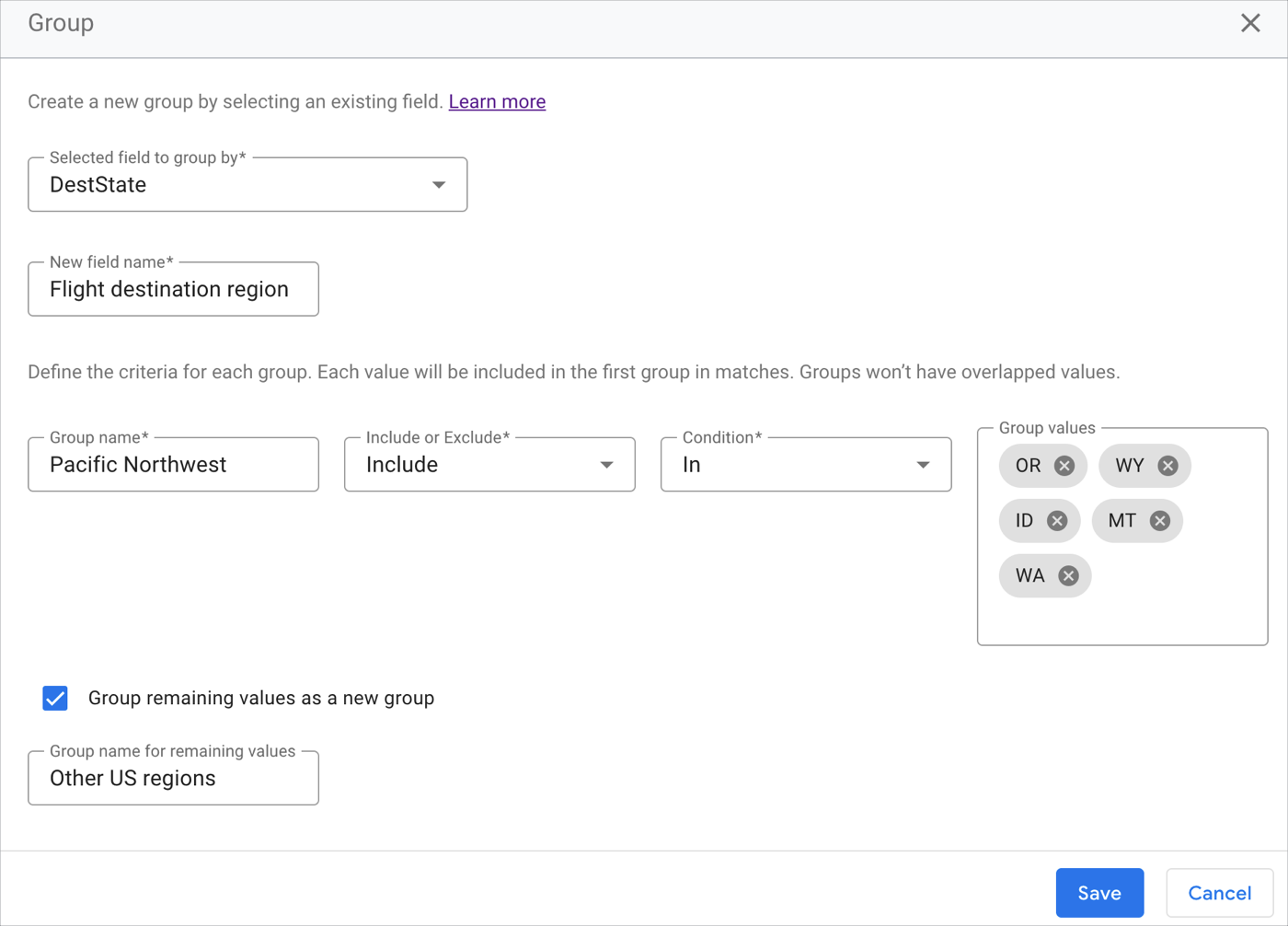
No campo Campo selecionado para agrupar por, o criador do relatório seleciona o campo DestState.
No campo Novo nome do campo, o criador do relatório indica um nome para o novo campo de grupo. Denomina-se Região de destino do voo.
No campo Nome do grupo, o criador do relatório introduz Noroeste do Pacífico para representar os estados agrupados na região do Noroeste do Pacífico.
No menu pendente Incluir ou excluir, o criador do relatório seleciona Incluir.
No menu pendente Condição, o criador do relatório seleciona a função
Inpara poder especificar valores específicos para o grupo do Noroeste do Pacífico.No campo Valores do grupo, o criador do relatório introduz as abreviaturas dos estados OR, WY, ID, MT, e WA.
O criador do relatório quer ver como a região do Noroeste do Pacífico se compara ao resto do país. O criador do relatório seleciona a caixa de verificação Agrupar os valores restantes como um novo grupo.
No campo Nome do grupo para os valores restantes, o criador do relatório introduz a etiqueta Outras regiões dos EUA para que todos os estados restantes que não estão no grupo do Noroeste do Pacífico sejam agrupados numa única etiqueta.
O editor do relatório clica em Guardar.
A tabela resultante apresenta agora a métrica Contagem de registos agrupada pelos novos grupos de dimensões Região de destino do voo: Noroeste do Pacífico e Outras regiões dos EUA.
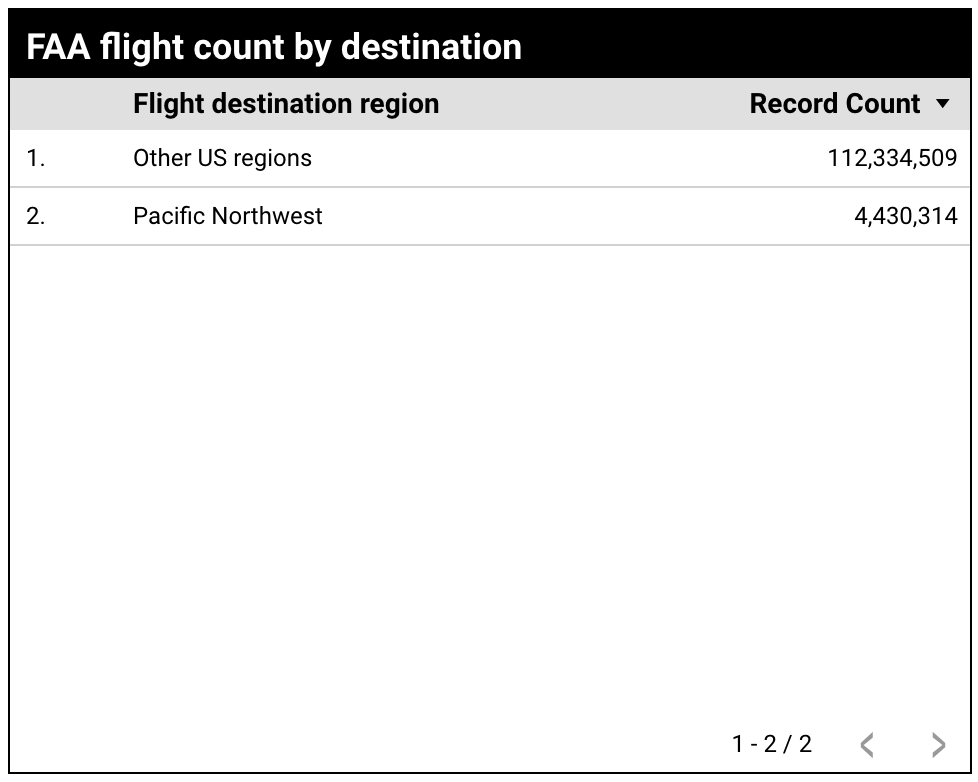
Esta tabela permite aos utilizadores compreenderem rapidamente quantos destinos de voos estavam localizados na região do Noroeste do Pacífico (4 430 314 voos), em comparação com outras regiões dos EUA (112 334 509 voos).
Saiba mais acerca dos grupos personalizados.
Criar um contentor personalizado
Os contentores personalizados permitem-lhe criar contentores ad hoc ou níveis numéricos para dimensões do tipo numérico sem precisar de desenvolver ou codificar lógica CASE em campos calculados ou SQL. O tipo de campo calculado Contentor pode ser útil quando quer agrupar rapidamente valores em intervalos de números inteiros específicos para ajustar a granularidade dos seus dados.
Por exemplo, um gráfico de tabela denominado Lançamentos de filmes por ano apresenta uma métrica Contagem de registos agrupada por uma dimensão year_film que representa o ano em que um filme foi lançado.
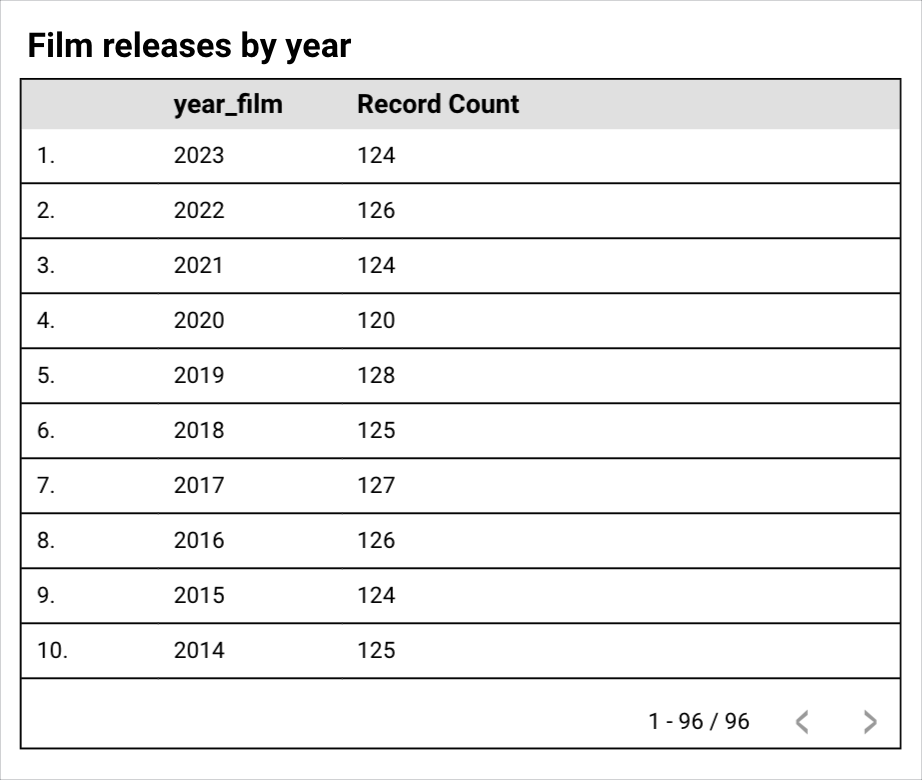
O criador do relatório quer ver e comparar os dados por década em vez de por anos individuais, mas não existe uma dimensão Década disponível na origem de dados. O criador do relatório pode agrupar os anos por décadas criando um contentor personalizado.
O criador do relatório adiciona um campo calculado de contentor personalizado ao gráfico introduzindo as seguintes especificações:
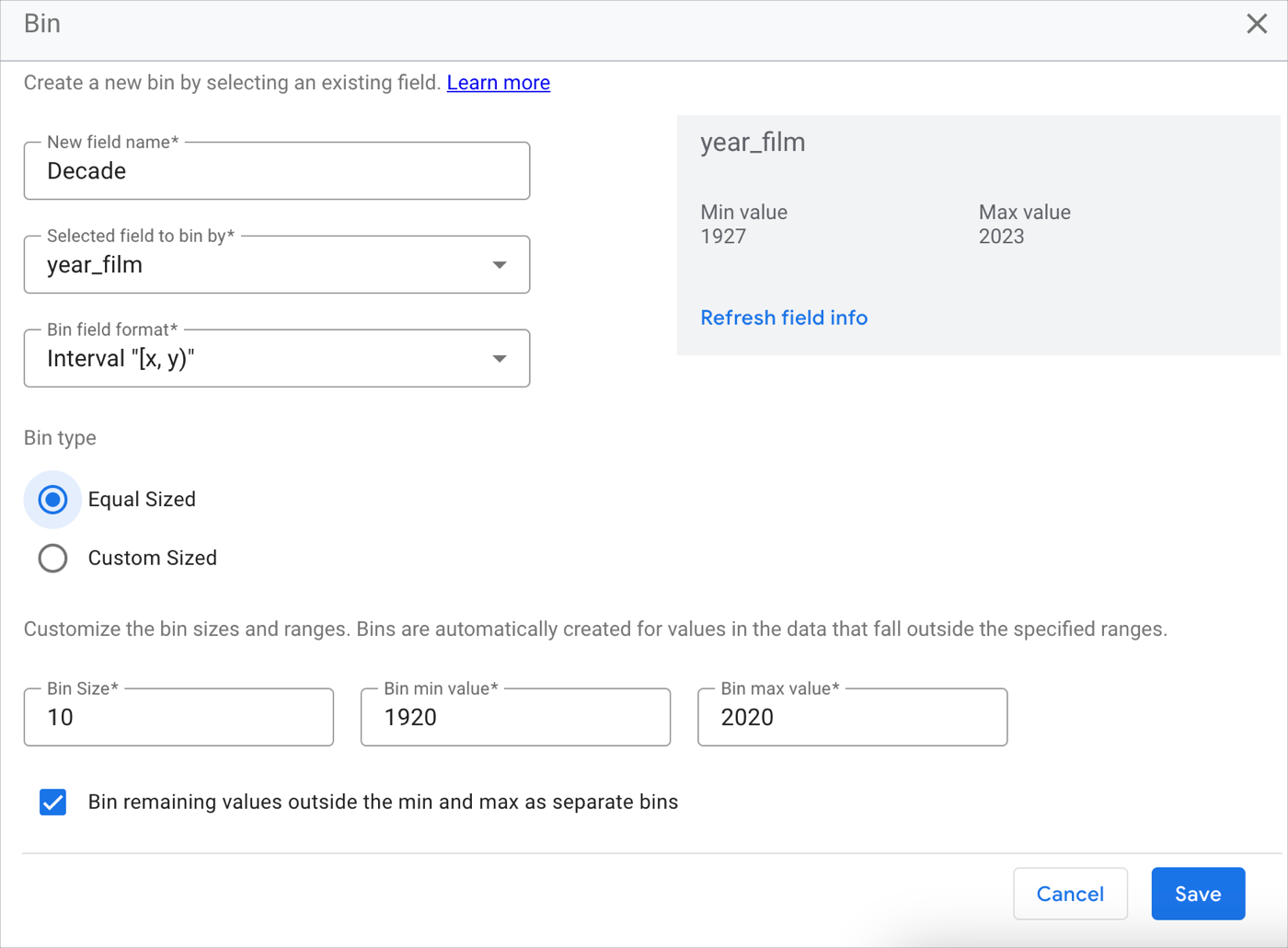
No campo Novo nome do campo, o criador do relatório indica um nome para o novo campo de grupo: Década.
No campo Campo selecionado para criar contentores por, o criador do relatório seleciona o campo year_film.
No campo Formato do campo de contentor, o criador do relatório seleciona o formato Intervalo "[x,y)".
No campo Tipo de contentor, o criador do relatório seleciona Tamanho igual.
No campo Tamanho do contentor, o criador do relatório introduz 10, para o número de anos numa década.
No campo Valor mínimo do contentor, o criador do relatório introduz 1920 para iniciar os contentores na década mais antiga em que um filme foi lançado no conjunto de dados.
No campo Valor máximo do contentor, o criador do relatório introduz 2020, que termina os contentores na década mais recente em que um filme foi lançado no conjunto de dados.
Para ter em conta quaisquer pontos de dados externos, o criador do relatório seleciona a caixa de verificação Colocar os valores restantes fora do limite mínimo e máximo como contentores separados.
O editor do relatório clica em Guardar.
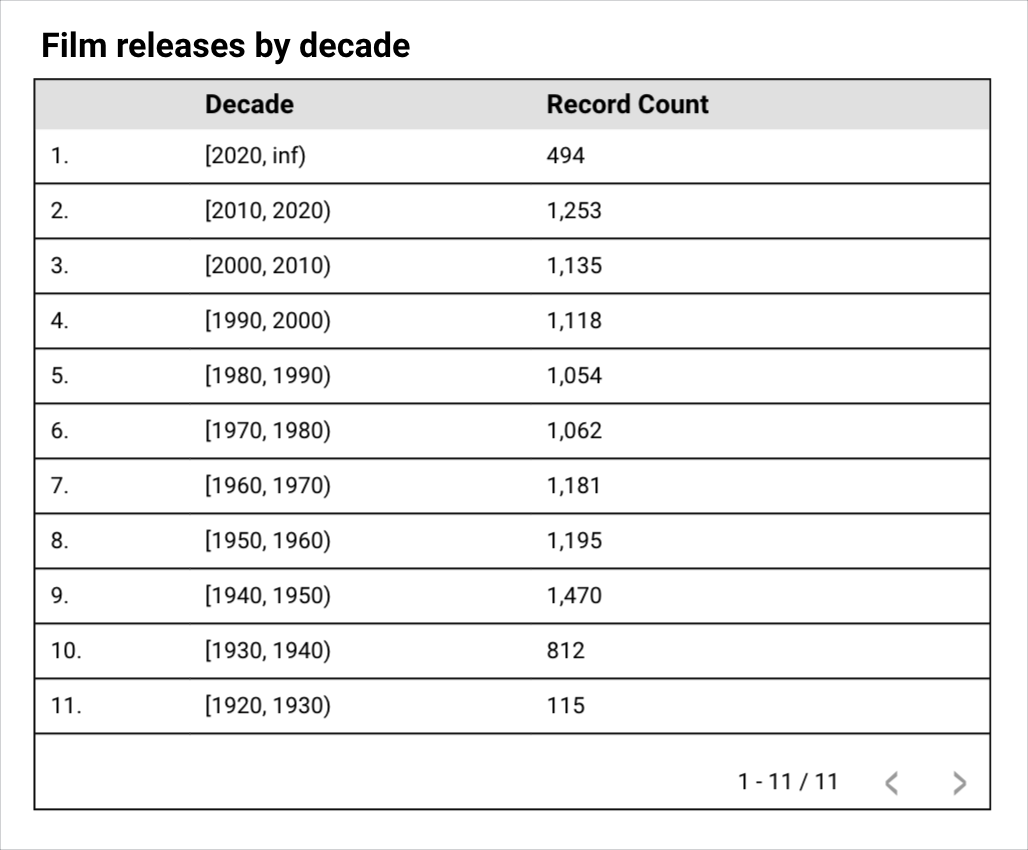
A tabela resultante apresenta agora a métrica Contagem de registos agrupada pelo novo campo de contentor Década, para apresentar o número de filmes lançados em cada década.
Saiba mais acerca dos contentores personalizados.
Recursos relacionados
- Lista de funções do Data Studio
- Dimensões e métricas
- Formate campos em relatórios
- Crie uma origem de dados
- Crie um grupo personalizado
- Crie um contentor personalizado