


A formatação de valores personalizados permite-lhe especificar a forma como os valores de dimensões, métricas e campos calculados são apresentados nos gráficos.
A formatação de valores personalizados pode ser útil nestes exemplos de utilização:
- Quer alterar rapidamente a forma como as datas e os valores numéricos são apresentados nos gráficos e nas descrições apresentadas quando passa o cursor do rato.
- Precisa de apresentar os valores de uma forma específica que não é possível com a alteração do tipo de dados.
- Quer oferecer contexto adicional aos visitantes do relatório sobre os valores nos gráficos e nas descrições apresentadas quando passa o cursor do rato.
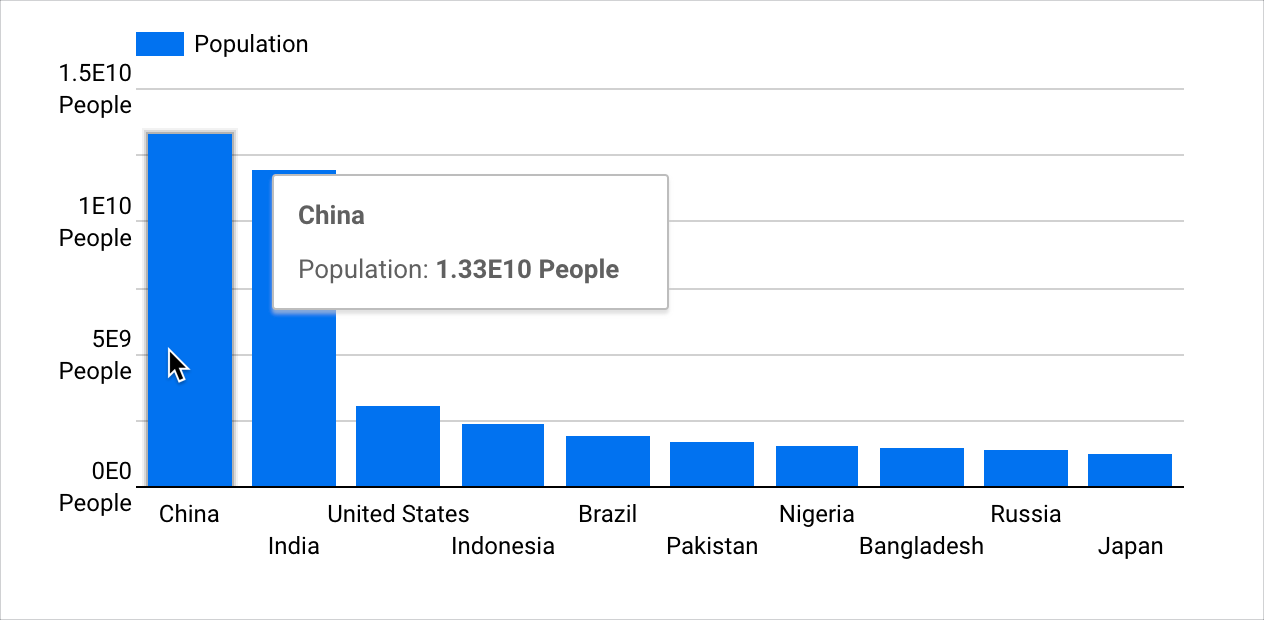
Por exemplo, pode optar por apresentar valores grandes como expoentes e acrescentar texto aos valores. O seguinte gráfico de colunas apresenta a População agrupada por País. Pode usar a formatação personalizada para apresentar os valores grandes como expoentes com o texto "Pessoas" acrescentado para oferecer contexto adicional aos visitantes do relatório.
Esta página oferece uma vista geral da formatação de valores personalizados. Inclui as seguintes secções:
- Requisitos
- Adicione ou edite a formatação de valores personalizados específica do gráfico
- Aspetos a ter em conta sobre a formatação de valores personalizados
- Recursos relacionados
Requisitos
Se quiser usar a formatação de valores personalizados para gráficos, tem de cumprir estes requisitos:
- A definição Edição de campos em relatórios tem de estar ativada na origem de dados.
- Tem de ter direitos de edição num relatório.
- Uma dimensão, uma métrica ou um campo calculado tem de ter um tipo de dados Numérico ou Data e hora data type.
Adicione ou edite a formatação de valores personalizados específica do gráfico
Pode aplicar a formatação de valores personalizados a dimensões, métricas ou campos calculados.
Adicione ou edite a formatação de valores personalizados específica do gráfico para dimensões e métricas
Para adicionar a formatação de valores aos valores de dimensões ou métricas num gráfico, siga estes passos:
Crie ou edite o relatório.
Adicione um novo gráfico ou selecione um gráfico existente.
No separador Configuração do painel Propriedades, clique no ícone do tipo de dados de um campo para abrir o menu de edição do campo.
Escolha uma opção de formato de valor no menu pendente Formato de apresentação. Se quiser especificar um formato personalizado, escolha Formato de valor personalizado para abrir o menu Formato de número personalizado.
Introduza um formato de valor personalizado. Pode selecionar uma opção de formato predefinida ou criar a sua própria com as opções apresentadas na caixa de diálogo Formato de data personalizado ou Formato de número personalizado.
É apresentada uma pré-visualização do formato de valor no campo de texto Formato de número personalizado.
Depois de selecionar ou introduzir o formato personalizado, clique em Aplicar.
Clique fora do menu de edição do campo e regresse às propriedades de Configuração do gráfico.
Repita os passos 3 a 7 para editar a formatação de valores personalizados de um campo.
Adicione ou edite a formatação de valores personalizados específica do gráfico para campos calculados
Para adicionar a formatação de valores personalizados aos valores de campos calculados num gráfico, siga estes passos:
Crie ou edite o relatório.
Adicione um novo gráfico ou selecione um gráfico existente.
No separador Configuração do painel Propriedades, crie um campo calculado. Em alternativa, edite um campo calculado existente passando o cursor do rato sobre o nome do campo calculado e clicando no ícone do tipo de dados do campo.
Se criar um novo campo calculado do tipo de dimensão, clique em Aplicar depois de introduzir a expressão pretendida. O editor de campos calculados não deteta o tipo de campo até clicar em Aplicar.
Escolha uma opção de formato de valor no menu pendente Formato de apresentação. Se quiser especificar um formato personalizado, escolha Formato de valor personalizado para abrir o menu Formato de número personalizado.
Introduza um formato de valor personalizado. Pode selecionar uma opção de formato predefinida ou criar a sua própria com as opções apresentadas na caixa de diálogo Formato de data personalizado ou Formato de número personalizado.
É apresentada uma pré-visualização do formato de valor no campo de texto Formato de número personalizado.
Depois de selecionar ou introduzir o formato personalizado, clique em Aplicar.
Clique fora do menu de edição do campo calculado e regresse às propriedades de Configuração do gráfico.
Repita os passos 3 a 7 para editar a formatação de valores personalizados de um campo calculado.
Strings de formato de data personalizadas
A tabela seguinte apresenta carateres de sintaxe comuns que pode usar para criar um formato de data ou de data e hora personalizado.
| String de formato | Descrição | Exemplo (para terça-feira, 8 de abril de 2025, 15:05:09) |
|---|---|---|
| Dia | ||
d |
Dia do mês, sem um zero inicial. | 8 |
dd |
Dia do mês, com um zero inicial. | 08 |
E |
Dia da semana, abreviatura de três letras. | Ter |
EEEE |
Dia da semana, nome completo. | Terça-feira |
| Mês | ||
M |
Mês do ano, sem um zero inicial. | 4 |
MM |
Mês do ano, com um zero inicial. | 04 |
MMM |
Abreviatura do mês de três letras. | Abr |
MMMM |
Nome completo do mês. | Abril |
MMMMM |
Primeira letra do mês. | A |
| Ano | ||
y, yyy ou yyyy |
Ano de 4 dígitos. | 2025 |
yy |
Ano de 2 dígitos. | 25 |
| Formatos de hora | ||
h |
Hora (1-12), sem um zero inicial. | 3 |
hh |
Hora (1-12), com um zero inicial. | 03 |
H |
Hora (0-23). | 15 |
m |
Minuto, sem um zero inicial. | 5 |
mm |
Minuto, com um zero inicial. | 05 |
s |
Segundo, sem um zero inicial. | 9 |
ss |
Segundo, com um zero inicial. | 09 |
a |
Marcador de período do dia. | PM |
z |
Fuso horário. Os relatórios do Data Studio usam apenas o fuso horário UTC. | UTC |
Exemplos de formatos de data
A tabela seguinte apresenta exemplos de formatos de data personalizados combinados:
| String de formato | Descrição | Exemplo de saída |
|---|---|---|
yyyy-MM-dd |
Formato de data ISO. | 2025-04-08 |
MM/dd/yyyy |
Formato de data comum nos EUA. | 04/08/2025 |
d MMMM yy |
Dia, nome completo do mês, ano de 2 dígitos. | 8 de abril de 25 |
E, MMM dd, yyyy |
Nome abreviado do dia, mês, número do dia, ano. | Ter, abr 08, 2025 |
EEEE, MMMM d, y, h:mm:ss a |
Nome completo do dia, nome completo do mês, número do dia, ano, hora completa com marcador de período do dia. | Terça-feira, 8 de abril de 2025, 15:05:09 |
Strings de formato de número personalizadas
A tabela seguinte apresenta carateres de sintaxe comuns que pode usar para criar um formato de número personalizado:
| Personagens | Descrição | Exemplo (para a entrada 12345,670) |
|---|---|---|
| 0 | Um dígito no número. Será apresentado um 0 insignificante nos resultados. | |
| # | Um dígito no número. Não será apresentado um 0 insignificante nos resultados. | |
| . |
Ponto. Formata os números com um separador decimal. O local do Data Studio determina o caráter a ser usado como separador decimal para todos os valores numéricos. |
|
| , | Vírgula. Formata os números com um separador de milhares. O local do Data Studio determina o caráter a ser usado como separador de milhares para todos os valores numéricos. |
|
| ; | Ponto e vírgula. Separa os formatos para números positivos e negativos. | |
| % | Formata os números como percentagens. | |
| E | Formata os números como expoentes. | |
| 'texto' | Adiciona texto antes ou depois do número. Introduza o texto que quer apresentar, com ou sem aspas. |
Exemplos de formatos de números
A tabela seguinte apresenta exemplos de formatos de números personalizados:
| Exemplo de entrada | String de formato | Exemplo de saída |
|---|---|---|
| 1235 | #,##0 |
1235 |
| 1234,57 | #,##0.00 |
1234,57 |
| 123 | #,##0'%' |
123% |
| 123,46 | #,##0.00'%' |
123,46% |
| 1234,57 | 0.##E0 |
1,23E3 |
| -1234 | #,##0;(#,##0) |
(1234) |
| -1234,57 | #,##0.00;(#,##0.00) |
(1234,57) |
Aspetos a ter em conta sobre a formatação de valores personalizados
A formatação personalizada aplicada aos valores dos gráficos é desativada quando a definição Comprimir números está ativada. A definição Comprimir números está disponível quando a opção Mostrar etiquetas de dados está ativada no separador Estilo do painel Propriedades de um gráfico.
Da mesma forma, a definição Comprimir números é desativada se a formatação personalizada for aplicada aos valores dos gráficos.
A formatação de valores específica do gráfico só existe no gráfico em que é aplicada. Não pode reutilizar diretamente a formatação de valores específica do gráfico.
No entanto, pode copiar um gráfico que use a formatação de valores personalizados. A cópia contém qualquer formatação de valores personalizados definida no original.
O Data Studio não é compatível com expressões condicionais na formatação de valores personalizados.
Recursos relacionados
- Tipos de dados
- Edite os campos
- Acerca dos campos calculados
- Adicione, edite e resolva problemas de campos calculados