


O tipo de campo calculado Intervalo permite-lhe criar níveis numéricos ad hoc para dimensões numéricas sem ter de desenvolver expressões CASE WHEN em campos calculados ou lógica em SQL.
O tipo de campo calculado Recipiente pode ser útil quando quer agrupar rapidamente valores em intervalos de números inteiros específicos para ajustar o nível de detalhe dos seus dados.
Esta página explica como criar e editar intervalos personalizados e inclui as seguintes secções:
- Configure um intervalo personalizado
- Crie um intervalo personalizado na sua origem de dados
- Edite um intervalo personalizado na sua origem de dados
- Crie um intervalo personalizado específico do gráfico
- Edite um intervalo personalizado específico de um gráfico
- Reutilize um intervalo personalizado específico do gráfico
Crie um intervalo personalizado numa origem de dados reutilizável
Pode usar intervalos personalizados que existam numa origem de dados reutilizável em qualquer relatório que inclua essa origem de dados. Para criar um intervalo personalizado numa origem de dados, siga estes passos:
Clique em
 ADICIONAR CAMPO.
Selecione Adicionar contentor.
Configure as opções de intervalo. Para mais informações, consulte o artigo Configure um intervalo personalizado.
Clique em Guardar.
Crie um intervalo personalizado numa origem de dados enquanto edita um relatório
Em alternativa, pode criar um intervalo personalizado numa origem de dados reutilizável ou incorporada seguindo estes passos:
Crie ou edite o relatório.
No painel Dados, clique em
Adicionar um campo.Selecione Adicionar contentor.
Configure as opções de intervalo. Para mais informações, consulte o artigo Configure um intervalo personalizado.
Clique em Guardar.
Edite um intervalo personalizado na sua origem de dados
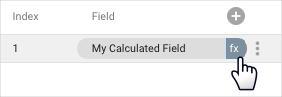
Os intervalos personalizados e os campos calculados aparecem na origem de dados com um símbolo fx. Para editar a fórmula, clique em fx junto ao nome do campo para abrir o editor de fórmulas, onde pode ajustar o campo conforme necessário.
Crie um intervalo personalizado específico do gráfico
Os intervalos personalizados específicos do gráfico só existem no gráfico em que os cria.
Para criar um intervalo personalizado específico do gráfico, siga estes passos:
Crie ou edite o relatório.
Adicione um novo gráfico ou selecione um gráfico existente.
No separador Configuração do painel Propriedades, clique em + Adicionar dimensão.
Na parte inferior da lista de campos, clique em + ADICIONAR INTERVALO.
Configure as opções de intervalo. Para mais informações, consulte o artigo Configure um intervalo personalizado.
Clique em Guardar.
Configure um contentor personalizado
Quando cria um intervalo personalizado, pode configurar várias opções para definir como o Data Studio agrupa os dados:
- Campo selecionado para depositar por: selecione um campo numérico existente para depositar por no menu pendente Campo selecionado para depositar por.
- Formato do campo do contentor: selecione um formato para o contentor no menu pendente Formato do campo do contentor. As opções incluem o seguinte:
- Intervalo "[x,y)": este formato apresenta o intervalo que inclui x e até y, mas não inclui y.
- Número inteiro de "x a y": tem de usar este formato com valores inteiros discretos (como a idade).
- Relacional ">=x e < y": este formato funciona melhor com números contínuos (como dólares).
- Nome do novo campo: especifique um nome no campo Nome do novo campo.
- Este nome é o nome predefinido que aparece nos seus relatórios. Pode alterar este nome para gráficos individuais editando o nome no selecionador de dimensões.
- O nome do campo tem de ser exclusivo.
- Não pode usar uma palavra-chave reservada como nome do campo.
- Novo ID do campo: se estiver a criar um intervalo personalizado numa origem de dados, pode editar o ID predefinido no campo Novo ID do campo, se necessário. O Data Studio usa este ID para identificar um campo como alternativa ao nome do campo.
- Atualizar informações dos campos: como ponto de partida opcional, clique em Atualizar informações dos campos para saber mais acerca dos valores da dimensão para a qual está a criar intervalos personalizados, incluindo os valores mínimo e máximo da dimensão. Ter estas informações pode ser útil para determinar a forma como especifica os intervalos de valores.
- Aplicar valores automáticos: clique em Aplicar valores automáticos para preencher automaticamente os campos Tamanho do intervalo, Valor mínimo e Valor máximo para intervalos de Tamanho igual.
- Tipo de contentor: especifique um Tipo de contentor:
- Selecione Tamanho igual para agrupar valores numéricos em intervalos de números inteiros iguais. Por exemplo, níveis de valores que variam entre 0 e 10, 10 e 20, e 20 e 30.
- Selecione Tamanho personalizado para criar tamanhos de contentores personalizados de intervalos de números inteiros variáveis. Por exemplo, níveis de valores que variam entre 0 e 15, 15 e 75, e 75 e 100.
Tamanhos e intervalos dos contentores: personalize os tamanhos e os intervalos dos contentores:
- Se o Tipo de intervalo selecionado for Tamanho igual, introduza valores nos campos Tamanho do intervalo, Valor mínimo e Valor máximo.
- Se o Tipo de intervalo selecionado for Tamanho personalizado, especifique os pontos de rutura dos níveis por ordem ascendente na caixa Pontos de rutura dos intervalos, separados por vírgulas ou premindo a tecla Enter (PC) ou Return (Mac). Também pode usar a tecla Tab.
Colocar os valores restantes: configure a forma como o Data Studio apresenta os valores fora dos valores de contentores mínimo e máximo especificados:
- Se selecionar a caixa de verificação Colocar os valores restantes fora do limite mínimo e máximo como contentores separados, o Data Studio agrupa os valores inferiores ao valor mínimo do contentor num contentor e os valores superiores ao valor máximo do contentor noutro contentor. A etiqueta destes contentores depende do formato do campo de contentor que selecionar (por exemplo,
[-inf, min)e(max, inf]). - Se não selecionar esta caixa de verificação, cada valor fora dos valores mínimo e máximo aparece como o seu próprio contentor.
- Se selecionar a caixa de verificação Colocar os valores restantes fora do limite mínimo e máximo como contentores separados, o Data Studio agrupa os valores inferiores ao valor mínimo do contentor num contentor e os valores superiores ao valor máximo do contentor noutro contentor. A etiqueta destes contentores depende do formato do campo de contentor que selecionar (por exemplo,
Edite um intervalo personalizado específico do gráfico
Os campos calculados específicos do gráfico aparecem no painel Propriedades do gráfico no separador Configuração.
Quando passa o cursor do rato sobre o tipo de campo junto ao nome do campo, é apresentado um símbolo fx. Para editar a fórmula, clique em fx para abrir o editor de fórmulas, onde pode ajustar o campo conforme necessário.
Reutilize um intervalo personalizado específico do gráfico
Os campos calculados específicos do gráfico só existem no gráfico em que os cria. Não pode reutilizar diretamente um campo calculado específico do gráfico nem fazer referência a ele noutros campos calculados.
No entanto, pode copiar um gráfico que contenha campos calculados específicos do gráfico. A cópia vai conter todos os campos calculados definidos no original. Em seguida, pode editá-los conforme necessário no novo gráfico.