


A modelagem de dados ajuda a formatar os seus dados no Data Studio para criar relatórios perspicazes e focados. Este processo envolve a configuração de dados e metadados para se alinharem com os objetivos da sua empresa, refinando a forma como o Data Studio organiza os dados em dimensões, métricas e campos calculados. Pode aplicar estas técnicas de modelagem em três níveis distintos: num relatório, na origem de dados ou diretamente no conjunto de dados subjacente.
Use as funcionalidades de modelagem de dados para ajustar as propriedades dos campos, criar campos calculados e aplicar filtros. Estas capacidades permitem-lhe transformar dados não processados, obter novas estatísticas e controlar o acesso aos dados, melhorando, em última instância, a relevância e a clareza dos seus relatórios do Data Studio.
Antes de começar
Para tirar o máximo partido desta página, deve estar familiarizado com os seguintes tópicos:
Como o Data Studio organiza os seus dados
Antes de se aprofundar nos detalhes da modelagem de dados, é útil compreender como o Data Studio organiza os seus dados. Todos os gráficos e tabelas que cria no Data Studio são criados a partir de uma estrutura de dados tabular composta por colunas e linhas. As colunas, denominadas campos, definem os dados contidos em cada linha. As informações que definem os seus dados são conhecidas como metadados.
Existem dois tipos de campos no Data Studio:
- As dimensões são as suas categorias ou etiquetas. As dimensões descrevem o que está a medir. Por exemplo:
- País
- Nome do produto
- Data
- As métricas são as suas medições. As métricas indicam a quantidade de algo. Por exemplo:
- Vendas
- Páginas vistas
- Número de cliques
Quando cria uma origem de dados, vê dimensões e métricas fornecidas pelo conetor que usou para se ligar ao conjunto de dados subjacente. Além destes campos predefinidos, pode criar estes outros tipos de campos:
Os campos calculados usam fórmulas para criar novas métricas ou dimensões derivadas dos seus dados. Por exemplo:
Price * DiscountTODAY() - 7IF(FINAL GRADE > 35, "PASS", "FAIL")
Os parâmetros e as variáveis permitem-lhe personalizar os relatórios com base na entrada do utilizador. Saiba mais sobre os parâmetros.
Em conjunto, estes campos (dimensões, métricas, campos calculados, parâmetros e variáveis) são os blocos de construção dos seus relatórios. A modelagem de dados permite-lhe ajustar estes blocos de construção para ajudar a criar relatórios perspicazes do Data Studio.
Onde pode modelar os seus dados
Existem três níveis nos quais pode modelar os seus dados:
- No relatório
- Na origem de dados
No conjunto de dados subjacente
Pode pensar nestes níveis de modelagem como uma pirâmide invertida. Pode misturar e combinar estes níveis. O local onde modela os seus dados depende do que precisa.
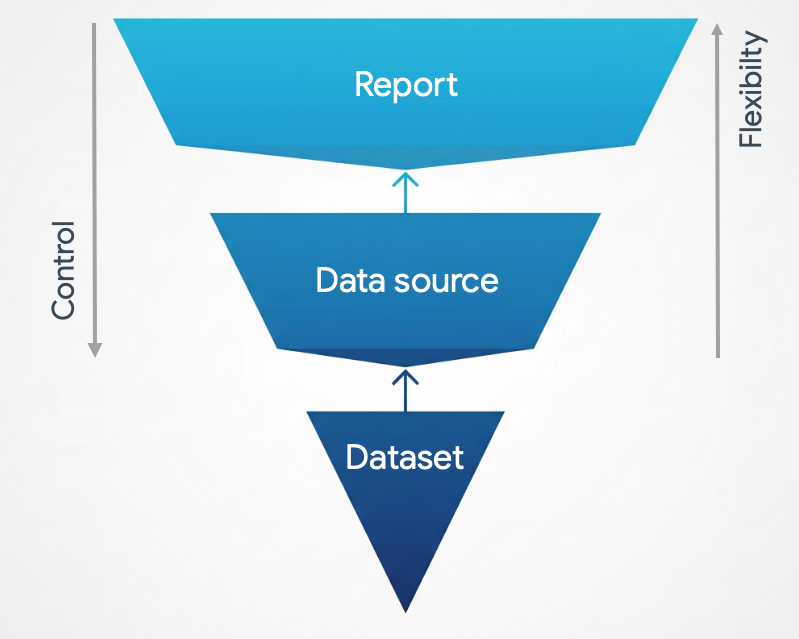
A modelagem de dados ao nível do conjunto de dados ocorre fora do Data Studio. Neste caso, o foco muda de equilibrar a flexibilidade versus o controlo para garantir que os seus dados e metadados estão exatamente como pretende antes de chegarem ao Data Studio.
As secções seguintes explicam estes níveis de modelagem mais detalhadamente.
Modelagem ao nível do relatório
A modelagem de dados ao nível do relatório oferece a maior flexibilidade aos editores de relatórios para modificarem e explorarem os dados como entenderem, tal como brincar livremente com os blocos de construção.
Quando modelar dados ao nível do relatório, tenha em atenção os seguintes pontos:
- As funcionalidades de modelagem aplicadas durante a edição de um relatório residem exclusivamente nesse relatório, pelo que diferentes relatórios podem apresentar estatísticas diferentes, mesmo que usem a mesma origem de dados.
- A modelagem ao nível do relatório oferece o menor grau de controlo sobre os seus dados. Os editores de relatórios podem ver e editar campos de origens de dados incorporadas.
- Os leitores de relatórios podem ver determinadas configurações de modelagem. Consulte o artigo Modelagem de dados e acesso a dados para mais detalhes.
Modelagem ao nível da origem de dados
A modelagem de dados ao nível da origem de dados permite-lhe exercer mais controlo sobre os dados. Pode restringir quem pode editar a origem de dados e impedir modificações nos campos no relatório. A modelagem ao nível da origem de dados ajuda a garantir que todos os seus relatórios se baseiam numa única fonte de verdade.
Quando modelar dados ao nível da origem de dados, tenha em atenção os seguintes pontos:
- As funcionalidades de modelagem aplicadas durante a edição de uma origem de dados residem nessa origem de dados.
- A modelagem ao nível da origem de dados disponibiliza o modelo a todos os gráficos e relatórios que o usam.
- Algumas funcionalidades de modelagem de dados só estão disponíveis ao nível da origem de dados. Por exemplo, só pode adicionar descrições de campos na origem de dados. Por outro lado, exceto para relatórios que usam o conetor do Looker, só pode aplicar filtros ao nível do relatório.
- Os leitores de relatórios podem ver determinadas configurações de modelagem ao nível da origem de dados. Para mais detalhes, consulte o artigo Modelagem de dados e acesso a dados.
Modele os dados no conjunto de dados subjacente
A modelagem de dados no conjunto de dados subjacente garante que todas as origens de dados associadas recebem os dados precisos de que precisam. Esta abordagem é frequentemente preferível quando prepara os dados antes de chegarem ao Data Studio.
Por exemplo, escrever uma consulta SQL diretamente no conetor do BigQuery pode ser mais eficiente e eficaz do que usar funções ou filtros do Data Studio para transformações de dados complexas.
A modelagem ao nível do conjunto de dados oferece o maior grau de segurança para os seus dados. Os editores de origens de dados não podem aceder ao conjunto de dados subjacente, a menos que lhes tenham sido concedidas explicitamente autorizações diretas.
Como modelar os seus dados
Pode modelar os seus dados usando as seguintes funcionalidades:
- Ajustar as propriedades dos campos, como o nome, o tipo de dados ou a agregação
- Criar campos calculados que expandam ou transformem os dados base
- Aplicar filtros aos dados para incluir ou excluir determinados valores
Ajuste as propriedades dos campos
Os campos na sua origem de dados têm um conjunto predefinido de propriedades fornecidas pelo conetor usado para criar essa origem de dados, conforme mostrado na tabela seguinte.
Veja as propriedades dos campos que pode editar
| Propriedade | Descrição |
| Nome do campo | O nome do campo é apresentado como a coluna Campo na origem de dados e como o Nome a apresentar no chip de campo no painel de propriedades do relatório. |
| Tipo de dados | O tipo de dados é apresentado como a coluna Tipo na origem de dados e como o Tipo de dados no chip de campo no painel de propriedades do relatório.
A propriedade do tipo de dados indica ao Data Studio o tipo de dados que deve esperar ao processar o campo. O tipo de dados determina a forma como os dados são apresentados nos relatórios, bem como as operações permitidas e as que não são permitidas. Por exemplo, não pode aplicar uma função aritmética a um campo Texto nem usar um campo Número como a dimensão de intervalo de datas num relatório. |
| Agregação | A agregação é apresentada como a coluna Agregação predefinida na origem de dados e como a coluna Agregação no chip de campo no painel de propriedades do relatório.
A agregação resume os dados de um campo. Estão disponíveis três métodos predefinidos, consoante a origem dos dados e a forma como estão definidos no conjunto de dados:
|
| Descrição | A coluna Descrição na origem de dados permite-lhe adicionar anotações a campos individuais. Não pode alterar a descrição de um campo ao nível do relatório.
Alguns conetores, como o Looker e o Search Ads 360, fornecem descrições de campos automaticamente. Para apresentar descrições de campos em gráficos de tabelas, ative a opção de estilo Mostrar descrições de campos nas propriedades da tabela. A opção Mostrar descrições de campos é ativada automaticamente para gráficos associados a uma origem de dados do Looker ou do Search Ads 360. |
| Formato de visualização | A propriedade Formato de visualização permite-lhe alterar a forma como um campo de número ou data é apresentado num gráfico. O Formato de visualização só é apresentado no chip de campo no painel de propriedades do relatório. |
| Cálculo de comparação | A propriedade Cálculo de comparação permite-lhe comparar cada linha de dados com o total geral desse campo. O Cálculo de comparação só é apresentado no chip de campo no painel de propriedades do relatório. |
| Cálculos acumulados | A propriedade Cálculo acumulado permite-lhe calcular resultados cumulativos para os seus dados. O Cálculo acumulado só é apresentado no chip de campo no painel de propriedades do relatório. |
Para alterar as propriedades dos campos ao nível da origem de dados, edite a origem de dados.
Para alterar as propriedades dos campos ao nível do relatório, siga estes passos:
- Edite o relatório e, de seguida, selecione um gráfico.
- No painel de propriedades do gráfico, passe o cursor do rato sobre o ícone do tipo de dados do campo. O ícone do tipo de dados é alterado para o ícone de lápis de edição.
- Clique no ícone de lápis de edição .
- Na caixa de diálogo apresentada, edite as propriedades do campo.
Para impedir que os editores de relatórios alterem as propriedades dos campos, edite a origem de dados e desative a opção Edição de campos em relatórios. Saiba como editar campos.
Modele os dados com campos calculados
Os campos calculados permitem-lhe criar novos campos derivados dos seus dados. Os campos calculados são apresentados na lista de campos com o símbolo fx.
Os campos calculados que cria na origem de dados estão disponíveis para todos os relatórios que usam essa origem de dados. Os campos calculados que cria num gráfico no relatório só estão disponíveis nesse gráfico.
Saiba mais sobre os campos calculados.
Aplique filtros
Pode limitar os dados num relatório aplicando um filtro para restringir as informações apresentadas aos leitores. Os filtros ajudam a focar-se nos dados mais importantes, tornando os relatórios mais relevantes para o seu público-alvo.
Pode aplicar filtros a um único componente, a um grupo de componentes, a uma página inteira ou ao relatório completo.
Saiba mais sobre as propriedades dos filtros.
Modelagem de dados e acesso a dados
Os metadados de um relatório incluem as definições de apresentação das funcionalidades de modelagem ao nível do relatório, como a configuração de filtros ou os nomes dos campos calculados criados a partir do painel de propriedades. Os metadados do relatório são visíveis para qualquer pessoa com acesso para visualização ao relatório que examine os pedidos de rede do relatório ou faça uma cópia do relatório.
Apenas os editores de origens de dados podem ver as definições de apresentação das funcionalidades de modelagem ao nível da origem de dados, como as descrições dos campos ou os nomes dos campos calculados criados na origem de dados. No entanto, alguns aspetos do modelo da origem de dados, como o tipo de conetor e os nomes das colunas do esquema da origem de dados, estão sempre acessíveis aos utilizadores.