
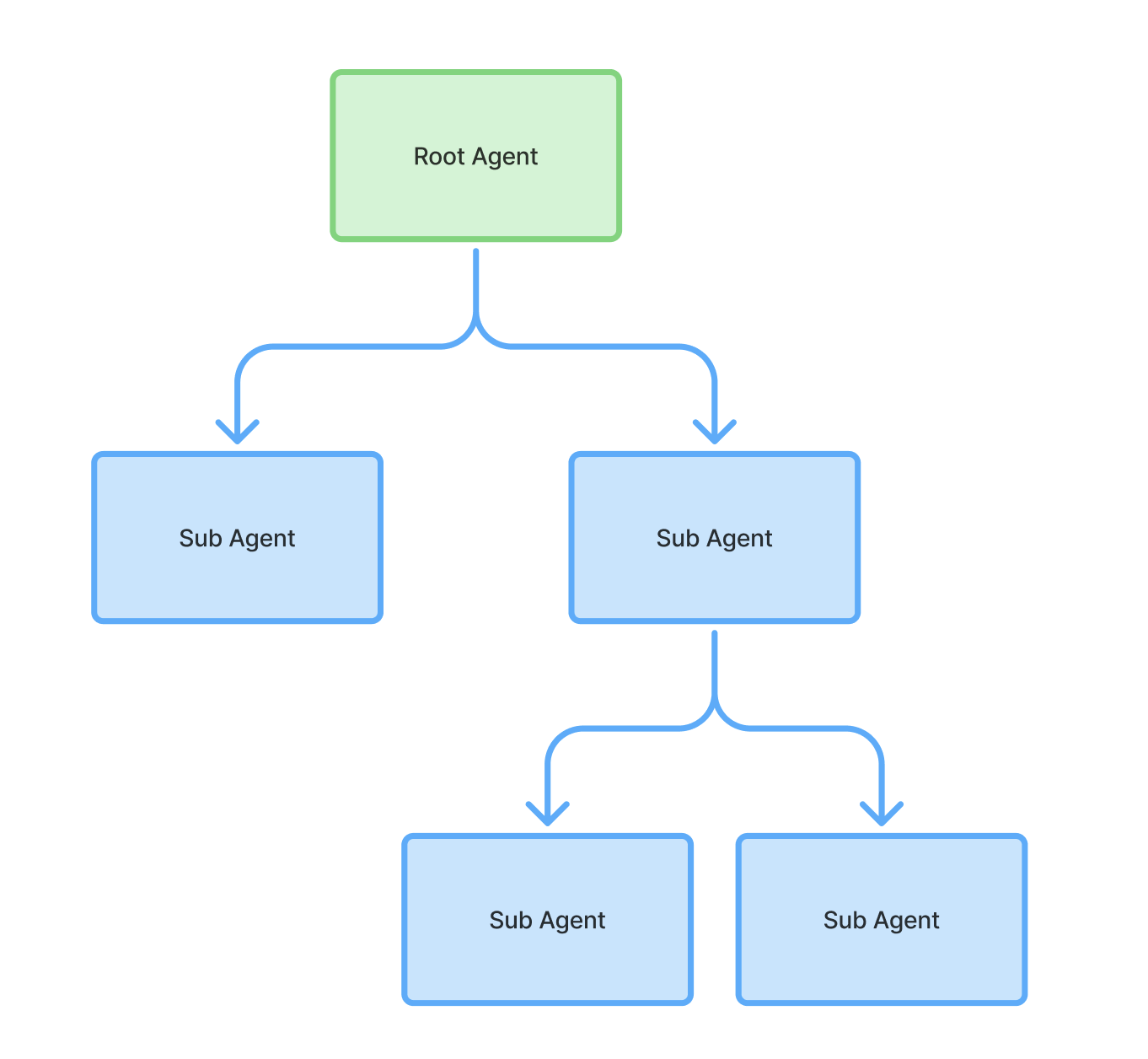
El término agente puede tener diferentes significados. En un sistema multiagente, que forma un árbol jerárquico de agentes, todo el árbol de agentes se conoce como la aplicación de agente.
Una aplicación de agente se compone de uno o más agentes, en los que cada agente puede ser el agente raíz o un agente secundario.
Un agente raíz (también conocido como agente de dirección) actúa como el punto de entrada principal y el organizador de la aplicación general del agente. Por lo general, maneja la interacción principal con el usuario final, es responsable de comprender los objetivos generales y delega tareas específicas a los subagentes adecuados.
Un subagente (también conocido como agente secundario) es un agente más especializado diseñado para controlar una tarea, un dominio o una capacidad específicos. Por ejemplo, se le podría asignar a un subagente la tarea de buscar en una base de datos específica o analizar un tipo de datos en particular. Los subagentes promueven la modularidad y la reutilización en la aplicación de tu agente.
Los agentes raíz pueden invocar subagentes, y los subagentes pueden invocar otros subagentes.
Idiomas admitidos
Debes diseñar tus agentes en inglés, pero estos pueden detectar automáticamente el idioma de la entrada del usuario final y responderán automáticamente en el mismo idioma. Para obtener la lista de idiomas admitidos, consulta la referencia de idiomas.
Crea una aplicación de agente y un agente raíz
Para crear una aplicación de agente y un agente raíz, haz lo siguiente:
- Abre la consola de Gemini Enterprise for CX.
- Elige tu proyecto.
- Haz clic en Crear o Crear agente.
- Proporciona un nombre para la aplicación del agente.
- Haz clic en Crear. Si es la primera aplicación de agente que creaste para el proyecto, la creación puede tardar entre 1 y 2 minutos. Se muestra el compilador de agentes y se crea un agente raíz para ti.
- Haz clic en el signo más que se encuentra en la esquina superior derecha del agente raíz.
- Haz clic en Add instructions para agregar instrucciones para el agente raíz.
- Haz clic en Add tool para agregar herramientas para el agente raíz.
Crea un subagente
Para crear un subagente, haz lo siguiente:
- Haz clic en el signo más que se encuentra en la parte inferior del agente raíz.
- Haz clic en Agregar subagente.
Administra las solicitudes de agentes
Para administrar las solicitudes de agentes de tu proyecto, haz lo siguiente:
- Abre la consola de Gemini Enterprise for CX.
- Elige tu proyecto. Se muestra la lista de aplicaciones del agente para tu proyecto.
Para cada solicitud de agente, están disponibles la siguiente información y acciones:
- Haz clic en el nombre de la aplicación del agente para abrirla en el compilador del agente.
- En la columna Deployed to, se muestra la cantidad de canales en los que se implementó la aplicación.
- La columna Sesiones muestra la cantidad de sesiones en las últimas 24 horas que utilizan un canal de implementación.
- En la columna Escalation, se muestra la cantidad de derivaciones de las últimas 24 horas que usan un canal de implementación.
- Se muestra la hora de la actualización más reciente de la aplicación del agente.
- Puedes hacer clic en el menú contextual de una aplicación de agente en particular y, luego, en Import agent, Export agent o Delete agent. Para obtener más información, consulta Importa y exporta.
Configuración de la aplicación del agente
Sigue estos pasos para editar la configuración global de la aplicación del agente:
- Haz clic en el ícono de configuración que se encuentra en el lado derecho del creador.
Están disponibles los siguientes parámetros de configuración de la aplicación del agente:
- Básico:
- Interacciones:
- Modelo global: Es el modelo predeterminado que se usa, a menos que los agentes individuales lo anulen. Ten en cuenta que algunos modelos pueden estar optimizados para texto o voz.
- Controles de idioma:
- Idioma predeterminado: Inicia todas las conversaciones en este idioma.
- Idiomas adicionales: Si tu aplicación del agente es multilingüe, proporciona idiomas adicionales. Tu aplicación de agente cambiará automáticamente de idioma para coincidir con la entrada del usuario.
- Control de idiomas no admitidos: Cuando se proporciona la entrada del usuario en un idioma no admitido, la aplicación del agente le pedirá al usuario que repita la entrada una vez. Si la entrada nueva también usa un idioma no admitido, selecciona la acción que se debe realizar.
- Comportamiento:
- Voz: Es la voz que se usa para la síntesis de voz.
- Sonidos ambientales: Sonidos de fondo que reproduce el agente.
- Longitud de la respuesta: Ajusta el nivel de detalle de la respuesta del agente.
- Permitir interrupciones del usuario: Permite que el usuario final interrumpa al agente.
- Adapt when interrupted: Cuando se habilita esta opción, los agentes intentarán adaptar su respuesta teniendo en cuenta que es posible que el usuario no haya escuchado todo.
- Detalles del agente:
- Nombre visible: Es el nombre visible de la aplicación del agente.
- Bloquear agente: Evita que se apliquen cambios.
- Notas: Es la descripción legible de la aplicación del agente. No se envía al modelo.
- Interacciones:
- Avanzado:
- Voz:
- Tiempo de espera de silencio: Espera la entrada del usuario y, luego, pídele que vuelva a participar.
- Aumento de volumen del sonido ambiente: Ajusta el volumen del sonido ambiente.
- Entrada de teclado: Configura la señalización multifrecuencia de dos tonos (DTMF) para llamadas telefónicas.
- Registro:
- Registros y uso compartido de datos: Administra la configuración de los registros y el desarrollo de agentes en todo el agente.
- Datos de interacción: Almacena datos de interacción para obtener estadísticas más detalladas y como referencia. Esto incluye interacciones simuladas y en vivo, datos de seguimiento y mucho más. Si está inhabilitada, no podrás ver las conversaciones anteriores con tu agente.
- Habilitar el ocultamiento: Busca y quita automáticamente los datos sensibles.
- Habilita Cloud Logging: Transmite automáticamente los registros a Cloud Logging.
- Exportar registros a BigQuery: Exporta registros a BigQuery para realizar análisis personalizados.
- Grabación de audio: Es la ubicación del bucket de Cloud Storage de salida para los archivos de audio.
- Registros y uso compartido de datos: Administra la configuración de los registros y el desarrollo de agentes en todo el agente.
- Herramientas:
- Modo de ejecución: Ejecuta llamadas a herramientas en orden paralelo o secuencial.
- Instrucción global: Son instrucciones para todos los agentes de la aplicación del agente. Puedes usar estas instrucciones para configurar una identidad o personalidad estable en todos los agentes.
- Voz:
Configuración de agentes
Para editar la configuración específica de la raíz o del subagente, sigue estos pasos:
- Haz clic en el menú contextual del cuadro de título del agente.
- Selecciona Editar configuración.
Están disponibles los siguientes parámetros de configuración del agente raíz y los subagentes:
- Nombre del agente: Es el nombre visible del agente. Usa snake_case.
- Modelo: Es el modelo que se usa para el agente.
- Descripción: Es una descripción del agente. Esta descripción se proporciona a otros agentes en la aplicación del agente.
- Código personalizado: Proporciona código para las devoluciones de llamada.