
「エージェント」という用語は、さまざまな意味で使用されます。階層エージェント ツリーを形成するマルチエージェント システムでは、エージェント ツリー全体がエージェント アプリケーションと呼ばれます。
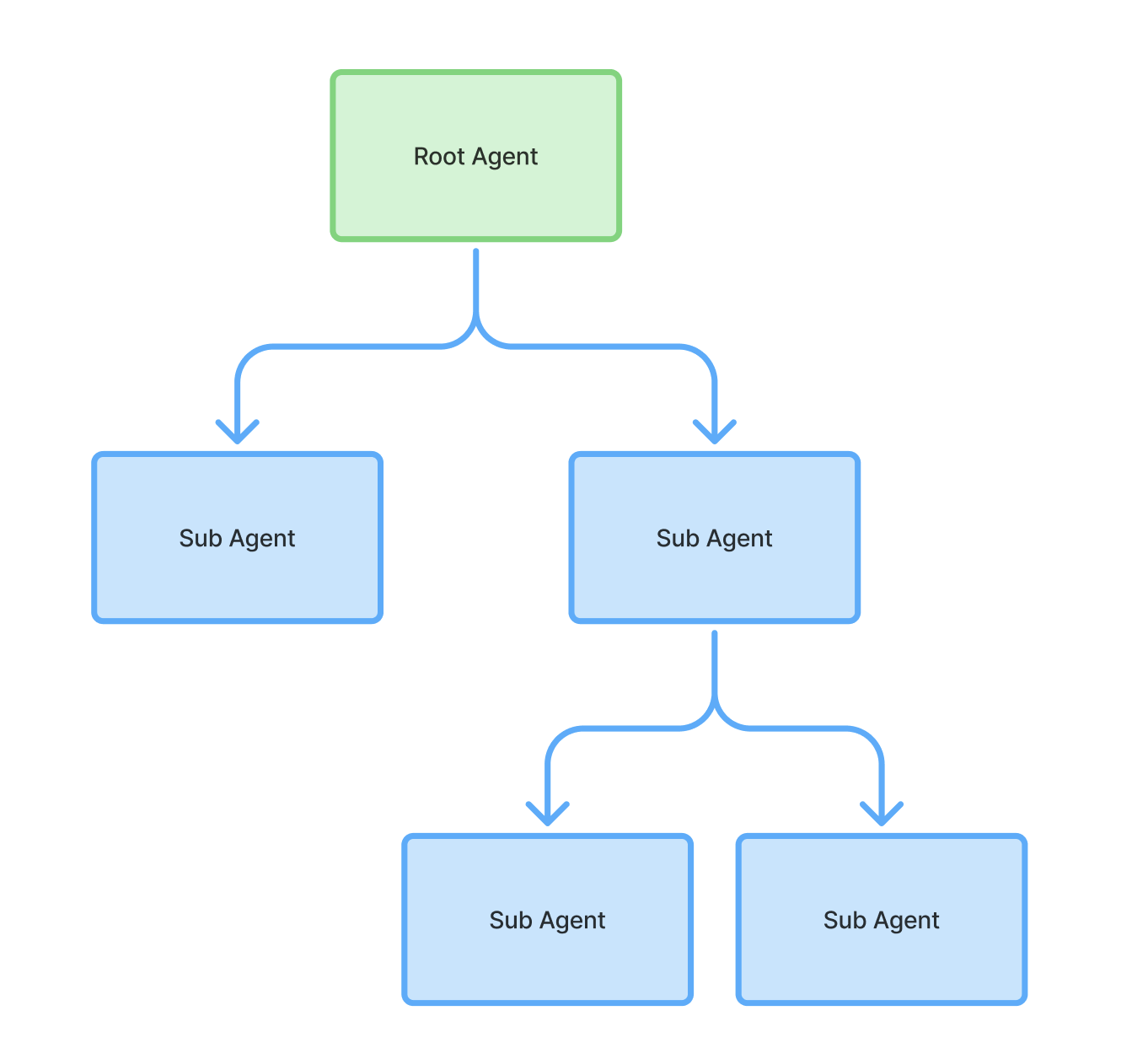
エージェント アプリケーションは 1 つ以上のエージェントで構成され、各エージェントはルートエージェントまたはサブエージェントのいずれかになります。
ルート エージェント(ステアリング エージェントとも呼ばれます)は、エージェント アプリケーション全体のエントリ ポイントとオーケストレーターとして機能します。通常、エンドユーザーとの主なやり取りを処理し、全体的な目標を理解する役割を担い、特定のタスクを適切なサブエージェントに委任します。
サブエージェント(子エージェントとも呼ばれます)は、特定のタスク、ドメイン、機能を処理するように設計された、より専門的なエージェントです。たとえば、サブエージェントに特定のデータベースの検索や特定の種類のデータの分析を任せることができます。サブエージェントは、エージェント アプリケーションのモジュール性と再利用性を高めます。
ルート エージェントはサブエージェントを呼び出すことができ、サブエージェントは他のサブエージェントを呼び出すことができます。
言語サポート
エージェントは英語で設計する必要がありますが、エンドユーザーの入力言語を自動的に検出し、同じ言語で自動的に応答できます。サポートされている言語の一覧については、言語リファレンスをご覧ください。
エージェント アプリケーションとルート エージェントを作成する
エージェント アプリケーションとルート エージェントを作成するには:
- Gemini Enterprise for CX コンソールを開きます。
- プロジェクトを選択します。
- [作成] または [エージェントを作成] をクリックします。
- エージェント アプリケーション名を指定します。
- [作成] をクリックします。プロジェクトで最初のエージェント アプリケーションを作成する場合は、作成に 1 ~ 2 分かかることがあります。エージェント ビルダーが表示され、ルート エージェントが作成されます。
- ルート エージェントの右上にあるプラス記号をクリックします。
- [指示を追加] をクリックして、ルート エージェントの指示を追加します。
- [ツールを追加] をクリックして、ルート エージェントのツールを追加します。
サブエージェントを作成する
サブエージェントを作成するには:
- ルート エージェントの下部にあるプラス記号をクリックします。
- [サブエージェントを追加] をクリックします。
エージェント アプリケーションを管理する
プロジェクトのエージェント アプリケーションを管理するには:
- Gemini Enterprise for CX コンソールを開きます。
- プロジェクトを選択します。 プロジェクトのエージェント アプリケーションのリストが表示されます。
エージェント アプリケーションごとに、次の情報と操作を利用できます。
- エージェント アプリケーション名をクリックして、エージェント ビルダーでアプリケーションを開きます。
- [デプロイ先] 列には、アプリがデプロイされているチャネルの数が表示されます。
- [セッション] 列には、デプロイ チャンネルを使用している過去 24 時間のセッション数が表示されます。
- [エスカレーション] 列には、デプロイ チャネルを使用する過去 24 時間のエスカレーションの数が表示されます。
- エージェント アプリケーションの最終更新時刻が表示されます。
- 特定のエージェント アプリケーションのコンテキスト メニューをクリックして、[エージェントをインポート]、[エージェントをエクスポート]、[エージェントを削除] を選択できます。詳細については、エクスポートとインポートをご覧ください。
エージェント アプリケーションの設定
エージェント アプリケーションの全般設定を編集するには:
- ビルダーの右側にある設定アイコンをクリックします。
次のエージェント アプリケーション設定を使用できます。
- 基本:
- インタラクション:
- グローバル モデル: 個々のエージェントによってオーバーライドされない限り、使用されるデフォルトのモデル。一部のモデルはテキストまたは音声用に最適化されている場合があります。
- 言語コントロール:
- デフォルトの言語: すべての会話をこの言語で開始します。
- その他の言語: エージェント アプリケーションが多言語対応の場合は、その他の言語を指定します。エージェント アプリケーションは、ユーザーの入力に合わせて言語を自動的に切り替えます
- サポートされていない言語の処理: ユーザー入力がサポートされていない言語で提供された場合、エージェント アプリケーションはユーザーに一度入力を繰り返すよう求めます。新しい入力でもサポートされていない言語が使用されている場合は、実行するアクションを選択します。
- 動作:
- 音声: 音声合成に使用される音声。
- 環境音: エージェントが再生するバックグラウンド サウンド。
- Response length: エージェントの冗長性を調整します。
- ユーザーによる中断を許可: エンドユーザーがエージェントを中断できるようにします。
- 中断されたときに適応する: 有効にすると、ユーザーがすべてを聞いていない可能性があることを考慮して、エージェントが応答を適応させようとします。
- エージェントの詳細:
- 表示名: エージェント アプリケーションの表示名。
- ロック エージェント: 変更が適用されないようにします。
- メモ: 人が読める形式のエージェント アプリケーションの説明。これはモデルに送信されません。
- インタラクション:
- 上級者:
- Speech:
- 無音タイムアウト: ユーザーの入力を待ってから、再開を促します。
- 周囲の音の音量ゲイン: 周囲の音の音量を調整します。
- キーパッド入力: 電話通話用のデュアルトーン マルチ周波数(DTMF)を設定します。
- ロギング:
- ログとデータ共有: ログとエージェント開発に関するエージェント全体の設定を管理します。
- インタラクション データ: 詳細な分析と参照のためにインタラクション データを保存します。これには、シミュレートされたインタラクションとライブ インタラクション、トレースデータなどが含まれます。無効にすると、エージェントとの過去の会話を確認できなくなります。
- 秘匿化を有効にする: 機密データを自動的に検出して削除します。
- Cloud Logging を有効にする: ログを Cloud Logging に自動的にストリーミングします。
- ログを BigQuery にエクスポートする: カスタム分析のためにログを BigQuery にエクスポートします。
- 音声録音: 音声ファイルの出力 Cloud Storage バケットのロケーション。
- ログとデータ共有: ログとエージェント開発に関するエージェント全体の設定を管理します。
- ツール:
- 実行モード: ツール呼び出しを並列または順次で実行します。
- グローバル指示: エージェント アプリケーション内のすべてのエージェントに対する指示。これらの手順に沿って、エージェント間で安定した ID または個性を設定できます。
- Speech:
エージェントの設定
ルート エージェントまたはサブエージェント固有の設定を編集するには:
- エージェントのタイトル ボックスのコンテキスト メニューをクリックします。
- [構成を編集] を選択します。
次のルート エージェントとサブエージェントの設定を使用できます。
- エージェント名: エージェントの表示名。スネークケースを使用します。
- モデル: エージェントに使用されるモデル。
- 説明: エージェントの説明。この説明は、エージェント アプリケーションで他のエージェントに提供されます。
- カスタムコード: コールバックのコードを指定します。