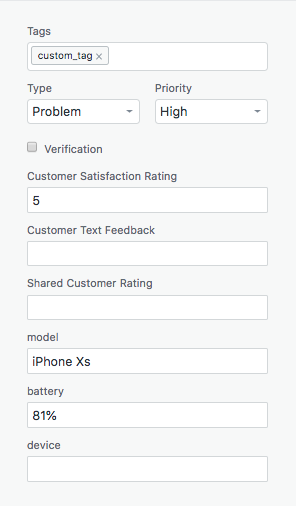
Contact Center AI Platform (CCAI Platform) s'intègre au CRM Zendesk. Ce document explique comment effectuer cette intégration.
Numérotation sortante flexible
La fonctionnalité d'appel sortant flexible offre flexibilité et précision lorsque vous associez des appels sortants à des tickets et des contacts. Les administrateurs peuvent configurer les options auxquelles les agents ont accès pour mieux contrôler les processus et les objectifs de chaque entreprise.
La fonctionnalité d'appel sortant flexible permet aux agents de :
Sélectionner des demandes associées au contact sélectionné
Configurer une option permettant de créer une demande sans créer de demande pour chaque appel sortant
Gérer plusieurs contacts correspondants
Composer un numéro de téléphone sans l'ajouter à la fiche de contact sélectionnée
Vous pouvez appeler un autre numéro en sélectionnant l'option Appeler un autre numéro dans les options d'appel sortant de l'adaptateur d'agent. Cela permet à un agent d'appeler un numéro différent de celui qu'il a utilisé pour trouver le compte ou l'enregistrement CRM.
Prérequis
Vous devez disposer du forfait Talk Partner Edition pour tous les agents (https://www.zendesk.com/talk/talk-partner-edition/).
Package Zendesk minimal v1.4.
Points à prendre en compte pour la configuration
Les dépendances de paramètres, comme ceux permettant d'ajouter des appels ou des chats à des demandes existantes, ont un impact sur cette fonctionnalité. Consultez les paramètres du portail CCAI Platform qui peuvent avoir un impact sur l'expérience de l'agent.
Lorsque la fonctionnalité Saisie de ticket d'appel sortant par équipe est utilisée, certaines sections de cette fonctionnalité sont bloquées. Pour en savoir plus, consultez Interactions avec d'autres fonctionnalités.
La configuration enregistrée dans Paramètres > Gestion des opérations, de sorte que l'option "Utiliser le numéro saisi pour passer un appel" peut être remplacée par la sélection de l'agent dans le menu "Appel" de Zendesk.
Si l'option Ne pas créer de demande est sélectionnée, les données d'appel ne seront pas stockées dans la plate-forme CCAI ni dans votre CRM.
Configuration du portail CCAI Platform
La configuration du CRM Zendesk nécessite des modifications sur la plate-forme CCAI. Les sections suivantes décrivent les modifications de configuration nécessaires.
Configuration personnalisée : gestion des opérations
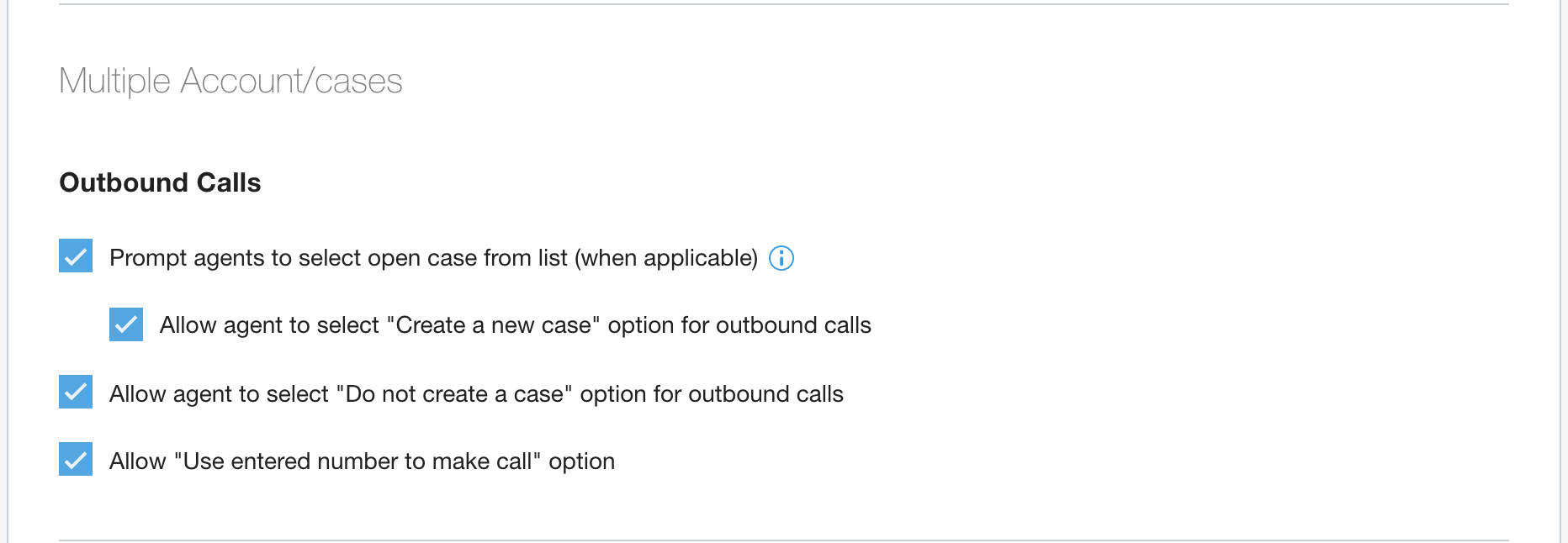
Accédez à Paramètres > Gestion des opérations.
Dans la section "Plusieurs comptes ou demandes", activez ou désactivez les options suivantes :
Inviter les agents à sélectionner une demande ouverte dans la liste (le cas échéant) :
Désactivé : le ticket ouvert le plus récent associé au contact est sélectionné automatiquement.
Activé : l'agent sera invité à sélectionner parmi tous les tickets ouverts associés au contact.
Lorsque cette option est activée, l'option Autoriser l'agent à sélectionner l'option "Créer une demande" pour les appels sortants peut être activée. Lorsqu'elle est désactivée, l'agent doit utiliser une demande ouverte existante.
Autoriser l'agent à sélectionner l'option "Ne pas créer de demande" pour les appels sortants
N'activez pas cette option si vos réglementations ou normes de conformité exigent que tous les enregistrements d'appels soient accessibles, car la plate-forme CCAI ne pourra pas récupérer les enregistrements d'appels pour lesquels aucun ticket n'a été créé.
Autoriser l'option "Utiliser le numéro saisi pour passer un appel"
Désactivé : les appels sortants ne peuvent être passés qu'vers des numéros stockés dans l'objet compte ou contact.
Activé : les agents peuvent sélectionner l'ID du contact, puis saisir un numéro non enregistré dans le contact pour passer un appel. Les numéros ne seront pas stockés dans le contact.
Expérience avec l'adaptateur pour les agents
Voici un exemple d'adaptateur d'appel d'agent avec toutes les options décrites précédemment dans Configuration personnalisée : gestion des opérations activées :
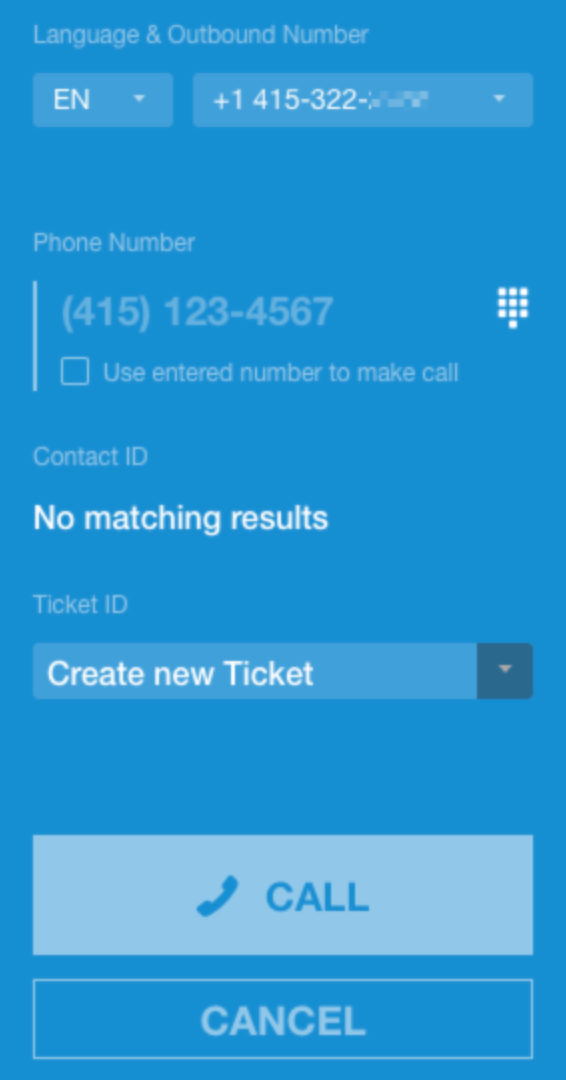
La sélection de la langue et du numéro sortant détermine le numéro qui s'affichera lorsque l'appelant répondra à l'appel, ainsi que la façon dont l'appel s'affichera dans les rapports.
Numéro de téléphone : affiche le numéro de téléphone actuellement sélectionné, associé ou saisi, qui sera appelé. Le numéro de téléphone générique (415) 123-4567 s'affiche lorsqu'aucun numéro n'est sélectionné ni saisi.
Icône du clavier : ouvre l'écran de saisie du numéro de téléphone, où vous pouvez saisir ou coller un numéro de téléphone.
Utiliser le numéro saisi pour passer un appel : consultez l'option Utiliser le numéro saisi pour passer un appel. Il est possible qu'il ne soit pas présent en fonction des paramètres.
Champ "ID du contact" : affiche la fiche de contact à laquelle l'appel sera associé.
Champ "ID du ticket" : affiche le ticket sélectionné. Peut ne pas être présent en fonction des paramètres.
Une fois l'ID du contact et du ticket sélectionnés/renseignés, Appeler permet de passer l'appel sortant.
Annuler : vous ramène à l'interface utilisateur principale de l'adaptateur d'agent.
Variables de l'adaptateur d'agent
L'adaptateur d'agent affichera différentes options et vues en fonction de vos paramètres de gestion des opérations.
Paramètres CCAI Platform pouvant avoir un impact sur l'expérience des agents
N'ajoutez pas la session d'appel ou de chat à une demande ouverte existante.
Inviter les agents à sélectionner une demande ouverte dans la liste (le cas échéant)
Autoriser l'agent à sélectionner l'option Créer une demande pour les appels sortants
Autoriser l'agent à sélectionner l'option "Ne pas créer de demande" pour les appels sortants
Autoriser l'option "Utiliser le numéro saisi pour passer un appel"
Données CRM ayant un impact sur l'expérience de l'agent
Nombre de contacts ayant le même numéro de téléphone
Aucun contact avec un numéro de téléphone
Un seul contact avec un numéro de téléphone
Plusieurs contacts avec un numéro de téléphone
Nombre de demandes ouvertes
Pas de billet
Un seul billet
Plusieurs billets
Passer un appel sortant
Les sections suivantes fournissent des conseils sur les différentes façons de passer des appels sortants depuis Zendesk.
Appeler un contact dans Zendesk
Dans le CRM, cliquez sur le nom d'un contact à partir d'un ticket ou en recherchant un contact.
Cliquez sur le numéro de téléphone, puis sélectionnez Appeler ce numéro.
Le numéro de téléphone et le contact s'affichent dans l'adaptateur d'agent.
Cliquez sur Appeler dans l'adaptateur d'agent.
Appeler depuis une demande
Sélectionnez la demande que vous souhaitez utiliser pour appeler le demandeur.
Au-dessus du champ de nouveau commentaire, cliquez sur Appeler.
Sélectionnez un numéro de téléphone existant. Le numéro de téléphone et le contact s'affichent dans l'adaptateur d'agent.
Cliquez sur Appeler.
Appel sortant passé
Dans l'adaptateur d'agent, cliquez sur Composer un numéro pour afficher l'écran de l'appel sortant.
Cliquez sur l'icône Cadran.
Saisissez le numéro de téléphone +[code pays] à l'aide de votre clavier ou collez un numéro copié.
Cliquez sur Suivant.
Cliquez sur Appeler.
Option "Utiliser le numéro saisi pour passer un appel"
Un compte spécifique peut comporter plusieurs établissements ou contacts, et tous les numéros de téléphone ne sont pas enregistrés dans le contact. Dans ce cas, vos agents devront peut-être appeler des numéros qui ne sont pas enregistrés dans le contact/l'utilisateur. Cette option permet à un agent d'appeler un numéro qui n'est pas enregistré dans le contact tout en associant l'appel au contact. Le numéro composé sera enregistré dans les commentaires de la demande.
Dans Zendesk, recherchez la demande à laquelle vous souhaitez associer l'appel.
Cliquez sur Appeler.
Cliquez sur Saisir un nouveau numéro. La case à cocher "Utiliser le numéro saisi pour passer un appel" sera sélectionnée et l'ID de la demande sera renseigné dans l'adaptateur.
Dans l'adaptateur d'agent, cliquez sur l'icône clavier pour modifier le numéro.
Collez ou saisissez le numéro de téléphone dans le champ prévu à cet effet.
Cliquez sur Suivant.
Cliquez sur Appeler.
L'appel sera indiqué dans la demande ouverte.
Interactions avec d'autres fonctionnalités
Les sections suivantes décrivent les interactions pour les fonctionnalités supplémentaires.
Saisie des demandes d'appels sortants par équipe
Lorsque cette fonctionnalité est activée au niveau mondial et pour l'équipe à laquelle l'agent est affecté :
Menu d'appel sur un ticket : permet à l'agent de sélectionner un numéro. L'adaptateur d'agent renseigne alors l'ID du ticket, ce qui répond à l'exigence de saisie d'un ID de ticket.
L'option Saisir un nouveau numéro du menu d'appel d'une demande n'est pas compatible avec cette fonctionnalité et génère une erreur dans l'adaptateur.
Cliquer pour appeler depuis un contact : cliquer sur le numéro de téléphone d'un contact n'est pas compatible avec cette fonctionnalité et entraînera une erreur dans l'adaptateur.
Règles et comportements par défaut de Zendesk
Une fois le package CCAI Platform installé dans votre instance Zendesk, CCAI Platform dispose d'un ensemble spécifique d'interactions avec Zendesk, qui sont effectuées par défaut ou peuvent être personnalisées à partir de différents paramètres du portail CCAI Platform.
Créer une demande
Lorsqu'une discussion par chat avec un SDK Web ou mobile est attribuée à un agent, CCAI Platform :
Effectue une recherche de contact en fonction des paramètres de contact transmis et utilise un contact existant ou crée un enregistrement.
Crée un ticket dans Zendesk avec un titre personnalisable dans Paramètres > Gestion des opérations
Il attribue la demande à l'agent.
Inclut toutes les informations disponibles dans la description de la demande (données personnalisées, chemin de menu sélectionné, informations sur l'utilisateur Web, etc.)
Appels IVR, mobiles et Web
Plusieurs contacts correspondants pour les appels avec réponse vocale interactive
- La création d'une demande échoue si l'agent ne sélectionne pas de contact lorsqu'il est présenté avec plusieurs fiches de contact correspondantes. La plate-forme CCAI vérifie l'état de la demande à la fin de l'appel. Si elle détecte un échec de création de la demande, le contact créé le plus récemment avec le même numéro de téléphone est sélectionné automatiquement, la demande est créée et associée à cette fiche de contact spécifique.
Lorsqu'un appel sortant est passé et que la demande la plus récente pour cet utilisateur n'est pas à l'état "Ouvert", CCAI Platform crée une demande dans Zendesk.
Lorsqu'un utilisateur appelle, mais raccroche, CCAI Platform crée un ticket dans Zendesk. Vous pouvez désactiver cette option dans Paramètres > Gestion des opérations.
Lorsqu'un utilisateur laisse un message vocal, CCAI Platform crée une demande de message vocal dans Zendesk, même s'il existe une demande à l'état "Ouvert" du même client.
L'utilisateur CRM par défaut doit être configuré pour éviter l'attribution aléatoire d'agents.
Le ticket de message vocal peut être réutilisé par un nouvel appel avec réponse vocale interactive ou un appel sortant.
Mises à jour des billets
Lorsqu'un appel/chat entrant provient du même client, avec la même sélection de menu et le même canal qu'une demande en cours dont l'état est "Nouveau", "Ouvert", "En attente" ou "En pause", l'application CCAI Platform ajoute l'appel ou le chat à la demande ouverte. Vous pouvez désactiver cette option dans Paramètres > Gestion des opérations.
Les appels sortants seront ajoutés à une demande existante et l'état de la demande sera défini sur "Ouverte" si l'appel répond aux deux exigences suivantes :
A été créé à partir d'un appel CCAI Platform
État : "Nouveau", "Ouvert", "En attente" ou "En suspens"
Une fonctionnalité facultative permettant d'ajouter des demandes d'assistance est disponible : Zendesk : entrée de demande d'assistance pour les appels sortants par équipe.
CCAI Platform ajoute un appel à un ticket ouvert lorsque :
Un agent utilise l'option "Raccrocher et rappeler" depuis l'adaptateur.
Si l'appel dure moins de 10 secondes et que l'agent utilise le bouton Rappel, l'application CCAI Platform ajoute l'appel à la demande ouverte.
Lorsqu'un appel entrant ou sortant se termine, la plate-forme CCAI met à jour la demande avec le fichier d'enregistrement de l'appel dans Zendesk lorsque l'enregistrement des appels est activé.
- Comportement de la fusion : si l'agent est en communication et crée un ticket A, puis crée un ticket B et fusionne les tickets (A est fusionné avec B) alors que l'appel est toujours en cours, le ticket B sera mis à jour à la fin de l'appel. L'événement "call_finished" et l'enregistrement de l'appel seront consignés dans la demande B.
Lorsqu'un appel/chat est transféré, CCAI Platform attribue la demande à l'agent vers lequel l'appel est transféré.
Lorsqu'une SmartAction est terminée, la plate-forme CCAI met à jour la demande avec les résultats de l'action et les fichiers partagés dans Zendesk.
Lorsqu'une SmartAction échoue en raison d'une erreur de l'utilisateur (par exemple, l'accès par empreinte digitale n'est pas activé), la plate-forme CCAI met à jour la demande dans Zendesk en y ajoutant un enregistrement du message d'erreur.
Lorsqu'un client utilise le mappage de champs personnalisés (configuré dans le portail d'administration), les données provenant du SDK mobile ou Web sont placées dans le champ désigné du CRM.
- Si aucun champ de mappage n'est trouvé, une indication sera notée dans la demande pour indiquer qu'aucun champ n'a été trouvé comme désigné.
Lorsqu'un utilisateur final évalue un appel/chat mobile, la plate-forme CCAI ajoute le score de l'évaluation à la demande.
Lorsqu'un agent lit/ferme/rappelle un message vocal, CCAI Platform met à jour la demande.
Facultatif : Lorsque des points d'accès direct à l'API sont utilisés, la plate-forme CCAI peut publier les données de réponse de l'API sous forme de paires clé-valeur ou au format JSON en tant que commentaire. Vous trouverez cette option dans Paramètres > Paramètres pour les développeurs.
Création de contacts
Lorsqu'un appel SVI est reçu avec un nouveau numéro de téléphone, CCAI Platform crée un contact dans Zendesk.
Lorsque le nouvel utilisateur de l'application (nouvel identifiant) démarre le SDK CCAI Platform Mobile, CCAI Platform crée un contact dans Zendesk.
Lorsqu'un utilisateur nouveau ou non authentifié lance un appel ou une discussion via le SDK Web, CCAI Platform crée un contact.
Plusieurs contacts correspondants pour les appels avec réponse vocale interactive
La création de la demande échoue si l'agent ne sélectionne aucun contact lorsqu'il est présenté avec plusieurs fiches de contact correspondantes. La plate-forme CCAI vérifie l'état de la demande à la fin de l'appel. Si la création de la demande échoue, le contact créé le plus récemment avec le même numéro de téléphone est automatiquement sélectionné, la demande est créée et associée à cette fiche de contact spécifique.
Zendesk : champs personnalisés pour les SDK
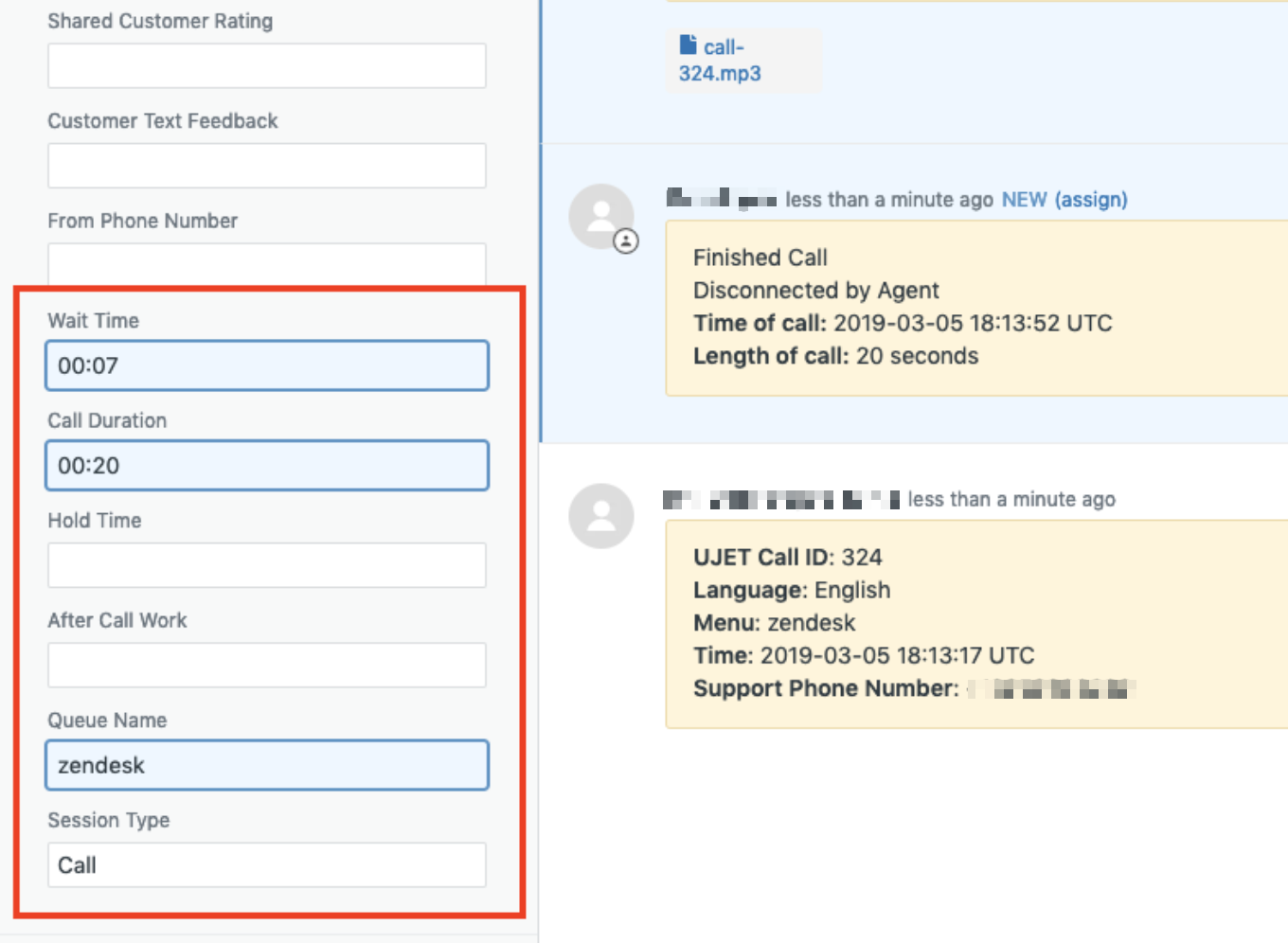
Pour mieux suivre les détails des appels, CCAI Platform propose une option permettant de créer automatiquement quelques champs spécifiques aux discussions ou aux appels, qui sont mis à jour lorsqu'un appel est terminé. Si les informations sont disponibles pour la session CCAI Platform, le champ personnalisé sera automatiquement renseigné.
Uniquement disponible pour les appels/chats du SDK pour mobile et Web.
Champs et détails inclus
Certaines demandes seront associées à plusieurs appels, en fonction de vos paramètres dans la gestion des opérations. Les champs reflètent les données de session du dernier appel ou chat associé à la demande.
Rempli au début de la session
Type de session : appel, chat, Web, mobile
Numéro de téléphone "De" : indique le numéro utilisé par l'agent pour appeler les clients.
Rempli à la fin de la session
Durée de l'appel : durée de l'appel, y compris le temps d'attente
Temps d'attente : durée entre la mise en file d'attente de l'appel et la mise en relation avec un agent
Nom de la file d'attente : nom de la dernière file d'attente à laquelle la session a été attribuée
ID de l'appel/du chat : ID unique de l'appel ou du chat dans CCAI Platform
Temps d'attente : durée totale du temps d'attente au cours de cette session
Score de satisfaction client : disponible lorsque vous utilisez le score CSAT standard pour le Web et le mobile
Si le SDK pour mobile est utilisé, les données Smart Action affichent les informations suivantes :
Validation : résultat de la SmartAction de validation
Commentaires textuels des clients
Configuration du portail CCAI Platform
Accédez à Paramètres > Paramètres du développeur.
Sous Champ personnalisé pour le contact et la demande, cliquez sur Créer.
Si vous êtes un administrateur Zendesk, vous pouvez désormais réorganiser et contrôler les nouveaux champs personnalisés des demandes. Les demandes contiendront désormais ces champs. Les informations seront mises à jour automatiquement une fois l'appel terminé.
Zendesk : saisie des demandes d'assistance pour les appels sortants par équipe
Lorsqu'un appel sortant est passé dans Zendesk, un ticket est créé par défaut. Avec cette fonctionnalité, lorsque le numéro de ticket existant est saisi, l'appel sortant est passé en fonction des informations de contact ou du ticket, et l'appel est consigné dans le ticket ouvert.
Pour une option plus intégrée, consultez Appels sortants flexibles.
Comportement lorsque la fonctionnalité est activée
Lorsqu'un agent lance l'adaptateur de la plate-forme CCAI et clique pour passer un appel sortant, il est invité à saisir un numéro de ticket.
Option de configuration : vous pouvez rendre la saisie de l'ID de ticket facultative ou obligatoire.
Une fois l'ID de la demande saisi, la plate-forme CCAI vérifie le numéro de téléphone associé au contact et l'appelle.
Option de configuration : le numéro composé peut être configuré pour être extrait d'un champ de ticket personnalisé au lieu du numéro par défaut dans le contact.
L'activité d'appel sortant sera ajoutée à la demande existante si son état est "Nouveau", "Ouvert", "En attente" ou "En cours".
- Une demande ne peut pas être associée si la demande existante est à l'état "Résolue" ou "Fermée".
Activer cette fonctionnalité
Pour activer cette fonctionnalité, vous devez suivre trois étapes :
Activer le paramètre par équipe : chaque équipe doit être configurée spécifiquement pour utiliser cette fonctionnalité dans les paramètres "Agent et équipe".
Attribuer l'équipe activée à une file d'attente : les équipes doivent être attribuées pour recevoir des appels.
Définir un numéro sortant par défaut dans la file d'attente associée
Configuration de l'équipe
Accédez à Paramètres > Utilisateurs et équipes.
Pointez sur l'équipe à laquelle vous souhaitez ajouter le paramètre d'association des tickets, puis cliquez sur l'icône Modifier.
Cochez la case Activer l'ID de demande.
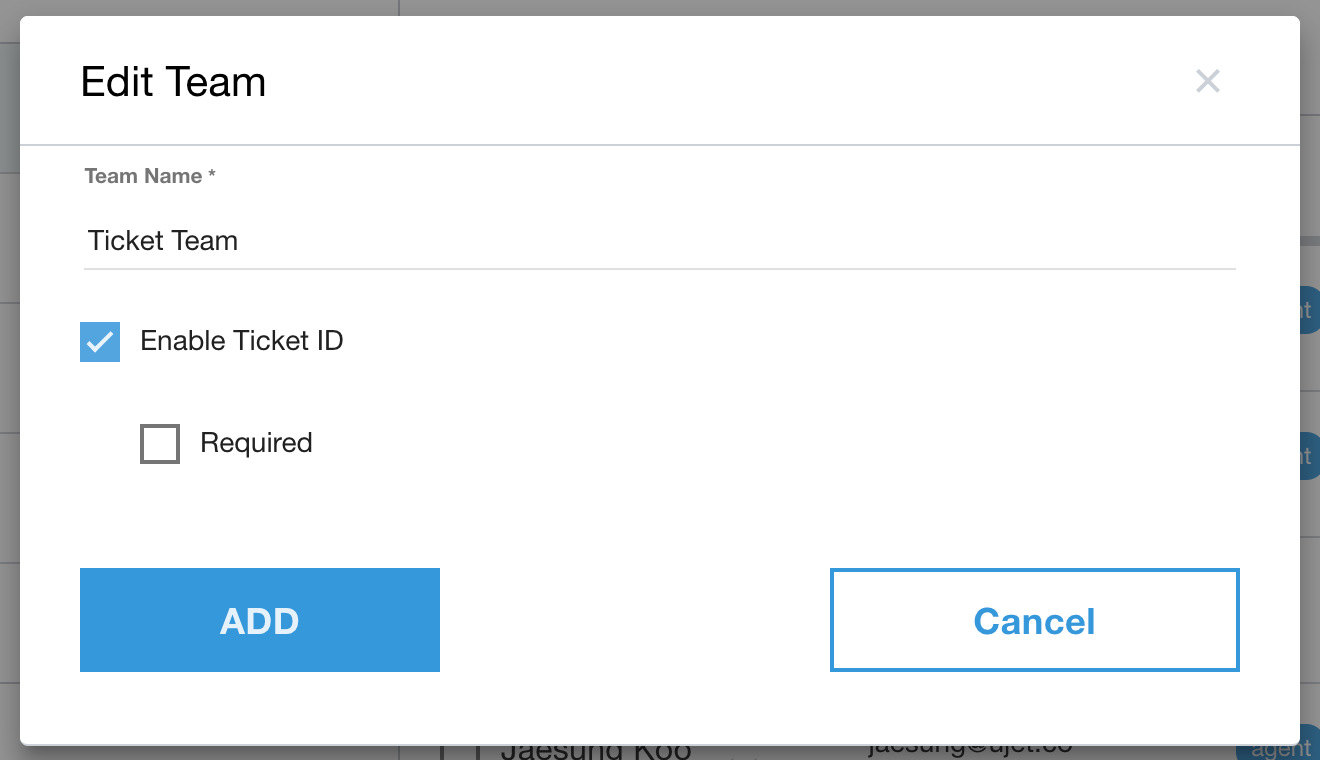
Si vous souhaitez que cette information soit obligatoire, cochez la case Obligatoire.
Cliquez sur Ajouter pour enregistrer.
Configuration des files d'attente
Accédez à Paramètres > File d'attente, puis sélectionnez SVI.
Cliquez sur la file d'attente avec laquelle vous souhaitez utiliser la fonctionnalité de tickets.
Cliquez pour activer l'appel vocal instantané.
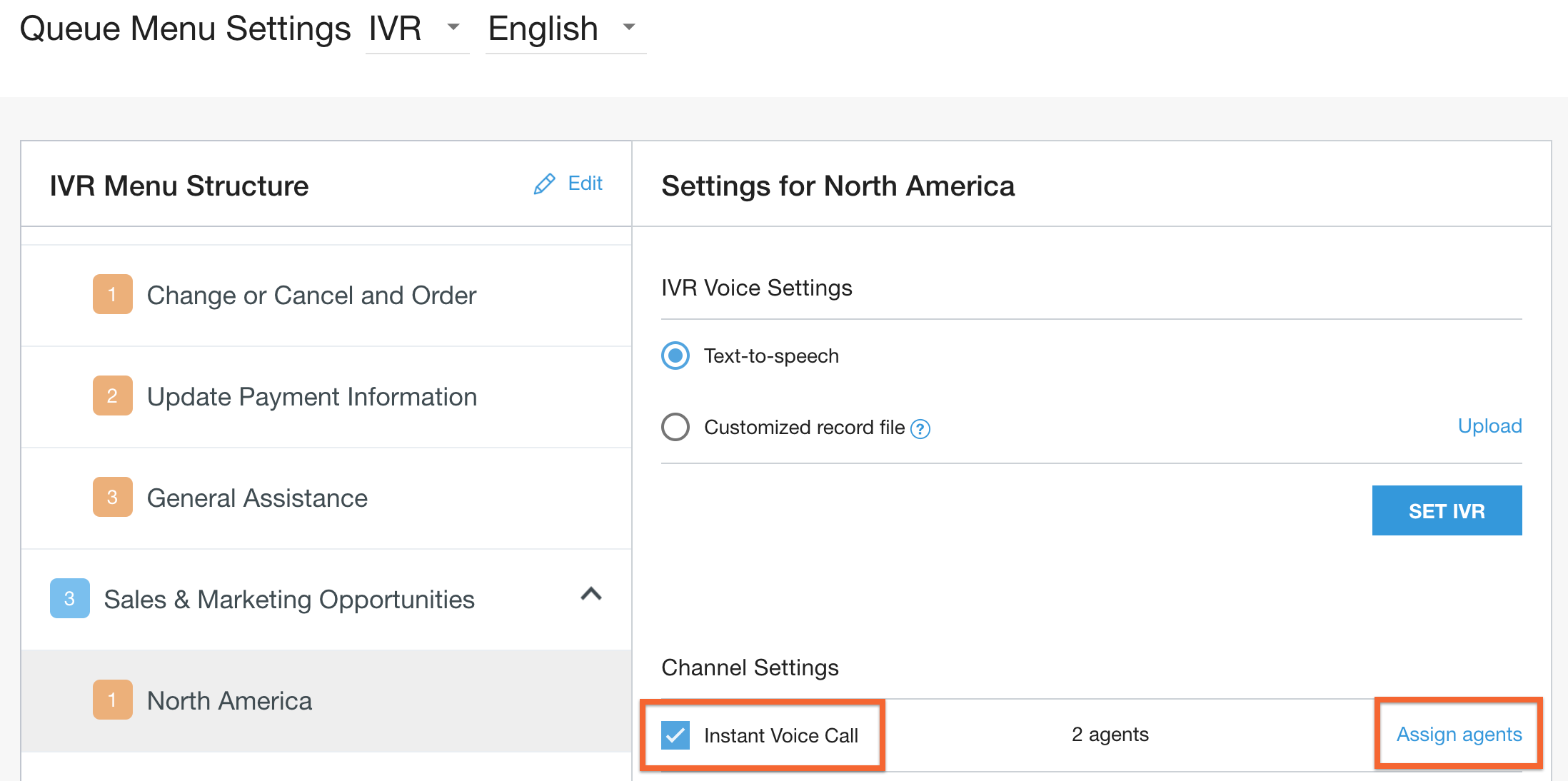
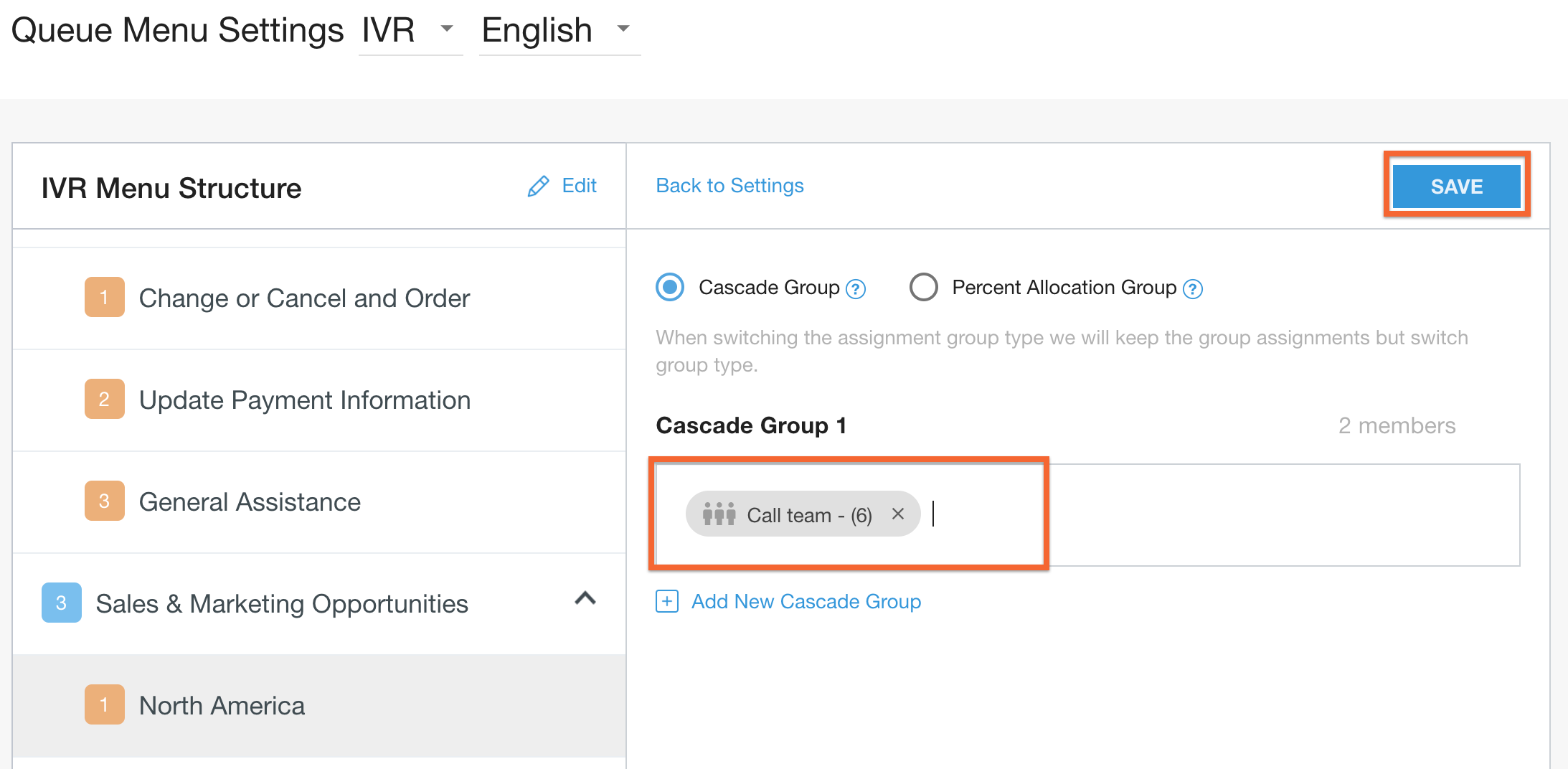
Cliquez sur Attribuer des agents.
Ajoutez les équipes en saisissant leur nom et en le sélectionnant lorsqu'il s'affiche.
Cliquez sur Enregistrer.
Attribution de numéros sortants
Assurez-vous qu'un numéro sortant est attribué.
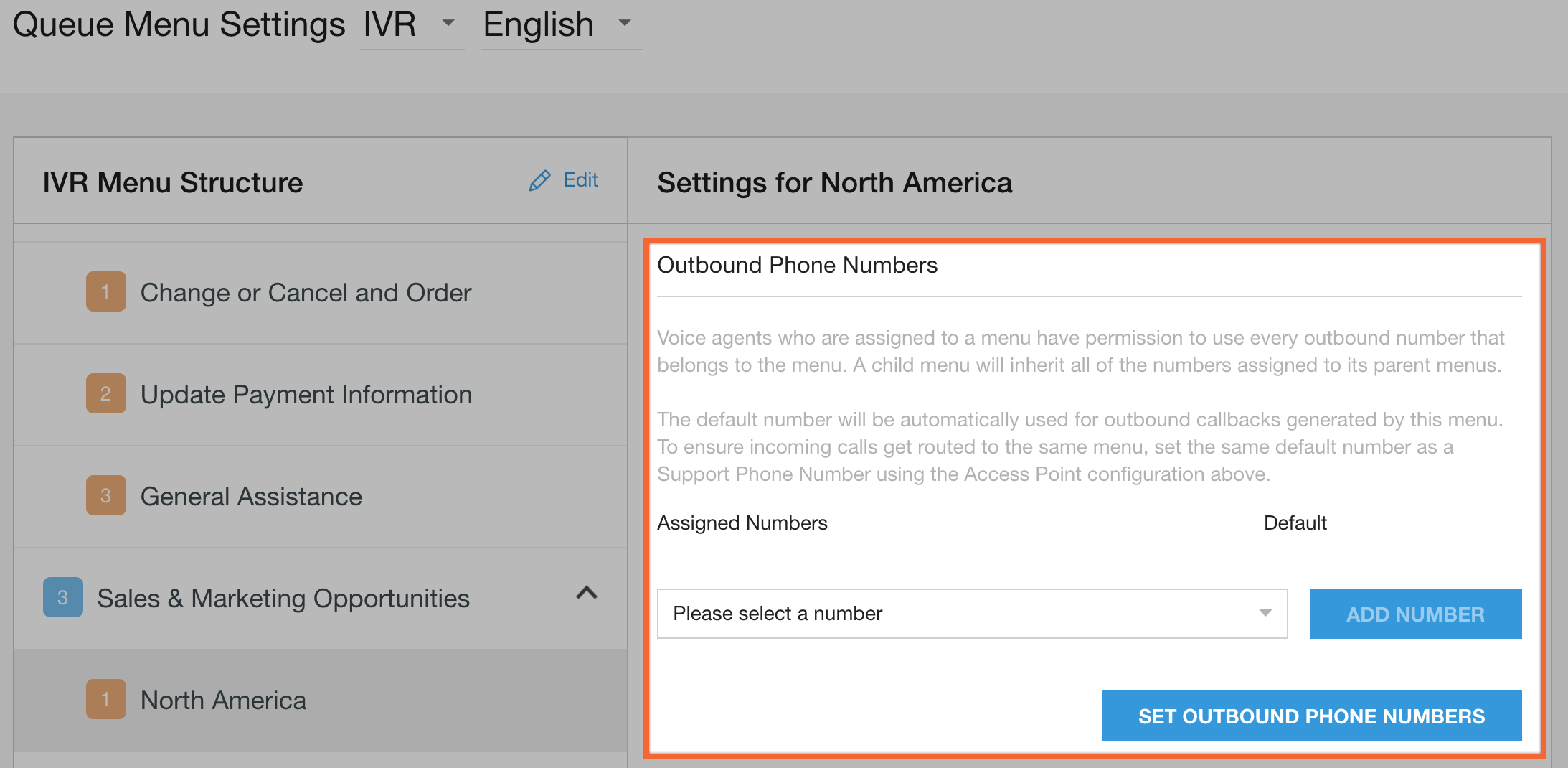
Pour plus d'options, consultez la section "Sorties multiples".
Configuration facultative des champs de billet
Cette section décrit les étapes à suivre pour configurer le champ de demande.
Recherche personnalisée de numéros de téléphone pour l'ID de ticket par l'agent (option "Équipe")
Par défaut, lorsque le numéro de ticket est saisi, la plate-forme CCAI recherche le numéro de téléphone par défaut du contact qui est le demandeur du ticket. Pour modifier ce paramètre et utiliser un autre numéro de téléphone pour tous les appels sortants avec cette fonctionnalité, procédez comme suit :
Dans le portail d'administration, accédez à Paramètres > Paramètres pour les développeurs.
Faites défiler la page jusqu'à Paramètres des tickets sortants.
Cochez la case et sélectionnez le champ de contact à partir duquel CCAI Platform doit extraire le numéro de téléphone à composer.

Les champs disponibles se trouvent dans votre environnement Zendesk, sous Paramètres > Champs de ticket > ID du champ.
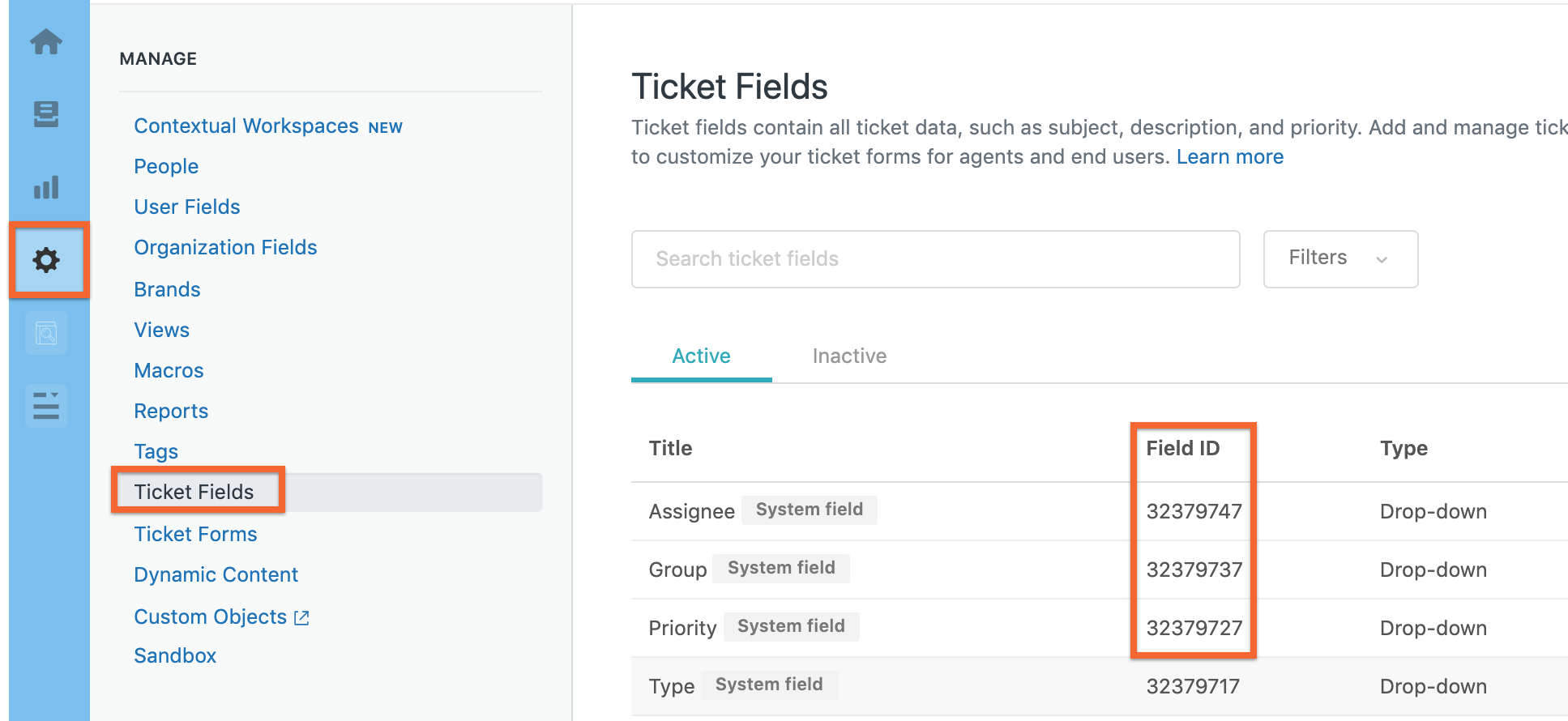
Cliquez sur Enregistrer les modifications.
Traitement par lots des API CRM – Zendesk
En raison de la limitation du débit du CRM, la plate-forme CCAI propose des options de configuration permettant de réduire le volume de requêtes API envoyées à Zendesk lors des interactions par appel et par chat. Pour ce faire, nous regroupons certaines requêtes de service API dans des sessions d'appel ou de chat sur une période donnée.
Options de configuration
Services d'API : les deux services d'API les plus fréquemment utilisés sont disponibles pour le traitement par lot.
Ajouter un commentaire : environ 37% du volume de l'API
Mise à jour d'une tâche / d'un ticket : environ 12% du volume de l'API
Fréquence de regroupement : configurable entre 1 et 60 secondes, avec une valeur par défaut de 10 secondes. Les sessions sont regroupées par lots en fonction de la durée de la fréquence de regroupement spécifique ou de la période sélectionnée. Par exemple, si vous sélectionnez 5 secondes, toutes les demandes d'ajout de commentaires et de mise à jour des tâches/tickets sont regroupées dans toutes les sessions.
Activer le traitement par lot des API
Vous devez disposer des autorisations d'administrateur pour effectuer cette action.
Dans le portail CCAI Platform, accédez à Settings > Developer Settings (Paramètres > Paramètres pour les développeurs).
Saisissez le jeton d'API de Zendesk.
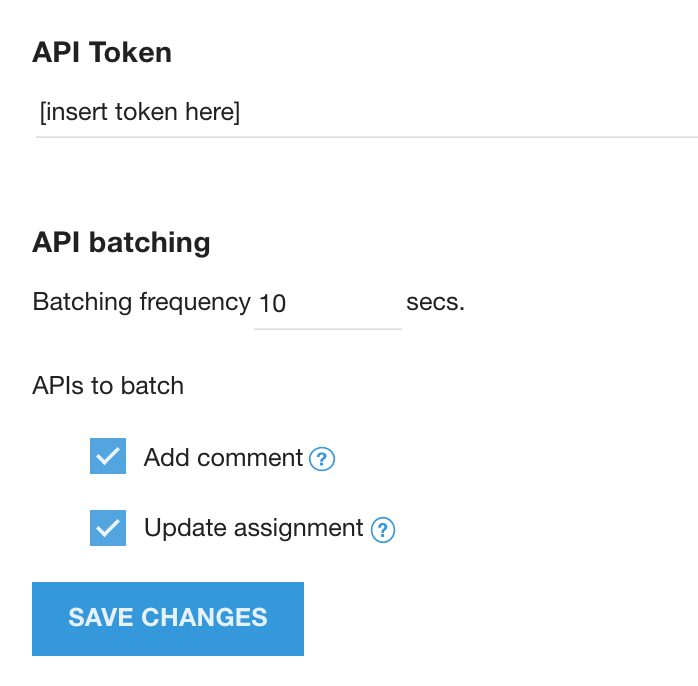
Indiquez la fréquence de regroupement en secondes. Nous vous recommandons de choisir 10 secondes.
Cochez les cases correspondant aux API de traitement par lot.
Cliquez sur Save Changes (Enregistrer les modifications).
Expérience des agents CCAI Platform dans Zendesk
Brève présentation du comportement attendu de la plate-forme CCAI dans le CRM Zendesk.
Conditions requises
Zendesk
Application CCAI Platform installée
Accéder à l'adaptateur d'agent
L'icône permettant d'accéder à l'adaptateur de l'agent s'affiche en haut à droite de la barre d'utilitaires Zendesk.

Lorsque vous passez ou recevez des appels ou des chats, l'intégration Zendesk affiche automatiquement le ticket associé ou créé.
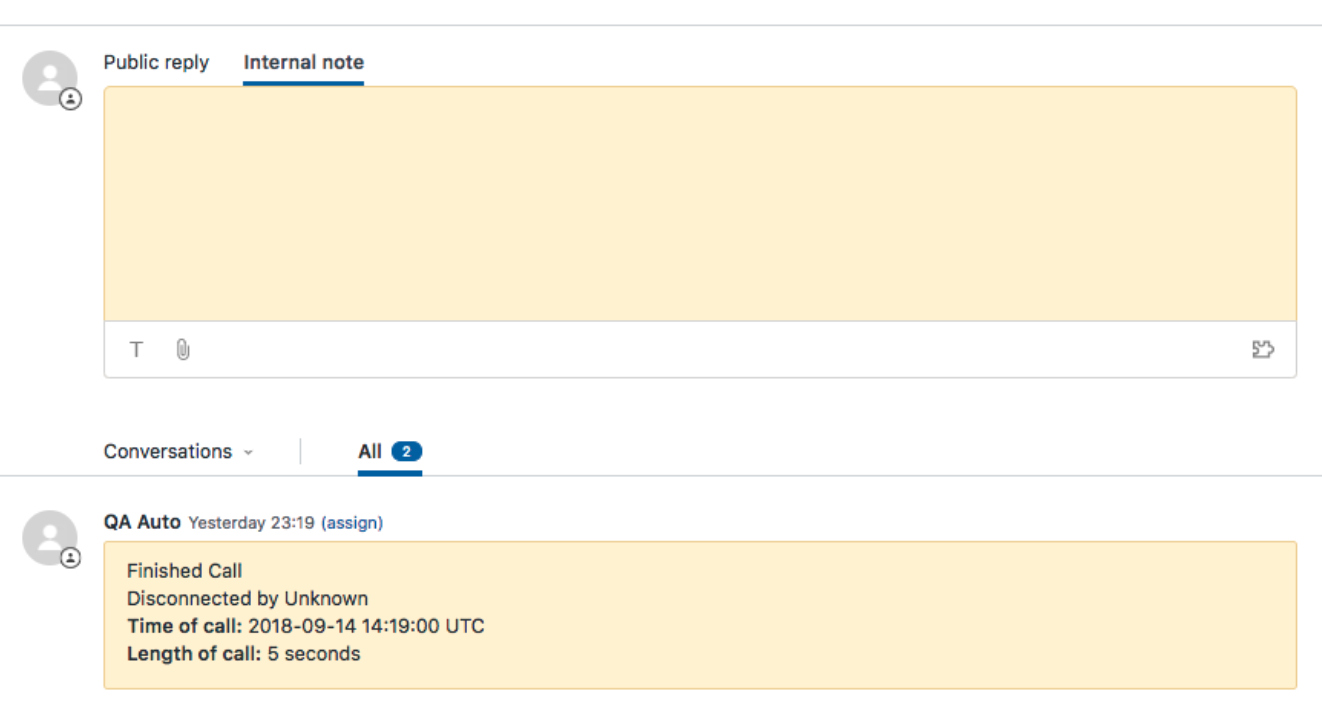
Autres remarques :
L'adaptateur peut être réduit pendant son utilisation.
Le panneau latéral des tickets et les tags varient en fonction de vos déclencheurs Zendesk.
Le ticket sera automatiquement attribué à l'agent qui répond à l'appel.
Données standards
Immédiatement après sa création, la plate-forme CCAI fournit des données standards au ticket sous forme de commentaire interne. Cela inclut l'ID de l'appel, la langue et la sélection du menu entrant (file d'attente). Après l'appel, un commentaire contenant l'enregistrement sera créé.
Données personnalisées
Si vous utilisez des données personnalisées provenant des SDK de la plate-forme CCAI, les informations créeront un commentaire interne dans la demande. Vous pouvez également mapper les données personnalisées directement sur les champs de Zendesk à l'aide de l'intégration CCAI Platform. Ces champs mappés peuvent s'afficher dans la barre latérale de gauche.