


Questa pagina fornisce assistenza per la risoluzione dei problemi e soluzioni per i problemi comuni.
Passaggi per la risoluzione dei problemi
Se si verifica un problema, consigliamo agli utenti di eseguire i seguenti passaggi:
Aggiorna il browser all'ultima versione. È necessaria la versione più aggiornata di un browser WebRTC completo.
Supportiamo Google Chrome, Safari e Firefox, ma consigliamo la versione più recente di Google Chrome. Se utilizzi un altro browser, potresti notare un comportamento imprevisto.
Prova a riprodurre il problema in Google Chrome prima di contattare l'assistenza. Se il problema viene risolto utilizzando Google Chrome, fornisci queste informazioni quando contatti l'assistenza. Se il problema viene risolto utilizzando un altro browser, fornisci queste informazioni quando contatti l'assistenza.
Controlla e approva tutte le autorizzazioni:Contact Center AI Platform (CCAI Platform) richiede l'autorizzazione per il browser e il microfono. Per saperne di più, consulta Concedere le autorizzazioni per le notifiche.
Svuota la cache e aggiorna il browser: spesso, se un browser e un computer sono in esecuzione da molto tempo, è consigliabile svuotare la cache e riavviare il browser. I passaggi per svuotare la cache in Google Chrome sono disponibili in questo articolo del Centro assistenza Google Chrome.
Assicurati che i cookie di terze parti nel browser non siano bloccati.
Esci da Contact Center AI Platform (CCAI Platform) e dal CRM:il software Contact Center AI Platform (CCAI Platform) funziona in stretta collaborazione con il software CRM di un utente. Quando questi sistemi non sono sincronizzati (ad es. token scaduti), uscire e accedere di nuovo a entrambi aiuta a reimpostare la configurazione.
Assicurati di aver eseguito l'accesso a Contact Center AI Platform (CCAI Platform) e al CRM con lo stesso account:per evitare discrepanze nel trasferimento delle informazioni, devi accedere all'adattatore di chiamata o chat CRM con le stesse credenziali di accesso.
Modifica l'hardware (cuffie e altoparlanti) : le cuffie e gli altoparlanti possono guastarsi a causa dell'età, dei driver obsoleti o perché non sono compatibili con Contact Center AI Platform (CCAI Platform) o con il software CRM. Ti consigliamo di provare hardware diversi, soprattutto in caso di problemi audio.
Connessione cablata o wireless:Contact Center AI Platform (CCAI Platform) consiglia di collegare tutti i computer degli agenti alla rete tramite cavo Ethernet. Sappiamo che non è sempre possibile, ma quando è necessaria la risoluzione dei problemi, passa dalla connettività wireless a quella cablata e prova a riprodurre il problema.
Modifica la workstation:poiché non tutte le workstation condividono configurazioni identiche, un modo per verificare se la workstation di un agente è difettosa è spostare l'agente su un computer funzionante. In questo modo, potrai anche stabilire se il problema è software o hardware.
Riduci le richieste di rete e CPU da parte di altri utenti e software:gli agenti (soprattutto quelli che lavorano da casa) hanno bisogno che le loro reti siano prive di latenza e processi che richiedono molte risorse. Ti consigliamo di disattivare tutti i software non necessari che potrebbero potenzialmente consumare risorse (streaming di video/musica, software di torrenting e così via). I cellulari degli agenti non devono essere connessi a reti wireless condivise.
Eventi e soluzioni comuni
Tutte le chiamate in uscita non riescono per un utente
Quando effettua una chiamata in uscita, l'agente riceve l'errore "Si è verificato un problema con la chiamata" e quando il cliente risponde alla chiamata, sente "La chiamata è terminata". In "Chiamate precedenti", la chiamata viene contrassegnata come "Non riuscita (cliente occupato) Il cliente era occupato".
Soluzione: utilizza l'adattatore Contact Center AI Platform (CCAI Platform) in una sola finestra o scheda del browser, incluse le finestre di navigazione in incognito.
Conflitto audio di Chromebook
Problema: quando utilizzi un Chromebook, se ricevi un avviso di chat durante una chiamata, l'audio della chiamata viene interrotto.
Soluzione: vai a chrome://flags/#enable-audio-focus-enforcement e imposta l'opzione Audio Focus Enforcement su Disattivato.

Risolvere i problemi di rete
Questa sezione descrive i problemi di rete comuni e come risolverli.
Passaggi che puoi eseguire per risolvere i problemi di rete
Configura il monitoraggio della connessione HTTPS dall'interno della perdita di pacchetti, della durata del round trip e di altri dettagli di monitoraggio per l'URL di Contact Center AI Platform (CCAI Platform).
La scelta dei servizi di monitoraggio più adatti alle tue esigenze dipende interamente da te.
Monitora l'utilizzo della larghezza di banda sulla rete per assicurarti che non sia satura.
Non deve esserci perdita di pacchetti e il tempo di round trip deve essere inferiore a 200 millisecondi* (*potrebbe essere necessario modificarlo).
Verifica che il problema non riguardi l'hardware o il cablaggio di rete.
Apri una richiesta di assistenza con il tuo fornitore di servizi internet (ISP) indicando che riscontri una latenza elevata o una perdita di pacchetti e altri dettagli pertinenti con il nostro servizio e gli altri servizi. Gli altri servizi sono elencati in Elenco di indirizzi IP consentiti dell'adattatore dell'agente.
Lavoratori da remoto: monitoraggio e rispetto delle regole
Contact Center AI Platform (CCAI Platform) è configurato in modo che i manager e i supervisori possano gestire il servizio dalla scrivania, da un ufficio o da casa. Ciò significa anche che i manager possono garantire la qualità e il rispetto delle regole per i lavoratori da remoto.
Monitoraggio e rispetto delle regole
Esamina i punteggi CSAT: quando utilizzi gli SDK web o mobile, utilizza la misurazione CSAT tramite Contact Center AI Platform (CCAI Platform) per assicurarti che gli agenti forniscano un servizio di qualità, indipendentemente dalla loro posizione. Per effettuare confronti su larga scala con molti agenti, esamina le metriche aggregate, ad esempio il CSAT per gli agenti da remoto rispetto a quelli interni.
Ascolta le chiamate in diretta o visualizza le chat live: utilizza le funzionalità di monitoraggio per ascoltare attivamente le sessioni di assistenza attive. Utilizza la funzionalità Monitora per ascoltare le chiamate in diretta e visualizzare una chat live per monitorare le chat connesse.
Monitora o modifica lo stato degli agenti: utilizza la scheda Agenti per visualizzare lo stato in tempo reale degli agenti e il numero di chiamate che hanno ricevuto e che potrebbero aver perso.
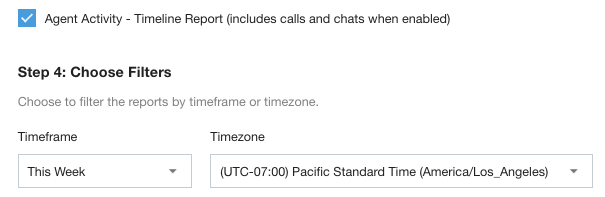
Report: utilizza il report Attività dell'agente - Cronologia per visualizzare un report dettagliato di come un agente ha trascorso il suo tempo. Puoi confrontarlo con una pianificazione per determinare il rispetto delle regole.
Concedere le autorizzazioni per le notifiche e il microfono
Affinché gli agenti possano effettuare e ricevere chiamate e visualizzare le notifiche di chiamate e chat in arrivo, è necessario concedere le autorizzazioni nel browser.
I seguenti passaggi ti consentono di concedere l'autorizzazione per le notifiche (utilizzando Chrome v62+) come browser di esempio.
Adattatore bloccato a causa di impostazioni di autorizzazione insufficienti
Poiché queste impostazioni di autorizzazione sono fondamentali per il corretto funzionamento di Contact Center AI Platform (CCAI Platform), l'adattatore mostrerà un messaggio di avviso e bloccherà l'utilizzo finché non saranno state concesse le autorizzazioni. Segui questi passaggi per la risoluzione dei problemi e consulta i passaggi per la risoluzione dei problemi se continui ad avere problemi.
Se non sono consentite le autorizzazioni corrette, l'utilizzo dell'adattatore Contact Center AI Platform (CCAI Platform) verrà bloccato. Segui il link sull'adattatore o le seguenti istruzioni per abilitarlo.
Dopo aver seguito i passaggi per l'attivazione, fai clic sul pulsante Aggiorna.
Concedere le autorizzazioni per le notifiche e il microfono ai siti web in Chrome
Esistono due modi per concedere l'accesso: tramite l'interfaccia utente di Chrome nella barra di navigazione e tramite le impostazioni di Chrome.
Barra di navigazione di Chrome
Nella pagina del CRM in cui accedi all'adattatore Contact Center AI Platform (CCAI Platform), seleziona l'icona del lucchetto accanto all'URL in Chrome.

Imposta i menu a discesa per Microfono e Notifiche su "Consenti."
Impostazioni di Chrome tramite URL
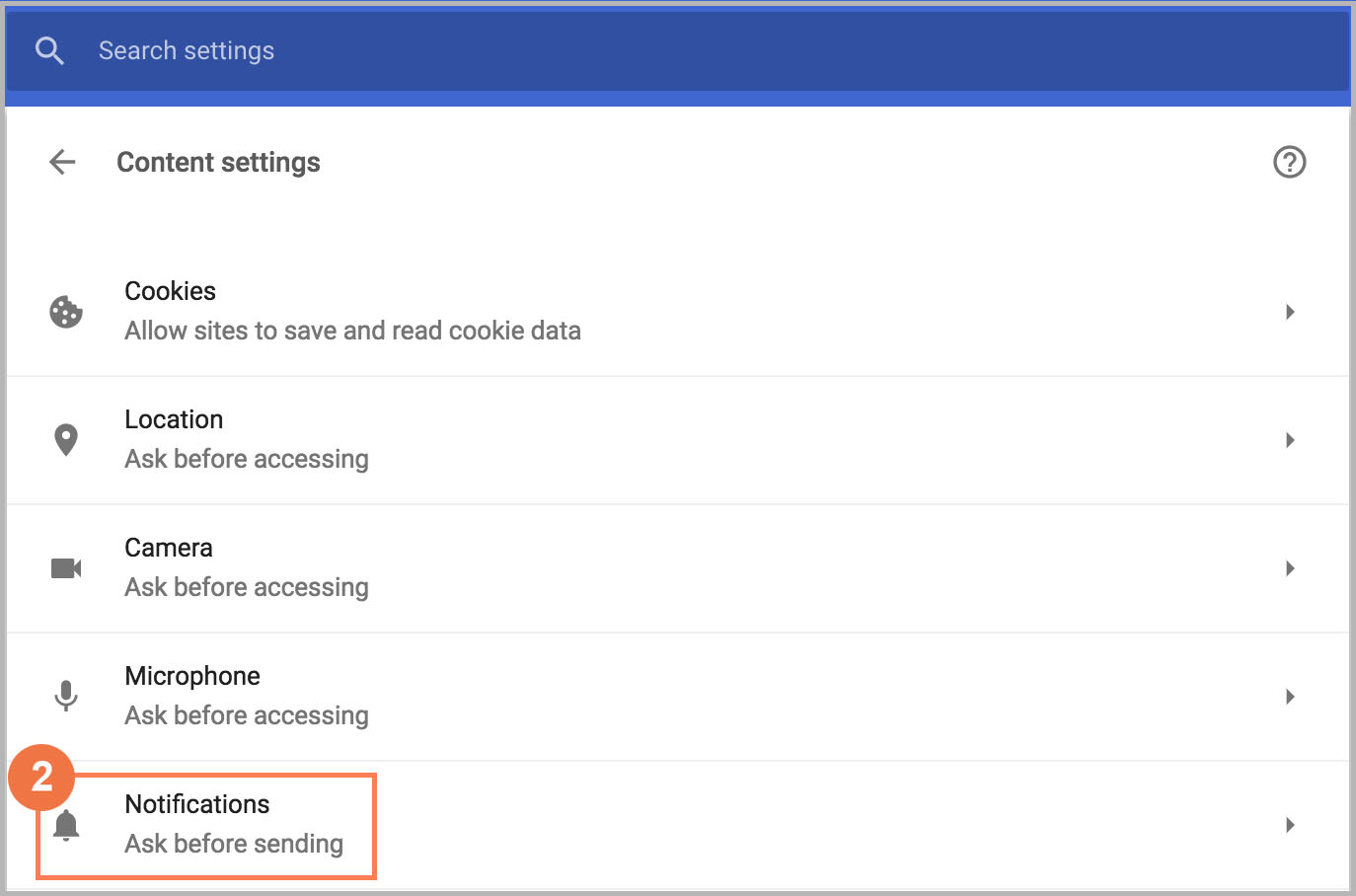
Vai a chrome://settings/content.
Fai clic su Notifiche.
Fai clic su Aggiungi.
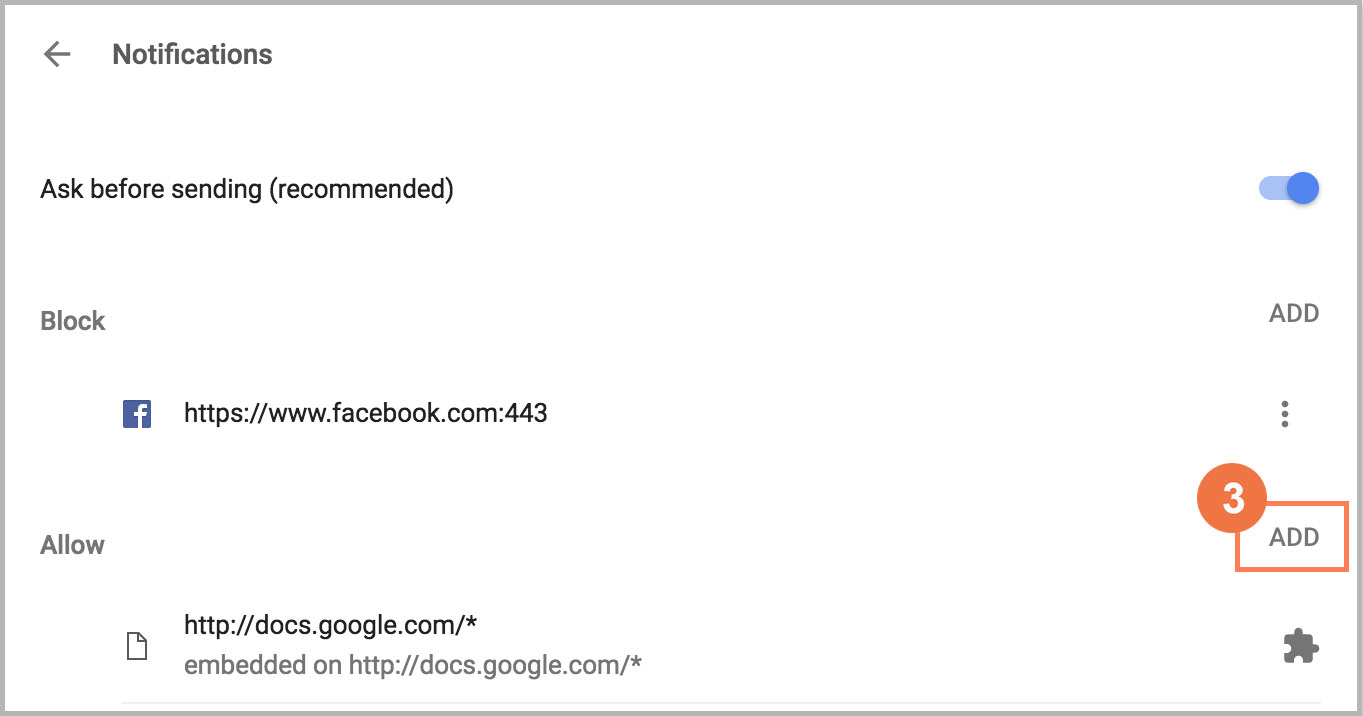
Inserisci https://yourcompany.domain.co/:443
yourcompany è il nome dell'ambiente Contact Center AI Platform (CCAI Platform), mentre Contact Center AI Platform (CCAI Platform) è il dominio.
Fai clic su Aggiungi per aggiornare.
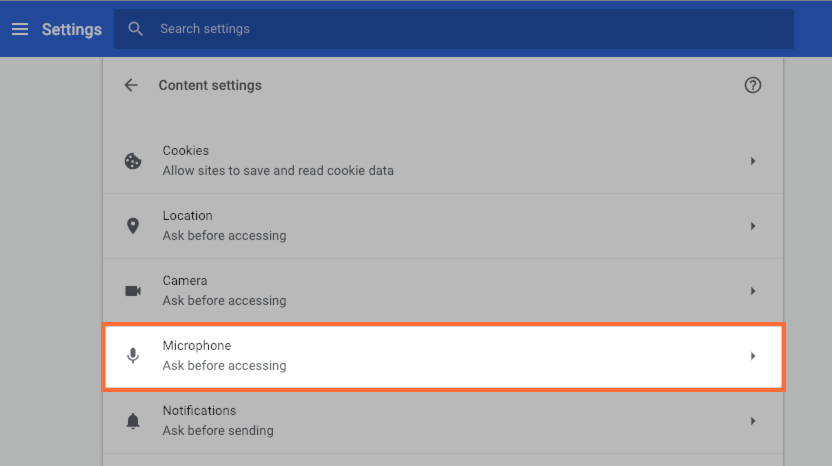
Ripeti i passaggi precedenti per le autorizzazioni del microfono.
Concedere le autorizzazioni del microfono a livello di sistema operativo
Per Mac (OS/X Mojave o versioni successive), segui i passaggi descritti in questa risorsa: Controllare l'accesso al microfono sul Mac.
Per PC, segui i passaggi descritti in questa risorsa: Fotocamera, microfono e privacy in Windows 10 - Privacy Microsoft.
Passaggi per la risoluzione dei problemi
Se hai seguito i passaggi precedenti e l'adattatore è ancora bloccato dai messaggi di avviso, segui i passaggi seguenti uno alla volta per vedere quale rimuove i messaggi di avviso in Chrome.
Assicurati che il browser sia aggiornato. Ti consigliamo di utilizzare l'ultima versione di Chrome, anche se Safari e Firefox sono supportati. Se utilizzi un altro browser, potresti notare un comportamento imprevisto. Al termine dell'aggiornamento, riavviail sistema.
Prova a cancellare la cronologia, la cache e i cookie (Ctrl+Shift+Backspace). Assicurati che sia la cache sia i cookie siano selezionati. Inizia cancellando il periodo di tempo in cui hai iniziato a riscontrare il problema, quindi, se necessario, espandi a "Dall'inizio".
Prova a utilizzare la modalità di navigazione in incognito (Ctrl+Shift+N). Se il problema si risolve, disattiva temporaneamente le estensioni e riattiva una alla volta per determinare quale estensione non funziona correttamente.
Deseleziona Usa accelerazione hardware in Chrome, vai a Menu > Impostazioni > Mostra impostazioni avanzate > Menu Sistema.
Esci dal tuo account e accedi di nuovo .
Contatta l'assistenza Google Cloud .