


Cette page fournit des conseils de dépannage et des solutions pour les problèmes courants.
Procédure de dépannage
Nous recommandons aux utilisateurs de suivre les étapes suivantes en cas de problème :
Installez la dernière version de votre navigateur. Vous devez disposer de la version la plus récente d'un navigateur WebRTC complet.
Nous acceptons Google Chrome, Safari et Firefox, mais nous vous recommandons d'utiliser la dernière version de Google Chrome. Si vous utilisez un autre navigateur, vous pouvez rencontrer des problèmes inattendus.
Essayez de reproduire le problème dans Google Chrome avant de contacter l'assistance. Si le problème est résolu avec Google Chrome, indiquez-le lorsque vous contactez l'assistance. Si le problème est résolu avec un autre navigateur, fournissez ces informations lorsque vous contactez l'assistance.
Vérifiez et approuvez toutes les autorisations : Contact Center AI Platform (CCAI Platform) nécessite des autorisations pour le navigateur et le micro. Pour en savoir plus, consultez Accorder des autorisations de notification.
Videz le cache et actualisez le navigateur : si un navigateur et un ordinateur fonctionnent depuis longtemps, il est souvent judicieux de vider le cache et de redémarrer le navigateur. Pour savoir comment vider le cache dans Google Chrome, consultez cet article d'aide Google Chrome.
Assurez-vous que les cookies tiers ne sont pas bloqués dans votre navigateur.
Déconnectez-vous de Contact Center AI Platform (CCAI Platform) et du CRM : le logiciel Contact Center AI Platform (CCAI Platform) fonctionne en étroite collaboration avec le logiciel CRM d'un utilisateur. Lorsque ces systèmes ne sont plus synchronisés (c'est-à-dire que les jetons ont expiré), se déconnecter et se reconnecter aux deux permet de réinitialiser la configuration.
Assurez-vous d'être connecté à Contact Center AI Platform (CCAI Platform) et au CRM avec le même compte. Pour éviter toute incohérence dans le transfert d'informations, vous devez vous connecter à votre adaptateur d'appel ou de chat CRM avec les mêmes identifiants.
Changer de matériel (casques et haut-parleurs) : les casques et les haut-parleurs peuvent tomber en panne en raison de leur ancienneté, de pilotes obsolètes ou parce qu'ils ne sont pas compatibles avec CCAI Platform ou le logiciel CRM. Nous vous recommandons d'essayer différents appareils, en particulier en cas de problèmes audio.
Connexion filaire ou sans fil : Contact Center AI Platform (CCAI Platform) recommande que tous les ordinateurs des agents soient connectés au réseau à l'aide d'un câble Ethernet. Nous comprenons que cela ne soit pas toujours possible, mais lorsque le dépannage est nécessaire, passez d'une connectivité sans fil à une connectivité filaire et essayez de reproduire le problème.
Changer de station de travail : comme toutes les stations de travail ne partagent pas des configurations identiques, un moyen de vérifier si la station de travail d'un agent est défectueuse consiste à le déplacer vers un ordinateur dont le fonctionnement est connu. Cela vous aidera également à déterminer si le problème est d'ordre logiciel ou matériel.
Réduisez les exigences imposées au réseau et au processeur par les autres utilisateurs et logiciels : les agents (en particulier ceux qui travaillent à domicile) ont besoin d'un réseau sans latence ni processus gourmands en ressources. Nous vous recommandons de désactiver tous les logiciels inutiles qui pourraient potentiellement accaparer des ressources (streaming vidéo/musical, logiciels de torrenting, etc.). Les téléphones portables des agents ne doivent pas être connectés à des réseaux sans fil partagés.
Problèmes courants et solutions
Échec de tous les appels sortants pour un utilisateur
Lorsqu'il appelle un client, l'agent reçoit le message d'erreur "Oups, un problème est survenu lors de l'appel". Lorsque le client décroche, il entend le message "Votre appel est terminé". Dans "Appels précédents", l'appel est marqué comme "Échec (client occupé) Le client était occupé".
Solution : N'utilisez l'adaptateur Contact Center AI Platform (CCAI Platform) que dans une seule fenêtre ou un seul onglet de navigateur, y compris les fenêtres de navigation privée.
Conflit audio sur le Chromebook
Problème : Lorsque vous utilisez un Chromebook, l'audio de l'appel est interrompu lorsqu'une alerte de chat s'affiche pendant un appel.
Solution : Accédez à chrome://flags/#enable-audio-focus-enforcement et définissez le paramètre Application de la priorité audio sur Désactivé.

Résoudre les problèmes de réseau
Cette section décrit les problèmes de réseau courants et explique comment les résoudre.
Étapes à suivre pour résoudre les problèmes de réseau
Configurez la surveillance des connexions HTTPS à partir de la perte de paquets, de la durée aller-retour et d'autres détails de surveillance pour l'URL de votre Contact Center AI Platform (CCAI Platform).
Il vous appartient entièrement de choisir les services de surveillance qui répondent le mieux à vos besoins.
Surveillez l'utilisation de la bande passante sur votre réseau pour vous assurer qu'il n'est pas saturé.
Il ne doit y avoir aucune perte de paquets et le délai aller-retour doit être inférieur à 200 millisecondes* (*cette valeur peut être ajustée).
Vérifiez que le problème ne provient pas du matériel ni du câblage réseau.
Ouvrez un ticket auprès de votre fournisseur d'accès à Internet (FAI) en indiquant que vous constatez une latence élevée ou une perte de paquets, ainsi que d'autres détails pertinents concernant notre service et les autres services. D'autres services sont listés dans la liste d'adresses IP autorisées de l'adaptateur d'agent.
Surveillance et respect des règles pour les télétravailleurs
Contact Center AI Platform (CCAI Platform) est configurée pour permettre aux responsables et aux superviseurs de gérer les opérations depuis leur bureau, un bureau ou leur domicile. Cela signifie également que les responsables peuvent assurer la qualité et la conformité des employés à distance.
Surveillance et respect des règles
Examiner les scores de satisfaction client : lorsque vous utilisez les SDK Web ou mobile, utilisez la mesure de satisfaction client via Contact Center AI Platform (CCAI Platform) pour vous assurer que les agents fournissent un service de qualité, où qu'ils se trouvent. Pour effectuer des comparaisons à grande échelle avec de nombreux agents, examinez les métriques agrégées telles que la CSAT pour les agents à distance par rapport aux agents internes.
Écouter les appels en direct ou consulter les chats en direct : utilisez les fonctionnalités de surveillance pour écouter ou lire activement les sessions d'assistance en cours. Utilisez la fonctionnalité "Surveiller" pour écouter les appels en direct et afficher un chat en direct afin de surveiller les chats associés.
Surveiller ou modifier l'état des agents : utilisez l'onglet "Agents" pour afficher l'état en temps réel des agents, ainsi que le nombre d'appels qu'ils ont pris et éventuellement manqués.
Rapports : utilisez le rapport chronologique sur l'activité des agents pour afficher un rapport détaillé sur la façon dont un agent a passé son temps. Vous pouvez comparer cela à un programme pour déterminer l'adhérence.
Accorder les autorisations de notification et d'accès au micro
Pour que les agents puissent passer et recevoir des appels, et voir les notifications d'appels et de chats entrants, des autorisations doivent être accordées dans le navigateur.
Les étapes suivantes vous permettent d'accorder l'autorisation pour les notifications (à l'aide de Chrome 62 ou version ultérieure) en tant qu'exemple de navigateur.
Adaptateur bloqué en raison de paramètres d'autorisation insuffisants
Étant donné que ces paramètres d'autorisation sont essentiels au bon fonctionnement de Contact Center AI Platform (CCAI Platform), l'adaptateur affichera un message d'avertissement et bloquera l'utilisation jusqu'à ce que les autorisations aient été accordées. Suivez ces étapes de dépannage et consultez la section Étapes de dépannage si vous rencontrez toujours des problèmes.
Si les autorisations appropriées ne sont pas accordées, l'adaptateur Contact Center AI Platform (CCAI Platform) ne pourra pas être utilisé. Suivez le lien sur l'adaptateur ou les instructions suivantes pour l'activer.
Après avoir suivi les étapes pour activer la fonctionnalité, cliquez sur le bouton Actualiser.
Accorder aux sites Web l'autorisation d'envoyer des notifications et d'accéder au micro dans Chrome
Il existe deux façons d'accorder l'accès : depuis l'interface utilisateur de Chrome dans la barre de navigation et depuis les paramètres Chrome.
Barre de navigation Chrome
Sur la page de votre CRM à partir de laquelle vous accédez à l'adaptateur CCAI Platform (Contact Center AI Platform), sélectionnez l'icône en forme de cadenas à côté de l'URL dans Chrome.

Définissez les menus déroulants Microphone et Notifications sur "Autoriser".
Paramètres Chrome à l'aide d'une URL
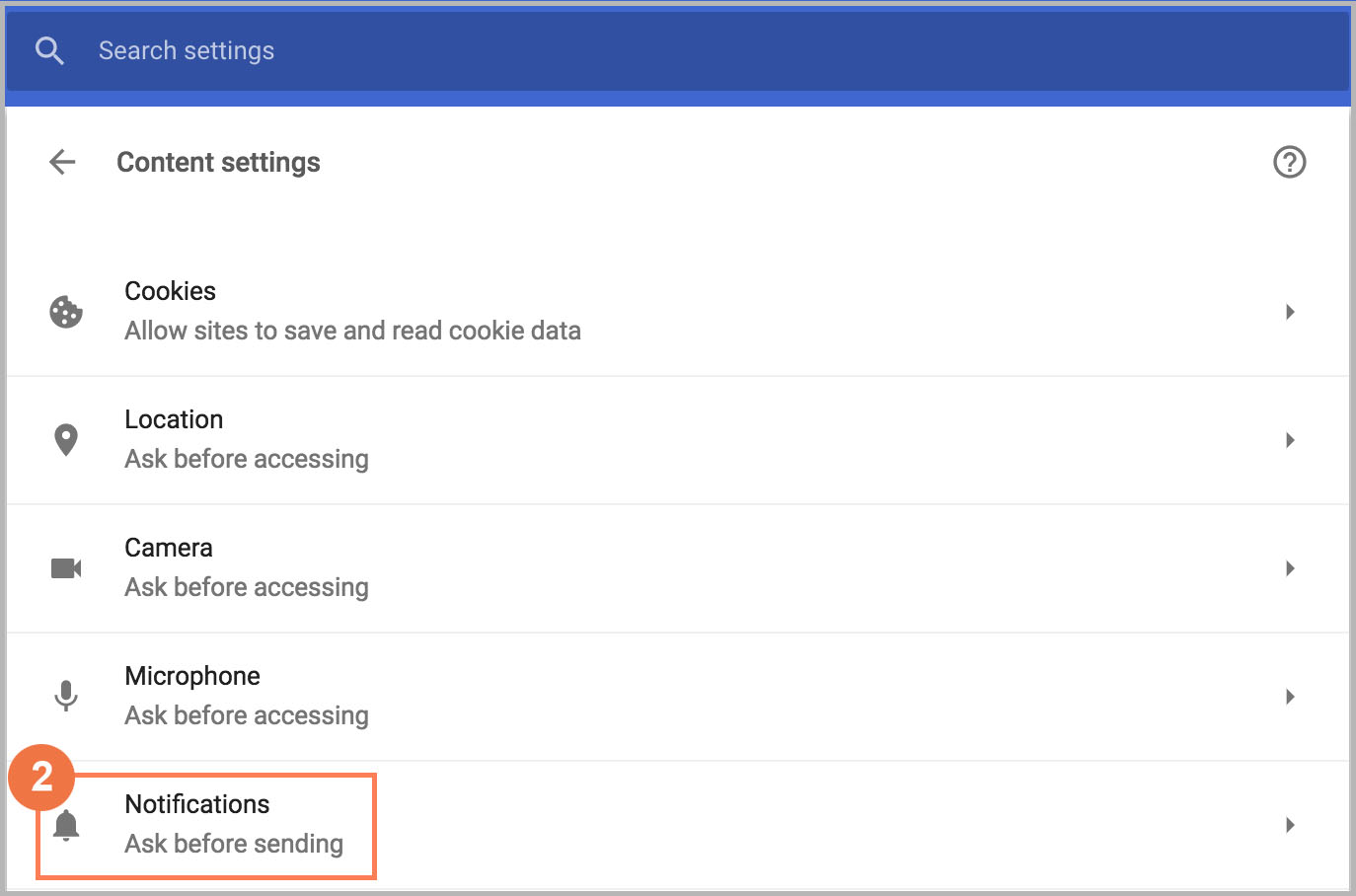
Accédez à chrome://settings/content.
Cliquez sur Notifications.
Cliquez sur Ajouter.
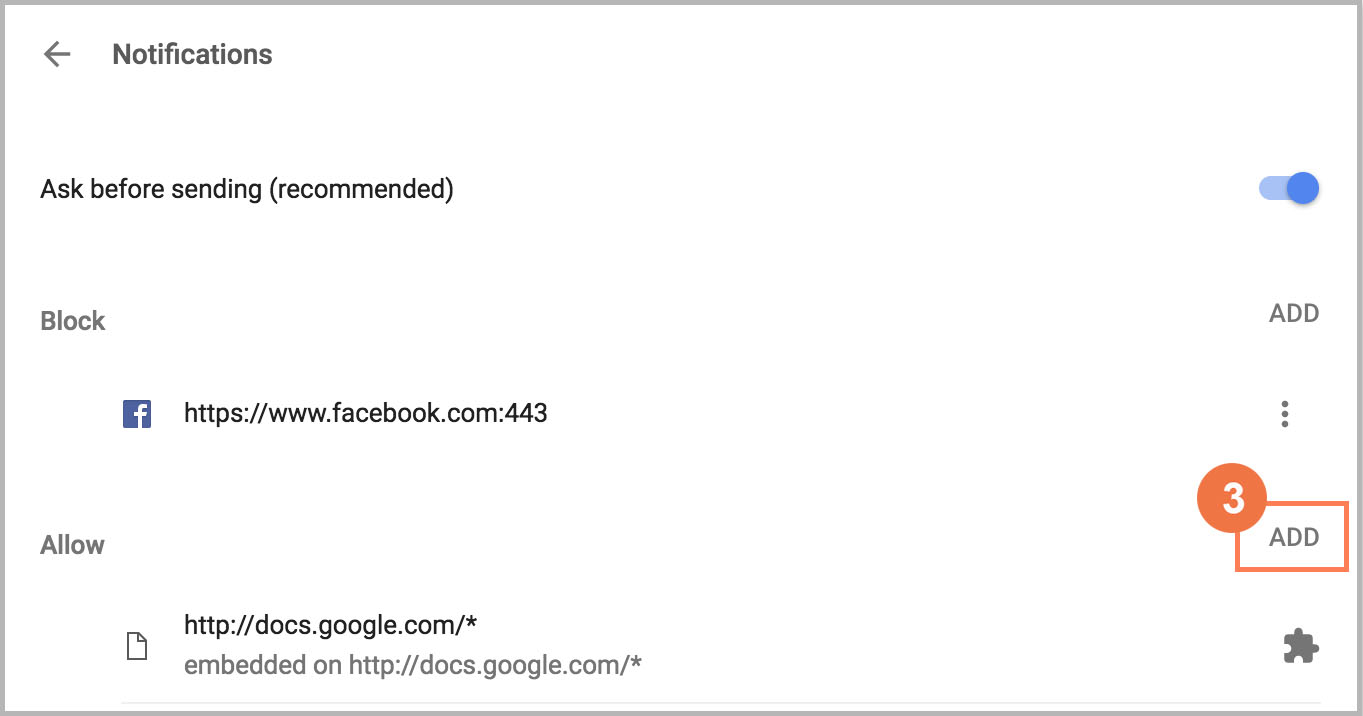
Saisissez https://votreentreprise.domaine.fr/:443
yourcompany est le nom de votre environnement Contact Center AI Platform (CCAI Platform), tandis que Contact Center AI Platform (CCAI Platform) est le domaine.
Cliquez sur Ajouter pour mettre à jour.
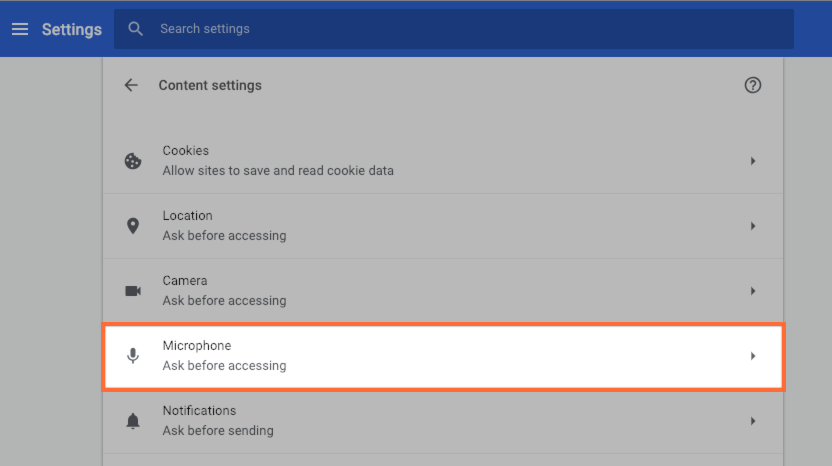
Répétez les étapes précédentes pour les autorisations du micro.
Accorder les autorisations d'accès au micro au niveau de l'OS
Pour Mac (OS/X Mojave ou version ultérieure), suivez les étapes décrites dans cette ressource : Contrôler l'accès à votre micro sur Mac.
Pour un PC, suivez les étapes décrites dans cette ressource : Caméra, micro et confidentialité sous Windows 10 – Confidentialité Microsoft.
Procédure de dépannage
Si vous avez suivi les étapes précédentes et que l'adaptateur est toujours bloqué par des messages d'avertissement, suivez les étapes ci-dessous une par une pour voir laquelle supprime les messages d'avertissement dans Chrome.
Assurez-vous que votre navigateur est à jour. Nous vous recommandons d'utiliser la dernière version de Chrome, mais Safari et Firefox sont également compatibles. Si vous utilisez un autre navigateur, vous risquez de rencontrer un comportement inattendu. Une fois la mise à jour terminée, redémarrez votre système.
Essayez d' effacer votre historique, votre cache et vos cookies (Ctrl+Maj+Retour arrière). Assurez-vous que les cases "Cache" et "Cookies" sont cochées. Commencez par effacer les données de la période où le problème a commencé, puis, si nécessaire, étendez-la à "depuis le début".
Essayez d'utiliser le mode navigation privée (Ctrl+Maj+N). Si cela vous aide, désactivez temporairement les extensions et réactivez-les une par une pour déterminer celle qui ne fonctionne pas correctement.
Décochez Utiliser l'accélération matérielle. Dans votre navigateur Chrome, accédez à Menu > Paramètres > Afficher les paramètres avancés > Menu Système.
Déconnectez-vous de votre compte, puis reconnectez-vous.
Contactez l'assistance Google Cloud .