


Cette section explique comment configurer l'authentification unique à l'aide de OneLogin pour utiliser les identifiants OneLogin à l'échelle de l'entreprise afin de vous connecter à Contact Center AI Platform (CCAI Platform) et à l'adaptateur d'agent. L'authentification unique OneLogin utilise le protocole d'authentification SAML (Security Assertion Markup Language).
Avant de commencer
Pour configurer l'authentification unique à l'aide de OneLogin, assurez-vous de disposer des éléments suivants :
- Un compte OneLogin
- Une URL d'authentification unique
- Un ID d'entité
- Un champ de mappage d'adresse e-mail, généralement un ID de nom
- Un certificat SAML (en base64)
- Les identifiants d'administrateur CCAI Platform
Configurer OneLogin pour l'authentification unique
Pour configurer OneLogin, procédez comme suit :
Dans le portail CCAI Platform, invitez un utilisateur et assurez-vous qu'il est également invité à l'application OneLogin avec la même adresse e-mail.
Assurez-vous de disposer d'un compte administrateur OneLogin : https://www.onelogin.com/
Créez une application SAML pour CCAI Platform, mais assurez-vous d'abord de vous trouver dans le portail d'administration en cliquant sur Administration.
Cliquez sur Applications > Applications.
Cliquez sur Ajouter une application.
Recherchez saml.
Sélectionnez le connecteur personnalisé SAML (avancé) ou une autre application SAML que vous souhaitez utiliser.
Cliquez sur Configuration.
Définissez les points de terminaison.
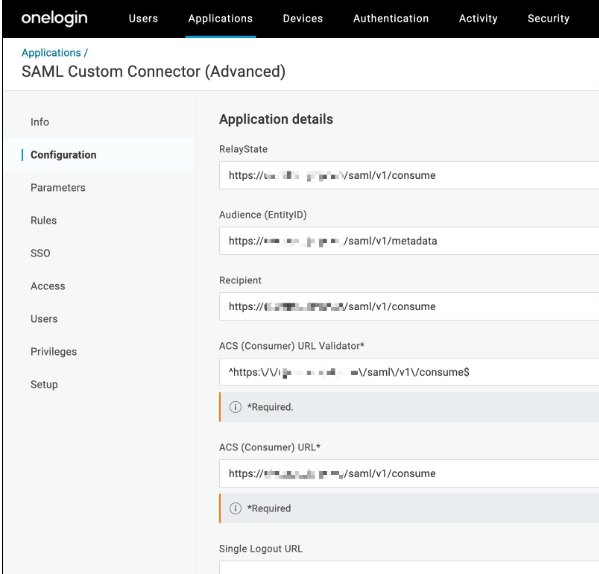
Cliquez sur Enregistrer.
Ouvrez la page SSO dans le menu.
Sélectionnez l'algorithme de signature SAML de votre choix.
Copiez l'URL de l'émetteur et le point de terminaison SAML 2.0 (HTTP) dans OneLogin, puis enregistrez-les pour une utilisation ultérieure.
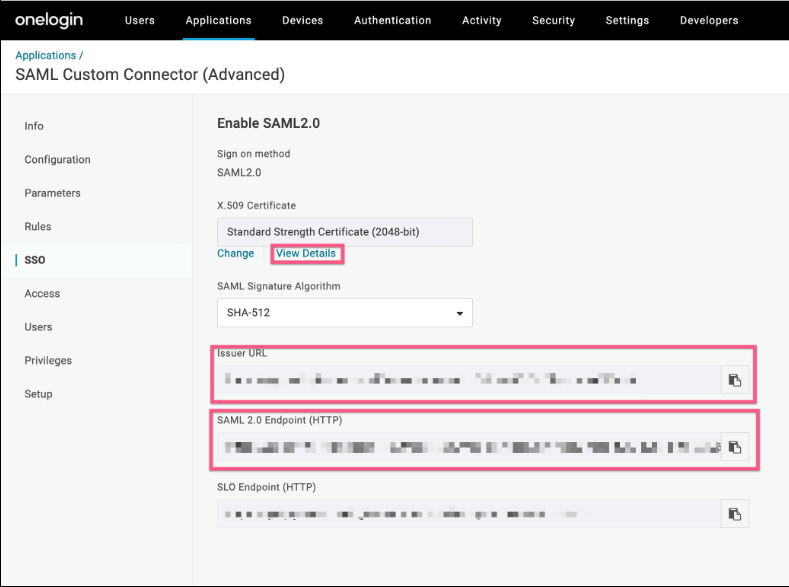
Cliquez sur Afficher les détails.
Copiez le certificat X.509 et enregistrez-le pour une utilisation ultérieure.
Accédez à Utilisateur > Utilisateurs.
Sélectionnez un utilisateur.
Cliquez sur Applications.
Cliquez sur l'icône + pour ajouter l'application Connecteur personnalisé SAML (avancé).
Configurer votre instance CCAI Platform pour l'authentification unique
Pour configurer l'authentification unique pour votre instance CCAI Platform, procédez comme suit :
- Dans la Google Cloud console, accédez au tableau de bord du sélecteur de projet et sélectionnez le projet qui
contient votre instance.
- Dans le menu de navigation, cliquez sur CCAI Platform.
La page Instances CCAI Platform s'affiche.
- Dans la colonne Nom, cliquez sur l'instance pour laquelle vous souhaitez configurer l'authentification unique.
- Sur la page Détails de l'instance CCAI Platform, cliquez sur Modifier.
- Pour la méthode de connexion, sélectionnez SAML.
- Dans le champ URL d'authentification unique, saisissez votre URL d'authentification unique.
- Dans le champ ID d'entité, saisissez votre ID d'entité.
- Dans le champ Mappage des champs d'adresse e-mail, saisissez une chaîne de texte telle que
Email nameouName ID. Elle sera utilisée comme libellé pour le champ du nom de l'adresse e-mail sur la page de connexion SSO. - Dans le champ Contextes d'authentification, sélectionnez le contexte d'authentification souhaité. Si la configuration de votre fournisseur d'identité ne nécessite pas de spécifier le contexte d'authentification, laissez ce champ vide. Pour en savoir plus, consultez la section Contexte d'authentification.
- Dans le champ Certificat, saisissez votre certificat SAML. Veillez à inclure
-----BEGIN CERTIFICATE-----et-----END CERTIFICATE-----à partir du certificat. - Cliquez sur Enregistrer.
Vérifier l'authentification unique
Pour vérifier l'authentification unique, procédez comme suit :
Accédez à l'adaptateur d'agent dans votre application de gestion de la relation client (CRM).
Cliquez sur Se connecter avec l'authentification unique de l'entreprise. Une page de connexion s'affiche.
Connectez-vous avec vos identifiants OneLogin.