


Guia de instalação do Salesforce para a versão 1.44.
As edições Professional, Enterprise, Performance, Unlimited e Developer do Salesforce se integram à plataforma Contact Center AI Platform (CCAI Platform).
Suporte para Salesforce Classic e Lightning
Link de instalação: Salesforce Enterprise 1.44
Etapas da instalação
O adaptador de agente instalado no Salesforce permite que os agentes atendam chamadas e chats diretamente em uma organização do Salesforce. As versões posteriores a 1.17 são compatíveis com a experiência clássica e o Lightning Experience.
A instalação consiste nestas etapas:
Localizar o ID e o nome da organização e adicionar ao portal
Insira o token do cliente e o secret do app conectado no portal
Colocar o token do cliente e o secret do app conectado no portal
Dados necessários para realizar a instalação
Nome do campo |
Onde encontrar |
Onde inserir |
|---|---|---|
ID da organização |
Salesforce |
Configurações do desenvolvedor no portal |
Nome da organização |
Salesforce |
Configurações do desenvolvedor no portal |
Chave de cliente do app conectado |
Salesforce |
Configurações do desenvolvedor no portal |
Chave secreta do consumidor do app conectado |
Salesforce |
Configurações do desenvolvedor no portal |
Nome do locatário |
Portal do administrador <companyName>.<domain> |
Configurações personalizadas no SFDC |
Chave de cliente |
Configurações do desenvolvedor |
Configurações personalizadas no SFDC |
Secret |
Configurações do desenvolvedor |
Configurações personalizadas no SFDC |
App conectado |
App conectado do Salesforce |
Configurações personalizadas no SFDC |
Localizar o ID e o nome da organização e adicionar ao portal
Nesta seção, você vai configurar uma conexão inicial entre o portal da CCAI Platform e o Salesforce. Para isso, encontre as informações necessárias da organização e adicione-as ao portal da CCAI Platform.
Pré-requisitos
Acesso à página Informações da empresa no Salesforce.
Usuário com a função de administrador atribuída no portal para acessar as Configurações do desenvolvedor
Etapas da instalação
No Salesforce, acesse Configuração > Configurações > Configurações da empresa > Informações da empresa.
Localize o Nome da organização e o ID da organização do Salesforce.com em Informações da empresa.
Copie os dois valores.
Em outra guia do navegador, abra o portal da plataforma de CCAI.
Acesse Configurações > Configurações do desenvolvedor > CRM > Plataforma do agente.
Selecione Salesforce.
Localize os campos ID da organização do Salesforce e Nome da organização do Salesforce.
Insira o
Salesforce Organization IDno campo ID da organização do Salesforce e oSalesforce Organization Nameno campo Nome da organização do Salesforce.Clique em Salvar.
Instalar o app no Salesforce
Nesta etapa, vamos instalar o app no Salesforce.
Pré-requisito
O usuário do Salesforce precisa ter privilégios para instalar pacotes em uma organização.
Faça login no Salesforce se for solicitado.
Selecione Instalar para todos os usuários.
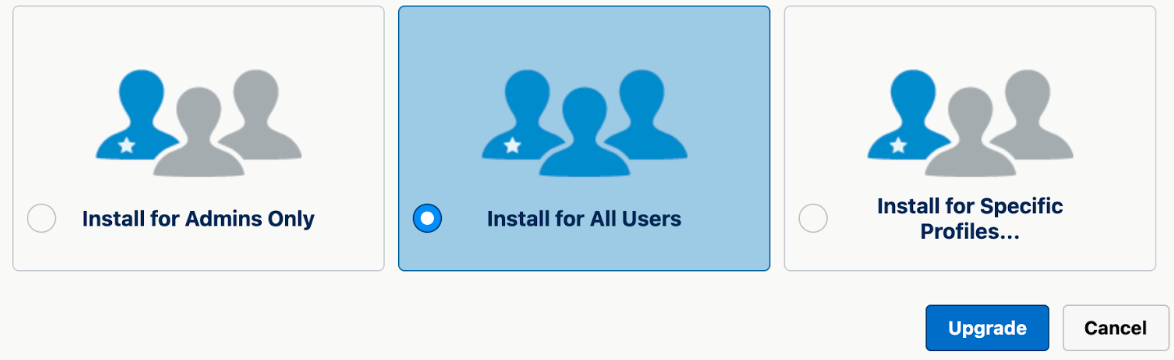
Selecione Instalar (ou Fazer upgrade se a organização usava uma versão anterior). Isso pode levar alguns minutos.
Quando a instalação terminar, clique em Concluído.
Para verificar a instalação do pacote no Salesforce, acesse Ferramentas da plataforma > Apps > Pacotes > Pacotes instalados.
Criar um conjunto de permissões personalizadas e aplicar a todos os agentes
Nesta seção, você vai criar um conjunto de permissões personalizado (com os requisitos mínimos necessários para integração), atualizá-lo com permissões de caso e contato e aplicá-lo a todos os agentes que usam o portal da CCAI Platform.
Pré-requisitos
O usuário precisa ser um administrador do Salesforce para configurar esta seção.
Uma lista de agentes que vão usar o adaptador no Salesforce.
Etapas
No Salesforce, acesse Administração > Usuários > Conjuntos de permissões.
Localize o conjunto de permissões CC_Agent e clique no link Clonar.
Renomeie o conjunto de permissões clonado e clique em Salvar. Por exemplo, Company_Agent_Clone.
Na tela Conjuntos de permissões, clique no nome do novo conjunto de permissões clonado.
Clique em Configurações do objeto na seção Apps.
Configure as Configurações de objeto para Contas, Casos, Contatos e Leads usando esta tabela:
Objeto Ler Criar Editar Excluir Ver tudo Modificar tudo Casos X X X X Contatos X X X X Contas X X X X Leads X X X X Para configurar essas opções, clique em Nome do objeto. Clique em Editar (na parte de cima).
Use as caixas de seleção na seção Permissões do objeto para ativar cada uma das permissões necessárias (Ler, Criar, Editar e Ver tudo).
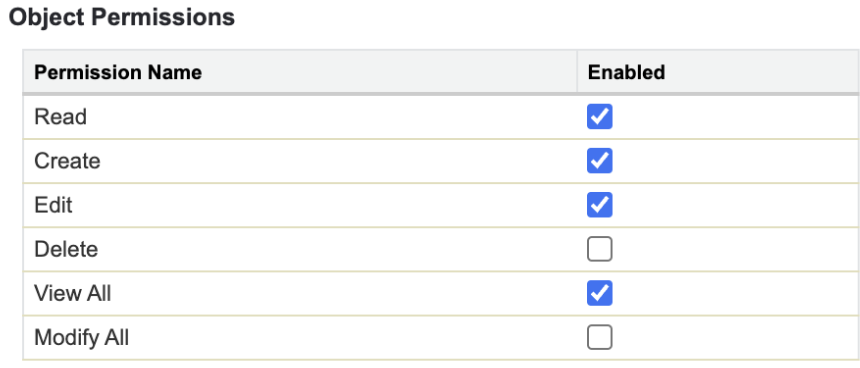
Clique em Salvar.
Repita essas etapas para cada um dos quatro objetos (Contas, Casos, Contatos e Leads).
Configure a permissão do campo Type do objeto tasks.
Objeto Campo Acesso de leitura Acesso para editar Tarefas Tipo X X 
Quando todas as configurações estiverem concluídas, clique em Gerenciar atribuições.
Clique no botão Adicionar atribuições.
Use as caixas de seleção para selecionar os usuários e clique em Atribuir.
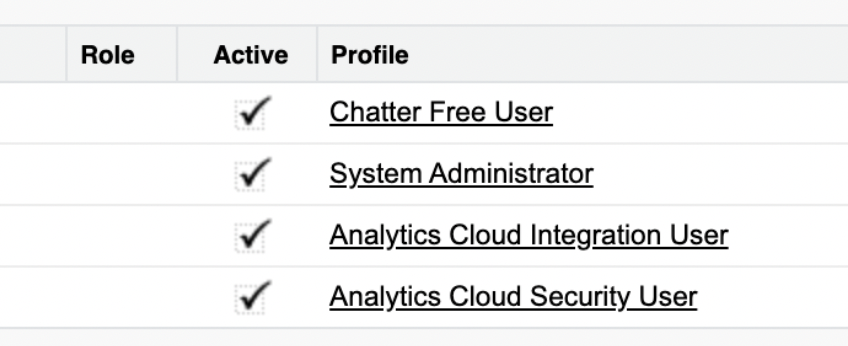
Criar um app conectado
Crie um app conectado no Salesforce, uma etapa obrigatória para a versão 1.15 e mais recente.
Um app conectado é um aplicativo OAuth que permite que o portal da plataforma CCAI se comunique com o Salesforce.
Pré-requisitos
Copie o URL do Portal. Ele precisa seguir esta estrutura:
https://<tenant&>.<domain>.
Etapas
No Salesforce, acesse Configuração > Apps > Apps clientes externos > Configurações.
Clique no botão Novo app conectado.
Atualize os campos Informações básicas com o conteúdo:
Em API (ativar configurações do OAuth), marque a caixa de seleção Ativar configurações do OAuth e atualize as configurações usando a tabela:
Nome do campo
Valor do campo
Ativar configurações do OAuth
Selecionado (TRUE)
URL de callback
https://<tenant>.<domain>/v1/salesforce/oauth_callback
Escopos do OAuth selecionados
Acessar o serviço de URL de identidade (id, profile, email, address, phone)
Gerenciar dados do usuário usando APIs (API)
Fazer solicitações a qualquer momento (refresh_token, offline_access)
Exigir Proof Key for Code Exchange (PKCE) para fluxos de autorização compatíveis
Desmarcada (falso)
Secret obrigatório para o fluxo da Web
Selecionado (TRUE)
Exigir chave secreta para o fluxo de token de atualização.
Selecionado (TRUE)
Em Configurações do app de tela, atualize as configurações com o seguinte:
Nome do campo
Valor do campo
Canvas
Selecionado (TRUE)
URL do aplicativo Canvas
https://<tenant>.<domain>/v1/salesforce/start
Método de acesso
Solicitação assinada (POST)
Locais
Console
Componente Lightning
CTI aberto
Página do Visualforce
Navegue até a parte de baixo da página e clique em Salvar.
Clique em Continuar para dispensar a mensagem de confirmação e aguarde a criação do app conectado.
Acesse Configuração > Apps > Apps conectados > Gerenciar apps conectados.
Clique no nome do app na tela Apps conectados.
Clique em Gerenciar.
Clique no botão Editar políticas.
Em "Políticas do OAuth", selecione a opção Os usuários aprovados pelo administrador são pré-autorizados no menu suspenso Usuários permitidos:
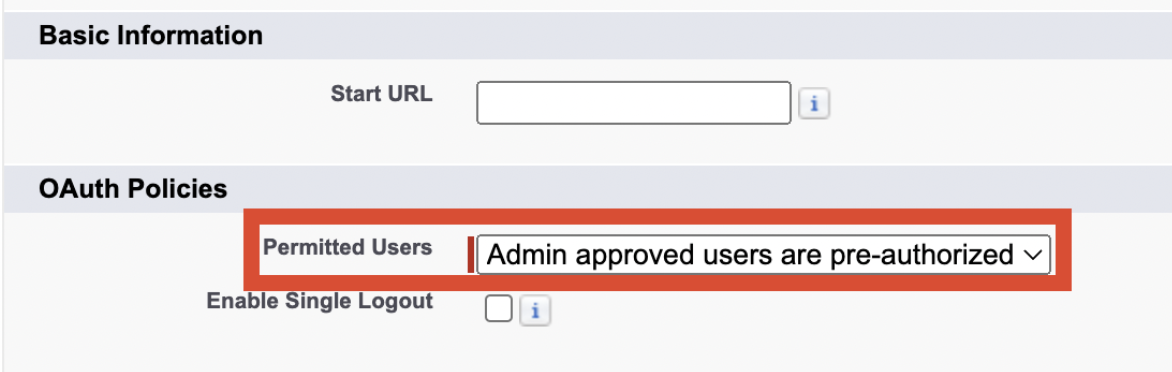
Clique em Salvar na parte de baixo da página para voltar à tela Gerenciar do app conectado.
Acesse a seção Perfis e clique em Gerenciar perfis.
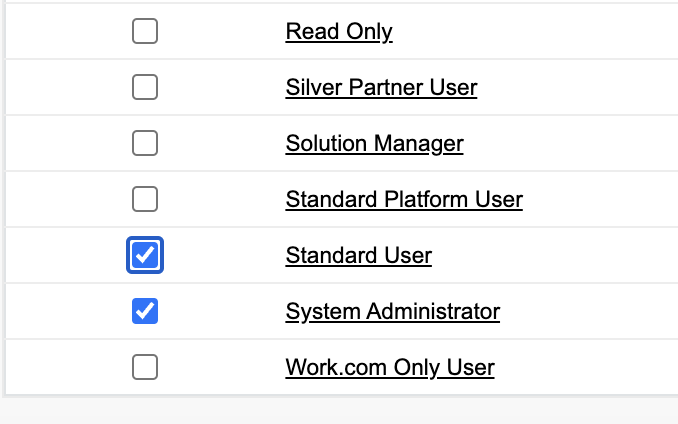
Na tela Perfil de atribuição de aplicativo, selecione as opções de perfil que sua empresa vai usar, como administrador do sistema ou outro perfil que um agente possa usar.
Neste exemplo, selecionamos Usuário padrão e Administrador do sistema:
Clique em Salvar para voltar à vista de app de gerenciamento conectado.
Um app conectado foi criado.Para verificar se ele foi criado, confira se o app está listado em Configurações > Apps > Gerenciador de apps.
Inserir a chave e o secret do consumidor do app conectado no portal de administração
Insira client_id key e Secret no Portal do administrador do Salesforce.
Pré-requisitos
Conclua as etapas na seção anterior Criar um app conectado.
O usuário precisa ter acesso ao endereço de e-mail associado à conta de usuário do Salesforce para receber um e-mail de verificação de identidade.
Ser um usuário com a função de administrador no portal da plataforma CCAI.
Etapas
Acesse Configuração > Criar > Apps > Apps conectados e encontre seu App conectado.
Clique na seta à direita da linha.
Clique em Visualizar.
Clique em Gerenciar detalhes do consumidor.

Confirme sua identidade inserindo o código de verificação enviado para seu endereço de e-mail.
Copie os valores de token do cliente e Secret do cliente exibidos.
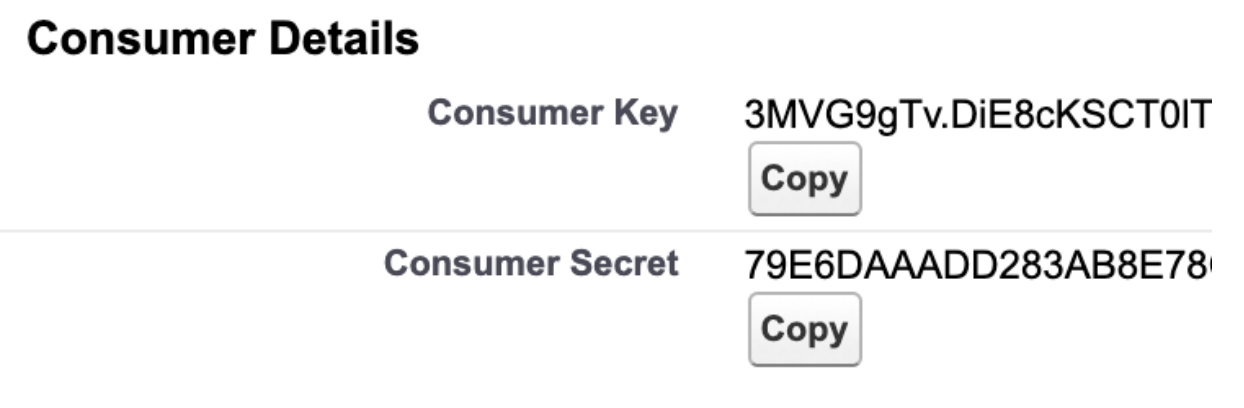
No portal da plataforma CCAI, acesse Configurações > Configurações do desenvolvedor e localizar os campos Chave do consumidor do app conectado e Chave secreta do app conectado.
Cole a Chave secreta do consumidor no campo Chave secreta do consumidor do APP conectado.
Cole a Chave do cliente do Salesforce no campo Chave do cliente do APP conectado.
Clique em Salvar.
As informações do app conectado foram adicionadas ao portal da plataforma CCAI.
Gerenciar a configuração no Salesforce
Configure o app versão 1.22 e mais recentes.
Pré-requisitos
A versão 1.22 ou mais recente do app para Salesforce está instalada na organização do Salesforce.
Acesse o Portal do administrador em Configurações > Configurações do desenvolvedor para encontrar a chave e o código secreto da empresa.
O app conectado é criado. Consulte a seção Criar um app conectado acima.
Etapas
No Salesforce, acesse Configuração > Apps > Pacotes > Pacotes instalados.
Localize o CC_Agent_App e clique em Configurar.
Na nova guia que abrir, clique em Adicionar nova configuração.
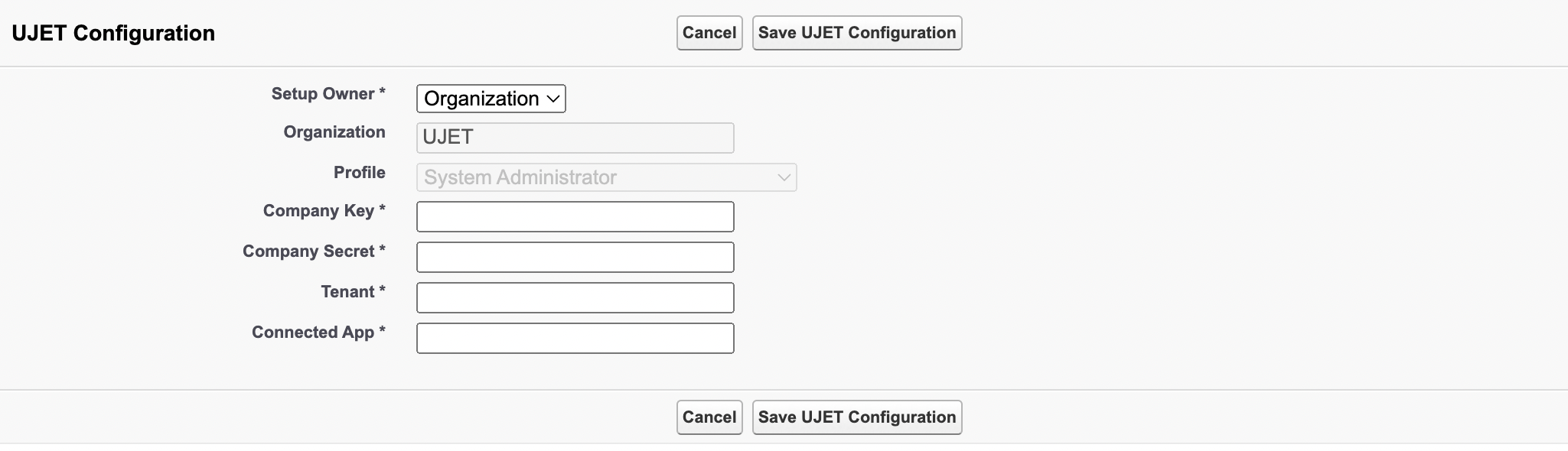
Preencha os campos usando os seguintes valores:
Nome do campo
Valor do campo
Localização do campo
Proprietário da configuração
Organização ou perfil
Se você quiser definir configurações no nível da organização, selecione Organização. Se quiser adicionar configurações no nível do perfil, selecione Perfil. Se você selecionar Perfil, poderá escolher um perfil para aplicar as configurações.
Organização
O nome da sua organização aparece aqui e é somente leitura.
Perfil
Sua lista de perfis aparece aqui, e você pode escolher um perfil se tiver selecionado "Perfil" para "Proprietário da configuração".
CompanyKey
Chave da empresa
Portal da plataforma CCAI > Configurações > Configurações do desenvolvedor
CompanySecret
Chave secreta da empresa
Portal da plataforma CCAI > Configurações > Configurações do desenvolvedor
Locatário
Nome do locatário
No portal da CCAI Platform:
https://<locatário>.<domínio>
Importante: insira apenas a parte <tenant> do URL do portal neste campo.
Observação: esse campo tem um limite de 100 caracteres.
ConnectedApp
Nome da API do app conectado
Corresponda ao nome em Criar um app conectado (como CCaaS_Platform_Connected_App)
Se você selecionar Perfil no menu suspenso Proprietário da configuração, poderá selecionar um perfil que será aplicado a essa nova configuração. Se Organização foi selecionada em "Proprietário da configuração", o campo Perfil será desativado.
Clique em Salvar configuração para voltar à tela de lista.
Quando a configuração for concluída, feche a janela do navegador.
Gerenciar a central de atendimento
Configure um call center no Salesforce para dar aos agentes acesso ao adaptador.
Pré-requisitos
- O pacote foi instalado (consulte a seção 2. Instale o app no Salesforce acima)
Etapas
No Salesforce, acesse Configuração > Configurações de recursos > Serviço > Central de atendimento > Centrais de atendimento.
Localize e clique no call center chamado Softphone_v2.
Clique em Gerenciar usuários da central de atendimento.
Clique em Adicionar mais usuários.
Use os campos de filtro para pesquisar usuários específicos e clique em Encontrar. Para ver todos os usuários, clique em Encontrar.
Use as caixas de seleção nos resultados da pesquisa para selecionar os usuários que vão usar o portal.
Clique em Adicionar ao call center.
Para verificar o resultado, acesse a Central de atendimento e confira se os usuários estão listados.
Após a instalação
Configure o console para o Salesforce Classic ou o Salesforce Lightning:
Configuração do console para o Salesforce Classic
Configuração do console para o Salesforce Lighting
Configuração do console para o Salesforce Classic
Configure o app do console para usar o adaptador na experiência do Salesforce Classic.
Pré-requisitos
Concluir a instalação do Salesforce
A organização está configurada para usar a experiência do Salesforce Classic.
Etapas
No Salesforce, acesse Configuração > Criação > Criar > Apps.
Na tela Apps, localize o Sample Console e clique em Editar.
Para editar o console de amostra, acesse o campo Escolher componentes do console e selecione o componente UJET_Chat na lista de itens disponíveis.
Clique em Adicionar para mover o componente para a lista de itens selecionados.
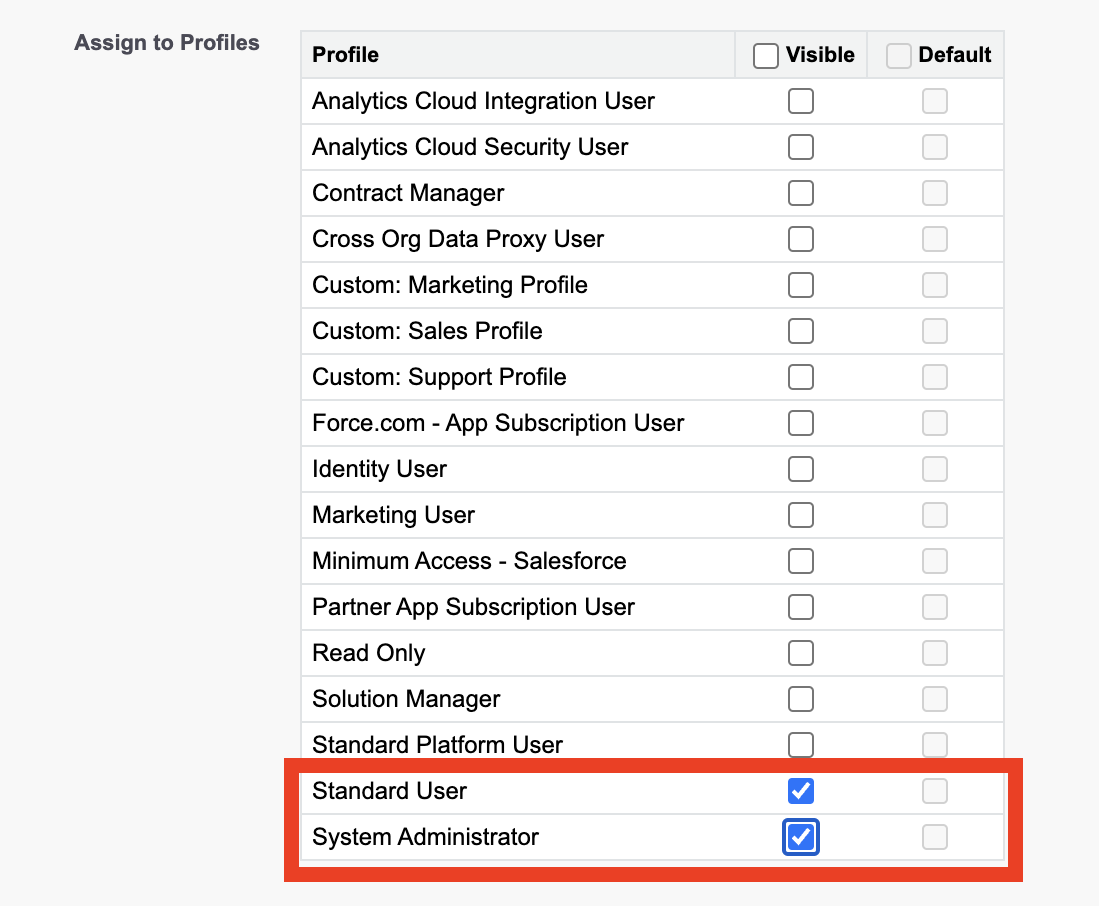
Acesse a seção Atribuir a perfis e marque as caixas de seleção dos perfis com o conjunto de permissões que você configurou na seção anterior.
Clique em Salvar.
Verifique se o adaptador aparece no console conforme o esperado:
Use o seletor de apps no menu Vendas, no canto superior direito da tela, para selecionar Console de amostra:
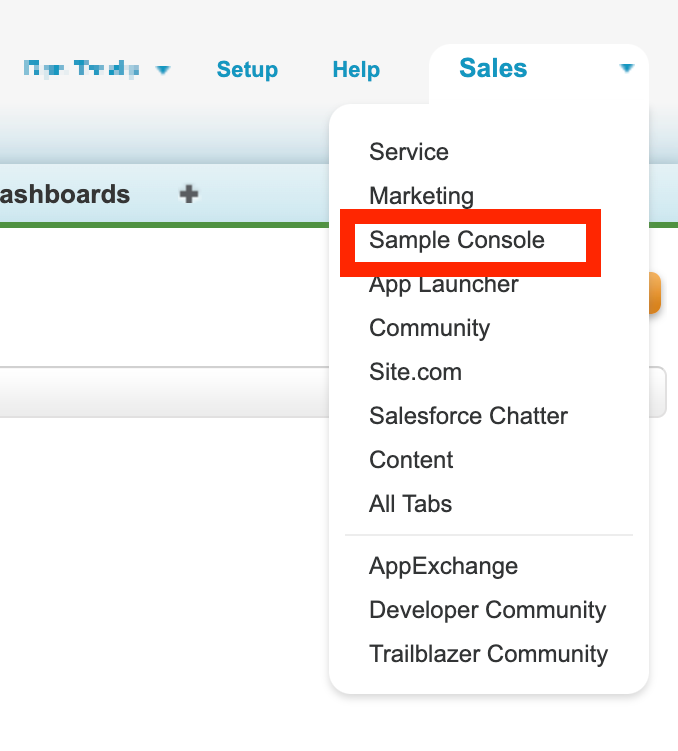
Resultado
O Salesforce está configurado no console do Salesforce Classic.
Configuração do console para o Salesforce Lightning
Configure o app do console para usar o adaptador no Salesforce Lightning Experience.
Pré-requisitos
A organização usa o Lightning Experience.
Precisa ter um perfil de administrador do sistema ou ser um usuário que pode gerenciar apps.
A implantação do domínio para user com o Salesforce foi concluída.
Etapas
No Salesforce, acesse Configuração > Apps > Gerenciador de apps.
Localize o app Console de vendas e/ou serviços que tem Lightning na coluna "Tipo de app".
Clique no menu suspenso de seta no canto direito e selecione Editar.
Clique em Itens de utilidade no menu "Configurações do app" à esquerda.
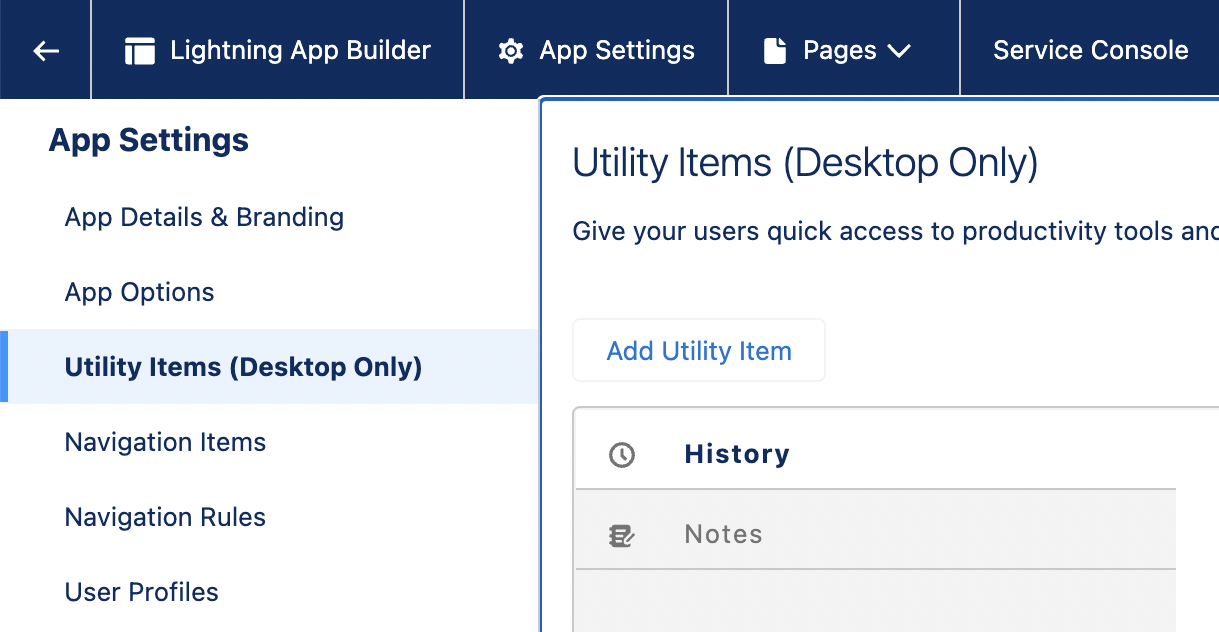
Clique em Adicionar item de utilidade e selecione a opção Softphone Open CTI.
Configure o campo Rótulo.
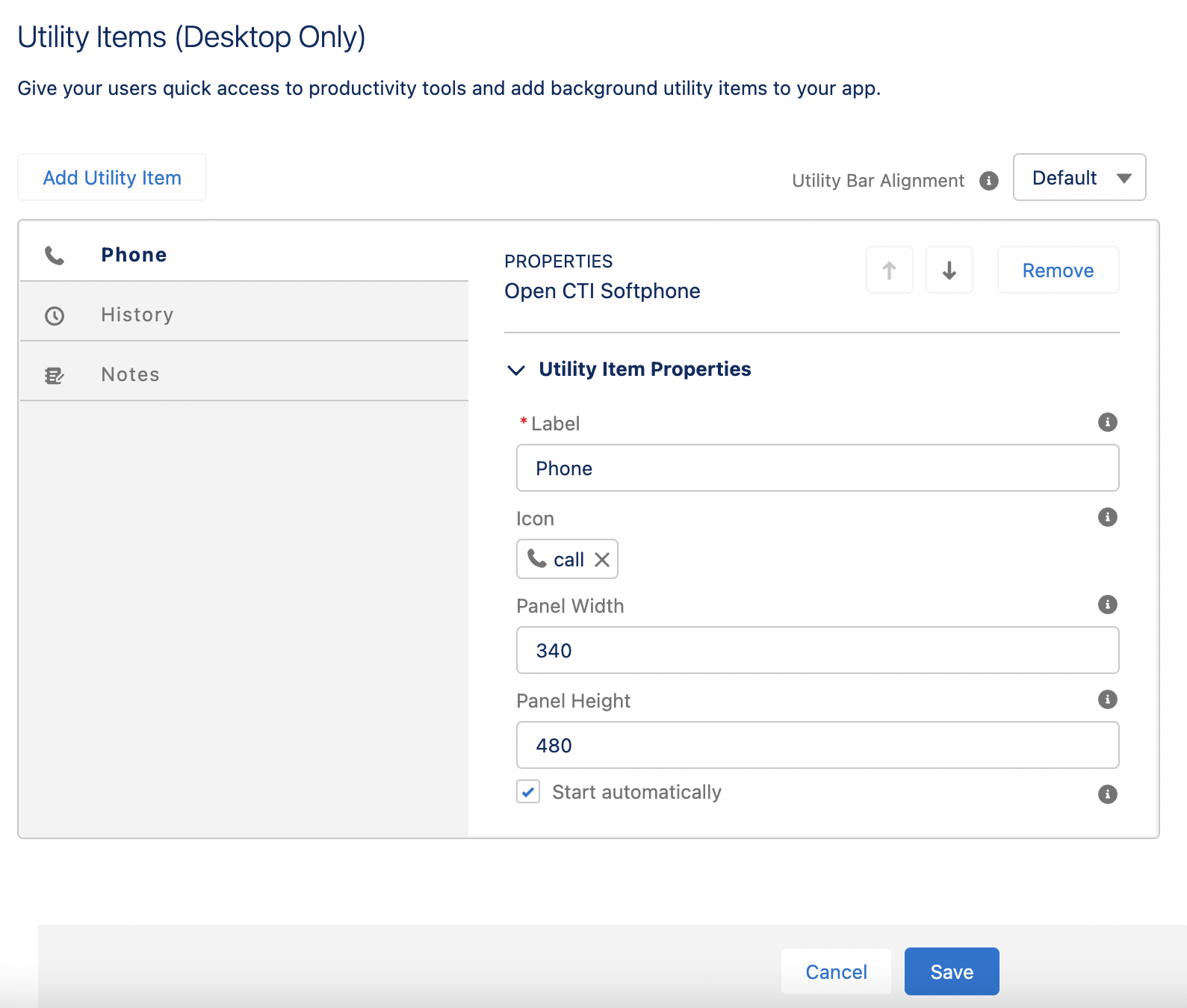
Clique em Adicionar item de utilidade novamente e selecione Componente de chat na seção Gerenciado personalizado.
Atualize o Rótulo conforme necessário.
Configure o Ícone conforme necessário.
Clique em Salvar.
Repita as etapas de 2 a 10 se estiver instalando outros apps do console do Lightning.
A barra de utilitários foi configurada com os componentes. Para confirmar se o Salesforce está configurado com o Lightning Experience, verifique a barra de utilitários no console.