


Contact Center AI 平台 (CCAI 平台) 支援與 Kustomer CRM 整合。本文將說明這兩個平台的功能和整合方式。
Kustomer 點選通話
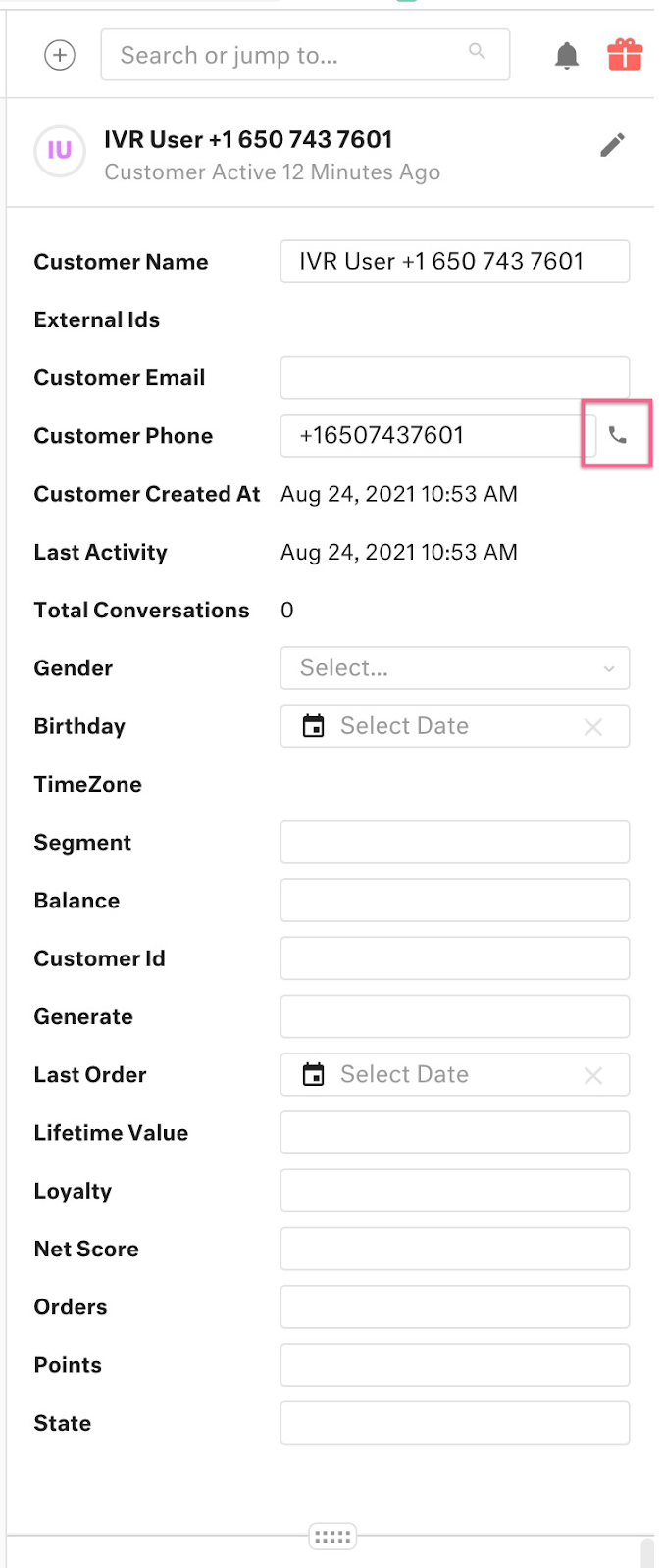
整合 CCAI Platform 後,Kustomer 服務專員就能在 Kustomer 平台內按一下即可撥號。
點選通話
在任何電話號碼附近的側邊面板中使用「電話」,在代理程式介面卡中填寫電話號碼 (請見下圖),然後按一下「通話」。
這是 Kustomer 的預期行為。
建立自訂欄位
為在 Kustomer 客戶關係管理系統中更妥善地整理資料,管理員可以在「Developer Settings」中新增自訂帳戶和記錄欄位。可用的自訂欄位如下:
- 帳戶自訂欄位
- 自訂使用者 ID
- 記錄自訂欄位
- 佇列名稱
- 工作階段類型
- 工作階段 ID
- 電話號碼
- 通話時間長度
- 暫停時間
- 等待時間
- 顧客滿意度評分
- 顧客滿意度意見
- 顧客選單選項
- 透過 In-Web 傳送電子郵件
在「開發人員設定」中建立帳戶和記錄的自訂欄位
在 CCAI Platform 入口網站中,依序前往「Developer Settings」(開發人員設定) >「Custom fields」(自訂欄位),然後選取「Account」(帳戶) 和「Record」(記錄)。
點選「建立」。
在 CCAI 平台入口網站中選取「建立」後,系統會在 Kustomer 中建立自訂欄位。自訂欄位建立後,系統會將所有工作階段的資料推送至新欄位。自訂欄位會顯示在 Kustomer 的「其他資訊」下方的「訊息」部分。
Kustomer 同步處理代理程式狀態的繼承
透過 CCAI 平台代理狀態繼承功能,管理員可將 Kustomer 代理狀態對應至 CCAI 平台代理狀態。對應完成後,系統就能將 Kustomer 的服務專員狀態即時更新至 CCAI 平台。
自訂對應可彈性配合各機構的獨特程序和狀態設定。舉例來說,在 CRM 中處理電子郵件的服務專員,可以設定在 CCAI Platform 中將服務專員的狀態定義為「無法接聽」。
這也提供單一機制,可手動和系統更新狀態,讓服務專員只需在一個地方 (Kustomer) 就能判斷自己的狀態。
重要事項:啟用 CCAI 平台代理程式狀態繼承功能前,必須先設定 Kustomer (請參閱下方的「步驟 1:Kustomer 設定」)。啟用方式請參閱「步驟 2:在 CCAI 平台入口網站中啟用 CRM 代理程式狀態繼承功能」。
代理程式狀態繼承
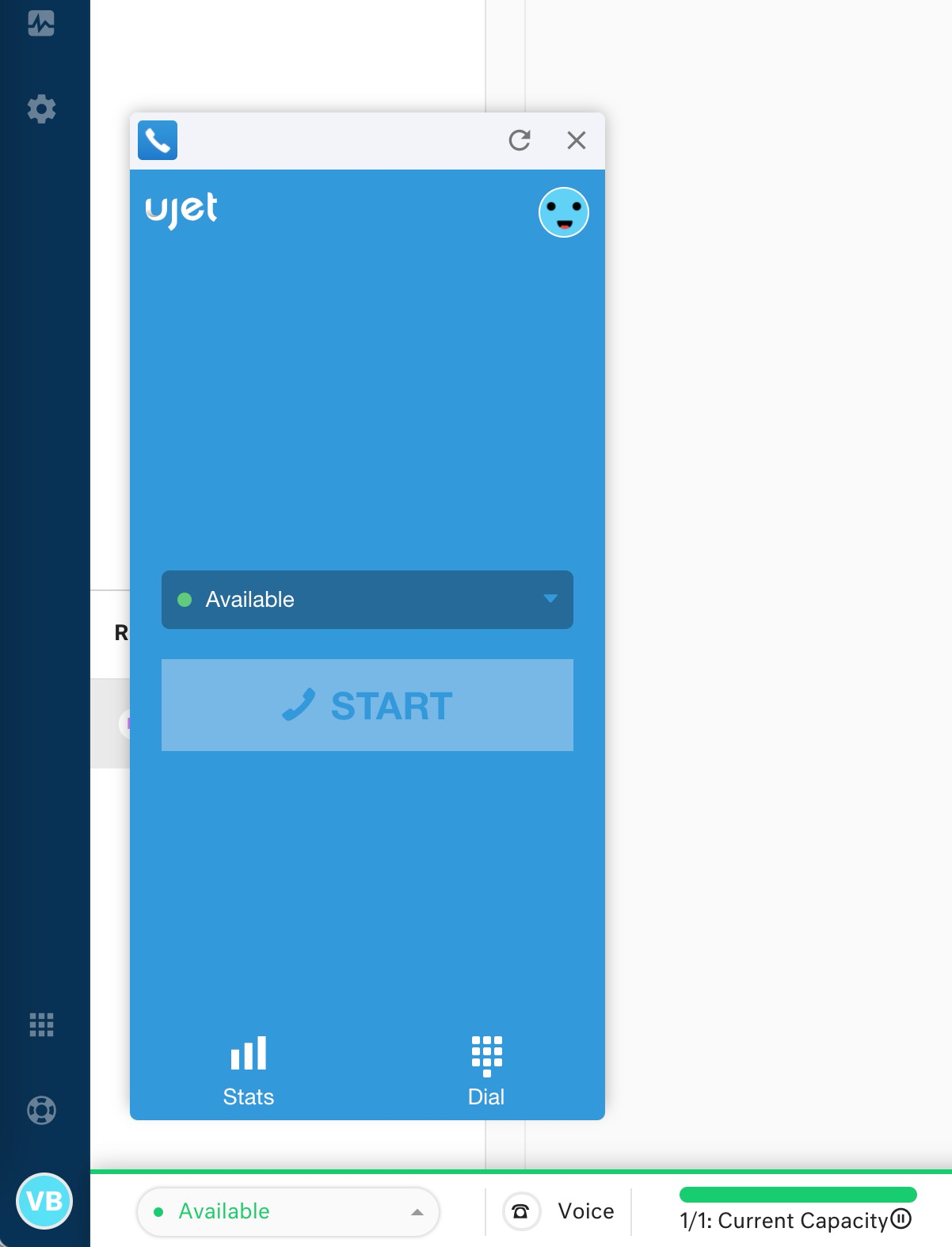
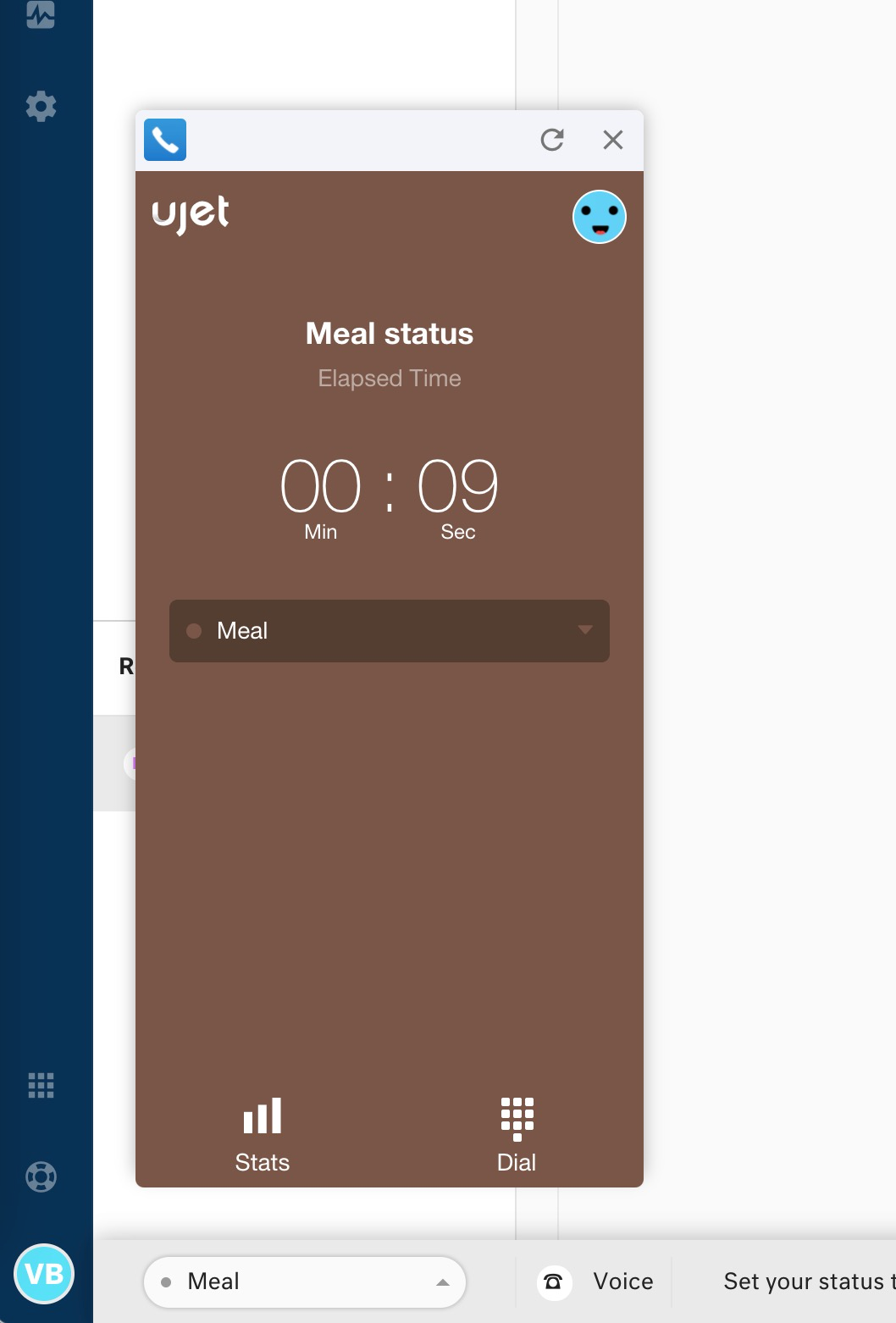
代理程式狀態同步作業是從 Kustomer 到 CCAI 平台的單向同步作業。因此,如要進行這項同步作業,必須符合下列規定:
Kustomer 需要為貴機構更新 CCAI 平台應用程式。
狀態同步:<Customer> 應為每位服務專員在 Kustomer 和 CCAI 平台入口網站中,使用專屬的使用者,並確保他們不會使用共用使用者。
如要同步處理,您只能在單一 Kustomer 執行個體 (分頁、電腦等) 中登入,且必須使用相同的使用者 ID。如果您使用同一個使用者帳戶,從多部電腦或多個分頁登入 Kustomer,系統會不知道要更新哪個執行個體,因此無法同步處理。
如要變更 CCAI Platform 狀態,請使用 Kustomer CRM 頁面左下角的下拉式選單。
您必須使用同一個電子郵件地址,登入 Kustomer 和 Kustomer CRM 內的 Agent Adapter。系統會以這種方式進行同步。
由於 Kustomer 未提供後端 API 來擷取使用者狀態,因此無法在登入時套用狀態。
 |
 |
步驟 1:Kustomer 設定
服務專員可以透過使用者狀態通知團隊自己何時有空。詳情請參閱「Kustomer 使用者狀態」。
如要新增使用者,請依序前往「設定」 >「使用者」 >「團隊」。
按一下要設定的團隊旁邊的 (請參閱下圖)。
將「啟用團隊路徑」切換鈕設為開啟。
依序前往「設定」>「平台」>「佇列和轉送」,即可在「使用者狀態」下方新增自訂狀態。
步驟 2:在 CCAI 平台入口網站中啟用 CRM 服務專員狀態繼承功能
Kustomer 設定完成後 (步驟 1),您需要在 CCAI Platform 中啟用代理程式狀態繼承功能。
如需這項步驟 (步驟 2) 的相關協助,請與支援團隊聯絡。
步驟 3:CCAI 平台管理員設定
如要在 CCAI Platform 入口網站中設定,請依序前往「設定」 >「開發人員設定」 >「服務專員狀態」。
將「Kustomer User Status Inheritance」切換為開啟。
在「專員狀態優先順序」下方,選擇下列任一選項:
- 無論是從 CRM 還是 CCAI 平台,系統都會套用最新的狀態變更
- 客戶關係管理系統一律會覆寫服務專員的下一個狀態
按一下「設定狀態優先順序」。
Kustomer 中的服務專員體驗
CCAI Platform 可與 Kustomer CRM 整合,提供流暢的服務專員體驗和客戶問題解決方案。
需求條件
Kustomer 應用程式
安裝 Kustomer CCAI 平台
代理程式介面卡
代理程式介面卡會顯示在 Kustomer 應用程式中。
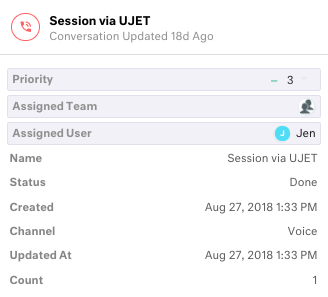
撥打或接聽電話或進行即時通訊時,CCAI Platform Kustomer 整合功能會自動彈出相關對話記錄。
注意事項:
使用時可以將轉接頭縮到最小。
對話側邊面板的內容會因 Kustomer 工作流程而異。
系統會自動將對話指派給接聽電話的服務專員。
標準資料
建立通話記錄時,CCAI Platform 會自動在對話欄位中加入標準資料。包括通話 ID、語言和來電選單選項。通話結束後,系統會自動更新並加入錄音檔。
自訂資料
如果您使用 CCAI Platform SDK 的自訂資料,則必須將資訊對應至右側面板的特定 Kustomer 欄位。
Kustomer + CCAI 平台規則和行為
整合 Kustomer 和 CCAI Platform 時,請注意下列事項。
建立支援單:
收到行動 SDK 通話或即時通訊。
服務專員接聽 IVR 電話。
撥打外撥電話時,如果該使用者最近的工作階段並非處於「開啟」狀態,CCAI Platform 會在 Kustomer 中建立新的工作階段。
使用者撥打電話,但隨即放棄通話時,CCAI Platform 會在 Kustomer 中建立工作階段。
使用者留下語音信箱時,即使同一位顧客有「開啟」狀態的工作階段,CCAI Platform 仍會在 Kustomer 中建立語音信箱工作階段。
票券更新:
如果通話/即時通訊來自同一位顧客、選單選項相同,且管道與「待處理」狀態的工作階段相同,CCAI 平台就會將通話或即時通訊附加至待處理的工作階段 (僅適用於「待處理」狀態)。
發起撥出電話時,如果與該使用者最近一次的工作階段處於「開啟」狀態,CCAI Platform 會將撥出電話附加至「開啟」的工作階段,以利後續追蹤案件。
撥入/撥出電話結束時,如果已啟用通話錄音功能,CCAI Platform 會在 Kustomer 中更新工作階段,並附加通話錄音檔案。
通話/即時通訊轉接時,CCAI Platform 會將工作階段指派給接聽電話的服務專員。
如果服務專員使用小工具中的「掛斷並回撥」選項,CCAI Platform 會將通話附加至開啟的工作階段。
如果通話時間少於 10 秒,且服務專員使用「回撥」按鈕,CCAI Platform 會將通話附加至開放的工作階段。
SmartAction 完成後,CCAI Platform 會在 Kustomer 中更新工作階段,提供動作結果和共用檔案。
如果 SmartAction 因使用者端發生錯誤 (例如未啟用指紋存取權) 而失敗,CCAI Platform 會在 Kustomer 中更新工作階段,並附上錯誤訊息。
如果公司使用自訂欄位對應 (透過 CCAI Platform 入口網站設定),從 Mobile 或 Web SDK 傳入的資料會放在 CRM 中指定的欄位。
使用者對行動通話或即時通訊評分時,CCAI Platform 會將評分新增至工作階段。
當服務專員讀取/關閉/回撥語音信箱時,CCAI 平台會更新工作階段。
建立聯絡人
當系統收到新的電話號碼的 IVR 電話時,CCAI Platform 會在 Kustomer 中建立客戶。
當新應用程式使用者 (新 ID) 啟動 CCAI Platform Mobile SDK 時,CCAI Platform 會在 Kustomer 中建立客戶。
聯絡人更新
- 如果客戶是新建立的,系統會在通話指派給服務專員時更新客戶指派作業。
電話號碼
- 在對話中以附註形式傳送電話號碼 (包括國家/地區代碼)。
即時通訊轉錄稿
- 檔案會附加到留言中。
在 Kustomer 中管理 CCAI 平台
如要進一步瞭解如何安裝,請參閱 Kustomer 的「應用程式安裝和設定」一節。
請按照下列步驟,在 Kustomer 帳戶中更新應用程式:
在 Kustomer 中升級 UJET 應用程式。在 Kustomer 應用程式中,依序前往「管理應用程式」 >「管理您的應用程式」 >「已安裝的應用程式」 >「需要注意」。
按一下「UJET」UJET。
按一下「升級」。
管理代理程式狀態
您可以透過單向同步 (從 Kustomer 同步至 CCAI 平台),或雙向同步這兩個平台,管理 CCAI 平台和 Kustomer 之間的服務專員狀態同步。
狀態對應
狀態對應功能可定義 Kustomer 中的服務專員狀態,如何對應至 CCAI Platform 中的服務專員狀態。瞭解及設定這些對應關係至關重要,可確保兩個平台之間的代理程式狀態順暢同步。
多對一關係:從 Kustomer 對應至 CCAI 平台,並遵循多對一關係。一個平台中的多個專員狀態可以對應到另一個平台中的單一狀態。
彈性:對應關係不受限制,您可以完全彈性地定義兩個平台之間的狀態對應方式。您可以自行選擇對應項目。
有意義的對應:請務必確保您在 Kustomer 和 CCAI Platform 之間建立的對應,對您的作業有意義。確認對應關係能準確呈現專員狀態和對應動作。
在 CCAI 平台中對應 Kustomer 狀態
您必須先在 Kustomer 帳戶/平台中設定使用者狀態,才能按照步驟將這些狀態對應至系統中的 CCAI Platform 狀態。如需設定詳情,請參閱 Kustomer 說明文件。
在 CCAI Platform 入口網站中,依序前往「設定」>「開發人員設定」>「代理程式狀態繼承」。
將「代理程式狀態繼承」切換為「開啟」。
設定狀態繼承:
登入時的狀態繼承:這個欄位處於非啟用狀態。您不必選取任何項目。
代理程式狀態優先順序:這個欄位已停用。您不必選取任何項目。
設定狀態對應,在「狀態對應」下方按一下「管理」。
你在 Kustomer 中設定的使用者狀態會顯示為 Kustomer 狀態。
使用下拉式選單,將 Kustomer 狀態對應至 CCAI 平台狀態。
按一下 [儲存] 以儲存變更。
對應設定範例:
Kustomer 狀態 1 → CCAI 平台狀態 A
Kustomer 狀態 2 → CCAI 平台狀態 A
Kustomer 狀態 3 → CCAI 平台狀態 B
Kustomer 狀態 4 → CCAI 平台狀態 D
在本例中,當專員在 Kustomer 中處於狀態 1 或 2 時,系統會將專員對應至 CCAI Platform 中的狀態 A。如果 Kustomer 中的狀態為 3,則會對應至 CCAI 平台中的狀態 B,依此類推。
從 Kustomer 單向同步至 CCAI 平台
單向同步會將 Kustomer 的使用者狀態對應至 CCAI 平台。
在 Kustomer 和 CCAI 平台中,為每位服務專員建立專屬使用者。確認沒有任何服務專員共用使用者。
客服人員必須使用相同的電子郵件地址,登入 Kustomer 和 Kustomer CRM 內的 CCAI Platform 服務專員介面卡。這就是同步處理功能的運作方式。
服務專員只能登入單一 Kustomer 執行個體 (分頁、電腦等)。如果服務專員使用相同的使用者資訊,從多部電腦或多個分頁登入 Kustomer,系統就無法同步處理,因為不知道要更新哪個執行個體。
如要變更 CCAI Platform 狀態,請使用 Kustomer CRM 頁面左下角的下拉式選單。
雙向同步
您可以使用「代理狀態繼承」功能,簡化 Kustomer 和 CCAI Platform 的代理狀態管理作業。每當服務專員在 Kustomer 中更新狀態,CCAI 平台就會在系統中反映該狀態的對應版本。
您必須在 Kustomer 帳戶或平台中設定使用者狀態,才能在我們的平台中顯示,並對應至我們的服務專員狀態。如需設定詳細資料,請參閱 Kustomer 說明文件。
您必須在 Kustomer 帳戶或平台中啟用並設定「團隊轉送」和「外部佇列」。這些專區位於 Kustomer 路由設定檔 > 一般設定。
連結至 CCAI 平台佇列的每個團隊,都必須將 Kustomer 外部佇列指向 CCAI 平台。如要這麼做,請從「外部佇列」下拉式選單選取 CCAI 平台。如要瞭解如何啟用團隊轉送功能及選取外部佇列,請參閱 Kustomer 的「將對話轉送給服務專員」說明文件。
為確保代理狀態與 CCAI Platform 同步,代理必須將所選團隊設為連結至外部佇列的團隊。即使他們屬於多個團隊,為其他團隊啟用外部佇列也不會影響這項行為。