


Mit der Contact Center AI Platform (CCAI Platform) können Sie eine reine IVA-Lösung verwenden, um die generativen KI-basierten virtuellen Kundenservicemitarbeiter von Google Cloud für Kundenanrufe hinzuzufügen, ohne Ihre vorhandene Contact Center-Infrastruktur ersetzen zu müssen. Sie können also Ihr aktuelles Telefonsystem, CRM und andere Tools beibehalten und trotzdem von den fortschrittlichen KI-Funktionen von Google profitieren. Die von Agents verwendete Benutzeroberfläche bleibt unverändert.
Die IVA-Lösung ist besonders nützlich, wenn Sie Ihren Kundenservice mithilfe von KI verbessern möchten, aber noch nicht bereit sind, Ihre gesamte Contactcenter-Infrastruktur zu ersetzen. Sie erhalten Zugriff auf Dialogflow für das Verarbeiten natürlicher Sprache, Customer Experience Insights für die Echtzeitanalyse von Interaktionen und die Zusammenfassungsfunktion von Agent Assist, mit der Zusammenfassungen von Unterhaltungen erstellt werden können. So erhalten Sie wertvolle Informationen zu Kundeninteraktionen. Der KI-basierte virtuelle Kundenservicemitarbeiter kann eine Vielzahl von Kundenanfragen bearbeiten, sodass Kundenservicemitarbeiter mehr Zeit für komplexere Probleme haben.
Optionen für die Telefonieintegration
Die folgenden Telefonieintegrationsoptionen sind verfügbar:
SIP-Integration
Sie können einen vorhandenen Session Border Controller (SBC) für Unternehmen integrieren, indem Sie das Session Initiation Protocol (SIP) über die Option „Bring Your Own Carrier“ (BYOC) der Contact Center AI Platform verwenden. Weitere Informationen zu BYOC finden Sie unter Bring Your Own Carrier (BYOC).
Anrufabläufe
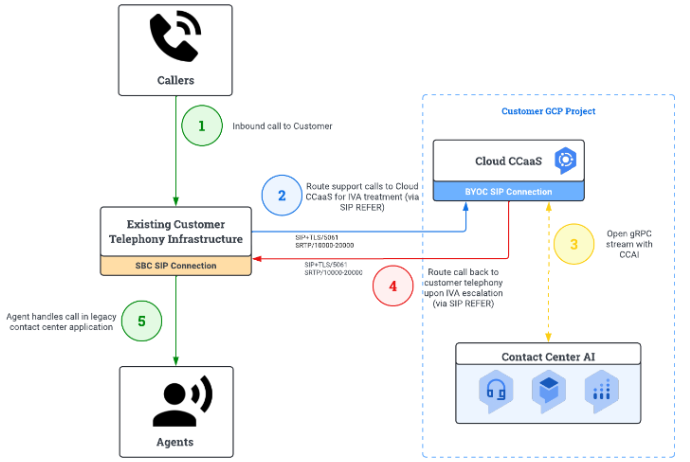
Das folgende Beispiel zeigt den Anrufablauf mit IVA bei Verwendung der SIP-Integration:
Ein eingehender Anruf wird von einem Endnutzer in der vorhandenen Telefonieinfrastruktur empfangen.
Der vorhandene SBC leitet den Anruf über SIP REFER an die Contact Center AI Platform weiter, damit er vom IVA bearbeitet werden kann.
Contact Center AI Platform stellt eine Verbindung zu Dialogflow CX her, um die Interaktion zwischen dem virtuellen Kundenservicemitarbeiter und dem Endnutzer zu verarbeiten.
Wenn der Anruf vom virtuellen Kundenservicemitarbeiter eskaliert wird, wird er über SIP REFER zurück an die vorhandene Telefonie weitergeleitet.
Ein menschlicher Kundenservicemitarbeiter bearbeitet den Anruf über das alte Contact Center.
Anrufweiterleitung über das öffentliche Fernsprechnetz (Public Switched Telephone Network, PSTN)
Sie können die Anrufweiterleitung verwenden, um den Anruf vom vorhandenen IVR an die Contact Center AI Platform und die Telefonnummer weiterzuleiten, die der Contact Center AI Platform-Instanz zugewiesen ist. Alternativ können Sie die vorhandene Telefonnummer über die Telefonie der Contact Center AI Platform portieren.
Wenn ein Anruf an einen menschlichen Kundenservicemitarbeiter in Ihrer bestehenden Contactcenter-Lösung eskaliert werden muss, kann er an eine Telefonnummer weitergeleitet werden, die von Ihrem Contactcenter bereitgestellt wird. Diese Lösung ist weniger wünschenswert, da die ursprüngliche Telefonnummer bei der Weiterleitung an einen menschlichen Kundenservicemitarbeiter nicht angegeben wird. Außerdem gibt es eine Latenz bei der Weiterleitung eines Anrufs über das PSTN und es ist nicht möglich, Kontextinformationen wie die Intention über die Anrufmetadaten zu übergeben.
Eskalierung durch virtuellen Kundenservicemitarbeiter
Bei der Eskalierung durch einen virtuellen Kundenservicemitarbeiter werden Anrufe von einem virtuellen Kundenservicemitarbeiter an einen anderen Kundenservicemitarbeiter weitergeleitet. In der Regel wird die Eskalierung an einen Kundenservicemitarbeiter weitergeleitet, sie kann aber auch an ein IVR-Menü oder einen externen virtuellen Kundenservicemitarbeiter erfolgen.
Eskalierung von virtuellen Kundenservicemitarbeitern über die SIP-Integration
In diesem Abschnitt wird beschrieben, wie Sie eine benutzerdefinierte Dialogflow CX-Nutzlast für Eskalierungen von virtuellen Kundenservicemitarbeitern erstellen, wenn die folgenden Anforderungen erfüllt sind:
Der virtuelle Kundenservicemitarbeiter muss Anfragen über SIP an menschliche Kundenservicemitarbeiter in Ihrem eigenen Contact Center eskalieren.
Der virtuelle Kundenservicemitarbeiter muss benutzerdefinierte Sitzungsheader dynamisch übergeben.
Dazu können Sie eine benutzerdefinierte Nutzlast in Dialogflow CX verwenden. Die CCAI-Plattform verwendet drei verschiedene Arten von Weiterleitungen.
Wenn Sie BYOC konfiguriert haben, empfiehlt Google, Anrufe mit der SIP-Methode REFER an einen SIP-Endpunkt zu übertragen.
Hier ist ein Beispiel für eine benutzerdefinierte Nutzlast:
{
    "ujet": {
       "type": "action",
       "action": "deflection",
       "deflection_type" : "sip"
       "sip_uri": "sip:1-999-123-4567@voip-provider.example.net:5060"
       "sip_refer": true
       "sip_parameters": {
       "x-header": "value",
       "x-header": "value"
       }
    }
}
Im Beispiel gibt "sip_refer": true an, dass der Anruf über die SIP-Methode REFER weitergeleitet wird. Andernfalls wird die Methode INVITE verwendet.
Diese Option wird nur von virtuellen Agents in Dialogflow CX verwendet. Sie können in dieser Nutzlast Sitzungsparameter aus der Dialogflow CX-Interaktion definieren, um benutzerdefinierte Header über SIP zu übergeben. Dazu weisen Sie Schlüssel/Wert-Paare in sip_parameters zu. Diese benutzerdefinierten Header werden auch als X-Header bezeichnet.
Für die REFER-Methode muss die Telefonieintegration „Bring Your Own Carrier“ mit der Contact Center AI Platform-Instanz implementiert worden sein.
Eskalierung durch virtuelles Kundenservicepersonal über Anrufweiterleitung
Wenn ein virtueller Dialogflow CX-Kundenservicemitarbeiter eine Anfrage an einen menschlichen Kundenservicemitarbeiter eskalieren muss, verwendet die Telefonieplattform eine feste Konfiguration des IVR-Sprachkanals der Instanz. Weitere Informationen zum Hinzufügen des IVR-Sprachchannels und der Warteschlange finden Sie unter IVR: Warteschlangenmenüs hinzufügen und bearbeiten.
Dazu können Sie Warteschlangenknoten mit aktivierter automatischer Weiterleitung verwenden. In den folgenden Schritten wird beschrieben, wie Sie Anrufweiterleitungen auf Warteschlangenebene konfigurieren. Weitere Informationen finden Sie unter Anrufweiterleitungen auf Warteschlangenebene konfigurieren.
So richten Sie die Anrufweiterleitung für die Eskalierung an einen Kundenservicemitarbeiter ein:
Erstellen Sie das Warteschleifenmenü und die Knoten, in denen die Weiterleitungen im IVR-Voice-Channel organisiert werden. Speichern Sie die
menu_idfür diesen Warteschlangenknoten, da Sie die ID der benutzerdefinierten Eskalierungsnutzlast für Dialogflow CX hinzufügen müssen.
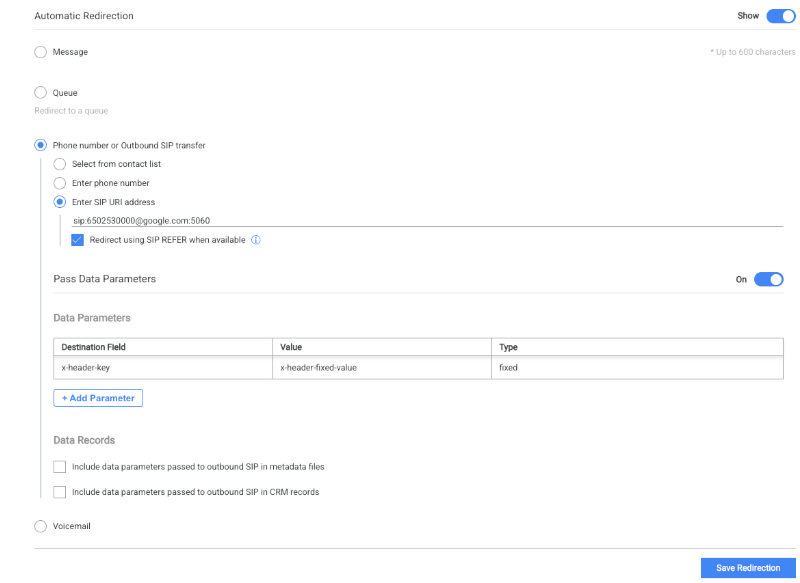
Aktivieren Sie die automatische Weiterleitung in Ihren Warteschlangenknoten. Damit werden Anrufer an die von Ihnen konfigurierte Telefonnummer (E.164-Format) oder den ausgehenden SIP-Transfer (SIP-URI) weitergeleitet. Sie können die ausgehende SIP-Weiterleitung entweder mit der INVITE- oder der REFER-Methode konfigurieren. Diese Konfigurationen können in diesem Schritt manuell hinzugefügt werden. Alternativ können Sie eine Kontaktliste verknüpfen, die in der Konfiguration verwendet werden soll. Weitere Informationen zur automatischen Weiterleitung finden Sie unter Automatische Weiterleitung.
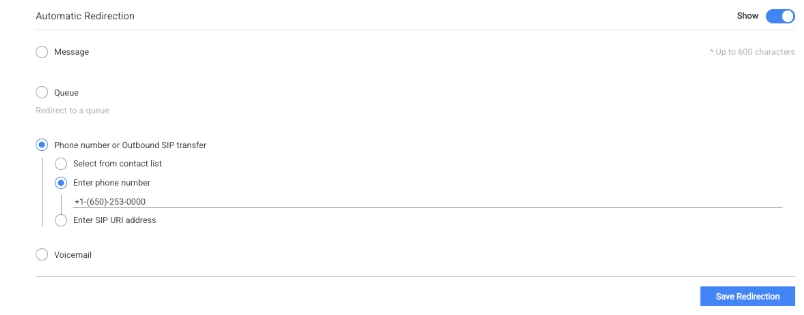
Für die Einrichtung einer ausgehenden SIP-Weiterleitung über die INVITE- oder REFER-Methode muss eine korrekt formatierte SIP konfiguriert werden, wie im folgenden Beispiel gezeigt.
Richten Sie die benutzerdefinierte Dialogflow CX-Nutzlast für eine Eskalierung ein, die an eine Contact Center AI Platform-Warteschlange weitergeleitet wird, indem Sie ein
menu_idangeben. Dadurch wird eine automatische Weiterleitung für die Übertragung auf eine vorhandene Telefonieplattform eines Drittanbieters eingerichtet.{ "ujet": { "type": "action", "action": "escalation", "escalation_reason": "by_virtual_agent", "menu_id": 100, "language": "ko" } }
menu_id ist der Wert, den Sie in Schritt 1 für den Knoten der Warteschlange für die automatische Weiterleitung gespeichert haben. Die Einstellung language in der Nutzlast ist ein optionaler Wert, wenn sich der automatische Umleitungs-Warteschlangenknoten in einem IVR-Sprachmenü in einer anderen Sprache als die Sprache für die aktuelle Interaktion befindet.
Weitere Informationen zur Konfiguration der Datenparameter finden Sie unter Datenparameter an ausgehende SIP-Header übergeben. Bei dieser Option kann eine Konfiguration einen festen Parameter an einen benutzerdefinierten Header (x-header) oder einen dynamischen Wert senden. Weitere Informationen finden Sie unter Dynamischen Parameter aus CCAI Platform-Metadaten hinzufügen oder Dynamischen benutzerdefinierten Formularparameter hinzufügen.
Konfigurationsschritte
Im folgenden Verfahren wird beschrieben, wie Sie eine Lösung einrichten, die nur auf IVA basiert. Es wird davon ausgegangen, dass bei der Implementierung die SIP-Integration mit BYOC verwendet wird.
So richten Sie eine Lösung nur für die integrierte Videoanalyse ein:
Erstellen Sie eine Contact Center AI Platform-Instanz in Ihrer Google Cloud Region.
Erstellen Sie Rollen für diese Instanz und weisen Sie sie zu.
Richten Sie Warteschlangen in der Sprache ein, in der Endnutzer kommunizieren.
Bei einer typischen IVA-Bereitstellung werden alle Mitteilungen und Nachrichten vom virtuellen Kundenservicemitarbeiter bereitgestellt. Aus diesem Grund sollten Sie die Standardmeldungen des Systems deaktivieren.
So deaktivieren Sie die Standardmeldungen des Systems:
Klicken Sie im CCAI Platform-Portal auf Einstellungen > > Sprachen und Nachrichten > Hörbare Nachrichten. Wenn Sie das Menü Einstellungen nicht sehen, klicken Sie auf Menü.
Wählen Sie für Audible Messages (Hörbare Mitteilungen) Ihre Sprache aus und wählen Sie dann eine der folgenden Optionen aus, um einen Audiotrack hochzuladen:
Klicken Sie unter Verbindungsnachricht auf Audioaufzeichnung für Verbindungsnachricht hochladen und wählen Sie dann eine leere Audiodatei zum Hochladen aus.
Klicken Sie unter Nachricht für Anrufaufzeichnung auf Audioaufzeichnung zum Aufzeichnen eines Anrufs hochladen und wählen Sie dann eine leere Audiodatei aus.
Klicken Sie für Nachricht für ausgehenden Anruf aufzeichnen auf Audioaufzeichnung für ausgehenden Anruf hochladen und wählen Sie dann eine leere Audiodatei zum Hochladen aus.
Klicken Sie auf Speichern.
Erstellen Sie die Plattform für virtuelle Kundenservicemitarbeiter und fügen Sie den virtuellen Kundenservicemitarbeiter hinzu.
Erstellen Sie eine Warteschlange für den virtuellen Kundenservicemitarbeiter.
Weisen Sie den virtuellen Kundenservicemitarbeiter der Warteschlange zu.
Weisen Sie der Warteschlange einen Support-Telefonnummer-Direktzugriffspunkt (Direct Access Point, DAP) zu. Verwenden Sie dazu die Telefonnummer, die der Contact Center AI Platform-Instanz zugewiesen ist. Nachdem der DAP zugewiesen wurde, testen Sie den virtuellen Kundenservicemitarbeiter, indem Sie die zugewiesene Telefonnummer anrufen.
Eröffnen Sie eine Google-Supportanfrage, um die BYOC-Aktivierung für Ihre Instanz anzufordern. Geben Sie die Google Cloud Projekt-ID und ‑URL für die Contact Center AI Platform an. Der Google-Support stellt das BYOC-Informationsarbeitsblatt aus der Anfrage zur Verfügung, das die BYOC-Integrationsanforderungen und Details für die IP enthält.
Richten Sie BYOC zwischen Ihrem vorhandenen Session Border Controller und den SIP-FQDNs der Contact Center AI-Plattform ein. Fügen Sie den DAP der Warteschlange für die eingehende Telefonnummer hinzu, die Sie von Ihrem SBC an die Google Cloud Contact Center AI Platform-Instanz weitergeleitet haben. Wenn Sie Daten aus Ihren eingehenden SIP-Headern mit der BYOC-Integration an Dialogflow CX übergeben möchten, müssen Sie die Parameter für die Datenübergabe für Ihre Instanz aktivieren. Weitere Informationen finden Sie unter Datenparameter aus eingehenden SIP-Headern erfassen.
Testen Sie das Anruf-Routing, indem Sie die Telefonnummer anrufen, die Sie Ihrem SBC zugewiesen haben. Achten Sie darauf, dass die Anrufe erfolgreich vom SBC an die Google Cloud Contact Center AI Platform-Instanz weitergeleitet und vom virtuellen Kundenservicemitarbeiter bearbeitet werden.
Wenn Sie externen Speicher konfiguriert haben, können Sie prüfen, ob die Daten in der Metadatendatei für die Sitzung übergeben wurden. Weitere Informationen finden Sie unter Dialogflow CX-Speicher und Dialogflow CX-Logging.