

Contact Center AI Platform (CCAI Platform) vous permet de configurer les horaires d'ouverture du centre de contact et les horaires spécifiques pour les jours fériés par file d'attente. Les horaires de jours fériés vous permettent de créer et de gérer votre propre ensemble de jours fériés. Vous pouvez ainsi contrôler entièrement le nom, les dates et les heures des jours fériés. Pour faciliter encore plus la gestion des jours fériés, vous pouvez les regrouper en créant des dossiers.
Autorisations
Parmi les autorisations par défaut, seule l'autorisation "Administrateur" permet de créer ou de modifier des jours fériés.
Les rôles personnalisés peuvent également obtenir cette autorisation en se voyant accorder l'autorisation de modification de la page "Informations du centre d'assistance".
Créer des dossiers et des jours fériés
Vous pouvez organiser et gérer les plannings de jours fériés à l'aide de dossiers. Par exemple, un dossier nommé "Jours fériés" peut inclure tous les jours fériés reconnus par l'entreprise, comme Noël, Thanksgiving ou le jour de l'an. Un autre dossier nommé "Jours fériés locaux" peut être réservé aux jours fériés de régions spécifiques où l'entreprise est implantée.
Ajouter un dossier
Pour ajouter un dossier contenant des jours fériés, procédez comme suit :
Dans le portail CCAI Platform, cliquez sur Settings > Support Center Details > Holidays (Paramètres > Informations du centre d'assistance > Jours fériés). Si le menu Paramètres ne s'affiche pas, cliquez sur Menu.
Pour créer un dossier, cliquez sur Ajouter un dossier.
Saisissez un nom pour le nouveau dossier, puis cliquez sur Ajouter.
Modifier un dossier
Dans le portail CCAI Platform, cliquez sur Settings > Support Center Details > Holidays (Paramètres > Informations du centre d'assistance > Jours fériés). Si le menu Paramètres ne s'affiche pas, cliquez sur Menu.
Pour le dossier que vous souhaitez modifier, cliquez sur Plus, puis sur Modifier le dossier.
Apportez les modifications nécessaires, puis cliquez sur Enregistrer.
Supprimer un dossier
Dans le portail CCAI Platform, cliquez sur Settings > Support Center Details > Holidays (Paramètres > Informations du centre d'assistance > Jours fériés). Si le menu Paramètres ne s'affiche pas, cliquez sur Menu.
Pour le dossier que vous souhaitez modifier, cliquez sur Plus, puis sur Supprimer le dossier.
Cliquez sur Enregistrer.
Ajouter un jour férié
Pour ajouter un jour férié, procédez comme suit :
Dans le portail CCAI Platform, cliquez sur Settings > Support Center Details > Holidays (Paramètres > Informations du centre d'assistance > Jours fériés). Si le menu Paramètres ne s'affiche pas, cliquez sur Menu.
Cliquez sur Ajouter un jour férié.
Saisissez le nom du jour férié, par exemple "Jour de l'An". 25 caractères maximum.
Deux options s'offrent à vous pour spécifier
Date:Sélectionnez une plage de dates. Saisissez la date (au format MM/JJ). Cette option est utile pour les événements ayant lieu à la même date chaque année, comme le Jour de l'Indépendance aux États-Unis, qui est toujours le 4 juillet.
Sélectionnez des dates conditionnelles : cette option est utile pour les événements qui ont lieu à des dates différentes chaque année, mais qui obéissent à une règle donnée, comme Thanksgiving aux États-Unis qui est toujours le quatrième jeudi de novembre.
Si vous sélectionnez Sélectionner des dates conditionnelles, trois champs obligatoires s'affichent :
Sélectionnez le jour de la semaine que vous souhaitez spécifier. Cliquez sur Ajouter.
Sélectionnez Occurrence avec les options "Semaine 1" à "Dernière". Cliquez sur Ajouter.
Sélectionnez le mois que vous souhaitez spécifier. Cliquez sur Ajouter.
Dans le champ Période, saisissez l'heure de début et l'heure de fin si le jour férié a lieu pendant une période spécifique.
Si le jour férié dure toute la journée, cochez la case Toute la journée.
Pour ajouter un message personnalisé :
Cliquez sur Ajouter une langue. Vous pouvez créer des messages pour toutes les langues activées sous Paramètres > Informations du centre d'assistance > Langues et messages. Une erreur s'affiche si des messages sont créés pour des langues qui ne sont pas activées.
Sélectionnez la langue du message dans le champ Langue.
Ajoutez vos messages pour les canaux vocaux et textuels :
Pour les messages vocaux, vous pouvez utiliser la synthèse vocale ou importer un fichier audio d'un message enregistré.
Pour créer un message de synthèse vocale, sélectionnez Synthèse vocale, puis saisissez votre message dans le champ de texte.
Pour utiliser un fichier audio, sélectionnez Importer un enregistrement audio, puis faites glisser le fichier dans le champ ou recherchez-le.
Pour les messages, saisissez votre message dans le champ Texte (Web, mobile, SMS et WhatsApp).
Cliquez sur Ajouter.
Répétez ces étapes pour toutes les autres langues que vous souhaitez configurer pour les fêtes.
Modifier un jour férié
Pour modifier un jour férié :
Dans le portail CCAI Platform, cliquez sur Settings > Support Center Details > Holidays (Paramètres > Informations du centre d'assistance > Jours fériés). Si le menu Paramètres ne s'affiche pas, cliquez sur Menu.
Recherchez le jour férié que vous souhaitez modifier dans le tableau, puis cliquez sur Actions.
Sélectionnez Modifier le jour férié.
Modifiez le jour férié, puis cliquez sur Enregistrer.
Paramètres de transfert d'appel en dehors des heures d'ouverture : transférer vers un autre numéro
Accédez à Paramètres > Appel. Cliquez sur le bouton Activer la déviation en dehors des heures de travail.
Accédez à la section Déviation en dehors des heures de travail des appels IVR ou des appels Web et mobiles.
Sélectionnez Transférer vers un numéro, puis saisissez le numéro de téléphone vers lequel les appels doivent être transférés.
Cliquez sur Définir les annonces de l'appelant pour enregistrer vos modifications.
Pour en savoir plus sur les options de paramètre de redirection en dehors des heures d'ouverture, consultez Redirection en dehors des heures d'ouverture pour les appels et les chats.
Composants de jours fériés
Rapports : les appels redirigés pendant les jours fériés ne s'affichent pas dans les rapports.
API : lorsqu'un appel est redirigé pendant un jour férié, les réponses d'API suivantes sont disponibles : messagerie vocale en dehors des heures d'ouverture, redirection vers un numéro de téléphone et message en dehors des heures d'ouverture. Les données de déviation dans l'API se trouvent à l'emplacement suivant :
https://{subdomain}.{domain}/manager/api/v1/calls
Paramètres des horaires d'ouverture
Des paramètres sont disponibles pour configurer les horaires d'ouverture par défaut et les paramètres individuels qui peuvent être configurés en fonction de la file d'attente, du canal, de la langue, de l'heure de la journée, des jours de la semaine ou des jours fériés sélectionnés.
Lorsqu'un appel ou un chat est lancé en dehors des heures définies pour la file d'attente sélectionnée, ce qui se passe pour cet appel ou ce chat dépend de vos paramètres de déviation hors horaires d'ouverture. Si vos files d'attente ne sont pas définies sur 24 heures, assurez-vous d'activer la déviation hors horaires d'ouverture.
Un administrateur peut configurer les éléments suivants :
Horaires généraux : configuration globale par défaut qui contrôle les jours et les heures pendant lesquels votre établissement est ouvert.
Opération personnalisée : (facultatif) paramètres permettant de remplacer les paramètres par défaut en fonction de la file d'attente, du canal, de la langue ou du point d'entrée (mobile ou Web).
Configuration des horaires d'ouverture généraux
Les horaires d'ouverture généraux seront utilisés comme paramètre par défaut pour votre environnement.
Si les horaires d'un point d'entrée ou d'une file d'attente spécifiques sont différents, suivez les instructions ci-dessous pour créer un paramètre personnalisé :
Dans le portail CCAI Platform, cliquez sur Settings > Support Center Details (Paramètres > Informations du centre d'assistance). Si le menu Paramètres ne s'affiche pas, cliquez sur Menu.
Cliquez sur l'icône Modifier (crayon) pour modifier les horaires généraux.
Sélectionnez le fuseau horaire approprié. Le fuseau horaire est utilisé pour les horaires d'ouverture et les paramètres de déviation.
Sélectionnez les jours d'ouverture de votre centre d'assistance.
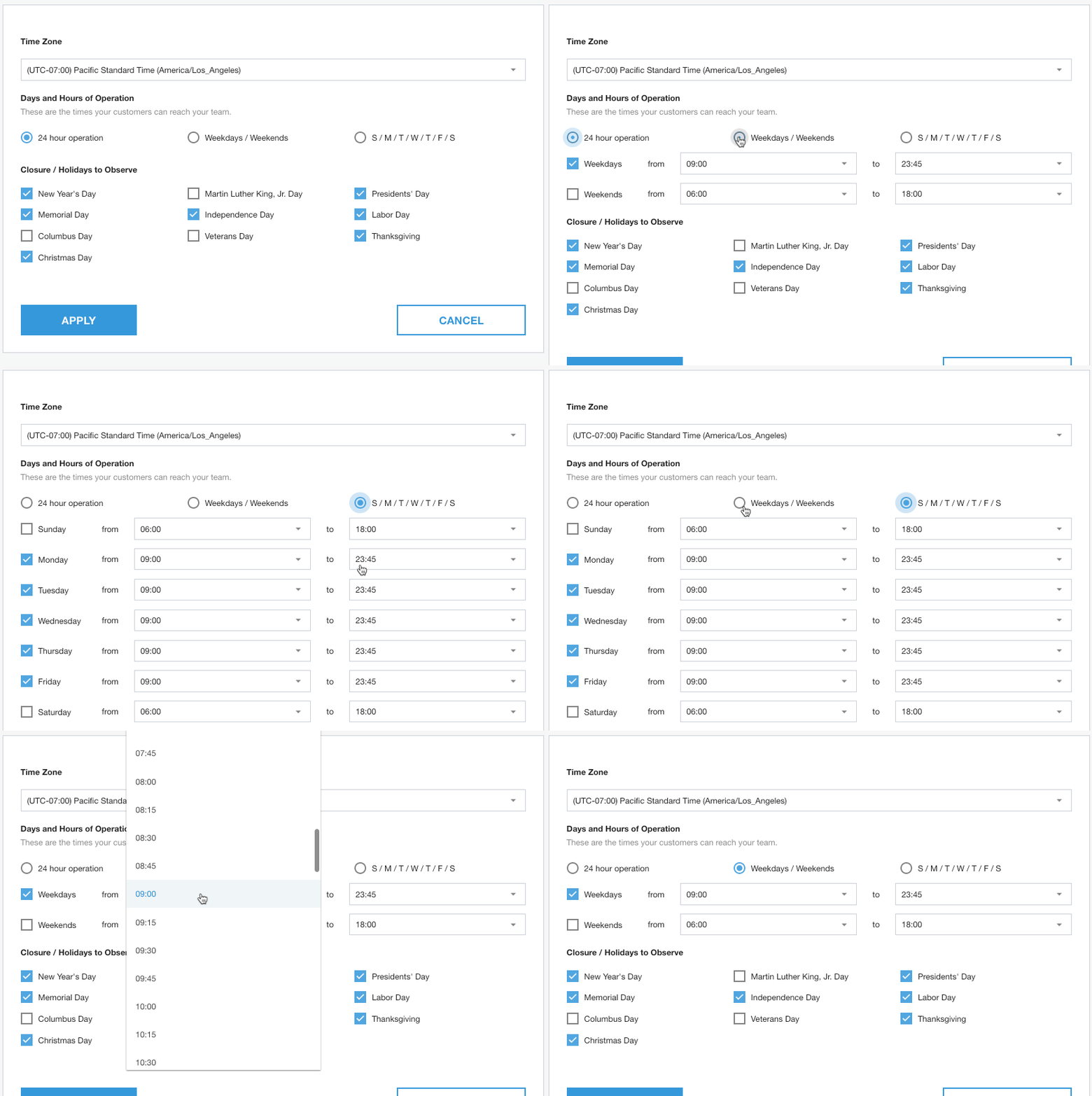
Ouvert 24h/24 : pour les centres d'assistance ouverts en permanence. Comme le centre n'est jamais fermé, aucun paramètre d'horaires n'est affiché pour les différents jours.
Semaine/Week-end : à utiliser si les horaires sont fixes en semaine, mais différents pendant le week-end. Vous pourrez configurer séparément les paramètres d'horaires pour la semaine et pour le week-end.
S/M/T/W/T/F/S : à utiliser si vos horaires varient selon les jours de la semaine. Vous pourrez configurer des paramètres de sept heures pour chaque jour.
Si votre centre d'assistance n'est pas ouvert 24h/24, indiquez les horaires pour chaque jour.
Spécifiez les jours fériés où votre centre d'assistance sera fermé. Vos paramètres de déviation hors horaires d'ouverture seront utilisés pendant les jours fériés. Pour les autres jours fériés non listés, consultez Paramètres personnalisés des horaires et des files d'attente pour en savoir plus.
Cliquez sur Appliquer.
Horaires et paramètres de file d'attente personnalisés
Pour toutes les autres heures spécifiques en fonction de la langue sélectionnée, du point d'entrée utilisé pour accéder à la plate-forme CCAI ou même des files d'attente spécifiques, vous devrez créer des horaires d'ouverture personnalisés.
Cliquez sur Ajouter des horaires d'ouverture personnalisés.
Nommez le paramètre des heures d'ouverture (pour un usage interne).
Cliquez sur Suivant.
Sélectionnez le fuseau horaire approprié pour les opérations du centre d'assistance. Le fuseau horaire est utilisé pour les horaires d'ouverture et les paramètres de déviation.
Sélectionnez le paramètre Jours et horaires d'ouverture, puis les horaires d'ouverture par jour.
Cochez les cases à côté des jours fériés pour cette configuration d'heures d'ouverture personnalisée. Vos paramètres de déviation hors horaires d'ouverture seront utilisés pendant les jours fériés.
Cliquez sur Suivant.
Sélectionnez les points d'entrée qui hériteront des horaires personnalisés par file d'attente.
Sélectionnez l'un des canaux disponibles : appel ou chat.
Sélectionnez les langues auxquelles les horaires personnalisés sont associés.
Pour sélectionner une ou plusieurs files d'attente spécifiques, recherchez le nom de la file d'attente, puis cliquez sur Attribuer.
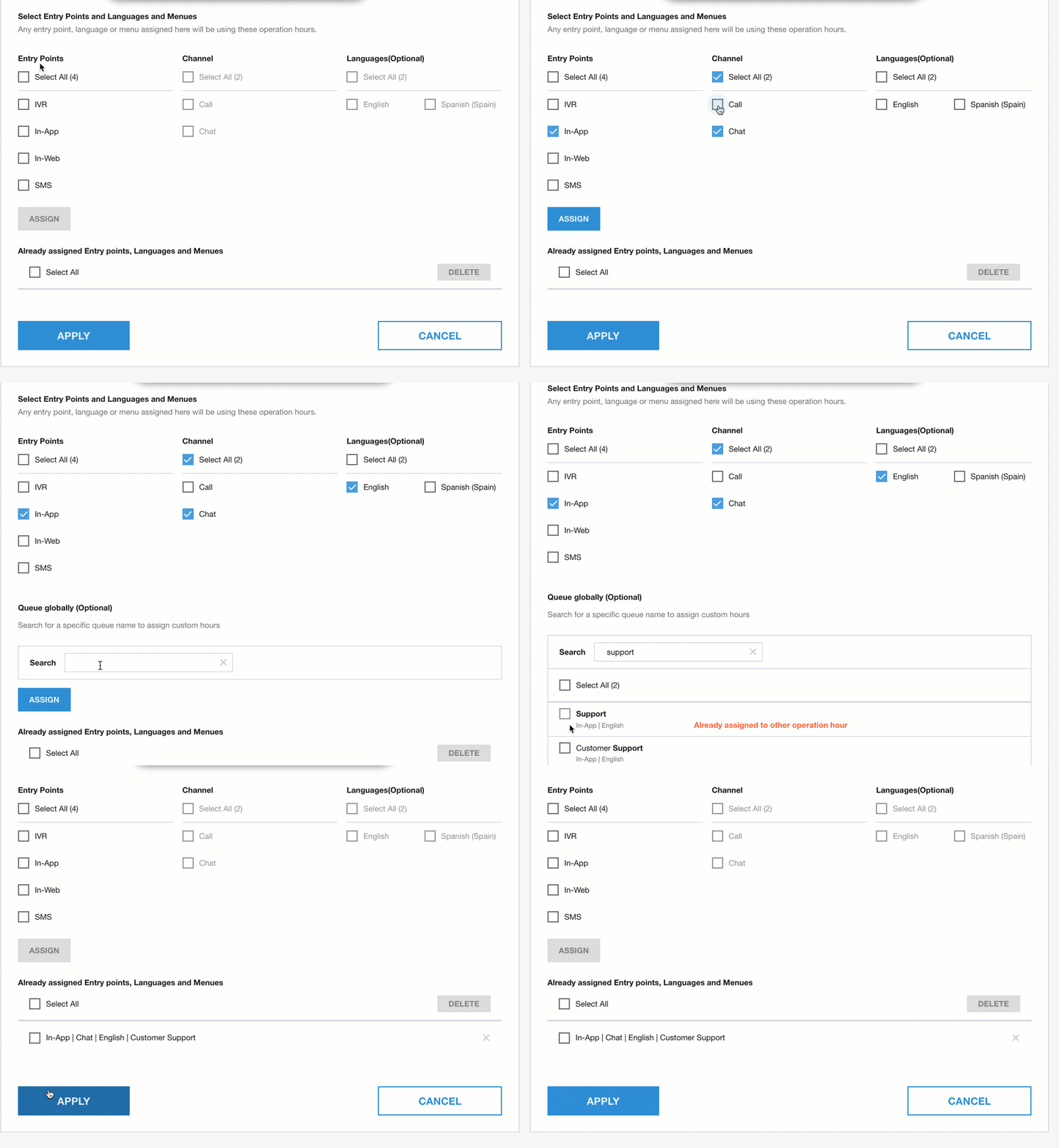
Vous pouvez sélectionner plusieurs points d'entrée attribués et cliquer sur Supprimer pour les supprimer.
Pour les modifications individuelles, vous pouvez utiliser Supprimer afin de supprimer un seul point d'entrée.
Cliquez sur Terminer pour enregistrer.
Paramètres de réponse vocale interactive en dehors des heures d'ouverture au niveau de la file d'attente
Cette option vous permet de définir les options présentées à l'utilisateur final lorsque la file d'attente est hors plage horaire.
Configurer les paramètres et les messages hors horaires d'ouverture au niveau de la file d'attente
Dans le portail CCAI Platform, accédez à Settings > Queue (Paramètres > File d'attente).
Cliquez sur Modifier / Afficher dans le panneau SVI.
Sélectionnez une file d'attente pour modifier ses paramètres.
Accédez à la section Déflection des messages personnalisés en dehors des heures d'ouverture et cliquez sur le bouton bascule.
Cochez l'une des options suivantes :
Message : le message est lu, puis l'appel se termine. Cliquez sur le bouton bascule pour utiliser le message par défaut défini dans Paramètres > Appel, ou cliquez sur Message d'accueil personnalisé pour activer l'option, puis saisissez un message de synthèse vocale ou importez un enregistrement audio.
Rediriger vers une file d'attente : recherchez le nom de la file d'attente, puis sélectionnez-le dans la liste des options proposées.
Numéro de téléphone : redirigez les appelants en dehors des heures d'ouverture vers un numéro de téléphone défini. Des frais supplémentaires s'appliquent pour la durée des appels.
Messagerie vocale : active la messagerie vocale pour cette file d'attente et permet de définir un message d'accueil personnalisé.
Messages hors horaires d'ouverture pour les mobiles et options personnalisées
Pour l'implémentation, contactez l'assistance.
Activer les paramètres personnalisés pour les heures de fermeture
Dans le portail CCAI Platform, accédez à Settings > Support Center Details (Paramètres > Informations du centre d'assistance).
Cliquez sur le bouton Afficher le message hors horaires d'ouverture dans le canal mobile pour l'activer.
Pour définir les messages par défaut, consultez Personnaliser les messages des canaux SDK Web et mobile pour obtenir plus d'informations et des exemples.
Configurer les paramètres et les messages hors horaires d'ouverture au niveau de la file d'attente
Dans le portail CCAI Platform, accédez à Settings > Queue (Paramètres > File d'attente).
Cliquez sur Modifier / Afficher dans le panneau "Mobile".
Sélectionnez une file d'attente pour modifier ses paramètres.
Accédez à la section Options de déviation des messages hors horaires d'ouverture personnalisés pour mobile, puis cliquez sur le bouton bascule pour activer l'option.
Cochez la case d'option Rediriger vers une file d'attente ou Options de redirection.
Rediriger vers une file d'attente : recherchez le nom de la file d'attente, puis sélectionnez-le dans la liste des options proposées.
Options de redirection : cochez les cases à côté des canaux que vous souhaitez présenter à l'utilisateur final lorsqu'il accède à la file d'attente en dehors des heures d'ouverture.
Cliquez sur le bouton Afficher le message de déviation hors horaires d'ouverture pour l'activer.
Utilisez le message global en dehors des heures d'ouverture défini dans Langues et messages, ou définissez un message personnalisé en sélectionnant Utiliser un message personnalisé en dehors des heures d'ouverture et en saisissant le message que vous souhaitez afficher.
Cliquez sur Définir des options personnalisées en dehors des heures d'ouverture.
Hiérarchie des files d'attente des horaires d'ouverture
Si une file d'attente feuille est ouverte ou si une file d'attente feuille a sélectionné une déviation personnalisée en dehors des heures d'ouverture, des options sont fournies au niveau parent et la déviation suit l'option personnalisée ou l'option globale en fonction de ce qui est configuré. Si toutes les sous-files d'attente et les files d'attente parentes sont fermées, la déviation hors horaires d'ouverture de la file d'attente parente est appliquée. Voici quelques exemples :
Si la file d'attente parente est fermée, que la file d'attente feuille 1 est ouverte et que la file d'attente feuille 2 est fermée, la déviation des heures creuses de la file d'attente parente est ignorée et les options de la file d'attente feuille sont proposées. Si l'option de file d'attente de feuille ouverte est sélectionnée, l'interaction est routée vers un agent. Si la file d'attente de feuille fermée est sélectionnée, l'interaction suit la déviation globale hors heures d'ouverture ou la déviation de la file d'attente, selon ce qui est configuré.
Si la file d'attente parente et toutes les files d'attente enfants sont fermées et qu'aucune déviation hors horaires d'ouverture n'est activée au niveau de la file d'attente, la déviation hors horaires d'ouverture de la file d'attente parente est appliquée.
Si la file d'attente parente est fermée et que toutes les files d'attente enfants sont fermées et disposent de leur propre déviation hors horaires d'ouverture, la déviation hors horaires d'ouverture de la file d'attente parente est ignorée et les options sont présentées en fonction de la déviation hors horaires d'ouverture de l'option de file d'attente sélectionnée.
Si la file d'attente parente est ouverte et que toutes les files d'attente enfants sont fermées sans déviation hors horaires d'ouverture au niveau de la file d'attente, l'interaction suit la déviation hors horaires d'ouverture au niveau du parent.
Si la file d'attente parente est ouverte et que certaines files d'attente enfants sont ouvertes, toutes les options de file d'attente sont fournies avec les options ouvertes qui redirigent vers un agent et les files d'attente fermées qui suivent la déviation hors des heures de bureau, qu'elle soit globale ou configurée au niveau de la file d'attente.