

您可以过滤信息中心内显示的数据,并控制数据的显示方式。您可以下载数据,并安排通过电子邮件发送信息中心。如需了解过滤条件选项,请参阅各个信息中心页面。
信息中心功能
每个信息中心都包含以下图标,用于控制信息中心显示和访问信息中心功能:
重新加载数据:点击 重新加载即可从缓存中获取数据。如果您在点击 重新加载之前更改了过滤条件设置,信息中心会从后端数据库获取最新数据。
隐藏和显示过滤条件:点击 隐藏过滤条件可隐藏信息中心内的过滤条件。再次点击即可显示过滤条件。
其他信息中心操作:点击 信息中心操作可查看其他信息中心操作。
信息中心操作
借助 信息中心操作菜单,您可以清除缓存并刷新、下载、安排交付、重置过滤条件以及设置每个图块的时区。
以下屏幕截图显示了信息中心操作菜单:
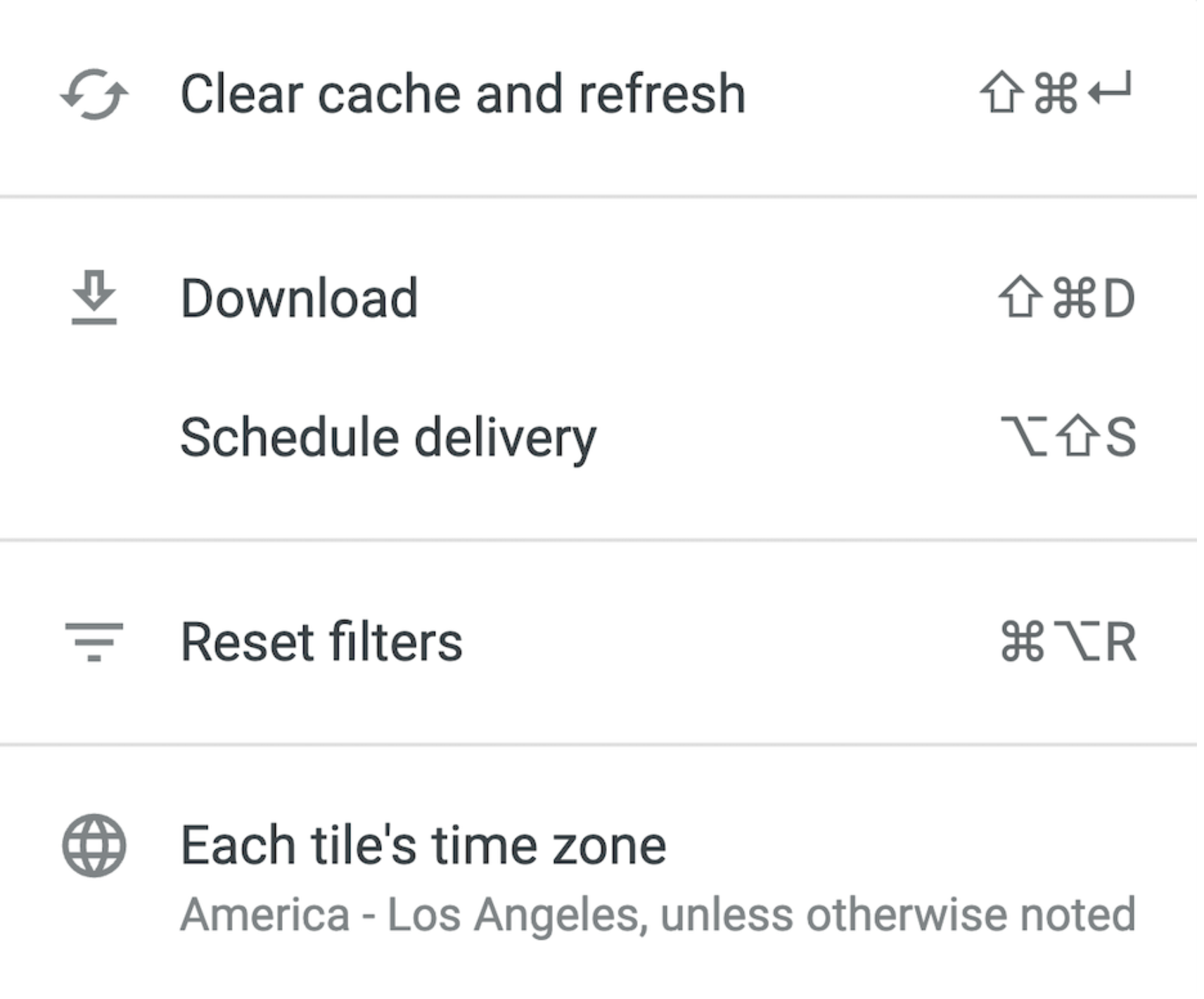
清除缓存并刷新
清除缓存并刷新菜单项会清除信息中心的缓存,并从后端数据库获取最新数据。
对于 20 秒后不会自动刷新的信息中心,最佳做法是清除缓存并刷新信息中心,以获取最新数据。电子邮件效果信息中心就是一个不会自动刷新的信息中心。
下载
借助下载菜单项,您可以从信息中心下载数据。下载内容包含信息中心内显示的数据。
如需下载信息中心的数据,请按以下步骤操作:
选择下载。
系统会打开一个对话框。
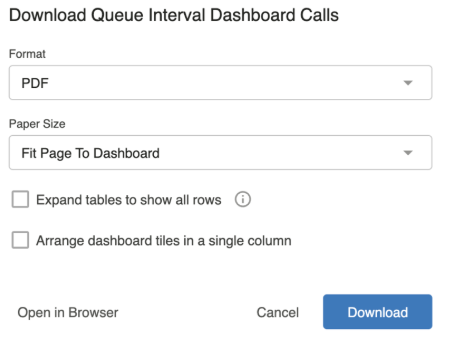
选择下载文件格式:
PDF
选择 PDF 后,您可以使用以下设置:
纸张大小:选择所需的纸张大小。
展开表以显示所有行:选中此复选框可显示所有行。
将信息中心板块排列在一列中:选中此复选框可将信息中心板块排列在一列中。
在浏览器中打开:在浏览器视图中打开 PDF。
CSV:将信息中心的查询图块导出为压缩的 CSV 文件集合,但不包括文本图块。
点击下载。
安排交付
借助安排传送菜单项,您可以按指定的频率安排以 PDF、CSV 或 PNG 格式传送信息中心的电子邮件。
从信息中心开始配送
前往您要安排定期发送的信息中心。点击安排投放时间按钮。
您可以随时通过信息中心设置菜单管理和修改这些设置。
现有时间表
如果您已为此信息中心创建安排,系统会显示“现有安排”窗口。此窗口会显示您设置的日程安排,以及每个日程安排的相关信息,例如目标和格式。
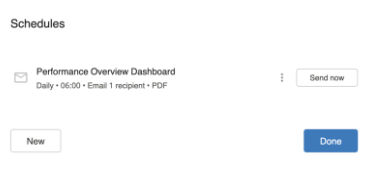
使用“立即发送”重复模式的交付和由其他人创建的安排不会显示在此窗口中。
安排和发送时间
如果您从现有时间安排窗口中选择新建,或者,如果您没有为信息中心预先安排任何时间,那么在点击安排发送后,系统会打开一个时间安排和发送窗口。
在此窗口中,您可以自定义重复周期、目标平台、格式、过滤条件等。
时间表名称
“安排发送时间”窗口的顶部会显示系统自动为交付内容指定的名称。默认名称为相应信息中心的名称。
如需修改时间表的名称,请选择相应名称并进行修改。
重复规则
在周期性部分中自定义投放时间。
在重复周期下拉菜单中,选择您希望以何频率发送信息中心。您可以从每 15 分钟、每小时、每天、每周或每月等选项中进行选择。
立即发送
您可以选择使用立即发送选项立即发送信息中心。
选择信息中心底部的立即发送按钮后,系统会一次性发送该信息中心。
目的地
电子邮件:选择您希望哪些收件人接收此信息中心。您可以输入收件人的电子邮件地址,添加组织内外的收件人。
如果您要输入多个电子邮件地址,请在每个地址后按 Enter 键或添加英文逗号。
格式
选择您希望以哪种格式交付信息中心。您可以选择 PDF、CSV 或 PNG 格式。
“格式”字段包含一个下拉菜单,其中列出了可用的格式:
CSV zip 文件:信息中心提供的未格式化数据,以压缩目录中的一组逗号分隔值 (CSV) 文件的形式呈现。对于电子邮件递送,ZIP 文件会以电子邮件附件的形式递送。
PDF:信息中心的图片,以单个 PDF 文件形式呈现。默认布局会按信息中心内的排列方式显示图块,但您可以在“高级选项”下选择其他布局和尺寸调整选项。对于电子邮件递送,文件会以电子邮件附件的形式递送。
PNG 可视化图表:信息中心的图片,以单个 PNG 文件的形式呈现。默认布局会按信息中心内的排列方式显示板块,但您可以在“高级选项”下选择其他布局选项。对于通过电子邮件发送的图片,图片会以内嵌方式显示在电子邮件正文中。
过滤条件
选择“过滤条件”标签页,将过滤条件应用于信息中心。这样可确保仅向收件人发送相关数据。
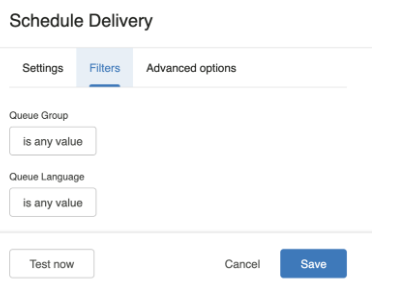
“安排和发送”窗口中的过滤器标签页会显示应用于信息中心的任何过滤器及其值。在此标签页中,您可以修改应用于信息中心的任何现有过滤条件的值,并且新值将应用于电子邮件。
信息中心本身不会受到影响。您无法在“过滤条件”标签页中为日程添加过滤条件,只能查看和修改现有信息中心过滤条件的值。
例如,您可以向区域团队发送针对其感兴趣的州过滤后的结果。
高级选项
高级选项标签页可让您进一步自定义广告投放。可用的选项取决于所选的配送目的地和格式。
自定义消息
此选项仅适用于电子邮件目的地。
输入您希望包含在发送给收件人的电子邮件正文中的消息。字符数不得超过 1500 个。
包含链接
此选项仅适用于电子邮件目的地。
选择此选项可在数据传送电子邮件中添加“查看完整信息中心”链接,该链接会指向相应信息中心。
展开表以显示所有行
此选项仅适用于以 PDF 格式交付的信息中心。
选中展开表以显示所有行复选框,以显示信息中心内所有表格可视化图表的所有行,而不仅仅是信息中心图块缩略图中显示的那些行。
如果选择了展开表以显示所有行选项,则包含表格可视化的信息中心图块在生成的 PDF 中可能与在信息中心内略有不同。
您可能会在 PDF 中注意到以下差异:
从列标题和小计行中移除了对背景颜色和字号的自定义设置
表格外观
启用了“将列调整为合适大小”的表格会拉伸到图块的完整宽度
此外,对于包含 20,000 多个单元格的表格,您可能会在 PDF 中注意到以下差异:
不再显示背景颜色以外的条件格式设置选项
数字列上的单元格可视化图表不再显示
将信息中心板块排列在一列中。
此选项仅适用于以 PDF 和 PNG 可视化格式交付的信息中心。
此布局会将信息中心板块显示在一个纵列中。如果取消选中此框,系统会按板块在信息中心内的排列方式显示板块。
纸张大小
此选项仅适用于以 PDF 格式交付的信息中心。
您可以从纸张尺寸下拉菜单中进行选择,以指定信息中心 PDF 的最佳尺寸和方向。
大型可视化图表或重叠的信息中心板块可能需要调整大小,才能整齐地显示在 PDF 页面上。
交付时区
默认情况下,此函数将使用与信息中心关联的同一时区。
如果您想指定其他时区,请从下拉菜单中选择时区。您选择的时区不会影响信息中心内的数据,只会影响信息发送的时间。
重置过滤条件
借助重置过滤条件菜单项,您可以将信息中心的过滤条件重置为默认设置。
每个图块的时区
借助每个图块的时区菜单项,您可以为信息中心设置时区。
模块操作
借助 功能块操作菜单,您可以为功能块选择选项。这些选项因图块是标准图块还是表格图块而异。
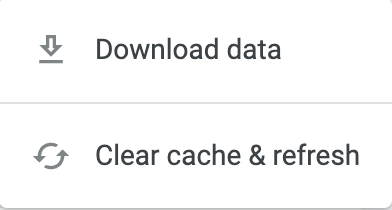
以下屏幕截图显示了标准功能块的功能块操作菜单:
以下屏幕截图显示了表格图块的图块操作菜单:
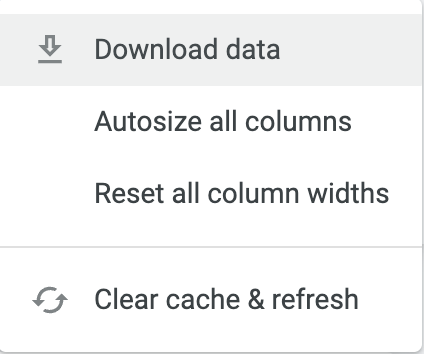
下载数据
系统随即会打开一个对话框,其中包含一个窗口,您可以在其中为下载内容命名并设置格式。
您可以采用以下格式下载数据:
TXT(制表符分隔值)
Excel 电子表格(Excel 2007 或更高版本)
CSV
JSON:对于 JSON 格式,字段标签用作其 JSON 输出中的呈现值。如需详细了解如何以 JSON 格式呈现字段,请参阅JSON 格式更改;社区帖子。
HTML
Markdown
PNG(可视化图片)
展开高级数据选项菜单,查看下载的所有可用选项。
值
选择您希望下载的查询结果以何种方式显示:
如果您选择无格式,系统不会对查询结果应用任何特殊格式,例如对长串数字取整或添加特殊字符。 将数据输送到另一个工具进行处理时,通常建议采用此做法。
如果您选择格式化,系统会应用特殊格式,但某些功能(例如链接)并非所有文件类型都支持。
结果
如果您选择应用可视化选项,系统会将可视化设置应用于下载内容。
如果您选择按数据表中的格式显示,系统将不会应用可视化选项,下载的内容会以数据表的形式呈现。
限制
您可以按如下方式选择要下载的数据量:
表格中的结果:由内容的行数上限指定的行数。
所有结果:查询返回的所有结果。选择此选项之前,请参阅本页面的“所有结果”部分。
自定义:自定义行数。
清除缓存并刷新
点击清除缓存并刷新以清除缓存并从后端数据库获取数据。
自动调整所有列的大小
点击自动调整所有列的大小,将每列的宽度调整为适合其列标题名称或最长数据值(以较宽者为准)。
重置所有列宽
点击重置所有列宽,将每列重置为默认宽度。
表格选项
您可以更改表格列的排序顺序并选择相应选项。
对列进行排序
点击列标题可将排序顺序从升序切换为降序,或从降序切换为升序。
设置列选项
如需设置列选项,请点击 列选项,然后选择冻结、复制值、自动调整所有列的大小或重置所有列宽。