


Puoi filtrare i dati visualizzati in una dashboard e controllare il modo in cui vengono mostrati. Puoi scaricare i dati e pianificare l'invio via email delle dashboard. Le opzioni di filtro sono spiegate in ogni dashboard page.
Funzionalità delle dashboard
Ogni dashboard ha le seguenti icone per controllare la visualizzazione e accedere alle funzionalità:
Ricarica dati: fai clic su Ricarica per ottenere i dati dalla cache. Se modifichi un'impostazione del filtro prima di fare clic su Ricarica, la dashboard recupera i dati più recenti dal database di backend.
Nascondi e mostra filtri: fai clic su Nascondi filtri per nascondere i filtri nella dashboard. Fai di nuovo clic per mostrare i filtri.
Altre azioni della dashboard: fai clic su Azioni dashboard per visualizzare altre azioni della dashboard.
Azioni dashboard
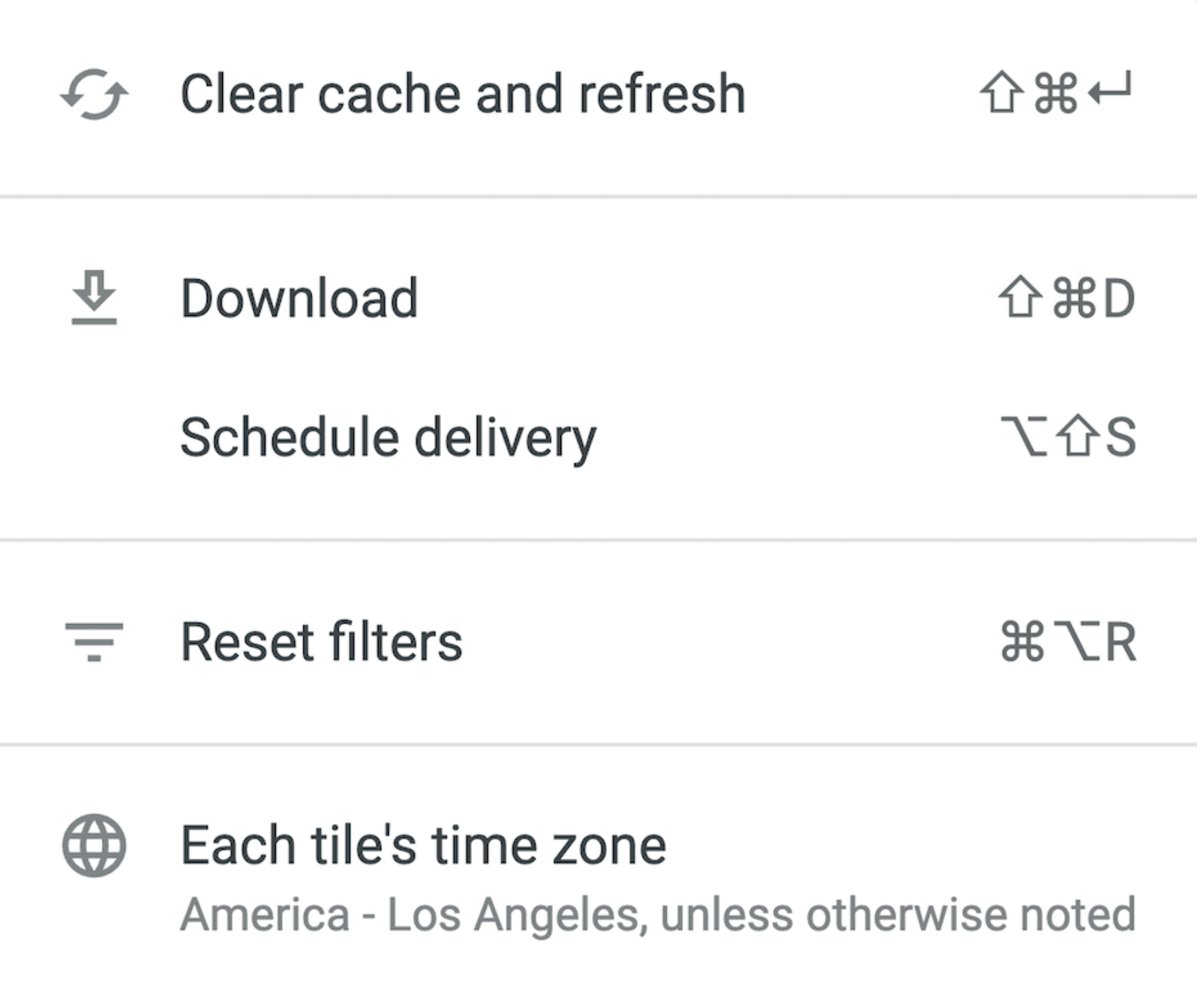
Con il menu Azioni dashboard, puoi svuotare la cache e aggiornare, scaricare, pianificare l'invio, reimpostare i filtri e impostare il fuso orario di ogni riquadro.
Lo screenshot seguente mostra il menu Azioni dashboard:
Svuota la cache e aggiorna
La voce di menu Svuota la cache e aggiorna svuota la cache della dashboard e recupera i dati più recenti dal database di backend.
La best practice per le dashboard che non si aggiornano automaticamente dopo 20 secondi è svuotare la cache e aggiornare la dashboard per ottenere i dati più recenti. La dashboard delle prestazioni delle email è un esempio di dashboard che non si aggiorna automaticamente.
Scarica
La voce di menu Scarica ti consente di scaricare i dati da una dashboard. Il download include i dati visualizzati nella dashboard.
Per scaricare i dati da una dashboard:
Seleziona Scarica.
Si aprirà una finestra di dialogo.
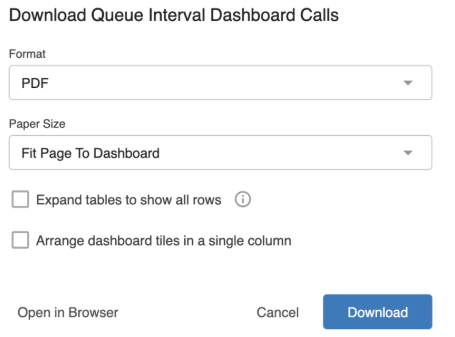
Scegli il formato del file di download:
PDF
Quando selezioni PDF, sono disponibili le seguenti impostazioni:
Formato carta: seleziona il formato carta desiderato.
Espandi le tabelle per mostrare tutte le righe: seleziona questa casella di controllo per mostrare tutte le righe.
Disponi i riquadri della dashboard in una singola colonna: seleziona questa casella di controllo per disporre i riquadri della dashboard in una singola colonna.
Apri nel browser: apre il PDF nella visualizzazione del browser.
CSV: i riquadri delle query della dashboard come raccolta compressa di file CSV, esclusi i riquadri di testo.
Fai clic su Scarica.
Pianifica consegna
La voce di menu Pianifica consegna ti consente di pianificare le consegne via email delle dashboard in formato PDF, CSV o PNG con una frequenza specificata.
Avviare una consegna da una dashboard
Vai alla dashboard che vuoi pianificare per la consegna. Fai clic sul pulsante Pianifica consegna.
Puoi gestire e modificare queste impostazioni in qualsiasi momento dal menu delle impostazioni della dashboard.
Pianificazione esistente
Se hai già creato pianificazioni per questa dashboard, viene visualizzata una finestra con le pianificazioni esistenti. Questa finestra mostra le pianificazioni che hai impostato insieme alle informazioni su ciascuna pianificazione, come la destinazione e il formato.
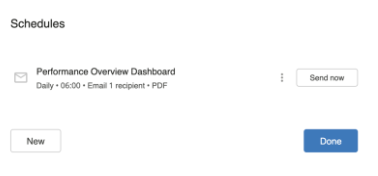
Le consegne che utilizzano la ricorrenza Invia ora e le pianificazioni create da altre persone non vengono visualizzate in questa finestra.
Finestra Pianifica e invia
Se selezioni Nuovo nella finestra delle pianificazioni esistenti o se non hai pianificazioni preesistenti per la dashboard, dopo aver fatto clic su Pianifica consegna si apre una finestra di pianificazione e invio.
Questa finestra ti consente di personalizzare la ricorrenza, la destinazione, il formato, i filtri e altro ancora.
Nome pianificazione
Nella parte superiore della finestra di pianificazione e invio viene visualizzato il nome assegnato automaticamente alla consegna. Per impostazione predefinita, il nome è quello della dashboard.
Per modificare il nome della pianificazione, seleziona il nome e apporta le modifiche.
Ricorrenza
Personalizza la tempistica della consegna nella sezione Ricorrenza.
Nel menu a discesa Ricorrenza , scegli la frequenza con cui vuoi che venga consegnata la dashboard. Puoi selezionare opzioni come ogni 15 minuti, ogni ora, ogni giorno, ogni settimana o ogni mese.
Invia ora
Puoi scegliere di inviare immediatamente la dashboard utilizzando l'opzione Invia ora.
Una consegna una tantum della dashboard viene inviata dopo aver selezionato il pulsante Invia ora nella parte inferiore della dashboard.
Destinazione
Email: seleziona i destinatari che vuoi che ricevano la dashboard. Puoi aggiungere destinatari all'interno o all'esterno della tua organizzazione inserendo i relativi indirizzi email.
Se inserisci più indirizzi email, premi il tasto Invio o aggiungi una virgola dopo ogni indirizzo.
Formato
Seleziona il formato in cui vuoi consegnare la dashboard. Puoi scegliere tra PDF, CSV o PNG.
Il campo Formato contiene un menu a discesa dei formati disponibili:
File ZIP CSV: i dati non formattati della dashboard vengono consegnati come una raccolta di file CSV (valori separati da virgola) in una directory compressa. Per le consegne via email, il file ZIP viene consegnato come allegato email.
PDF: un'immagine della dashboard come singolo file PDF. Il layout predefinito mostra i riquadri così come sono disposti nella dashboard, ma sono disponibili altre opzioni di layout e ridimensionamento in Opzioni avanzate. Per le consegne via email, il file viene consegnato come allegato email.
Visualizzazione PNG: un'immagine della dashboard come singolo file PNG. Il layout predefinito mostra i riquadri così come sono disposti nella dashboard, ma sono disponibili altre opzioni di layout in Opzioni avanzate. Per le consegne via email, l'immagine viene visualizzata in linea nel corpo dell'email.
Filtri
Scegli la scheda Filtri per applicare i filtri alla dashboard. In questo modo, ai destinatari vengono inviati solo i dati pertinenti.
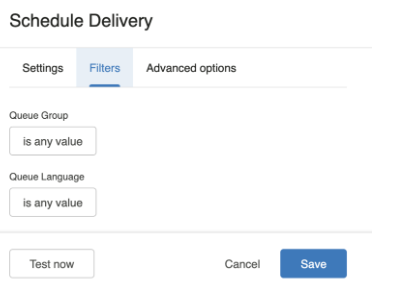
La scheda Filtri nella finestra di pianificazione e invio mostra tutti i filtri applicati alla dashboard, nonché i relativi valori. In questa scheda, puoi modificare i valori di tutti i filtri esistenti applicati alla dashboard e i nuovi valori verranno applicati alla consegna.
La dashboard stessa non subirà modifiche. Non puoi aggiungere filtri alla pianificazione nella scheda Filtri, ma solo visualizzare e modificare i valori dei filtri della dashboard esistenti.
Ad esempio, potresti inviare ai team regionali i risultati filtrati per gli stati di interesse.
Opzioni avanzate
La scheda Opzioni avanzate offre una personalizzazione aggiuntiva per la consegna. Le opzioni disponibili dipendono dalla destinazione e dal formato selezionati per la consegna.
Messaggio personalizzato
Questa opzione è disponibile solo per la destinazione email.
Inserisci un messaggio da includere nel corpo delle email ai destinatari. Il limite è di 1500 caratteri.
Includi link
Questa opzione è disponibile solo per la destinazione email.
Seleziona questa opzione per includere nelle email di consegna dei dati un link "Visualizza la dashboard completa" che rimanda alla dashboard.
Espandi le tabelle per mostrare tutte le righe
Questa opzione è disponibile solo per i formati PDF delle consegne delle dashboard.
Seleziona la casella Espandi le tabelle per mostrare tutte le righe per visualizzare tutte le righe di tutte le visualizzazioni delle tabelle nella dashboard, anziché solo le righe visualizzate nelle miniature dei riquadri della dashboard.
Se è selezionata l'opzione Espandi le tabelle per mostrare tutte le righe, i riquadri della dashboard che contengono visualizzazioni delle tabelle potrebbero avere un aspetto leggermente diverso nei PDF consegnati rispetto a quello della dashboard.
Nel PDF potrebbero essere visibili le seguenti differenze:
Le personalizzazioni dei colori di sfondo e delle dimensioni dei caratteri vengono rimosse dalle intestazioni delle colonne e dalle righe dei subtotali.
Aspetto della tabella
Le tabelle con l'opzione Adatta dimensione colonne abilitata si estendono fino alla larghezza completa del riquadro.
Inoltre, per le tabelle con più di 20.000 celle, nel PDF potrebbero essere visibili le seguenti differenze:
Le opzioni di formattazione condizionale diverse dal colore di sfondo non vengono più visualizzate.
Le visualizzazioni delle celle nelle colonne numeriche non vengono più visualizzate.
Disponi i riquadri della dashboard in una singola colonna.
Questa opzione è disponibile solo per i formati di visualizzazione PDF e PNG delle consegne delle dashboard.
Questo layout mostra i riquadri della dashboard in una singola colonna verticale. Lascia la casella deselezionata per mostrare i riquadri così come sono disposti nella dashboard.
Formato carta
Questa opzione è disponibile solo per i formati PDF delle consegne delle dashboard.
Puoi specificare le dimensioni e l'orientamento ottimali dei PDF della dashboard selezionando un'opzione dal menu a discesa Formato carta.
Le visualizzazioni di grandi dimensioni o i gruppi di riquadri della dashboard sovrapposti potrebbero dover essere ridimensionati per adattarsi correttamente a una pagina PDF.
Fuso orario di consegna
Per impostazione predefinita, verrà utilizzato lo stesso fuso orario associato alla dashboard.
Se vuoi specificare un fuso orario diverso, seleziona il fuso orario dal menu a discesa. Il fuso orario selezionato non influisce sui dati della dashboard, ma solo sulla tempistica della consegna.
Reimposta filtri
La voce di menu Reimposta filtri ti consente di reimpostare i filtri della dashboard alle impostazioni predefinite.
Fuso orario di ogni riquadro
La voce di menu Fuso orario di ogni riquadro ti consente di impostare il fuso orario per la tua dashboard.
Azioni riquadro
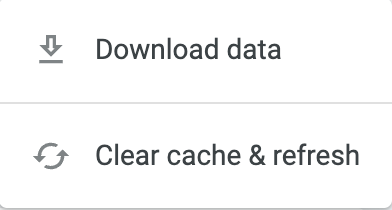
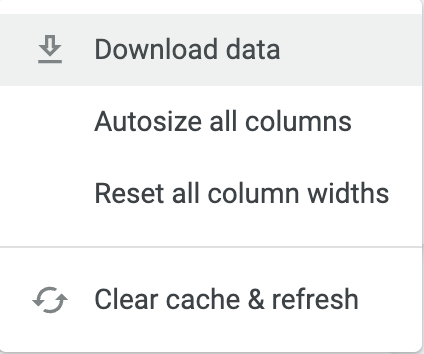
Con il menu Azioni riquadro, puoi selezionare le opzioni per un riquadro. Le opzioni variano a seconda che il riquadro sia standard o di una tabella.
Lo screenshot seguente mostra il menu Azioni riquadro per un riquadro standard:
Lo screenshot seguente mostra il menu Azioni riquadro per un riquadro di una tabella:
Scarica dati
Si apre una finestra di dialogo con una finestra in cui puoi assegnare un nome e formattare il download.
I dati possono essere scaricati nei seguenti formati:
TXT (valori delimitati da tabulazioni)
Foglio di lavoro di Excel (Excel 2007 o versioni successive)
CSV
JSON: per il formato JSON, i campi di tipo etichetta vengono utilizzati come valore visualizzato nell'output JSON. Per ulteriori informazioni su come vengono visualizzati i campi in formato JSON, consulta l'articolo della community Modifica della formattazione JSON post.
HTML
Markdown
PNG (immagine di visualizzazione)
Espandi il menu delle opzioni dei dati Avanzate per visualizzare tutte le opzioni disponibili per il download.
Valori
Scegli come vuoi che vengano visualizzati i risultati della query scaricati:
Se scegli Senza formattazione, ai risultati della query non viene applicata alcuna formattazione speciale, come l'arrotondamento dei numeri lunghi o l'aggiunta di caratteri speciali. Questa opzione è spesso preferita quando i dati vengono inseriti in un altro strumento per l'elaborazione.
Se scegli Con formattazione, viene applicata una formattazione speciale, anche se alcune funzionalità (come il collegamento) non sono supportate da tutti i tipi di file.
Risultati
Se scegli Con opzioni di visualizzazione applicate, le impostazioni di visualizzazione vengono applicate al download.
Se scegli Come mostrati nella tabella dei dati, le opzioni di visualizzazione non vengono applicate e il download ha lo stesso aspetto della tabella dati.
Limiti
Puoi scegliere la quantità di dati da scaricare nel seguente modo:
Risultati nella tabella: il numero di righe specificato dal limite di righe dei contenuti.
Tutti i risultati: tutti i risultati restituiti dalla query. Prima di selezionare questa opzione, consulta la sezione Tutti i risultati in questa pagina.
Personalizza: un numero personalizzato di righe.
Svuota cache e aggiorna
Fai clic su Svuota cache e aggiorna per svuotare la cache e recuperare i dati dal database di backend.
Ridimensiona automaticamente tutte le colonne
Fai clic su Ridimensiona automaticamente tutte le colonne per ridimensionare la larghezza di ogni colonna in modo che si adatti al nome dell'intestazione della colonna o al valore dei dati più lungo, a seconda di quale sia più largo.
Reimposta le larghezze di tutte le colonne
Fai clic su Reimposta le larghezze di tutte le colonne per reimpostare la larghezza predefinita di ogni colonna.
Opzioni tabella
Puoi modificare l'ordinamento e selezionare le opzioni per le colonne di una tabella.
Ordina le colonne
Fai clic sull'intestazione di una colonna per passare dall'ordinamento crescente a quello decrescente o viceversa.
Imposta opzioni delle colonne
Per impostare le opzioni delle colonne, fai clic su Opzioni colonna, quindi seleziona Blocca, Copia valore, Ridimensiona automaticamente tutto Colonne o Reimposta le larghezze di tutte le colonne.