

Para oferecer suporte a vários mercados, é possível ativar e usar vários idiomas nos canais que você disponibiliza.
Como ativar vários idiomas para canais de URA, dispositivos móveis e Web
Adicionar idiomas cria uma nova estrutura de fila para cada canal, permitindo que todas as configurações e atribuições de fila, mensagens e configurações específicas da fila sejam definidas por idioma.
O menu em inglês dos EUA é usado como modelo para todas as filas durante o processo de configuração.
Para adicionar novas filas, use o idioma inglês dos EUA e configure cada uma delas.
Se você não quiser que uma fila fique ativa em um idioma específico, pule a atribuição de agentes.
Depois de adicionar um idioma, ele fica disponível para os canais de resposta de voz interativa (IVR), dispositivos móveis e Web.
Ao adicionar um idioma, você cria uma nova estrutura de fila, permitindo:
Personalize os nomes das filas.
Fazer upload de mensagens específicas do idioma que foram reproduzidas ou mostradas.
Adiciona idioma como uma nova dimensão aos relatórios.
Escolher um idioma da lista ao fazer uma chamada externa.
Etapas para configurar um idioma
Adicionar o idioma
Personalizar mensagens
Personalizar filas para o idioma
Adicionar o idioma
Acesse Configurações > Idiomas e mensagens.
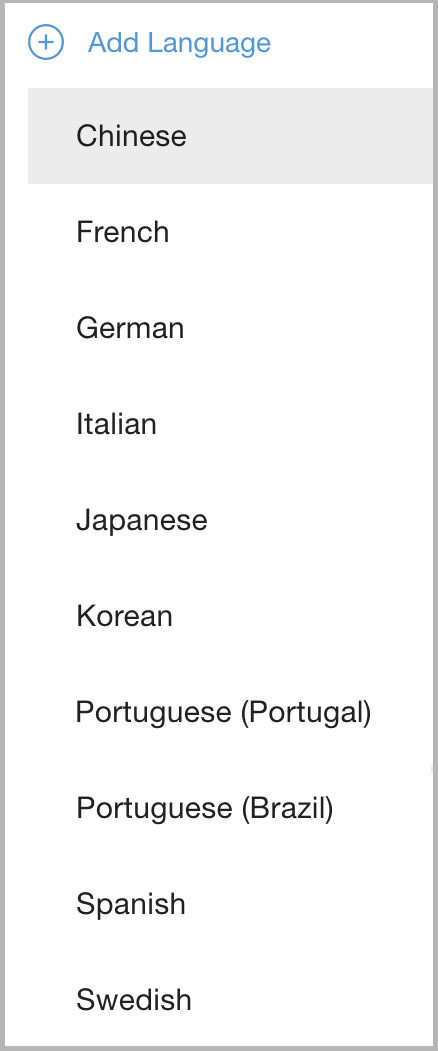
Clique em Adicionar idioma e selecione uma opção no menu suspenso.
Personalizar mensagens de idioma
Acesse Configurações > Idiomas e mensagens.
Selecione o idioma no menu suspenso.

Se você estiver usando vários apps para dispositivos móveis, selecione o app no menu do canal à direita para alternar entre os apps configurados.
Depois que o idioma é selecionado, a página contém todas as mensagens que os autores da chamada ouvem. Essas mensagens precisam ser configuradas para o novo idioma.
(Exemplo de TTS digitado no novo idioma)
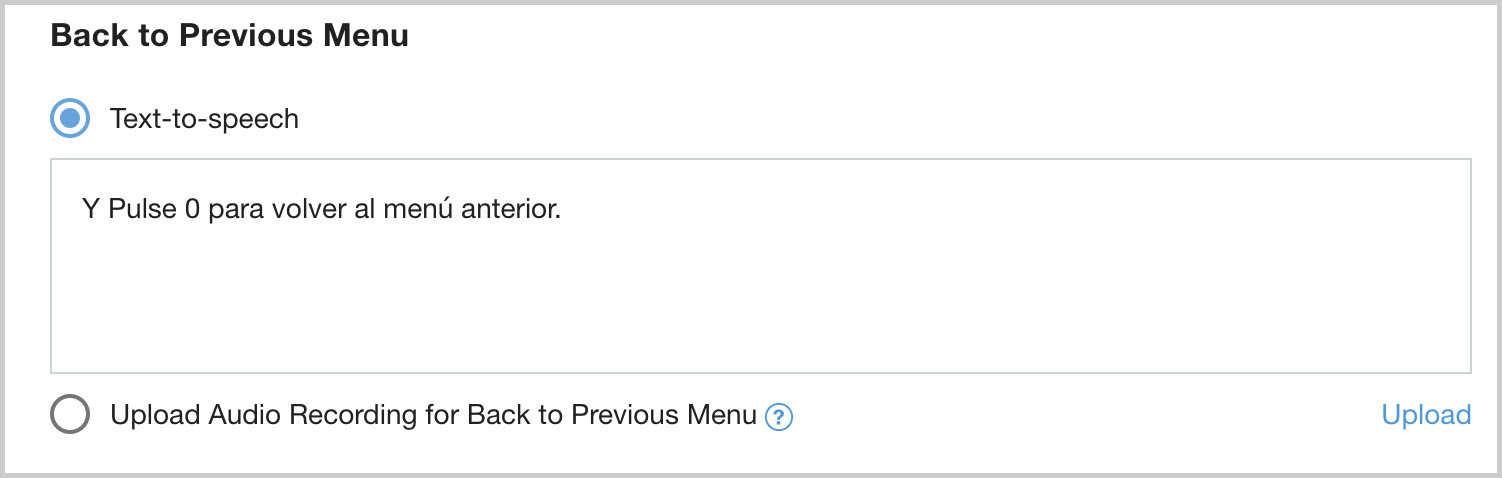
Clique em Aplicar para salvar.
Personalizar as configurações da fila para o idioma
Todos os idiomas, exceto o inglês, dependem da configuração das filas em inglês. Portanto, ao criar novos idiomas, você vai editar a estrutura da fila em inglês como um modelo. Para fazer mudanças na estrutura da fila, use as configurações em inglês.
Clique em Personalizar filas para editar cada canal de fila de lives no novo idioma. Isso precisa ser repetido para todos os canais: URA, dispositivos móveis e Web.
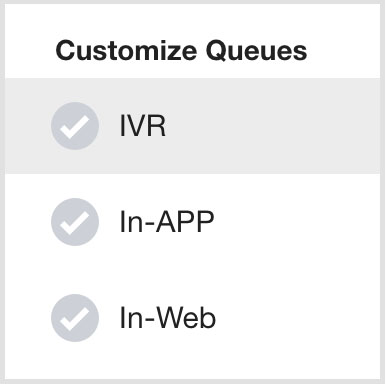
Você pode editar os nomes das filas no novo idioma.
Clique no nome da fila e digite o novo nome ou a tradução. O nome da fila será ouvido se você usar a conversão de texto em voz para anúncios de resposta de voz interativa (IVR, na sigla em inglês) e será mostrado se você usar SDKs para dispositivos móveis ou Web.
Marque a caixa de seleção ao lado de Chamada de voz instantânea para ativar as ligações para essa fila.
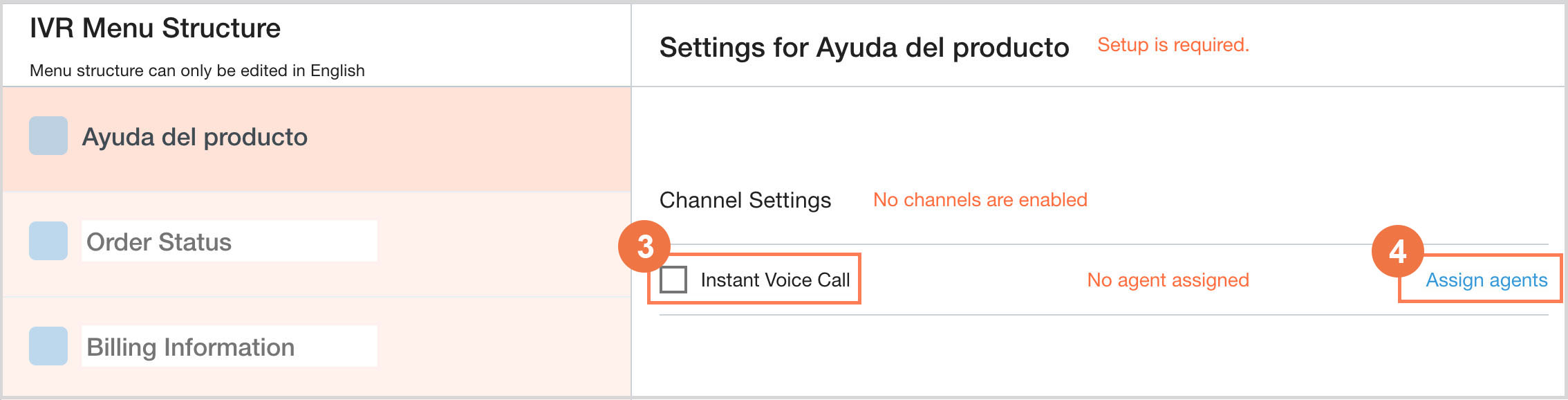
Clique em Atribuir agentes para atribuir agentes a essa fila para chamadas recebidas.
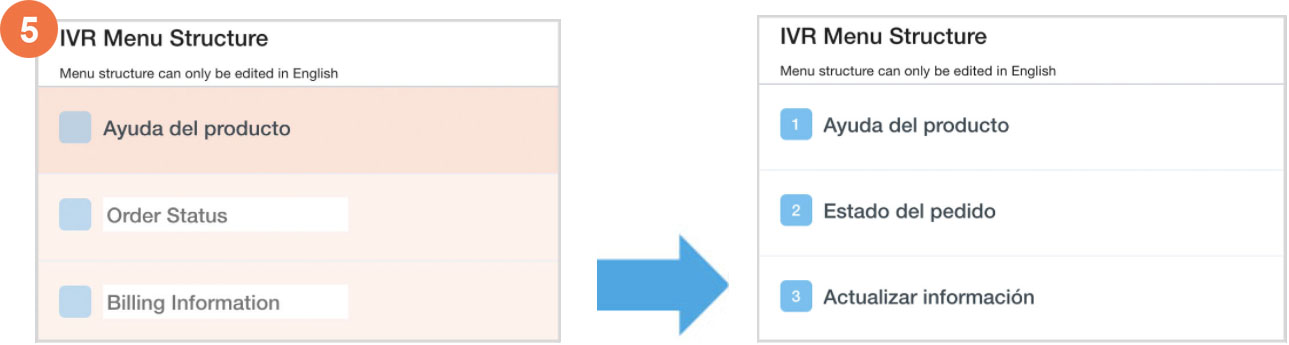
Repita as etapas 2 a 4 para cada menu: as filas vão mudar de vermelho para branco quando estiverem totalmente configuradas e prontas para serem publicadas.
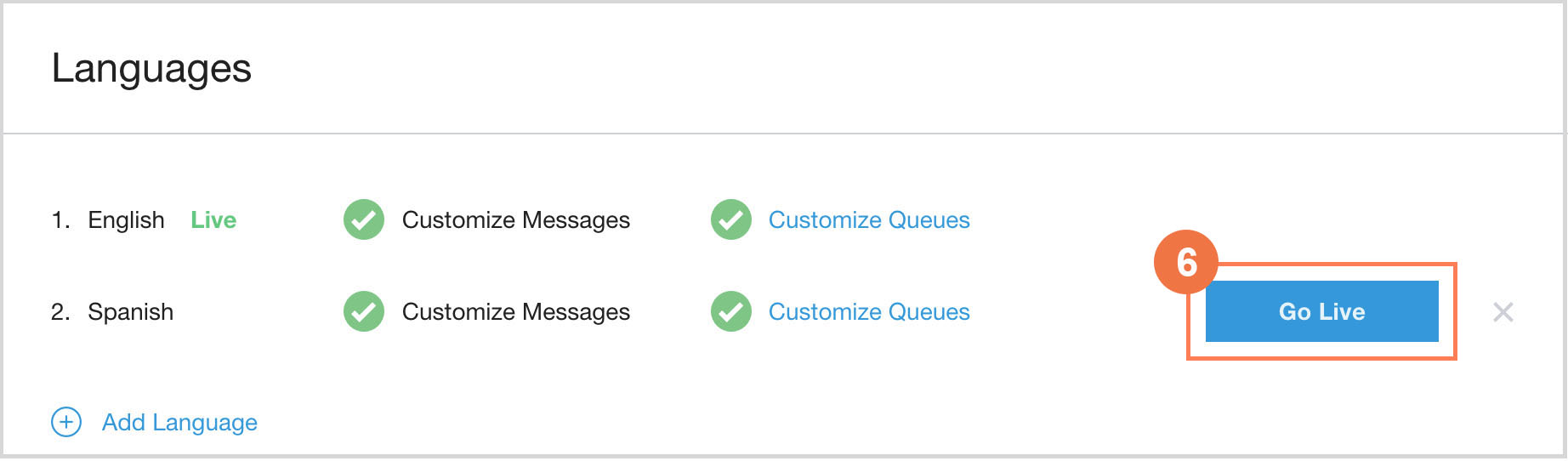
Ativar: os idiomas podem ser ativados antes que todas as mensagens e filas sejam configuradas. No entanto, depois que um idioma é ativado, ele fica disponível para acesso dos consumidores. Defina um idioma como ativo apenas se você tiver configurado todas as mensagens e filas necessárias. Depois de ativar, teste ligando para um número atribuído ou acessando as filas pelo SDK.
Solução de problemas
Se o botão Transmitir ao vivo não estiver funcionando, siga estas etapas:
Verifique se TODAS as opções de menu de todos os canais foram editadas. Alguns podem parecer ter sido nomeados, mas é apenas a transferência da fila em inglês dos EUA na criação e precisam ser editados.
Confira se todos os comandos em "Idiomas e mensagens" têm algo enviado ou escrito no campo de conversão de texto em voz.
Mesmo que você não esteja usando um canal, talvez seja necessário atribuir um agente a uma fila em cada canal para garantir que ele esteja ativo.
Idiomas compatíveis
Idiomas usados pelo agente
Os administradores podem configurar locais, e eles têm idiomas padrão atribuídos. Consulte Idiomas localizados no adaptador do agente.
Os seguintes idiomas para interação com o agente são aceitos:
Árabe
Chinês
Inglês
Francês (França)
Francês (Canadá)
Japonês
Alemão
Italiano
Coreano
Português
Espanhol (México)
Espanhol (Espanha)
Tailandês
Turco
Vietnamita
Idiomas voltados ao consumidor
Para idiomas voltados ao consumidor, depois que um idioma é adicionado:
É possível personalizar os nomes das filas.
Todas as mensagens específicas do idioma enviadas são reproduzidas ou mostradas.
O idioma é adicionado aos relatórios como uma nova dimensão.
Os agentes podem selecionar um idioma em uma lista ao fazer uma chamada.
Os idiomas disponíveis para os clientes incluem:
Árabe
Tcheco
Chinês (simplificado)
Chinês (tradicional)
Dinamarquês
Holandês
Inglês (Austrália)
Inglês (Canadá)
Inglês (Reino Unido)
English (US)
Finlandês
Francês (França)
Francês (Canadá)
Alemão
Húngaro
Italiano
Japonês
Coreano
Norueguês
Polonês
Português (Brasil)
Português (Portugal)
Espanhol (Espanha)
Espanhol (México)
Sueco
Tailandês
Turco
Vietnamita
Personalizar mensagens de canais de SDKs para dispositivos móveis e Web
Depois de instalar os SDKs para dispositivos móveis e Web, você pode personalizar as mensagens oportunas exibidas aos consumidores.
As mensagens podem ser configuradas nas configurações globais e no nível da fila.
Definir mensagens para dispositivos móveis nas configurações globais
As mensagens para dispositivos móveis estão disponíveis para os SDKs Android e iOS e podem ser configuradas por idioma e app se você usa vários apps.
As mensagens globais estão em Configurações > Idiomas e mensagens.
Para atualizar as mensagens para dispositivos móveis, selecione App original como o canal.
Para atualizar as mensagens do SDK da Web, selecione o canal SDK da Web.
Depois que a opção Mostrar uma mensagem fora do horário de expediente em dispositivos móveis for ativada em Configurações > Detalhes da Central de suporte, as mensagens fora do horário de expediente também poderão ser configuradas por fila em Configurações > Fila > Dispositivos móveis > Configurações do menu da fila selecionada.
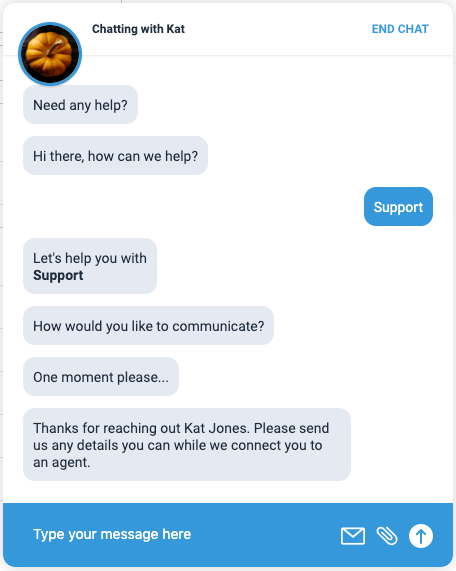
Mensagem de saudação padrão: usada como a primeira mensagem enviada ao consumidor ao iniciar uma conversa por chat.
Exemplo de mensagem padrão para dispositivos móveis: Agradecemos seu contato, Kat Jones. Envie todos os detalhes possíveis enquanto conectamos você a um agente.
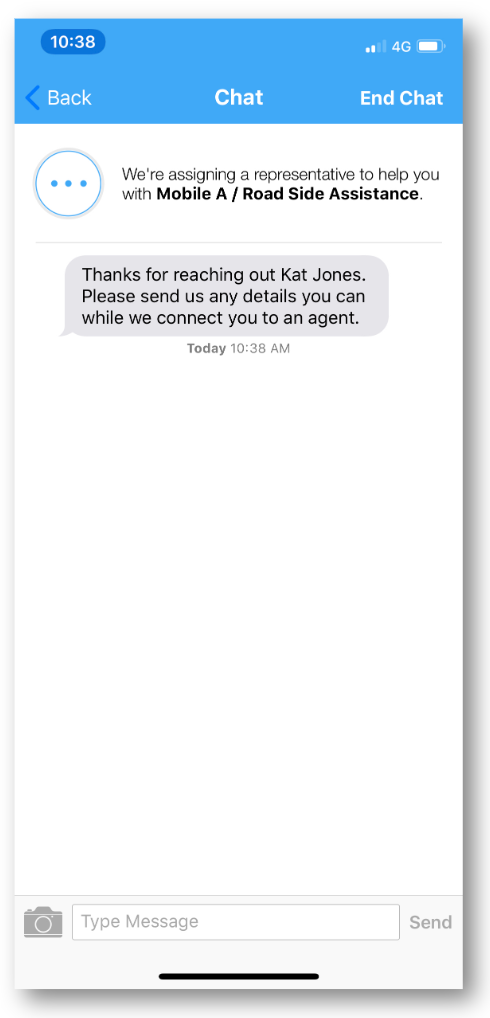
Mensagens fora do horário de funcionamento: quando a opção de chamada ou chat é selecionada para uma fila que está fora do horário de funcionamento, essa mensagem é exibida no app.
- Ligar: aparece quando a opção de ligação é selecionada.
Exemplo de mensagem de ligação para dispositivos móveis fora do horário comercial: Já fomos para casa! Ligue de volta entre 9h e 18h (horário do Pacífico) de segunda a sexta-feira. Se ainda precisar de ajuda, envie um e-mail para support@yourcompany.com
- Chat: aparece quando a opção de chat é selecionada, com a opção de reiniciar o fluxo do menu para dispositivos móveis.
Exemplo de mensagem do chat para dispositivos móveis fora do horário de expediente:Já fomos para casa! Ligue de volta entre 9h e 18h (horário do Pacífico) de segunda a sexta-feira.
Mensagens do canal do SDK da Web
As mensagens do canal do SDK da Web são usadas com os SDKs da Web instalados nas suas páginas da Web e podem ser configuradas por idioma.
Mensagem de saudação padrão: usada como a primeira mensagem enviada ao consumidor quando o agente é atribuído a uma sessão de chat.
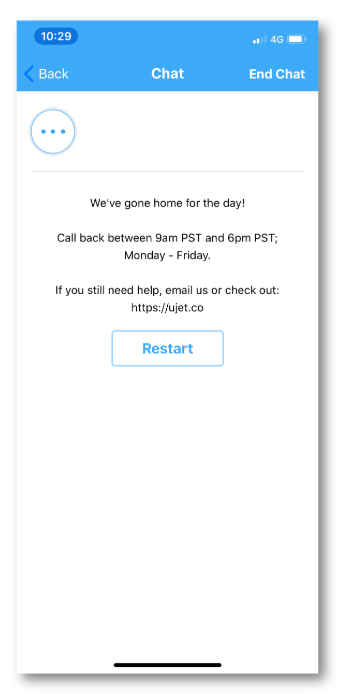
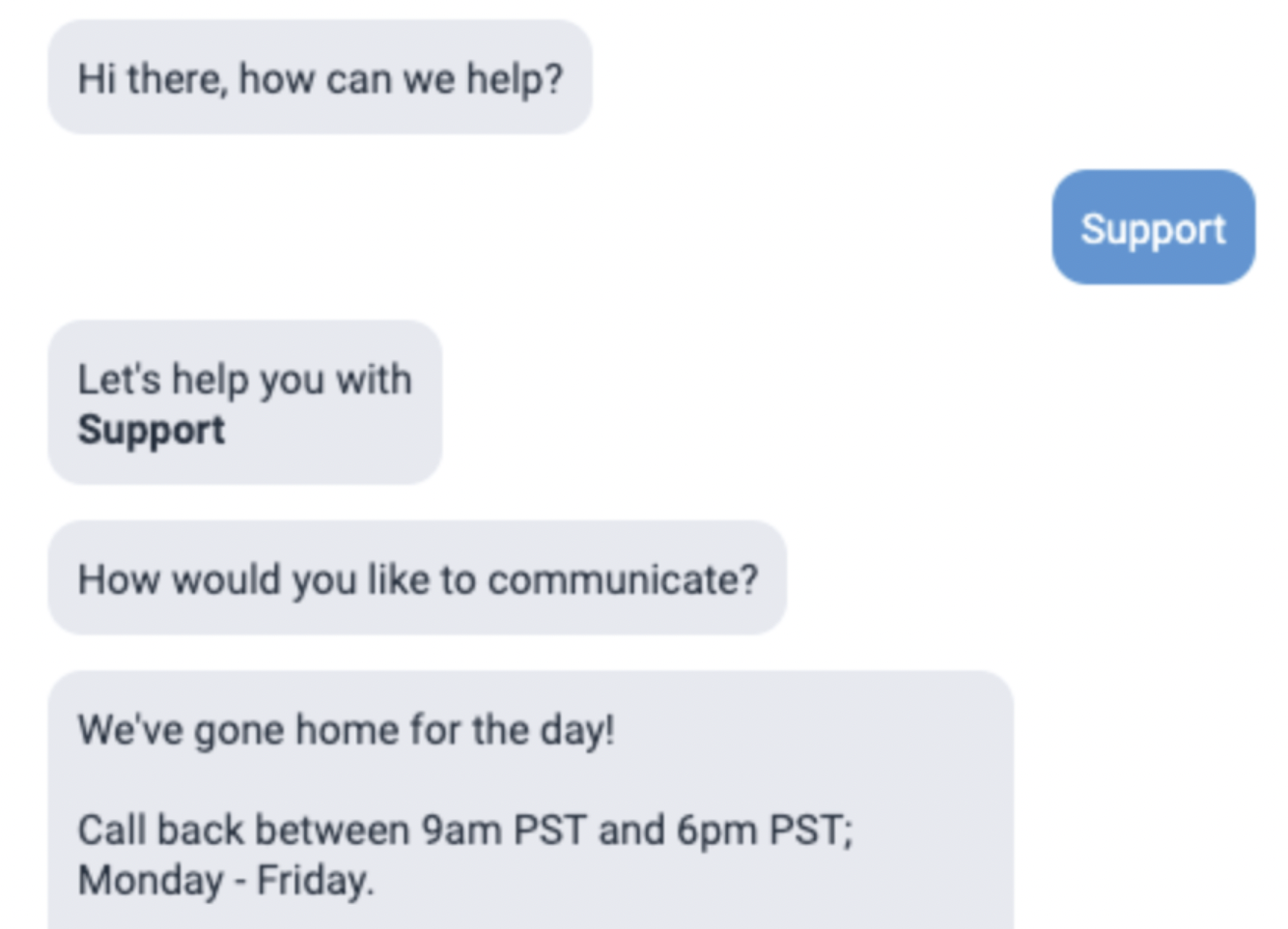
Mensagens fora do horário de funcionamento: quando a opção de chamada ou chat é selecionada para uma fila que está fora do horário de funcionamento e o desvio fora do horário de funcionamento e por excesso de capacidade estão desativados, essa mensagem é exibida no app.
- Chamada: aparece quando a opção de chamada é selecionada com a opção de iniciar uma nova conversa em outro canal.
Exemplo de mensagem de ligação fora do horário comercial: Já fomos para casa! Ligue de volta entre 9h e 18h (horário do Pacífico) de segunda a sexta-feira. Se ainda precisar de ajuda, envie um e-mail para support@suaempresa.com
- Chat: aparece quando a opção de chat é selecionada com outras filas disponíveis para seleção abaixo
Exemplo de tela de chat fora do horário comercial:
Exemplo de atributos de variáveis para personalizar mensagens da Web e para dispositivos móveis
As variáveis a seguir podem ser inseridas em mensagens do SDK para dispositivos móveis e Web e fazer referência a informações transmitidas pelo SDK ou informações de espera.
Para uma lista completa, consulte Como usar variáveis em mensagens dinâmicas para consumidores.
@{END_USER}
Descrição: insere o nome do consumidor.
Se você tiver o SDK da Web configurado em uma página não autenticada (sem login exigido pelo consumidor), a Contact Center AI Platform (CCAI Platform) não poderá transmitir informações individuais sobre o consumidor.
Quando autenticado, o Full name é mostrado.
Quando não autenticado, o termo Customer é mostrado.
@{AGENT}
Descrição: insere o nome do agente.
@{NEXT_REOPEN_HOUR}
Descrição: inclua essa variável para mostrar automaticamente o horário de abertura com base no horário de funcionamento.
Por exemplo: We are closed for today, please try again tomorrow. We open {NEXT_REOPEN_HOUR}.
@{ESTIMATED_WAIT_TIME_IN_MINUTES}
Descrição: o valor numérico de minutos ou horas do tempo estimado de espera na fila atual é inserido. Isso pode ser usado nas mensagens de saudação e de redirecionamento.
Depois do valor numérico, a palavra Minutes será anexada e traduzida para o idioma associado.
Entradas de exemplo
Alemão: Jemand wird so schnell wie möglich bei Ihnen sein. Die derzeitige
geschätzte Wartezeit beträgt @{ESTIMATED_WAIT_TIME_IN_MINUTES}.
Inglês:A representative will be with you ASAP. The current estimated wait
is @{ESTIMATED_WAIT_TIME_IN_MINUTES}.
Saída para o consumidor
German: Jemand wird so schnell wie möglich bei Ihnen sein. Die derzeitige geschätzte Wartezeit beträgt 5 Minuten.
Inglês: A representative will be with you ASAP. O tempo de espera estimado é de 5 minutos.
@{QUEUE_SIZE}
Descrição: o valor numérico que representa o número total atual de consumidores aguardando na fila, incluindo o consumidor que está vendo o número. Isso é específico para a mensagem de saudação do chat.
Ao configurar a mensagem, adicione o supporting label ao final da variável no idioma associado. No exemplo abaixo, adicionamos in line.
Exemplo de entrada
A representative will be with you ASAP. You are number @{QUEUE_SIZE} in line.
Saída para o consumidor
Um representante vai conversar com você o mais rápido possível. Você é o número 3 da fila.
@{TIME_UNTIL_DISMISSAL}
Descrição: essa variável contém o tempo restante até que o chat seja dispensado.
Por exemplo, quando o timer de dispensa do chat = 3 minutos e o timer de notificação de dispensa = 1 minuto, TIME_UNTIL_DISMISSAL vai inserir 2.
Ao configurar essa mensagem, adicione supporting label ao final da variável no idioma associado (minuto(s)).
Configurar a saudação padrão global e as mensagens fora do horário de expediente
Acesse Configurações > Detalhes da Central de Ajuda.
Role até Mostrar uma mensagem fora do horário de expediente em dispositivos móveis e ative a opção Ativado.
Acesse Configurações > Idiomas e mensagens.
Role até a seção "SDKs para dispositivos móveis e Web".
Selecione o idioma e o canal para definir as mensagens.
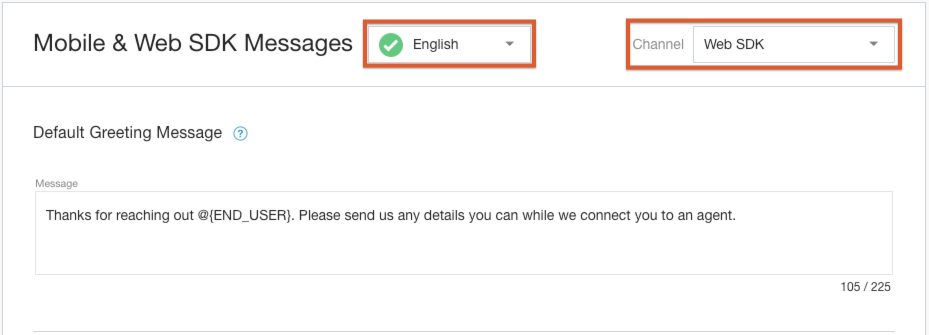
Ao selecionar um app para dispositivos móveis, o menu suspenso Canal regula automaticamente todas as configurações de mensagens listadas nas seções "SDK para dispositivos móveis e Web" e "Mensagens audíveis" do app selecionado, com as seguintes exceções:
Mensagens do fluxo de compra da URA
No momento, todas as mensagens de URA personalizadas para uso em um app para dispositivos móveis só podem ser configuradas em inglês dos EUA.
Mensagens para inserir com exemplos
Mensagem de saudação padrão: mensagem enviada por chat quando ele é iniciado.
Olá, @{END_USER}. Lamentamos que você esteja com um problema. Aguarde enquanto conectamos você a um agente.
Título da mensagem após o horário comercial
Desculpe, estamos fechados.
Mensagem de resposta automática fora do horário comercial
Estamos fechados hoje. Tente de novo amanhã depois das 13h (horário de Brasília).
Aguardando mensagem de atribuição do agente: mensagem enviada ao consumidor logo após a seleção da fila. Se uma DAP estiver sendo usada, essa mensagem será enviada imediatamente, já que a fila é selecionada automaticamente.
Estamos atribuindo um representante para ajudar você com @{QUEUE}.
Mensagem de atribuição de agente: mensagem enviada ao consumidor quando um agente é atribuído à sessão. @{AGENT} vai conversar com você sobre @{QUEUE}
Notificação de aviso de dispensa (somente na Web): quando os chats inativos são definidos para dispensar mensagens automaticamente, essa mensagem é enviada ao consumidor com base no timer definido em Configurações > Chat. Você ainda está aí? Responda nos próximos @{TIME_UNTIL_DISMISSAL} minutos ou a sessão de chat será encerrada.
Digite a mensagem.
Inclua Atributos da variável, se necessário.
Para adicionar hiperlinks à mensagem, siga a estrutura abaixo. A saída no SDK vai depender da versão do SDK para dispositivos móveis ou Web instalada pela sua empresa:
Estrutura do formato de texto: {{https://www.yourcompany.co | Visit our website}}
Versões do SDK para Web e para dispositivos móveis >= 0.34.1
Texto exibido: Acesse nosso site
Versões do SDK para dispositivos móveis < 0.34.1
Texto exibido: acesse nosso site https://www.suaempresa.com.br
Clique em Aplicar.
Repita o processo mudando a configuração Canal e defina as mensagens para outros SDKs, se aplicável.
Configurar mensagens para dispositivos móveis após o horário comercial por fila
Acesse Configurações > Fila > Editar/visualizar em dispositivos móveis.
Selecione uma fila.
Mude a opção Mostrar mensagem de redirecionamento após o horário de atendimento para Ativada.
Selecione Usar mensagem personalizada fora do horário de expediente.
Digite a mensagem personalizada para essa fila.
Para adicionar hiperlinks à mensagem, siga a estrutura abaixo. A saída no SDK depende da versão do SDK para dispositivos móveis ou da Web instalada pela sua empresa:
Estrutura do formato de texto: {{https://www.yourcompany.co | Visit our website}}
Para SDKs da Web versões >= 1.15 e SDKs para dispositivos móveis versões >= 0.34.
Texto exibido: Acesse nosso site
Para versões do SDK da Web < 1.15 e do SDK para dispositivos móveis < 0.34
Texto exibido: acesse nosso site https://www.suaempresa.com.br
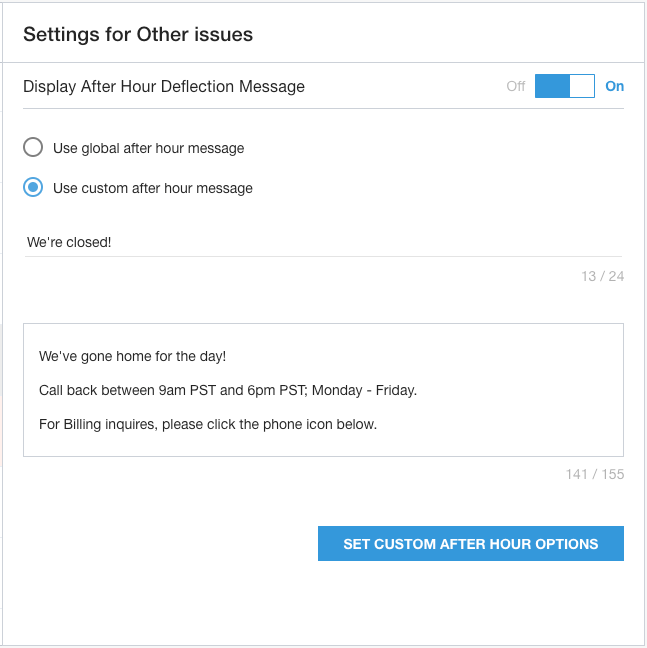
Clique em Definir opções personalizadas fora do horário de expediente para salvar.
Detalhes de arquivos de áudio personalizados e música de espera
Visão geral
Quase todas as mensagens reproduzidas para os autores das ligações podem ser personalizadas com suas gravações de áudio. Confira abaixo recomendações e práticas recomendadas ao usar mensagens de áudio personalizadas.
Tipos de arquivos
Compatível com formatos de áudio WAV e MP3.
Mudar a extensão do arquivo de áudio não altera o formato dele. Portanto, não é possível apenas renomear o arquivo. Um conversor precisa ser usado para isso e pode ser baixado ou encontrado on-line.
Práticas recomendadas
O padrão de telefonia é PCM mono de 8 bits com uma taxa de amostragem de 8 kHz. Isso significa uma taxa de bits de 64 kbit/s (frequência de amostragem de 8 kHz × 8 bits por amostra).
O tamanho dos arquivos de voz pode ser reduzido, o que também afeta a qualidade. Os níveis mínimos recomendados são 32 kb/s ou 16 kb/s.
Esse padrão é limitado à faixa de áudio de 300 Hz a 8 kHz e foi projetado para voz, oferecendo resultados de qualidade aceitáveis.
A plataforma CCAI usa o codec OPUS quando aplicável e oferece suporte a uma taxa de bits constante ou variável de 6 kb/s a 510 kb/s, mas ainda é recomendável manter a taxa de bits de 64 kb/s para fins de telefonia.
Gravação
Para comandos de áudio, é melhor começar com a gravação de origem da mais alta qualidade possível. Isso significa uma voz em uma sala com boa acústica, gravada com cuidado usando um microfone e um pré-amplificador de qualidade profissional.
Para conseguir os melhores resultados, posicione o microfone com cuidado. Para usar a voz, coloque o microfone abaixo ou ao lado da boca do falante para evitar distorção devido a oclusivas (como os sons "P" e "T"). Você também pode usar um filtro ou protetor de microfone para evitar essa distorção.
Grave sua fonte a uma taxa de amostragem de 48 kHz em um arquivo WAV mono de 16 ou 24 bits sem compactação. Em vez de mono, você pode gravar em estéreo. Se você converter em estéreo, será necessário converter o arquivo para mono antes de fazer upload para a plataforma de CCAI.
Pós-processamento
Depois de gravar, arquive as gravações nesse formato de origem. Isso pode ser feito compactando o arquivo em um ZIP ou RAR e armazenando em uma unidade externa ou fazendo upload para um serviço de nuvem. Não se esqueça de que arquivos de áudio não compactados são grandes. A transcodificação para áudio que é padrão de telefonia degrada muito a qualidade.
É recomendável manter uma cópia arquivada do áudio inicial de alta qualidade para ter a opção de reutilizar o material de origem ou corrigir artefatos de som da pós-produção.
Use um programa de edição de software de áudio, como o Audacity (um aplicativo sem custo financeiro e multiplataforma de edição de áudio) para:
Corte o silêncio inicial e final da gravação.
Normalizar o volume.
Remova o ruído de fundo.
Aplique a equalização a uma cópia do arquivo de origem, se quiser.
Ao exportar do Audacity ou de outro programa, verifique se as configurações de exportação estão corretas.
Talvez seja necessário baixar o codificador LAME MP3 para exportar no formato MP3. Siga as instruções no editor de áudio para mais informações.
Se você tiver fontes estéreo, converta-as para mono antes do upload. Isso garante que você não vai encontrar artefatos de fase estéreo para mono.
Verifique se os arquivos não excedem 15 MB.
Personalizar a música de espera
Você pode atribuir músicas de espera e de espera distintas para diferenciar as diferentes etapas do processo de suporte.
Usar músicas diferentes para cada etapa indica aos consumidores que eles avançaram para um estágio diferente, em vez de sempre ouvir a mesma música.
Definir a música de espera globalmente e no nível da fila
Localizar as configurações globais
Acesse Configurações > Idiomas e mensagens > Mensagens audíveis.
Acesse a seção Música de espera.
Siga as etapas abaixo em adicionar arquivos de áudio para definir a música.
Localizar a configuração de nível da fila
Acesse Configurações > Fila.
Clique no menu da fila de canais desejado.
O menu de filas configuradas vai aparecer, junto com o painel de configurações laterais.
Clique na fila em que você quer definir a música de espera.
Acesse Música de chamada no painel de configurações.
Siga as etapas abaixo em adicionar arquivos de áudio para definir a música.
Adicionar, modificar a velocidade de reprodução e baixar arquivos de áudio
Você pode adicionar qualquer arquivo .mp3 ou .wav para usar como música de espera ou de espera fazendo upload de um arquivo do seu computador ou usando o método de arrastar e soltar para adicionar o arquivo.
Depois que o arquivo for enviado, você poderá ouvir uma prévia da música, ajustar o volume ou modificar a velocidade de reprodução.
Há configurações separadas para música de espera e música em espera, permitindo que você atribua um arquivo de áudio diferente para cada uma.
Na seção Música de chamada, clique no ícone Substituir arquivo para fazer upload de um novo arquivo.
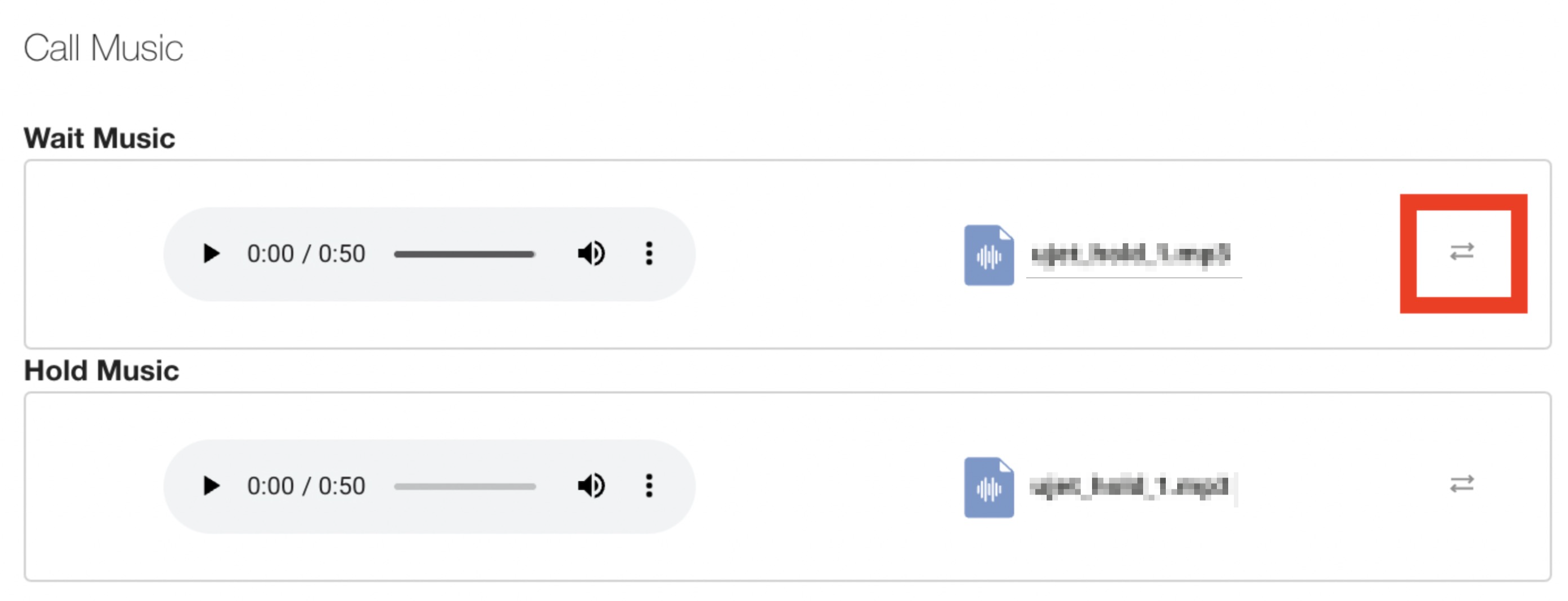
Use a janela de arquivos que aparece para selecionar o arquivo de áudio que você quer enviar e clique em Abrir. Se preferir, clique em Cancelar para fechar a janela de arquivo e use o método de arrastar e soltar para adicionar o arquivo de áudio.
Depois que o arquivo for enviado, o nome dele vai substituir o nome do arquivo atual.
Clique no botão de reprodução para ouvir uma prévia do áudio.
Clique no ícone de volume (
 ) e use o controle deslizante para aumentar ou diminuir o volume usado durante a reprodução.
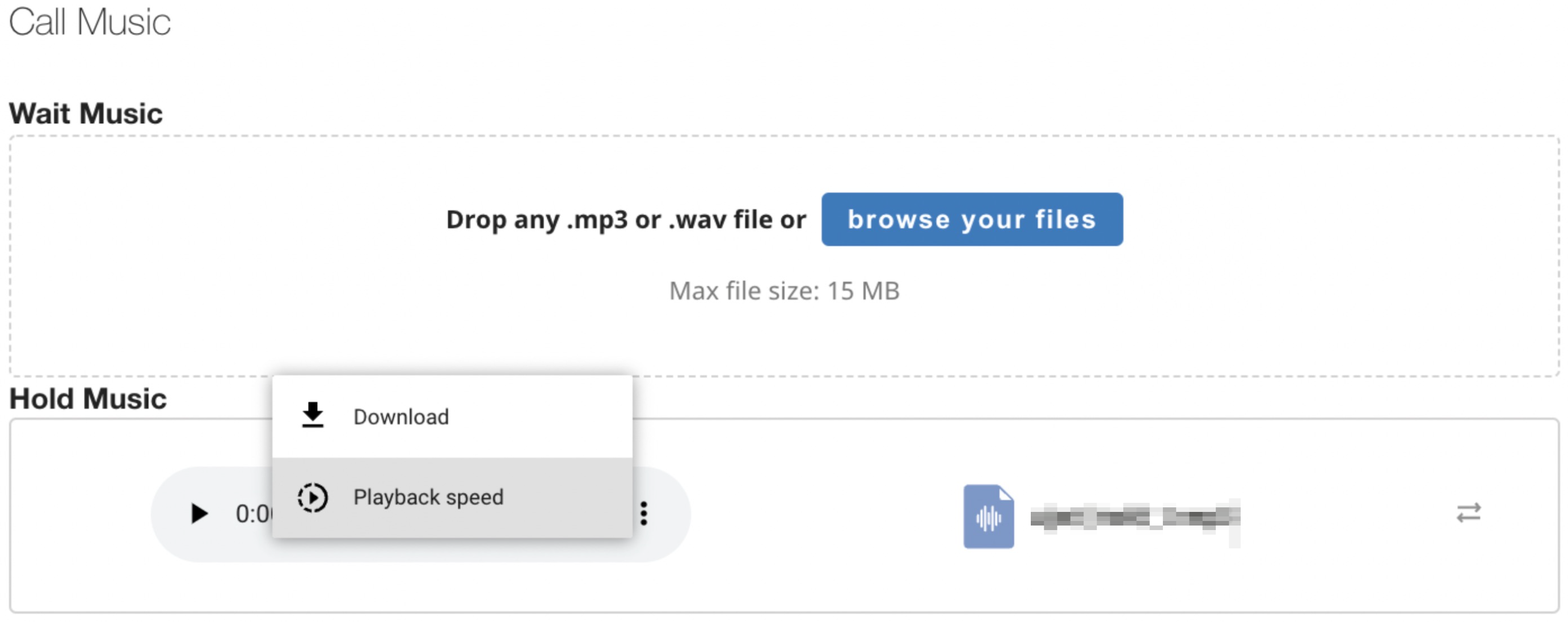
Clique no ícone de opções (
 ) para baixar ou modificar a velocidade de reprodução.
Clique em Fazer o download para baixar uma cópia do arquivo de áudio.
Clique em Velocidade de reprodução para selecionar uma velocidade entre 0,25 e 2 vezes a velocidade normal.
1 representa a velocidade normal, 0,25 é igual a um quarto da velocidade original (diminuindo a reprodução) e 2 é o dobro da velocidade normal.
Repita essas etapas para o outro tipo de música (espera ou aguarde).
Clique em Salvar.
Os arquivos de áudio agora serão usados como música de espera em todas as filas.
Configurar mensagens da URA
Nesta seção, explicamos como configurar mensagens para o canal de URA. É possível configurar mensagens de URA globalmente e no nível da fila. Você pode inserir mensagens de conversão de texto em voz ou fazer upload dos seus próprios arquivos de áudio personalizados.
Configurar mensagens globais da URA
Nesta seção, explicamos como configurar mensagens de URA globalmente.
Configurar a mensagem de seleção de idioma
É possível configurar uma mensagem de seleção de idioma para ser reproduzida no início de todas as chamadas de URA. Você também pode pular essa mensagem.
Para configurar a mensagem de seleção de idioma, siga estas etapas:
No portal da plataforma CCAI, clique em Configurações > Idiomas e mensagens. Se o menu Configurações não aparecer, clique em Menu.
Em Mensagem de seleção de idioma, faça o seguinte:
Para configurar uma mensagem de conversão de texto em voz, faça o seguinte:
Selecione Conversão de texto em voz.
No campo de texto, insira o texto de seleção de idioma que você quer tocar no início de uma chamada de URA, por exemplo,
For
English, press 1. For Spanish, press 2. For French, press 3. For
German, press 4. For Japanese, press 5.
.
Para fazer upload de uma gravação de áudio para seleção de idioma, faça o seguinte:
Selecione Fazer upload da gravação de áudio para seleção de idioma.
Navegue até uma gravação de áudio e clique em Abrir.
Para pular a mensagem de seleção de idioma, faça o seguinte:
Selecione Pular seleção de idioma.
Na lista Idioma padrão, selecione o idioma padrão de rotas.
Clique em Salvar idiomas.
Personalizar mensagens específicas da URA
É possível personalizar as mensagens que são reproduzidas no fluxo de trabalho da URA.
Para personalizar mensagens específicas da URA, siga estas etapas:
No portal da plataforma CCAI, clique em Configurações > Idiomas e mensagens. Se o menu Configurações não aparecer, clique em Menu.
Acesse o painel Mensagens específicas da URA. Esse painel contém vários tipos de mensagens.
Edite a mensagem de conversão de texto em voz ou envie um arquivo de áudio para qualquer tipo de mensagem que você queira configurar.
Clique em Salvar.
Tipos de mensagens de URA
Os seguintes tipos de mensagens estão disponíveis:
Saudação da URA: a mensagem inicial reproduzida antes da leitura do menu da fila. Se você configurar uma mensagem de saudação da DAP em uma fila infantil ou folha, ela vai substituir a mensagem de saudação da URA nessa fila.
Exemplo:
Thank you for calling us.Disque 0: voltar ao menu anterior: toca depois que as opções da subfila são reproduzidas.
Exemplo:
and press 0 to go back to the previous menu.Seleção de fila inválida: é reproduzida quando o usuário final seleciona uma opção que não existe.
Exemplo:
You have selected an invalid menu option.Pedir permissão para gravar: é reproduzido se Pedir permissão do usuário para gravar estiver selecionado no painel Configurações de gravação de chamada de uma fila. Para mais informações, consulte Configurações de gravação no nível da fila.
Exemplo:
If you would like to not be recorded for monitoring purposes please
 press 1.
Desvio fora do horário comercial: é reproduzida quando um usuário final liga fora do horário comercial.
Exemplo:
Our offices are currently closed.Desvio de excesso de capacidade: é reproduzido quando o limite de desvio de chamada por excesso de capacidade é atingido.
Exemplo:
Thank you for waiting, we will be with you shortly.Opções de mensagem de redirecionamento por excesso de capacidade: lista as opções de redirecionamento por excesso de capacidade configuradas no painel Configurações > Chamadas > Redirecionamento por excesso de capacidade e indica qual número pressionar para selecionar cada opção. As opções são listadas na ordem em que aparecem no painel Desvio de capacidade excedente. Essa mensagem é reproduzida diretamente após a mensagem de desvio de excesso de capacidade. Se o usuário final não selecionar uma opção,
keep waitingserá selecionado automaticamente. As mensagens de capacidade excedida se repetem a cada quatro minutos.Exemplo:
To receive a callback and keep your place in the queue, press 1. To
 remain on the line and keep waiting, press 2.
Opção de telefone de redirecionamento por excesso de capacidade: é reproduzida quando o usuário final seleciona a opção de redirecionar para um número de telefone diferente.
Exemplo:
Please wait, your call is being redirected.Opção de callback de redirecionamento por excesso de capacidade: é reproduzida quando o usuário final seleciona a opção de callback.
Exemplo:
We keep your place in queue and will call you back as soon as a
 representative is available.
Opção de espera para evitar excesso de capacidade: é reproduzida quando o usuário final está aguardando em espera.
Exemplo:
Thank you for continuing to hold.
Configurar mensagens de URA no nível da fila
Nesta seção, explicamos como configurar mensagens de URA no nível da fila. Para mais informações, consulte URA: adicionar e editar menus de fila.
Configurar a leitura do menu da URA
É possível configurar uma leitura do menu da URA para ser reproduzida quando um usuário final chega a uma fila. Você também pode pular essa mensagem.
Para configurar a leitura do menu da URA, siga estas etapas:
No portal da plataforma CCAI, clique em Configurações > Fila. Se o menu Configurações não aparecer, clique em Menu.
No painel IVR (resposta de voz interativa), clique em Editar / Ver.
Clique em Estrutura do menu.
No painel Configurações, em Leitura do menu da fila da URA, faça o seguinte:
Para configurar uma mensagem de conversão de texto em voz, faça o seguinte:
Selecione Conversão de texto em voz.
No campo de texto, insira a mensagem de leitura do menu da fila da URA, por exemplo,
Press one for product issues, press two for order status,
press three for billing information.
.
Para fazer upload de uma gravação de áudio para a leitura do menu da fila da URA, faça o seguinte:
Selecione Arquivo de registro personalizado.
Navegue até uma gravação de áudio e clique em Abrir.
Clique em Salvar.
Para pular a leitura do menu da fila da URA, faça o seguinte. Isso encaminha os autores da chamada diretamente para a fila padrão especificada. O Google recomenda isso para fluxos de chamadas de destino único para acelerar as conexões.
Clique em Pular leitura do menu da URA.
No campo Fila padrão, digite uma palavra-chave de pesquisa para encontrar uma fila. Uma lista de filas vai aparecer.
Clique na fila que você quer definir como padrão e clique em Salvar.
Configurar uma mensagem de fila principal
É possível configurar uma leitura das filas secundárias quando um usuário final chega a uma fila principal. As filas principais contêm filas secundárias e não podem ter agentes atribuídos a elas.
Para configurar uma mensagem de fila principal, siga estas etapas:
No portal da plataforma CCAI, clique em Configurações > Fila. Se o menu Configurações não aparecer, clique em Menu.
No painel IVR (resposta de voz interativa), clique em Editar / Ver.
Clique em uma fila principal.
No painel Configurações, em Configurações de voz da URA, faça uma das seguintes ações:
Selecione Conversão de texto em voz. Isso reproduz uma mensagem anunciando as opções da fila infantil quando o autor da chamada seleciona essa fila. Não é possível editar essa mensagem.
Exemplo:
For NAME_OF_CHILD_QUEUE_1, press 1, for NAME_OF_CHILD_QUEUE_2,
press 2.
Para fazer upload de uma gravação de áudio para a mensagem da fila principal, faça o seguinte: A gravação de áudio precisa anunciar as opções da fila infantil, por exemplo,
For NAME_OF_CHILD_QUEUE_1, press 1, for NAME_OF_CHILD_QUEUE_2, press 2..Selecione Arquivo de registro personalizado.
Navegue até uma gravação de áudio e clique em Abrir.
Clique em Salvar URA.
Configurar uma mensagem de fila de folha
É possível configurar uma leitura que anuncia que o usuário final chegou a uma fila de folhas. As filas de folha podem ter agentes atribuídos a elas. Não podem conter filas secundárias.
Para configurar uma mensagem de fila folha, siga estas etapas:
No portal da plataforma CCAI, clique em Configurações > Fila. Se o menu Configurações não aparecer, clique em Menu.
No painel IVR (resposta de voz interativa), clique em Editar / Ver.
Clique em uma fila de folhas.
No painel Configurações, em Configurações de voz da URA, faça uma das seguintes ações:
Selecione Conversão de texto em voz. Isso reproduz uma mensagem anunciando que a fila foi selecionada. Não é possível editar essa mensagem.
Exemplo:
You have selected NAME_OF_LEAF QUEUE.Para fazer upload de uma gravação de áudio para a mensagem da fila de folha, faça o seguinte: A gravação de áudio precisa anunciar que a fila de folha foi selecionada. Por exemplo,
You have selected NAME_OF_LEAF QUEUE..Selecione Arquivo de registro personalizado.
Navegue até uma gravação de áudio e clique em Abrir.
Clique em Salvar URA.
Mensagens do fluxo de compra da URA
Enquanto o autor da chamada está no processo de pagamento, uma série de mensagens são reproduzidas. Você pode deixar essas mensagens ou atualizar o script de conversão de texto em voz.
Essas mensagens podem ser personalizadas em Configurações > Idiomas e mensagens > Mensagens do fluxo de compra da URA.
As variáveis de conteúdo dinâmico estão disponíveis especificamente para pagamentos seguros. Consulte Como usar variáveis em mensagens dinâmicas para consumidores.
Confirmação de pagamento
The total purchase amount including taxes and shipping is @{TOTAL_AMOUNT}.
Please press 1 to confirm, press 2 if it is the incorrect product or price. If
you would like to return to the agent at any time please press the star key.
Solicitar cartão de crédito
Please input your credit card using the dial pad and press pound when you're
done.
Cartão de crédito inválido
Sorry, that credit card number was invalid, please try again! If you would like
to return to the agent, press the star key.
Confirmar cartão de crédito
Your credit card number is @{CREDIT_CARD}. Please press 1 to confirm, press 2
to try again.
Data de validade da solicitação
Please input your 4 digit expiry date using the dial pad and press pound when
you're done.
Data de validade inválida
Sorry, that expiry date was invalid, please try again! If you would like to
return to the agent, press the star key.
Confirmar data de validade
Your expiry date is @{EXPIRY_DATE}. Please press 1 to confirm, press 2 to try
again.
Solicitar CVC
Please input your CVC code using the dial pad and press pound when you're done.
CVC inválido
Sorry, that CVC code was invalid, please try again! If you would like to return
to the agent, press the star key.
Confirmar CVC
Your CVC code is @{CVC}. Please press 1 to confirm, press 2 to try again.
Solicitar CEP
Please input your zip code using the dial pad and press pound when you're
done.
CEP inválido
Sorry, that zip code was invalid, please try again! If you would like to return
to the agent, press the star key.
Confirmar CEP
Your Zip Code is @{ZIP_CODE}. Please press 1 to confirm, press 2 to try again.
Sucesso
Thank you for providing your payment information. It has been sent and you will
now be connected back to the agent.
Variáveis para mensagens dinâmicas ao consumidor
As variáveis são tags de conteúdo dinâmico que permitem personalizar a configuração de mensagens para gerenciar pagamentos seguros, configurar mensagens de saudação e fora do horário comercial e informar aos clientes sobre o tempo de espera e a posição na fila.
IVR
As variáveis a seguir podem ser usadas em mensagens específicas da URA.
As mensagens podem ser criadas em Configurações > Idiomas e mensagens > Mensagens específicas da URA.
@{ESTIMATED_WAIT_TIME_IN_MINUTES}
Descrição: o valor numérico para minutos e / ou horas do tempo de espera estimado na fila atual é inserido. Essa mensagem pode ser usada nas mensagens de saudação e de redirecionamento.
Depois do valor numérico, a palavra Minutes será anexada e traduzida para o idioma associado.
Exemplo de entrada
Inglês:A representative will be with you ASAP. The current estimated wait
is @{ESTIMATED_WAIT_TIME_IN_MINUTES}.
@{QUEUE}
Descrição: o nome da fila selecionada pelo consumidor. Essa mensagem pode ser usada no menu da URA, bem como em situações de excesso de capacidade e correio de voz.
Exemplo de entrada
We're assigning a representative to help you with @{QUEUE}
Pagamentos seguros
As variáveis a seguir podem ser usadas para mensagens de pagamentos seguros.
As mensagens podem ser criadas em Configurações > Idiomas e mensagens > Mensagens de fluxo de compra da URA.
Para criar uma mensagem completa de fluxo de compra usando variáveis, consulte Mensagens de fluxo de compra da URA.
@{CREDIT_CARD}
Descrição: insere o número do cartão de crédito digitado pelo cliente.
Exemplo de entrada
Your credit card number is @{CREDIT_CARD}. Please press 1 to confirm, press 2
to try again.
@{CVC}
Descrição: insere o código CVC conforme digitado pelo consumidor.
Exemplo de entrada
Your CVC code is @{CVC}. Please press 1 to confirm, press 2 to try again.
@{EXPIRY_DATE}
Descrição: insere a data de validade inserida pelo consumidor.
Exemplo de entrada
Your expiry date is @{EXPIRY_DATE}. Please press 1 to confirm, press 2 to try
again.
@{TOTAL_AMOUNT}
Descrição: insere o valor total da compra, incluindo tributos e frete.
Exemplo de entrada
The total purchase amount including taxes and shipping is @{TOTAL_AMOUNT}.
Please press 1 to confirm, press 2 if it is the incorrect product or price. If
you would like to return to the agent at any time please press the star key.
@{ZIP_CODE}
Descrição: insere o CEP digitado pelo consumidor.
Exemplo de entrada
Your Zip Code is @{ZIP_CODE}. Please press 1 to confirm, press 2 to try again.
Chat
As variáveis podem ser usadas para personalizar a saudação padrão e as mensagens fora do horário de expediente do canal de chat. Para mais informações, consulte Personalizar mensagens do SDK para dispositivos móveis e da Web.
As seguintes variáveis estão disponíveis para o Chat.
@{END_USER}
Descrição: insere o nome completo do consumidor.
Se você tiver o SDK da Web configurado em uma página não autenticada (sem login obrigatório pelo consumidor), a plataforma CCAI não poderá transmitir informações individuais sobre o consumidor.
Quando autenticado, o nome e o sobrenome do consumidor são mostrados.
Quando não autenticado, o termo Customer é mostrado.
Exemplo de entrada
Hi @{END_USER}, thank you for contacting us.
@{AGENT}
Descrição: insere o primeiro nome do agente.
@{QUEUE_SIZE}
Descrição: é a posição na fila. O valor numérico representa o número total atual de consumidores aguardando na fila, incluindo o consumidor que está vendo o número.
Ao configurar a mensagem, adicione o supporting label ao final da
variável no idioma associado. No exemplo abaixo, adicionamos in line.
Exemplo de entrada
A representative will be with you ASAP. You are number @{QUEUE_SIZE} in line.
@{TIME_UNTIL_DISMISSAL}
Descrição: essa variável contém o tempo restante até que o chat seja dispensado.
Por exemplo, quando o timer de dispensa do chat = 3 minutos e o timer de notificação de dispensa = 1 minuto, TIME_UNTIL_DISMISSAL vai inserir 2.
Ao configurar essa mensagem, adicione supporting label ao final da variável no idioma associado (minuto(s)).
Exemplo de entrada
Are you still there? Please respond in the next @{TIME_UNTIL_DISMISSAL}
minute(s) or the chat session will be closed.
SMS, redes sociais
As seguintes variáveis estão disponíveis para SMS e redes sociais (atualmente, apenas o WhatsApp está disponível).
As mensagens de texto predefinidas podem ser criadas em Configurações > Idiomas e mensagens > Desvio de SMS antes da sessão
As mensagens globais para o WhatsApp podem ser criadas em Configurações > Idiomas e mensagens > WhatsApp
@{COMPANY_NAME}
Descrição: insere o nome da empresa conforme definido em Detalhes da Central de Ajuda > Nome de exibição. Isso faz parte da mensagem predefinida por SMS.
Exemplo de entrada
Thank you for contacting @{COMPANY_NAME}. We're assigning a representative to
help you.
@{END_USER}
Descrição: insere o nome completo do consumidor.
Se você tiver o SDK da Web configurado em uma página não autenticada (sem login exigido pelo consumidor), a plataforma CCAI não poderá transmitir informações individuais sobre o consumidor.
Quando autenticado, o nome e o sobrenome do consumidor são mostrados.
Quando não autenticado, o termo Customer é mostrado.
Exemplo de entrada
Hi @{END_USER}, thank you for contacting us.
@{QUEUE_NAME}
Descrição: o nome da fila selecionada pelo consumidor.
Exemplo de entrada
We're assigning a representative to help you with @{QUEUE_NAME}
@{TIME_UNTIL_DISMISSAL}
Descrição: essa variável contém o tempo restante até que o chat seja dispensado.
Por exemplo, quando o timer de dispensa do chat = 3 minutos e o timer de notificação de dispensa = 1 minuto, TIME_UNTIL_DISMISSAL vai inserir 2.
Ao configurar essa mensagem, adicione supporting label ao final da variável no idioma associado (minuto(s)).
Exemplo de entrada
Are you still there? Please respond in the next @{TIME_UNTIL_DISMISSAL}
minute(s) or the chat session will be closed.
Horário de funcionamento
A variável a seguir pode ser usada para mostrar automaticamente o horário de abertura com base no horário de funcionamento.
@{NEXT_REOPEN_HOUR}
Descrição: inclua essa variável para mostrar automaticamente o horário de abertura com base no horário de funcionamento definido globalmente ou por fila (horário de funcionamento aplicável à fila em que a mensagem é enviada). Isso faz parte da mensagem predefinida por SMS.
Exemplo de entrada
Please try again tomorrow as we are closed today. We will open at @{NEXT_REOPEN_HOUR}..