

A Contact Center AI Platform (CCAI Platform) permite realizar campanhas de chamadas externas. Uma campanha inclui uma lista de clientes que precisam ser contatados e são gerenciados pelo gerenciador de campanhas da plataforma CCAI.
Os papéis padrão da plataforma CCAI não incluem a permissão Campaigns Manager. Portanto, para começar a usar campanhas, crie uma função personalizada com a permissão Campaigns Manager e adicione-a ao usuário.
Para mais informações, consulte Funções e permissões de usuários.
Administrador de campanhas
Os usuários com função de administrador podem configurar o discador externo usando o Campaign Manager.
O gerenciador de campanhas permite o controle manual das campanhas (botões de início e pausa na coluna Ação).
Cria campanhas no gerenciador de campanhas ao:
Fazer upload de uma lista de contatos.
Definir o modo de discagem.
Selecionar a fila de destino.
Quando uma campanha começa, ela reserva agentes disponíveis na fila de destino selecionada e envia contatos da lista de contatos da campanha, seguindo o fluxo definido para o modo de discagem selecionado.
Para acessar o gerenciador de campanhas, acesse Campanhas no portal da Plataforma CCAI.
O gerenciador de campanhas inclui as seguintes colunas:
Nome da campanha
Fila atribuída
Modo:o tipo de campanha:
Prévia:em uma campanha de prévia, o agente disca manualmente para o contato.
Preditiva:uma campanha preditiva prevê quantos contatos precisam ser discados.
Progressiva:uma campanha progressiva usa agentes reservados.
Status:o status atual da campanha:
Pronta:a campanha está pronta para ser iniciada.
Em execução:a campanha está sendo executada.
Pausada:a campanha foi pausada e a execução foi interrompida.
Concluída:a execução da campanha foi concluída.
Ação:mude o status da campanha:
Reproduzir:pausa a execução da campanha
Pausar:interrompe temporariamente a execução da campanha
Volume total
Progresso
Iniciar uma campanha
Para que uma campanha avance, verifique se os seguintes requisitos foram atendidos.
Fila:uma fila precisa ser criada. Consulte URA: adicionar e editar menus de filas.
Agente:um agente precisa estar com o status "Disponível". Consulte Status do agente.
Coluna "Ação"
A coluna Ação é usada para iniciar, pausar ou reiniciar campanhas. Os botões de ação disponíveis são baseados no status de execução atual da campanha.
Para uma nova campanha, clique em Jogar para começar. O status da campanha será atualizado para "Em veiculação", e o ciclo de atualização da barra de progresso vai começar.
Se for necessário pausar a execução da campanha, clique em Pausar na coluna Ação. O status da execução é definido como pausado, e a barra de progresso para de ser atualizada.
Para retomar a execução de uma campanha pausada, clique em Reproduzir de novo para reiniciar a execução da campanha. O status da execução vai voltar para "Em execução", e o ciclo de atualização da barra de progresso será redefinido.
Quando uma campanha é concluída, nenhum botão aparece na coluna Ação dela.
Coluna de progresso
A coluna progress indica a posição na lista do próximo contato a ser chamado.
Quando a barra de progresso verde estiver cheia, a campanha terá chegado ao fim da lista, e o status de execução será atualizado para Concluída. Se a execução da campanha for pausada manualmente, a barra de progresso também será pausada até que a campanha seja reiniciada.
Os dados da campanha são processados em tempo real e atualizam automaticamente a barra de progresso, as métricas e o status da campanha, além dos botões de ação, conforme as chamadas são feitas.
Você também pode clicar no ícone Atualizar para ver as novas campanhas adicionadas desde a última atualização.
Janela de status da chamada da campanha do discador automático
A janela de status da chamada mostra o número de chamadas da campanha que se enquadram em cada um dos vários status. Essas métricas fornecem feedback em tempo real que permite aos gerentes ajustar rapidamente as estratégias para as próximas campanhas e garantir a produtividade dos agentes. Essas métricas também fornecem insights sobre problemas de qualidade dos dados no arquivo de campanha.
Para acessar a janela de status da chamada, clique na campanha de que você quer ver as estatísticas e clique no ícone Link externo ao lado da barra de progresso.
Janela de status da chamada
Na janela de status da chamada, você pode conferir os volumes de chamadas por status para várias métricas. As métricas disponíveis nessa janela variam de acordo com o tipo de campanha.
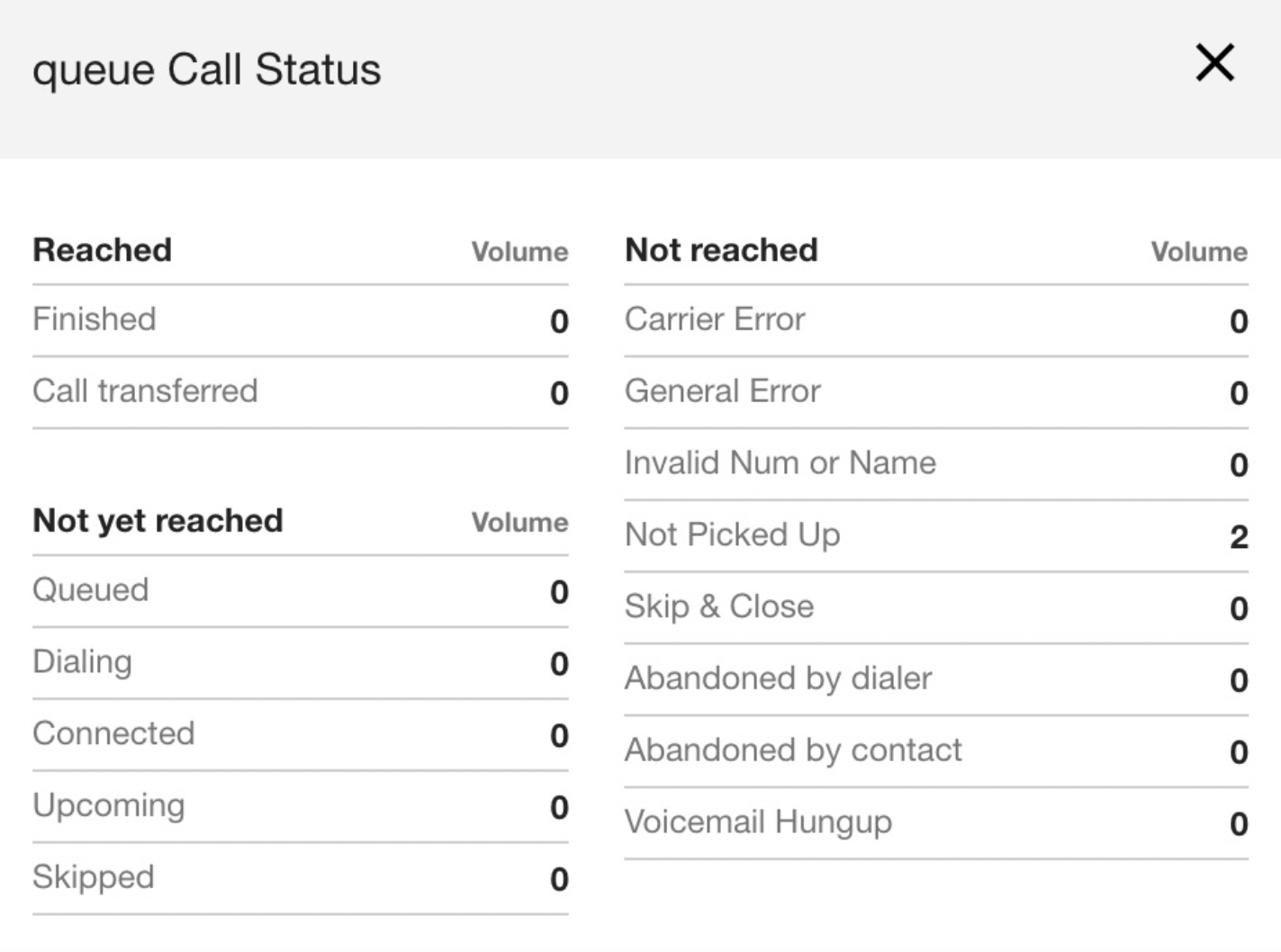
Alcançado
Concluído: o agente se conectou ao usuário final.
Chamada transferida: o agente se conectou ao usuário final e o transferiu para outro agente.
Ainda não alcançada
Na fila: chamadas em uma fila aguardando serem atendidas.
Discagem: contatos que estão sendo discados.
Conectadas: chamadas conectadas.
Próxima: o número ainda não foi chamado.
Pulada: o agente clicou em Pular, o que mantém o contato na campanha (somente campanhas de prévia).
Não alcançada
Erro da operadora: o discador teve um erro de chamada, como toque prolongado sem atendimento.
Erro geral: qualquer erro que não se enquadre em outra categoria.
Número ou nome inválido: o número do arquivo CSV está em um formato não compatível, não tem o número certo de dígitos, é um duplicado na campanha ou não tem um nome.
Não atendida: chamadas que não foram atendidas pelo usuário final.
Pular e fechar:o agente clicou em Pular e fechar para remover o contato da campanha (somente campanhas de prévia).
Desistência por contato: o usuário final atendeu, mas desligou (por exemplo, uma desistência rápida).
Correio de voz desligado: o discador encontrou um correio de voz, e o agente desligou sem deixar uma mensagem.
Clique em Fechar para fechar a janela de status da chamada.
Número de saída
O número de saída é um recurso do discador de saída que permite especificar qual número usar ao fazer ligações para cada contato. Com esse recurso, você pode alternar os números de telefone de saída para ter mais controle sobre os números usados para fazer ligações.
É possível especificar qual número de saída usar ao fazer ligações para cada contato adicionando uma nova coluna chamada número de saída ao CSV de gerenciamento de campanhas. Se a coluna de número de saída estiver faltando ou o valor não tiver sido confirmado, o número de telefone de saída padrão será usado.
O discador vai usar esse número ao fazer ligações se ele tiver sido validado na plataforma CCAI. Se o número de saída não for validado, a chamada vai falhar e registrar um erro. O número de saída é mostrado no adaptador do agente da plataforma CCAI.
Configurações globais do modo de campanha do discador externo
Para ativar o modo campanha nas configurações globais:
No portal da plataforma de CCAI, acesse Configurações > Campanha.
No painel, clique no botão ao lado da campanha que você quer ativar para ativar.
Clique em Salvar.
Adicionar um ID exclusivo para relatórios de campanha
As instruções a seguir descrevem como adicionar uma coluna de ID exclusivo a um arquivo CSV de gerenciamento de campanhas para fins de relatórios.
O processo inclui adicionar uma coluna de ID exclusivo a um arquivo CSV usando um software de planilha, fazer upload do arquivo para uma campanha, executar a campanha para preencher os dados e visualizar o ID exclusivo nos dados de relatórios.
A coluna "ID exclusivo" no arquivo CSV não tem restrições de formatação. Ele aceita caracteres alfanuméricos e especiais, sem limite máximo de tamanho. Você pode usar o ID exclusivo para representar qualquer identificador relevante, como um ID de cliente em outro CRM, uma SKU ou qualquer outro identificador.
Adicionar uma coluna de ID exclusivo e fazer upload do arquivo CSV para uma campanha
Abra o arquivo CSV da campanha que você quer fazer upload e adicione uma coluna chamada
Unique ID. Salve as mudanças no arquivo CSV.No portal da Plataforma CCAI, acesse o gerenciador de campanhas.
Clique em + Adicionar campanha. Uma caixa de diálogo de configurações da campanha vai aparecer.
Clique em Escolher arquivo e selecione o arquivo com a coluna "ID exclusivo" adicionada.
Clique em Abrir para fazer o upload do arquivo.
Selecione a fila.
Clique em Salvar.
Preencher dados na campanha para fins de relatórios
Depois que o arquivo CSV for enviado, o status de execução da campanha vai mudar para Pronto.
Clique em Iniciar para começar a execução da campanha.
Aguarde o status do arquivo mudar para Pronto.
Clique em Iniciar para começar a execução da campanha. Deixe a campanha veicular por um tempo.
Conferir os resultados do ID exclusivo nos relatórios detalhados da campanha
Acesse Relatórios > Campanhas.
Em Etapa 1: selecionar o modo de campanha, escolha o tipo de campanha que você quer gerar relatórios.
Em Etapa 2: selecionar campanhas, escolha a campanha associada ao arquivo CSV que contém um ID exclusivo.
Em Etapa 3: selecionar os relatórios desejados, marque a caixa ao lado do relatório para fazer o download. As opções aparecem com base no tipo de campanha selecionado na Etapa 1. Selecione um relatório detalhado.
Em Etapa 4: escolher filtros, configure o filtro dos relatórios por período ou fuso horário.
Clique em Fazer download.
Depois que o arquivo for baixado, abra-o para ver a coluna "ID exclusivo".
Lista de DNC da empresa
A plataforma CCAI permite criar seu próprio registro de DNC para chamadas de campanha no nível da empresa. É possível configurar a lista de DNC para bloquear chamadas diretas, manuais e de saída, além de chamadas de saída e programadas criadas pela API Apps. Se um agente tentar entrar em contato com um usuário final na lista, ele vai receber a mensagem "Não é possível fazer essa ligação porque o número de telefone está na lista de não ligar da empresa".
O discador verifica a lista de DNC antes de discar cada número e pula os números bloqueados. Os números de emergência configurados não podem ser adicionados à lista de DNC da empresa nem bloqueados para chamadas externas.
Os cenários de retorno de chamada automatizados não serão bloqueados, como durante uma ligação interrompida.
Para chamadas de saída no modo de prévia, o contato é apresentado ao agente apenas se não estiver na lista de DNC.
As adições de terceiros são bloqueadas se o número de terceiros estiver na lista de não ligar da empresa.
Ativar a lista DNC
Acesse Configurações > Campanhas > Lista de não ligar (DNC) da empresa e ative a opção. Quando a opção estiver ATIVADA, outras opções de menu vão aparecer.
(Opcional) Marque a caixa para aplicar a verificação da lista de DNC a chamadas diretas e manuais externas feitas por agentes, além de chamadas externas e programadas criadas pela API Apps.
(Opcional) Ative o código de resultado Não ligar novamente para usar esse código e adicionar usuários finais à lista de DNC. O código de resultado e a lista de DNC precisam estar ativados para que a lista funcione em conjunto com o código de resultado.
Depois que o recurso DNC e o código de disposição "Não ligar novamente" forem ativados, a lista DNC será atualizada continuamente com novos contatos marcados com o código de disposição. A lista de DNC contém entradas de contato com os seguintes campos:
Note: uma string de até 200 caracteres.Phone number: um número de telefone para não ligar.Timestamp: o momento em que o contato foi adicionado à lista.Expires at: data e hora em que o número pode ser removido da lista de DNC.
Os contatos são removidos da lista de DNC em até uma hora após o horário de expiração. Se esse parâmetro não for definido, o número vai permanecer na lista indefinidamente.
Ver a DNC e os números bloqueados em "Relatórios"
As tentativas de chamadas para um número bloqueado são incluídas na exibição de métricas em tempo real.
As tentativas de chamadas bloqueadas pela DNC são incluídas como
dnc_abandonedcom o motivo: DNC da empresa.Os números na lista DNC são informados no relatório de resumo da campanha.
Comandos de API para a lista de DNC da empresa
Com os endpoints da API DNC da empresa, é possível:
Adicione vários números de telefone à lista de DNC simultaneamente.
Remova números de telefone da lista DNC.
Verificar se um número de telefone está na lista de não ligar.
Consulte a documentação da API Apps para mais detalhes.
Gerenciamento da lista de fusos horários
O gerenciamento de fusos horários simplifica o controle de diferentes fusos horários e regulamentações de horários de ligação. Por exemplo, algumas regiões têm regras rígidas sobre quando as ligações de telemarketing são permitidas. Você pode usar as configurações de gerenciamento de fuso horário para configurar apenas ligações para números autorizados durante os períodos permitidos.
O gerenciamento de fusos horários se baseia na criação de regras e na organização delas em esquemas:
Regra de fuso horário: uma regra que especifica quando uma chamada de saída pode ser feita. Inclui o fuso horário, o código e o período.
Esquema de fuso horário: um conjunto de regras de fuso horário com um nome exclusivo, usado para organizar e gerenciar as configurações de fuso horário.
Acesse as configurações de gerenciamento de fuso horário em Configurações > Campanhas. Clique em Gerenciar configuração para abrir o menu de configurações de gerenciamento de fuso horário.
Regras de fuso horário
Na guia Regras de fuso horário, é possível criar, editar e excluir regras de fuso horário. As regras podem ser agrupadas para criar um esquema de fuso horário.
As regras de fuso horário consistem nas seguintes partes:
Código: um rótulo para a regra de fuso horário.
Fuso horário: cada regra pode conter apenas um fuso horário.
Período: uma lista de horários que se aplicam a cada dia.
Criar uma regra de fuso horário
Clique em Adicionar regra de fuso horário.
Selecione um fuso horário no menu suspenso do campo Fuso horário. Os fusos horários na lista correspondem aos fusos horários do horário de funcionamento atual.
Insira um nome para sua regra de fuso horário no campo Código.
Selecione uma opção de período:
Período padrão: essa opção escolhe todos os dias da semana por padrão. Basta especificar o período da regra (em horário de 24 horas).
Período personalizado: essa opção permite ajustar as horas de cada dia da semana individualmente (em horário de 24 horas).
- Clique em Salvar. A nova regra aparece na guia Regras de fuso horário.
Editar ou excluir uma regra de fuso horário
Selecione o menu "Opções" (três pontos horizontais) no lado direito da lista de regras de fuso horário. Você vai encontrar a opção de excluir ou editar cada regra.
Se você escolher editar a regra, uma caixa vai aparecer com a opção de fazer mudanças.
Se você excluir uma regra, ela será removida de todos os esquemas que a contêm.
Esquemas de fuso horário
Um esquema de fuso horário é composto por uma ou mais regras de fuso horário. É possível criar até 100 esquemas diferentes.
Criar novo esquema de fuso horário
No portal da plataforma CCAI, acesse a guia esquema de fuso horário.
Clique em Adicionar esquema de fuso horário.
Insira um nome para o novo esquema no campo Nome. Os nomes precisam ser exclusivos e não podem ter mais de 64 caracteres alfanuméricos.
Selecione um fuso horário na lista suspensa do campo Fuso horário.
Selecione uma opção de fuso horário para criar uma regra padrão. É preciso criar uma regra padrão para cada novo esquema antes de adicionar outras regras.
- Período padrão:essa opção escolhe todos os dias da semana por padrão. Ajuste o período da regra (no formato de 24 horas).
- Período personalizado:essa opção permite ajustar as horas de cada dia da semana individualmente (no formato de 24 horas).
Clique em Salvar para salvar o esquema. Agora é possível adicionar outras regras ao esquema conforme necessário.
Adicionar novas regras a um esquema de fuso horário
No portal da plataforma de CCAI, acesse a guia Gerenciamento de campanhas > Esquema de fuso horário.
Selecione o nome do esquema de fuso horário a que você quer adicionar uma regra. Você vai ver uma lista de todas as regras contidas no esquema. Clique em Adicionar regra de fuso horário para adicionar uma regra existente ou em Criar regra de fuso horário para criar uma regra.
Editar regras de um esquema de fuso horário
Para editar a regra de esquema de fuso horário:
No portal da plataforma CCAI, acesse a guia Gerenciamento de campanhas > Esquema de fuso horário.
Selecione o menu (três linhas horizontais) ao lado do esquema que você quer editar. Você vai encontrar a opção de excluir ou editar o esquema.
Selecione Editar esquema. Uma nova caixa vai aparecer para você mudar o nome do esquema e o fuso horário associado à regra padrão.
Faça as seleções e clique em Salvar. A regra padrão do esquema foi alterada.
Para editar uma regra não padrão no esquema:
No portal da plataforma de CCAI, acesse a guia Gerenciamento de campanhas > Esquema de fuso horário e clique no esquema que você quer mudar. Você vai ver a lista completa de regras contidas no esquema.
Selecione o menu opções ícone menu ao lado da regra que você quer mudar. Você vai encontrar a opção de excluir ou editar cada regra.
Se você escolher editar uma regra, uma caixa vai aparecer para que você possa fazer mudanças. As mudanças são aplicadas a todos os esquemas que contêm a mesma regra.
Se você excluir uma regra, ela será removida de todos os esquemas que a contêm.
Aplicar o esquema de fuso horário a uma campanha atual
Para aplicar um esquema de fuso horário a uma campanha, siga estas etapas:
Clique em Campanhas para acessar o gerenciador de campanhas.
Clique na campanha a que você quer adicionar um esquema. Um ícone de edição vai aparecer ao lado da entrada. Clique no ícone para abrir a janela Editar campanha.
Na seção Atribuir esquema de fuso horário, selecione seu esquema na lista suspensa.
Clique em Salvar para aplicar as mudanças.
Aplicar um esquema a uma nova campanha
Para aplicar um esquema de fuso horário a uma nova campanha, siga estas etapas:
No portal da plataforma CCAI, acesse o gerenciador de campanhas clicando em Campanhas.
Clique em Criar campanha para abrir a janela Adicionar campanha.
Em Atribuir esquema de fuso horário, selecione seu esquema na lista suspensa.
Clique em Salvar para aplicar as mudanças.
Comportamento esperado para campanhas com esquemas de fuso horário atribuídos
Ao fazer upload de um arquivo CSV de campanha, o fuso horário precisa ser incluído como um valor próprio. Confira a seguir um exemplo de arquivo CSV com o campo de fuso horário:
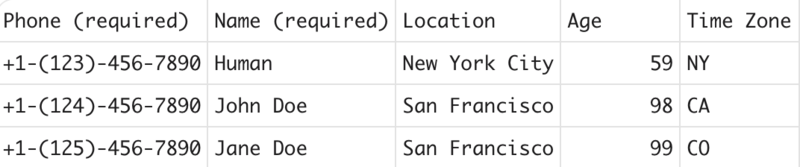
Os esquemas de fuso horário não são aplicados por padrão. Se nenhum for atribuído, o discador vai ligar para todos os contatos da lista normalmente.
Os esquemas de fuso horário se aplicam a todos os modos do discador.
O discador compara o valor do campo de fuso horário do contato com o nome de cada regra no esquema atribuído. Se os valores forem iguais, a regra de fuso horário relevante será aplicada, e o discador só fará uma ligação durante o período na regra relacionada.
Se o campo de fuso horário de um contato não corresponder a nenhuma das regras de fuso horário no esquema ou não estiver definido, a regra de fuso horário padrão para esse esquema será usada.
O discador vai pular os contatos que o esquema impede de ligar.
Depois que todos os contatos na lista forem processados, o discador vai iniciar o processo novamente para verificar se há chamadas ignoradas que podem ser feitas agora.
Novos contatos são adicionados à lista sem acionar uma revisão.
Editar uma campanha
Para editar uma campanha já criada, siga estas etapas:
No portal da plataforma de CCAI, acesse Campanhas.
Clique na campanha que você quer atualizar e selecione o ícone Editar.
Na janela Editar campanha, faça as mudanças necessárias nas configurações atuais.
Clique em Definir.
Excluir uma campanha
Para excluir uma campanha, siga estas etapas:
Selecione Campanhas no portal da plataforma de IA de conversação para clientes (CCAI, na sigla em inglês).
Selecione a campanha que você quer excluir.
Clique em Excluir na coluna à direita.
A campanha selecionada é removida.
Fusão de chamadas
Com a combinação de chamadas, os agentes podem alternar automaticamente entre o atendimento de chamadas recebidas e feitas com base no volume de chamadas em tempo real e nas condições definidas pelo usuário. Isso otimiza a utilização dos agentes e garante o atendimento oportuno das ligações recebidas. Os possíveis benefícios de usar essa configuração incluem:
Utilização otimizada de agentes:gerencie com eficiência as chamadas recebidas e feitas com o mesmo grupo de agentes.
Melhor atendimento ao cliente:priorize o atendimento de chamadas recebidas durante os períodos de pico para reduzir os tempos de espera e as chamadas abandonadas.
Flexibilidade operacional aprimorada:adapte-se às variações no volume de chamadas e ajuste a alocação de agentes em tempo real.
A fusão de chamadas usa uma configuração de condição no nível da fila para determinar quando os agentes devem ser retirados das campanhas de saída para atender chamadas recebidas.
É possível definir as seguintes condições:
Número mínimo de agentes atribuídos disponíveis
Comprimento da fila
Limite do SLA
Todas as condições podem ser combinadas usando os operadores AND ou OR.
Quando a condição de fusão é atendida, o sistema remove temporariamente os agentes das campanhas outbound depois que eles concluem as chamadas em andamento. Se os agentes forem atribuídos a várias campanhas, o sistema vai proibir todas as chamadas de todas elas. Esses agentes são alocados para atender chamadas recebidas até que a fila não atenda mais à condição de fusão. Nesse momento, os agentes voltam a receber novas conexões de chamadas externas.
Permissões
Qualquer administrador com a permissão Configurações > Fila > Todos os outros recursos pode configurar essas opções. Não são necessárias novas permissões.
Como configurar a fusão de chamadas no nível da fila
O recurso de fusão de chamadas pode ser configurado para cada fila. Não há uma configuração global para esse recurso.
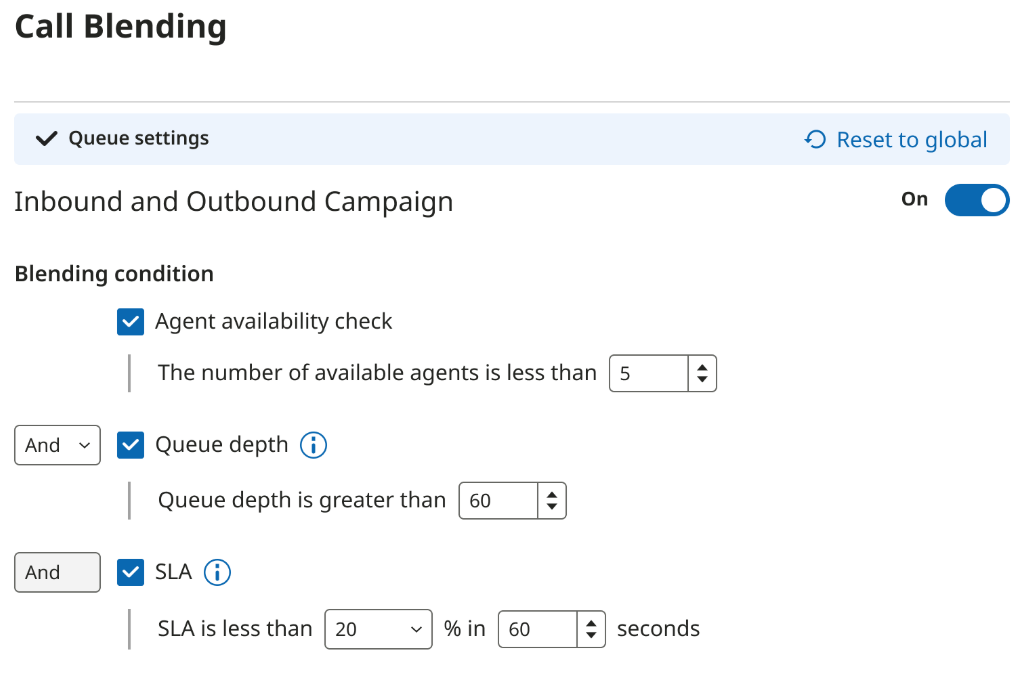
A condição de combinação pode ser ativada e configurada no menu de configurações da fila seguindo estas etapas:
Acesse Configurações > Configurações do menu de fila > URA > {Fila}
No menu de configurações da fila, selecione Configurar ao lado de Fusão de chamadas.
- Isso abre um menu de configuração em que é possível ativar a fusão de chamadas e selecionar as opções de condição de fusão que você quer incluir.
Mova a chave para a posição "ATIVADO" para ativar a fusão de chamadas na fila.
Depois de ativadas, as seguintes opções vão aparecer: Verificação da disponibilidade do agente, Profundidade da fila e SLA. Essas caixas ficam desmarcadas por padrão.
Marque a caixa ao lado das opções que você quer incluir.
Para cada caixa marcada, uma opção secundária vai aparecer para que você defina os limites de cada condição.
Quando duas ou mais opções são selecionadas, o campo de operador aparece (E é selecionado por padrão). Use o menu suspenso para mudar para "OR" se necessário.
Ao usar um operador AND, todas as condições de combinação selecionadas precisam ser atendidas antes que o comportamento de combinação seja acionado.
Ao usar um operador OR, pelo menos uma das condições de combinação precisa ser atendida antes que o comportamento de combinação seja acionado.