


CCAI Platform propose deux fonctionnalités de création de rapports : les rapports standards et les rapports avancés.
Afficher les scores CSAT des chats
Dans le portail Contact Center AI Platform (CCAI Platform), accédez à Rapports > Appels et chats.
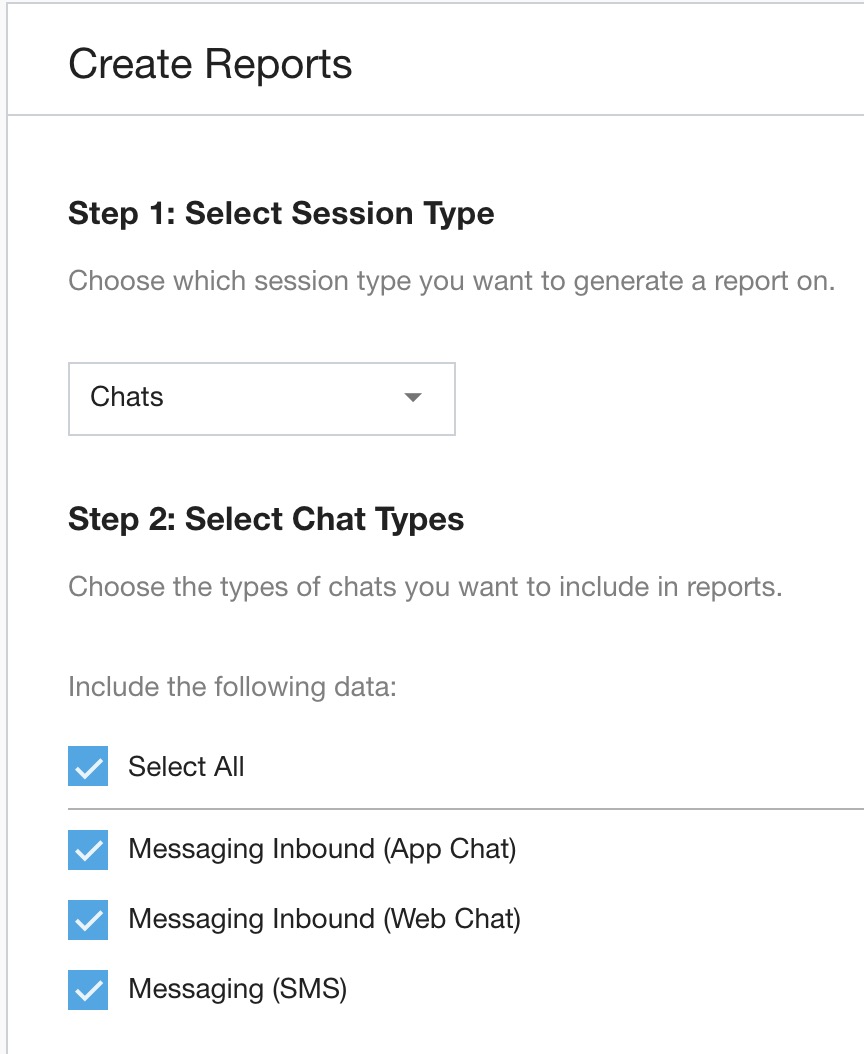
À l'étape 1, sélectionnez le type de session Chats.
À l'étape 2, sélectionnez les types de chat de votre choix.
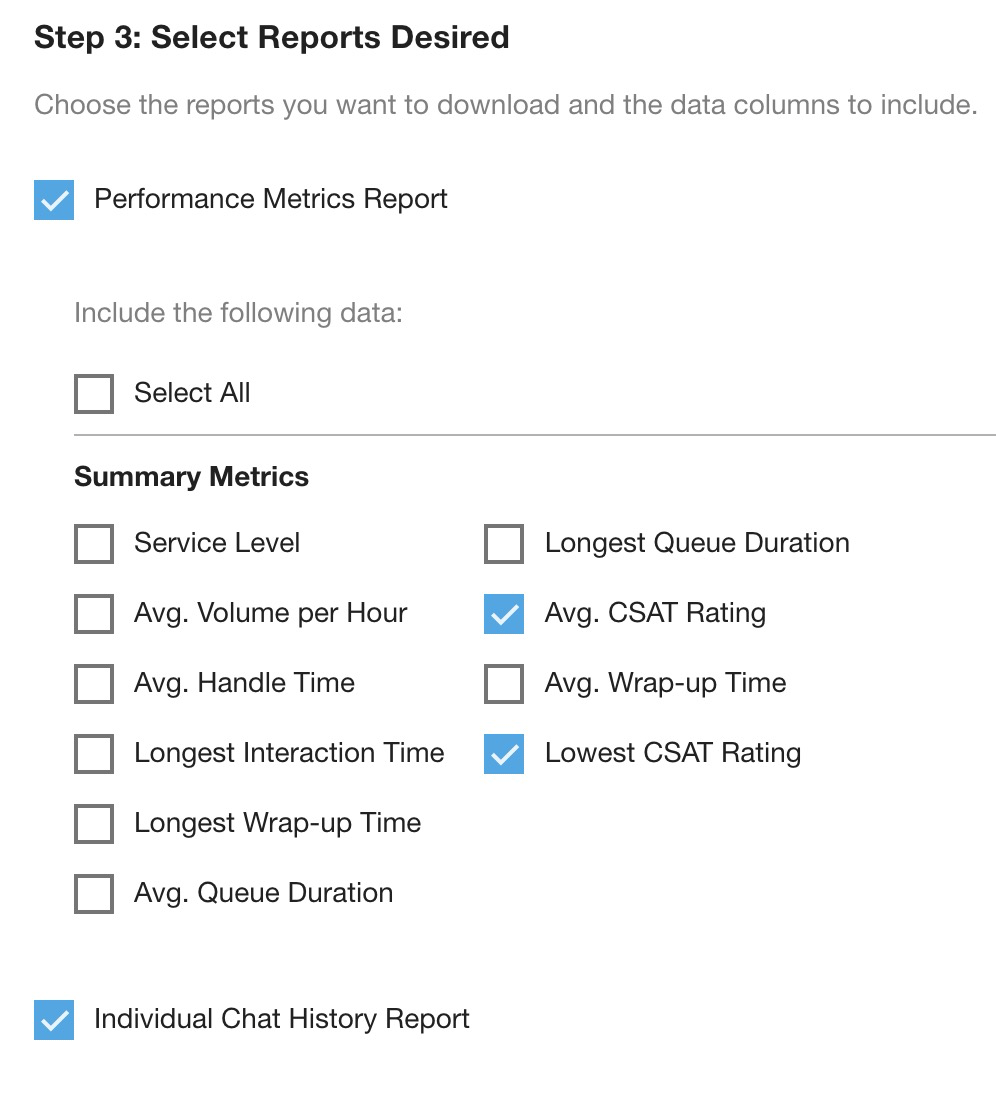
Le rapport sur les métriques de performances est présélectionné.
Cochez les cases à cocher situées à côté de Note CSAT moyenne et Note CSAT la plus basse.
Sélectionnez le rapport de l'historique des appels individuels.
Sélectionnez la période et le fuseau horaire , puis cliquez sur Télécharger.
Les rapports sont téléchargés.
Ouvrez les deux rapports générés.
Le rapport de l'historique des chats individuels affiche les chats individuels et contient les scores, le cas échéant, dans la colonne CSAT.
Le rapport sur les performances par type de chat affiche les valeurs récapitulatives de la note CSAT moyenne et de la note CSAT la plus basse pour la période sélectionnée.
Obtenir des rapports sur les données de session
Les rapports sur les données de session fournissent des données de session pour les sessions de chat ou d'appel que vous spécifiez. Vous pouvez utiliser ces données pour cartographier le parcours client au cours d'une session ou pour effectuer une analyse dans le cadre d'un programme d'assurance qualité.
Vous pouvez définir des autorisations au niveau de l'utilisateur pour limiter l'accès aux rapports sur les données de session. Si vous sélectionnez Équipes affectées uniquement, seule l'équipe affectée a accès au rapport sur les données de session.
Pour générer un rapport sur les données de session, procédez comme suit.
Dans le portail CCAI Platform, cliquez sur Rapports > Données de session. Si le menu Rapports ne s'affiche pas, cliquez sur Menu.
Sous Types de session, sélectionnez Appels ou Chats.
Sous ID de session, saisissez votre ID de session, puis appuyez sur Entrée. Répétez l'opération pour saisir d'autres ID de session. Pour en savoir plus, consultez la section Fichier de métadonnées de session.
Cliquez sur Demander des données.
Utiliser l'outil de création de rapports
L'outil de création de rapports de l'onglet "Rapports" vous permet de générer des rapports standards pour les métriques importantes pour votre organisation.
Les rapports sont générés à partir de trois catégories : Agents et équipes, Appels et chats, et Files d'attente.
Quand on sélectionne un type de rapport, il est téléchargé sous la forme d'un fichier CSV distinct. Un dossier contenant tous les rapports sélectionnés sera téléchargé une fois les rapports générés.
Les sections suivantes décrivent les différents types de rapports et quelques exemples de questions auxquelles les données de rapport pourraient répondre.
Données historiques et données de tableau de bord (en temps réel)
Les points de données étant très nombreux, cela fait beaucoup à assimiler. Les consignes suivantes peuvent vous aider à comparer les données entre les fonctionnalités de création de rapports en temps réel et historiques de CCAI Platform.
Les rapports et tableaux de bord excluent les appels abandonnés lors de la sélection du menu par un consommateur si le paramètre dans Paramètres> Gestion des opérations >Détails des abandons clients est activé. Pour en savoir plus, consultez la section Paramètres de gestion des opérations .
Les données de rapport excluent les messages vocaux, tandis que les données du tableau de bord des appels les incluent.
Les données de rapport incluent les appels abandonnés de courte durée, tandis que le tableau de bord peut ne pas les prendre en compte selon les paramètres de Paramètres> Gestion des opérations >Détails des abandons clients.
Limites des données
La seule limite concerne la "chronologie des agents". Le rapport sera divisé en plusieurs fichiers s'il dépasse 1 million de lignes. Chaque remplissage comportera jusqu'à 1 million de lignes. 2 300 000 lignes seront divisées en trois fichiers : deux de 1 million de lignes et un de 300 000 lignes.
Exemples de rapports
Différents types de rapports sont disponibles, en fonction de l'ensemble de données auquel vous accédez.
Quand on sélectionne un type de rapport, il est téléchargé sous la forme d'un fichier CSV distinct.
Un dossier contenant tous les rapports sélectionnés sera téléchargé une fois les rapports générés.
Rapport sur les métriques de performances : rapport personnalisé dans lequel les agents s'affichent sur chaque ligne individuelle et les métriques sélectionnées apparaissent dans chaque colonne. Regroupe tous les agents sélectionnés dans un seul rapport.
- Quel a été le temps d'attente moyen et le temps de traitement moyen pour l'agent A la semaine dernière ?
Rapport de l'historique des appels individuels : historique des interactions dans les sessions individuelles pour le type de session sélectionné. Des fichiers CSV individuels sont créés pour chaque agent sélectionné.
Quels sont les cinq ID d'appel traités par l'agent A la semaine dernière ?
Quel a été le temps d'attente pour l'appel 1234 la semaine dernière ?
Rapport récapitulatif sur l'activité des agents (inclut les appels et les chats s'ils sont activés) : génère un fichier CSV pour tous les agents sélectionnés. Contient des données indiquant la durée cumulée dans chaque état et le nombre d'interactions effectuées et terminées. Combien de temps l'agent A a-t-il passé dans chaque état la semaine dernière ?
Rapport sur la chronologie de l'activité des agents (inclut les appels et les chats s'ils sont activés) : chronologie détaillée de chaque événement, qu'il soit effectué par un agent ou par le système sur le compte d'un agent. Les fichiers CSV contiennent des données pour tous les agents sélectionnés.
À quelle heure exactement l'agent A s'est-il connecté et à quelle heure il a répondu à son premier appel ?
À quelle heure l'agent A a-t-il reçu un appel via Deltacast ?
L'agent A a-t-il cherché à répondre aux appels entre 11h et 12h ?
Rapport sur les dispositions (inclut les appels et les chats s'ils sont activés) : liste tous les codes de disposition sélectionnés pour tous les agents ou files d'attente au cours de la période sélectionnée.
Créer des rapports standards
Agents et équipes
Dans le portail CCAI Platform, accédez à Rapports > Agents et équipes.
Sélectionnez la personne ou le groupe d'agents ou d'équipes pour lesquels vous devez télécharger des données :
Tous les agents : inclut tous les agents de votre environnement CCAI Platform .
Sélectionner des agents et des équipes : sélectionnez plusieurs agents ou des équipes entières en commençant à saisir le nom de l'agent ou de l'équipe, puis en sélectionnant l'option lorsqu'elle s'affiche. Répétez l'opération jusqu'à ce que tous les agents et toutes les équipes aient été sélectionnés.
Dans la liste Types de session, sélectionnez Appels ou Chats. Les chats incluent les SMS.
Si vous sélectionnez Appels, des cases à cocher pour les types d'appels s'affichent. Sélectionnez les types d'appels que vous souhaitez inclure dans le rapport.
Sélectionnez les rapports nécessaires, puis, le cas échéant, sélectionnez les métriques à inclure.
Sélectionnez la période : ajustez la période couverte par le rapport :
Aujourd'hui : la date du jour d'après votre fuseau horaire configuré localement.
Past 24 hours (Dernières 24 heures)
This week (Cette semaine) : commence le lundi à minuit.
Le mois dernier
This quarter (Ce trimestre) : commence le premier jour du trimestre civil actuel et court jusqu'à la date du jour.
Custom (Personnalisée) : période de 90 jours glissants.
Sélectionnez le fuseau horaire sur lequel doit porter le rapport.
Cliquez sur Télécharger le rapport.
Appels et chats
Accédez à Rapports > Appels et chats.
Sélectionnez le type de session pour les appels ou les chats. Une liste des types d'appels et de chats est fournie après l'étape 6.
Sélectionnez les rapports nécessaires, puis, le cas échéant, sélectionnez les métriques à inclure.
Sélectionnez la période.
Sélectionnez le fuseau horaire sur lequel doit porter le rapport.
Cliquez sur Télécharger.
Types d'appels et de chats
Vous pouvez sélectionner les types d'appels ou de chats que vous souhaitez inclure dans vos rapports.
Voici les types d'appels disponibles :
Voice Inbound (IVR) (Appel entrant vocal [SVI]) : appels RTCP standards.
Voice Inbound (IVR via Mobile) (Appel entrant vocal [SVI via mobile]) : appels RTCP de secours effectués à l'aide des SDK mobiles.
Voice Inbound (Mobile) (Appel entrant vocal [mobile]) : appels passés par les utilisateurs finaux à l'aide des SDK mobiles .
Voice Callback (Web) (Rappel vocal [Web]) : appels initiés à partir du SDK Web.
Voice Inbound (API) (Appel entrant vocal [API]) : appels initiés à l'aide d'une API.
Voice Scheduled (Mobile) (Appel programmé vocal [mobile]) : appels programmés à l'aide des SDK mobiles.
Voice Scheduled (Web) (Appel programmé vocal [Web]) : appels programmés à l'aide du SDK Web.
Voice Outbound (Appel sortant vocal) : appels passés par des agents composant un numéro.
Voice Outbound (API) (Appel sortant vocal [API]) : appels initiés à l'aide d'une API.
Voice Scheduled (API) (Appel programmé vocal [API]) : appels initiés par une campagne de numérotation sortante.
Voice Internal (Appel interne vocal) : appels entre agents.
Voice Inbound (Direct) (Appel entrant vocal [direct]) : appels initiés par les utilisateurs finaux à l'aide des numéros directs des agents.
Voice Outbound (Direct) (Appel sortant vocal [direct]) : appels initiés par les agents à l'aide de leurs numéros directs.
Voice Outbound (UCaaS) (Appel sortant vocal [UCaaS]) : appels sortants de communications unifiées en tant que service (UCaaS).
Voice Inbound (Extension) (Appel entrant vocal [extension]) : appels entrants d'utilisateurs finaux vers des agents.
Voici les types de chats disponibles :
Messaging Inbound (Mobile Chat) (Message entrant [chat mobile]) : chats initiés par les utilisateurs finaux à l'aide des SDK mobiles.
Messaging Inbound (Web Chat) (Message entrant [chat Web]) : chats initiés par les utilisateurs finaux à l'aide du SDK Web .
Messaging Inbound (SMS) (Message entrant [SMS]) : chats par SMS initiés par les utilisateurs finaux.
Messaging Outbound (SMS) (Message sortant [SMS]) : chats par SMS initiés par les agents.
Messaging Outbound (SMS via API) (Message sortant [SMS via API]) : chats par SMS initiés par une API.
Messaging Inbound (SMS Direct) (Message entrant [SMS direct]) : chats par SMS initiés par les utilisateurs finaux à l'aide des numéros directs des agents.
Messaging Outbound (SMS Direct) (Message sortant [SMS direct]) : chats par SMS initiés par les agents à l'aide de leurs numéros directs.
Messaging Outbound (SMS Direct via API) (Message sortant [SMS direct via API]) : chats par SMS initiés par une API à l'aide des numéros directs des agents.
Messaging (WhatsApp) (Message [WhatsApp]) : chats initiés à l'aide de WhatsApp.
Files d'attente
Dans le portail CCAI Platform, accédez à Rapports > Files d'attente.
Sélectionnez la personne ou le groupe de files d'attente pour lesquels vous devez télécharger des données :
Toutes les files d'attente : inclut toutes les files d'attente de votre environnement CCAI Platform.
Sélectionner des files d'attente : sélectionnez plusieurs files d'attente en commençant à saisir le nom de la file d'attente , puis en sélectionnant l'option lorsqu'elle s'affiche. Répétez l'opération jusqu'à ce que toutes les files d'attente aient été sélectionnées.
Sélectionnez le type de session : appels ou chats. Les chats incluent les SMS.
Sélectionnez les rapports nécessaires, puis, le cas échéant, sélectionnez les métriques à inclure. Pour en savoir plus, consultez la section Report Types de rapports.
Rapport sur les métriques de performances : sélectionnez les métriques disponibles à inclure.
Rapport de l'historique des appels individuels
Rapport sur les dispositions
Sélectionnez la période : ajustez la période couverte par le rapport :
Aujourd'hui : la date du jour d'après votre fuseau horaire configuré localement.
Past 24 hours (Dernières 24 heures)
This week (Cette semaine) : commence le lundi à minuit.
This quarter (Ce trimestre) : commence le premier jour du trimestre civil actuel et court jusqu'à la date du jour.
Custom (Personnalisée) : période de 90 jours glissants.
Sélectionnez le fuseau horaire sur lequel doit porter le rapport.
Cliquez sur Télécharger.