

キューレベルの目標指標
概要
目標指標のグローバル設定に加えて、さらに詳細な粒度でキュー固有の目標指標を設定できます。特定の設定によっては、キューごとに異なるチャネルの特定のターゲットを設定することもできます。
グローバル目標指標
[設定] > [運用管理] ページでグローバル レベルで設定された目標指標は、デフォルトですべてのキューに引き続き継承されます。
グローバル ターゲット指標を設定する方法については、ターゲット指標をご覧ください。
ターゲット指標の優先順位
トップレベル キューにキュー固有の目標が設定されている場合、すべてのサブキューは設定された目標指標を継承します。
サブキューにキュー固有のターゲット指標が設定されている場合、キューのグローバル ターゲット指標と最上位キューのターゲット指標の両方がオーバーライドされます。
優先順位 = サブキューの目標値 > トップレベル キューの目標値 > グローバル目標値
例:
| Targets Set | 結果のターゲット |
|---|---|
| グローバル目標 = 70%、最上位キュー 1 = なし、キュー 1a = なし、キュー 1b = なし、キュー 2a = なし、キュー 2b = なし、最上位キュー 2 = なし | グローバル ターゲット = 70%、最上位キュー 1 = 70%(グローバルから継承)、キュー 1a = 70%(グローバルから継承)、キュー 1b = 70%(グローバルから継承)、キュー 2a = 70%(グローバルから継承)、キュー 2b = 70%(グローバルから継承)、最上位キュー 2 = 70%(グローバルから継承) |
| グローバル ターゲット = 70%、最上位キュー 1 = 65%、キュー 1a = なし、キュー 1b = 75%、キュー 2a = 65%、キュー 2b = なし、最上位キュー 2 = なし | グローバル ターゲット = 70%、最上位キュー 1 = 65%、キュー 1a = 65%(最上位から継承)、キュー 1b = 75%、キュー 2a = 65%、キュー 2b = 70%(グローバルから継承)、最上位キュー 2 = なし |
| グローバル ターゲット = なし、最上位キュー 1 = 65%、キュー 1a = なし、キュー 1b = なし、キュー 2a = 60%、キュー 2b = 40%、最上位キュー 2 = なし | グローバル ターゲット = なし、最上位キュー 1 = 65%、キュー 1a = 65%(最上位から継承)、キュー 1b = 65%(最上位から継承)、最上位キュー 2 = なし、キュー 2a = 60%、キュー 2b = 40% |
設定した目標を活用する
通話とチャットのダッシュボード
通話またはチャットのダッシュボードのデフォルト ビューを表示すると、グローバルに構成された目標指標が目標として表示されます。
複数のキュー(またはキューグループ)を表示している場合、ターゲットは表示されません。
キューレポート ダッシュボード
インタラクション ベースのデータモデルが有効になっている環境で使用可能
[SL Target] 列と [Concurrency Target] 列には、各キューの目標が表示されます。
キューグループがターゲットの異なる複数のキューで構成されている場合、[合計] 行に値は表示されません。
パフォーマンス指標ダッシュボード
インタラクション ベースのデータモデルが有効になっている環境で使用可能
[SL Target] 列には、各キューのサービスレベル目標が表示されます。
指標の詳細
サービスレベル
この設定には、運用のスタッフ配置オプションの柔軟性が向上するというメリットもあります。たとえば、緊急の問題を抱えているユーザー専用のラインがある場合、そのキューの SLA を 80/20 に設定します。グローバル SLA 設定のみの場合、Generico は 80/20 に対応するために組織全体に人員を配置する(人員コストの増加)、レポート作成のために手動分析を行う、緊急の問題に対応するチームの SLA を他のチームの SLA に合わせる(顧客満足度と信頼に影響する可能性がある)のいずれかを行う必要があります。代わりに、Generico はこの機能を使用してキューごとに SLA を設定できます。
チャットの同時接続数
個々のエージェントが同時に対処したチャットの平均数。
コンタクト センター AI プラットフォーム(CCAI プラットフォーム)の構成
[設定] > [キュー] に移動します。
関心のあるチャネル / エントリ ポイントの [編集/表示] をクリックします。
左側のキューを選択します。
キューに設定する指標の [オン/オフ] スイッチをクリックします。
目標として設定する値を入力します。
[目標指標を設定] をクリックします。
SMS メッセージとキューの設定
概要
SMS メッセージを有効にしてチャット設定を構成したら、SMS メッセージ キューの設定を開始できます。
SMS メニューの構造
SMS チャット キューは、単一のキュー構造またはネストされたキューのセットを持つことができます。
多言語キューの場合は、言語ごとに最上位のキューを設定して、コンシューマーが最初に言語を選択するようにします。
例:
メニューを選択するには、番号をテキストで送信してください。 英語のテキスト 1 フランス語のテキスト 2 韓国語のテキスト 3 1 英語のサポートを選択しました。メニューを選択するには、番号をテキスト メッセージで送信してください。 Text 1 for Payments Text 2 for Billing その他の問い合わせのテキスト 3 |
キューに名前を付ける際は、保護された SMS コマンド語をキュー名に使用できないことに注意してください。たとえば、次のようなコマンド語は使用できません。
STOP、STOPALL、UNSUBSCRIBE、CANCEL、END、QUIT
START、YES、UNSTOP
ヘルプ、情報
終了のコマンドワード(Chat の設定ページで設定可能)
BACK のコマンドワード(Chat の設定ページで設定可能)
保護された単語を使用してキューに名前を付けようとすると、エラー メッセージが表示されます。
SMS キューを追加、編集する
SMS キューを追加、編集するには:
[設定] > [キュー] > [SMS メッセージ] に移動します。
[編集] をクリックします。
別のチャネル(IVR、モバイル、ウェブ)でキューを設定している場合は、[Copy Queue From] をクリックして、その構造をコピーできます。これにより、SMS チャネルの既存のキューが置き換えられます。
新しいキューを作成するには、[新しいアイテム] 行をクリックして、最初のキュー名を入力します。
追加のキューを作成するには:
Enter キーを押して、下に新しいキューを作成します。
Enter + Tab キーを押して、ブランチキューまたはリーフキューを作成します。
戻るには Shift+Tab キーを押します。
キューを削除するには、キュー名の横にある X をクリックします。
キューを上下に移動するには、キュー名の横にあるグリッド アイコンをクリックして、新しい場所にドラッグします。
[完了] をクリックして、新しいキュー構造を保存します。
キューレベルの設定を構成する
SMS 設定は、トップレベル、サブキュー、リーフキューのレベルで適用できます。最上位のキューの設定は、独自の設定でオーバーライドされない限り、サブキューに継承されます。
SMS キューを非表示にする
SMS キューを非表示にして、エンドユーザーにそのキューのメニュー オプションが表示されないようにするオプションがあります。キューに割り当てられた着信番号がある場合、キューが非表示になっていても、その番号に送信されたメッセージは配信されます。
タイムアウトと有効期限の設定
SMS チャットのグローバル タイムアウト設定は [設定] > [チャット] ページで構成されますが、キューレベルでオーバーライドできます。
SMS システム メッセージ
SMS チャットでは、挨拶と営業時間外の 2 種類のシステム メッセージを設定できます。
挨拶メッセージ: 受信した SMS メッセージに対してすぐに挨拶メッセージが送信されます。キューに複数のサブキューがある場合、サブキュー選択メッセージの前に挨拶メッセージが送信されます。
SMS でエンドユーザーに初めて連絡する際は、標準のオプトイン テキストを含める必要があるため、挨拶メッセージは特に重要です。詳しくは、SMS メッセージとプライバシーをご覧ください。
挨拶メッセージの一部として予想待ち時間を消費者に提供するには、動的変数 @{EWT_minutes} を使用します。この変数は、リーフキュー レベルでのみ使用できます。
営業時間外のメッセージ: 営業時間外のメッセージは、[設定 > サポート センターの詳細] ページで設定した営業時間外に SMS メッセージを受信した場合に送信されます。
各キューに独自の営業時間があります。営業時間の設定は、[設定] > [サポート センターの詳細] > [カスタムの営業時間を追加] で行います。
過剰な容量と営業時間外の転送のコンセプトは、SMS チャットには適用されません。
キューキーワード
エンドユーザーがトップレベルのキューにテキスト メッセージを送信すると、システムはエンドユーザーにサブキューに関連付けられた番号の入力を自動的に促します(キュー メニューの設定ページでキューをリストした順序に基づきます)。
キューにキーワードを追加することもできます。エンドユーザーがキーワードを入力すると、そのキューに直接移動します。この例では、キーワード「pay」が Payments キューに割り当てられています。
SMS 番号をキューに割り当てる
[電話番号の管理] ページで SMS 電話番号を追加して確認していない場合は、SMS 番号の追加をご覧ください。
受信 SMS 番号と送信 SMS 番号を、トップレベル キュー、サブキュー、リーフキューに割り当てることができます。次の点にご注意ください。
着信 SMS の電話番号は 1 つのキューにのみ割り当てることができます(他のキューで使用されていない限り、1 つのキューに複数の着信番号を設定できます)。
発信 SMS 電話番号は任意の数のキューに割り当てることができ、キューには任意の数の発信電話番号を設定できます。エージェントがアウトバウンド チャットを開始する際に、いずれかを選択するよう求められます。
キューに割り当てられたエージェントは、発信用の電話番号をすべて使用できます。そのため、エージェントに独自の番号を割り当てる場合は、独自のリーフキューが必要です。
エンドユーザーがキューに割り当てられていない電話番号にテキストを送信した場合、応答は返されません。
SMS キューの設定ページには、着信番号と発信番号を割り当てるオプションがあります。プルダウン リストには、確認済みで利用可能な SMS 番号が表示されます。
発信番号を追加するときは、[発信 SMS] を [オン] に切り替えてください。
エージェントとチームを SMS キューに割り当てる
通話キューやチャットキューと同様に、エージェントとチームはリーフキュー レベルで割り当てられます。
詳細については、エージェントをチャネルとキューに設定して割り当てるをご覧ください。
エージェントが発信通話のキューを選択できないようにする
エージェント アダプタでキューを非表示にすると、エージェントは発信通話でそのキューを選択できなくなります。詳細については、グローバル通話設定を構成するをご覧ください。
エージェントが外線通話のキューを選択できないようにするには、次の操作を行います。
CCAI Platform ポータルで、[設定>キュー] をクリックします。[設定] メニューが表示されない場合は、 [メニュー] をクリックします。
[IVR(インタラクティブ音声レスポンス)] ペインで、[編集 / 表示] をクリックします。
編集するキューをクリックします。
[設定] ペインで、[Hide From Selection For Outbound Calls] 切り替えをオンにします。
キューレベルの終了処理設定
キューレベルの終了処理設定を使用すると、コンタクト センター内のさまざまなキューの終了処理時間の通知をカスタマイズできます。これにより、エージェントはサービスレベル契約を損なうことなく、また準備が整う前に別の通話やチャットに対応することなく、タスクを完了するのに十分な時間を確保できます。これは、エスカレーションや複雑な問題など、処理に時間がかかる可能性のあるさまざまな種類の問題に対応するキューに特に役立ちます。
キューの終了設定は、単一のリーフキューに対して明示的に定義することも、親レベルで定義してすべての子リーフキューと設定を共有することもできます。
終了キュー レベルの設定を定義する
ラップアップ設定は、キューレベルまたは親キューレベルでオーバーライド(再定義)されない限り、デフォルトですべてのキューにグローバルに継承されます。グローバル設定は Operations Management で定義されます。
キューの終了設定を調整するには、そのキューに移動する必要があります。
- そのキューの [設定] パネルで、[終了処理の設定] に移動します。
- [Wrap-up] の横にある [Settings] をクリックします。そのキューの [Wrap-up Settings] パネルが開きます。
継承された設定
これは、設定がキューレベルで継承または再定義されているかどうかを示します。つまり、そのキューレベルで明示的に定義されているかどうかを示します。[再定義] は、その特定のキューの終了処理設定がカスタマイズされており、グローバル キューまたは親キューのレベルから継承されたデフォルト設定とは異なることを示します。
グローバルにリセット
[グローバルにリセット] ボタンは、キューのラップアップ設定がキューレベルで再定義され、親キューから継承されていない場合に使用できます。このボタンをクリックすると、管理者はキューの設定に対する変更を元に戻し、グローバル レベルから継承された設定に戻すことができます。
終了処理の設定
Wrap-up exceeded(ラップアップの超過)
この設定では、エージェントが終了基準時間を超え、進行中のセッションをすべてクリアした後に、エージェントを [Wrap-up Exceeded](終了基準超過)ステータスに移行できます。エージェントが [Wrap-up Exceeded](ラップアップ超過)ステータスに移行すると、エージェント レベルの通知が表示されます。このステータスは、メモと処分コードが有効になっている場合にのみ使用できます。
詳細については、エージェントのステータスをご覧ください。
通話の自動終了
着信と発信の両方の通話で自動終了を設定できます。これにより、設定した時間が経過すると通話セッションが自動的に終了します。この機能は通常、エージェントが時間をより効率的に管理し、すべてのセッションが適切に記録され、終了するのに役立ちます。
通話の自動終了を設定する手順は次のとおりです。
CCAI Platform ポータルで、[設定>キュー] をクリックします。[設定] メニューが表示されない場合は、 [メニュー] をクリックします。
[IVR(インタラクティブ音声レスポンス)] ペインで、[編集 / 表示] をクリックします。
編集するキューをクリックします。
[設定] ペインで、[終了処理の設定] に移動し、[構成] をクリックします。[Wrap-up] ペインが表示されます。
要件に応じて、次のいずれかまたは両方を行います。
着信通話の自動終了を設定するには、次の操作を行います。
[着信通話の自動終了] の切り替えをクリックしてオンにします。
エージェントのステータスが [Available] に切り替わるまでの秒数を設定します。
発信通話の自動終了を設定するには、次の操作を行います。
[アウトバウンド通話の自動終了] の切り替えをクリックしてオンにします。
エージェントのステータスが [Available] に切り替わるまでの秒数を設定します。
[保存] をクリックします。
手動での終了処理
エージェントがエージェント アダプタでステータスを Wrap-up に手動で変更すると、ラップアップ アクティビティがエージェントの最後に完了した通話またはチャット セッションに自動的に割り当てられます。
Disposition Codes and Notes(処分コードとメモ)
[通話の自動終了] を オンに切り替えると、結果メモとコードの設定が使用可能になります。処理コードとメモは、エージェントがお客様とのやり取りの最終結果を記録するためのツールです。
コードは、インバウンド セッションとアウトバウンド セッションを分類してラベル付けするために使用され、メモは、セッションの結果に関する追加のコンテキストを提供します。この機能は、セッションのコンテキストをチームに伝え、効率的なフォローアップ プロセスを合理化するのに役立ちます。
詳細については、Disposition Codes and Notes(処分コードとメモ)をご覧ください。
モバイル SDK とウェブ SDK の統合メールフォーム
料金と実装については、アカウント チームまたはサポートにお問い合わせください。
概要
この機能により、エンドユーザーのユーザー エクスペリエンスが向上し、メール通信の管理機能が提供されます。エンドユーザーのデフォルトのメール アプリケーションを起動する代わりに、CCAI プラットフォーム ポータルのサポート エクスペリエンス フロー内でエンドユーザーにメールフォームが表示されます。
主な機能
エンドユーザーの入力欄: 名前、メールアドレス、メッセージ ボックス
メッセージにテキストの書式設定を適用する
メディア ファイルを添付する
ユーザー向けにメッセージの内容に関する手順を表示する
管理者の構成オプション
キューごとにカスタマイズ可能な宛先メールアドレス
キューごとにカスタマイズ可能な手順メッセージ
Web SDK の非表示 reCAPTCHA を含めるセキュリティ オプション
構成
考慮事項
メールの強化が有効になっている場合、メールは no-reply@company.com から送信されます。
メールの [Reply-to Header] フィールドには、エンドユーザーが入力したメールアドレスが記載されます。
すべてのメールで次の件名形式が使用されます: {キュー名} [from: {メールアドレス}]
- CRM チームは、メールの件名または本文のメールアドレスを特定し、そのメールアドレスを使用して連絡先を特定するルールを設定する必要があります。
有効にすると、キューごとのカスタム メールを含むメールフォームが、営業時間中、営業時間外、メールの転送オプションなど、メールチャネルで常に表示されます。
CCAI Platform ポータルは、指定されたメールアドレスに送信し、受信メールはメール プロバイダによって処理されます。既存の自動返信は、メール プロバイダの設定に基づいて適用されます
メールの例
メールフォームの送信者:
Sarah Johnson <sarah@company.com> // 名前フィールドの入力、メールアドレス フィールドの入力
Reply-to ヘッダー:
<sarah@company.com>
メニューパス:
注文のキャンセル/ 注文に関する問題/ 払い戻し
カスタムの指示メッセージ:
注文番号、販売者名、取引日を入力します。
メッセージ本文
サポートご担当者様
GenShips から同じ注文に対して 2 回請求されました。注文番号 123-4567890-XYZ 2020 年 2 月 1 日に AcmeProduct の注文が行われました。払い戻しについてサポートをお願いします。
メールチャネルをキューに適用する
ウェブとアプリの SDK の両方のセクションの手順については、エージェントをチャネルとキュー メニューに設定して割り当てる: IVR、モバイル、ウェブをご覧ください。
エンドユーザー エクスペリエンス
複数のオプションがある場合は、エンドユーザーが [メール] オプションを選択できます。
Web SDK
[メール] オプションを選択すると、簡単なリッチテキスト エディタを有効にして、メッセージを太字、下線、斜体にしたり、順序付きリストや順序なしリストを追加したりできます。
文字数制限は 10,000 文字です
書式設定は、ツールバーから適用することも、CMD+B で太字にするなどの一般的なショートカット キーから適用することもできます。
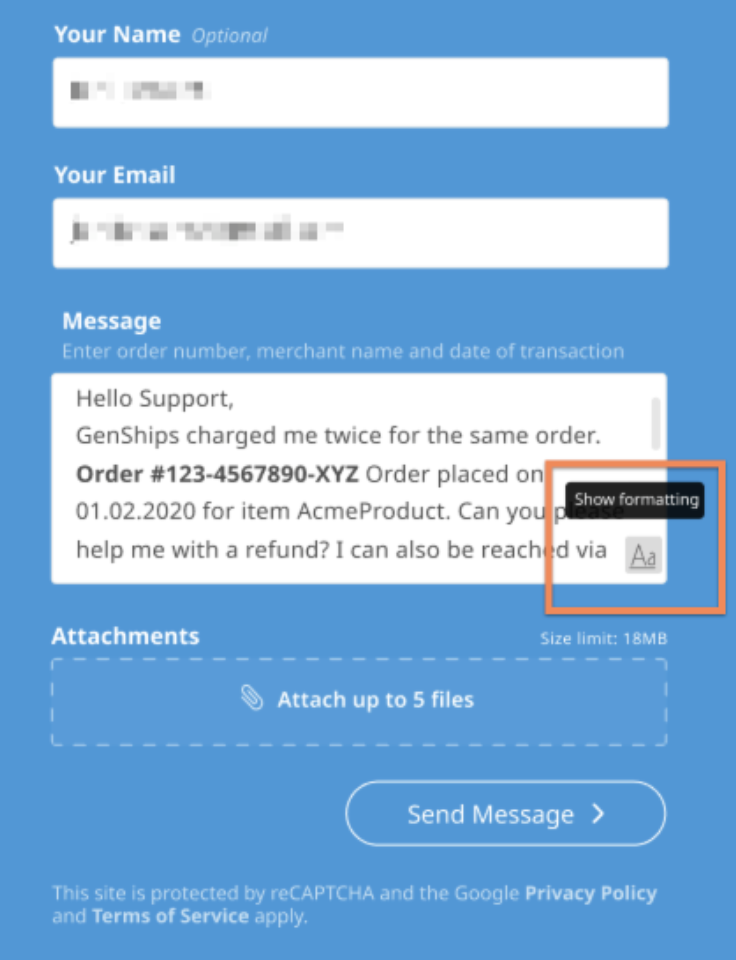
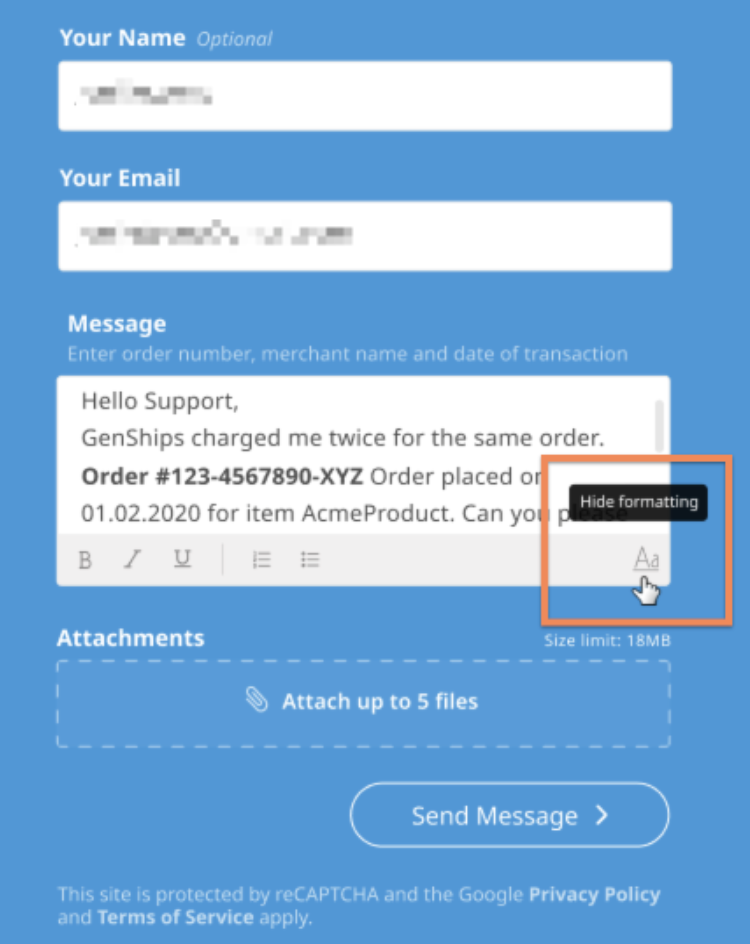
- また、最大 5 個の添付ファイルを個別にアップロードすることもできます。添付ファイルの合計最大サイズは 18 MB を超えることはできません。
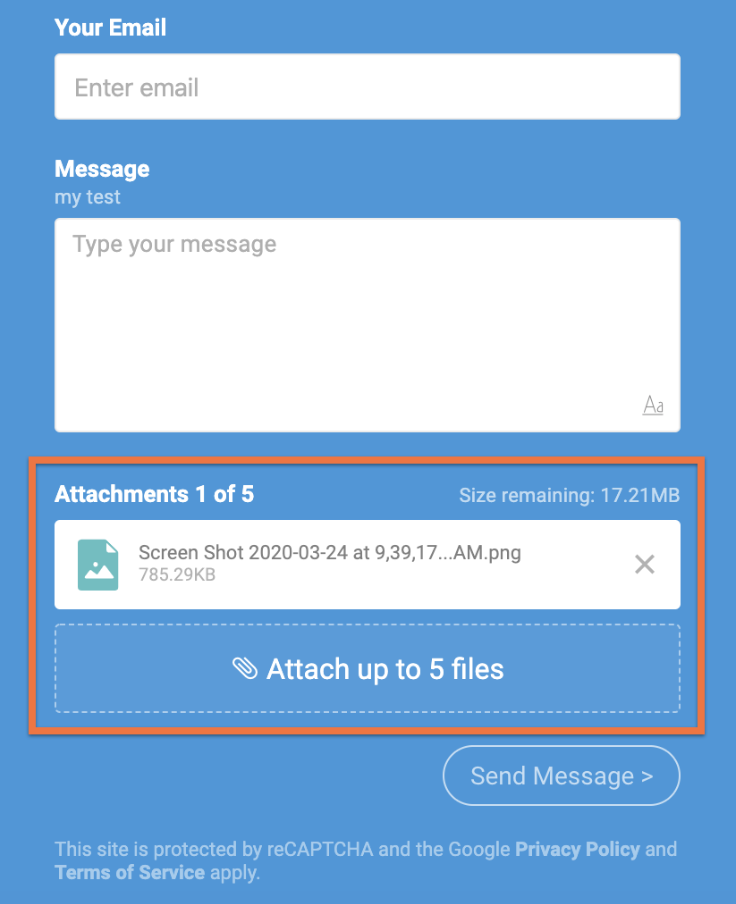
メッセージが送信されると、確認画面が表示されます。

Mobile SDK
モバイル SDK のすべての機能は Web SDK と同じですが、次の例外があります。
モバイル SDK で最大 18 MB の画像と動画の添付ファイルをサポート
モバイル SDK では、複数のファイル形式を同じメッセージにアップロードできます
Mobile SDK は、すべてのファイル形式(テキスト、画像、動画)のアップロードをサポートしています。
リッチテキスト エディタの機能がない
reCAPTCHA をサポートしていない
エージェントをチャネルとキュー(IVR、モバイル、ウェブ)に設定して割り当てる
概要
チャネルは構成可能で、個別に有効にして設定する必要があります。
IVR(インタラクティブ音声レスポンス)は、標準の電話回線チャネルまたはエントリ ポイントです。有効にすると、複数の言語、数字、その他の多くの構成を割り当てることができます。
CCAI Platform SDK が顧客向けの Android アプリまたは iOS アプリにインストールされると、モバイルが使用されます。
ウェブチャネルでは、1 つ以上のウェブページでウェブ SDK を構成する必要があります。
チャネルが有効になり、通話チャネルまたはチャット チャネルにエージェントが割り当てられると、エンドユーザーの質問やリクエストに対応できるようになります。
詳細
キューを有効にするには、通話キューまたはチャットキューに少なくとも 1 人のエージェントを割り当てる必要があります
エージェントはリーフキューにのみ割り当てることができます。サブキューが関連付けられている場合は、エージェントをサブキューのいずれかに割り当てる必要があります。
キュー メニューが設定され、使用できる状態になると、色が赤から白に変わります。
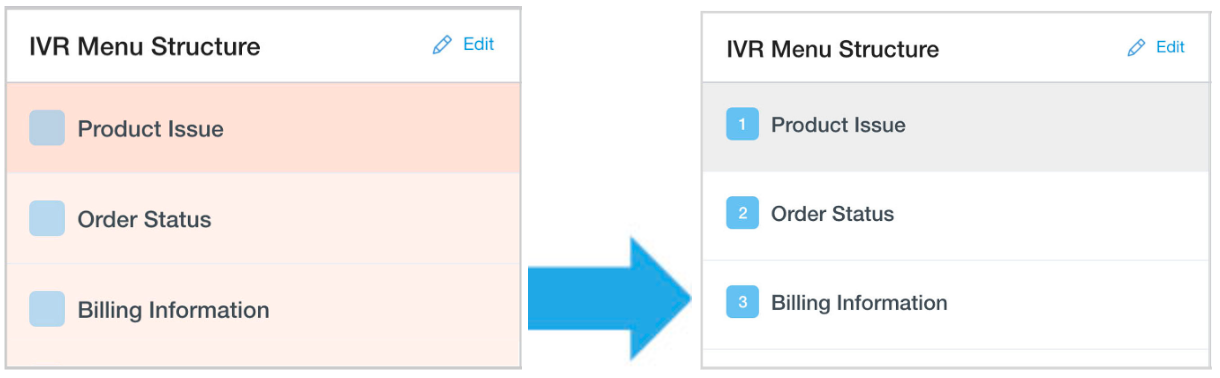
複数の言語を有効にする場合は、複数の言語を有効にするをご覧ください。
エージェントを IVR チャネルに割り当てる
[設定] > [キュー] に移動します。
スイッチを [オン] に切り替えます。
[編集 / 表示] をクリックします。
左側のパネルにキュー メニュー名が表示されます。編集するキューを選択するには、キューの名前の横にある任意の場所をクリックします。
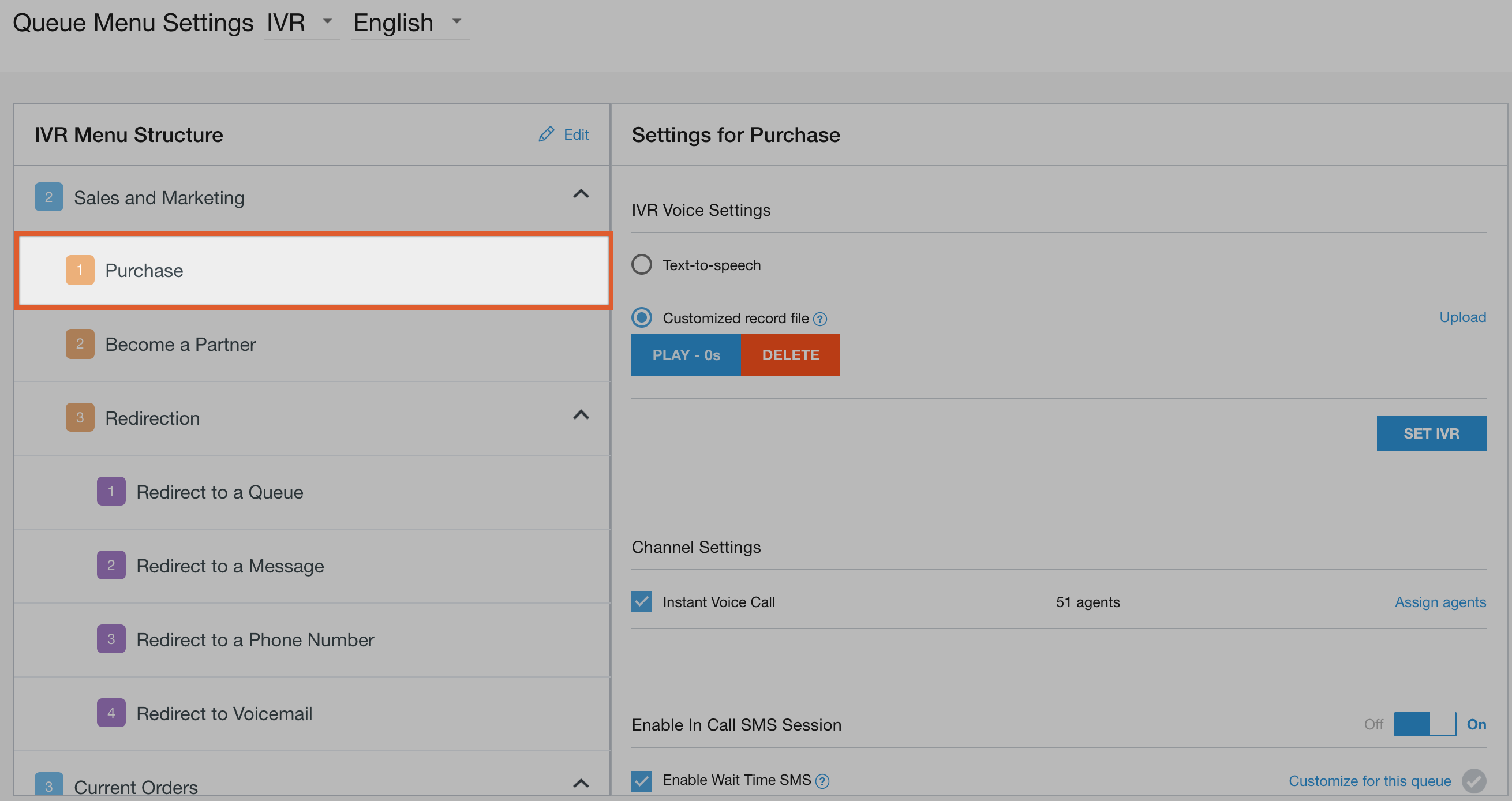
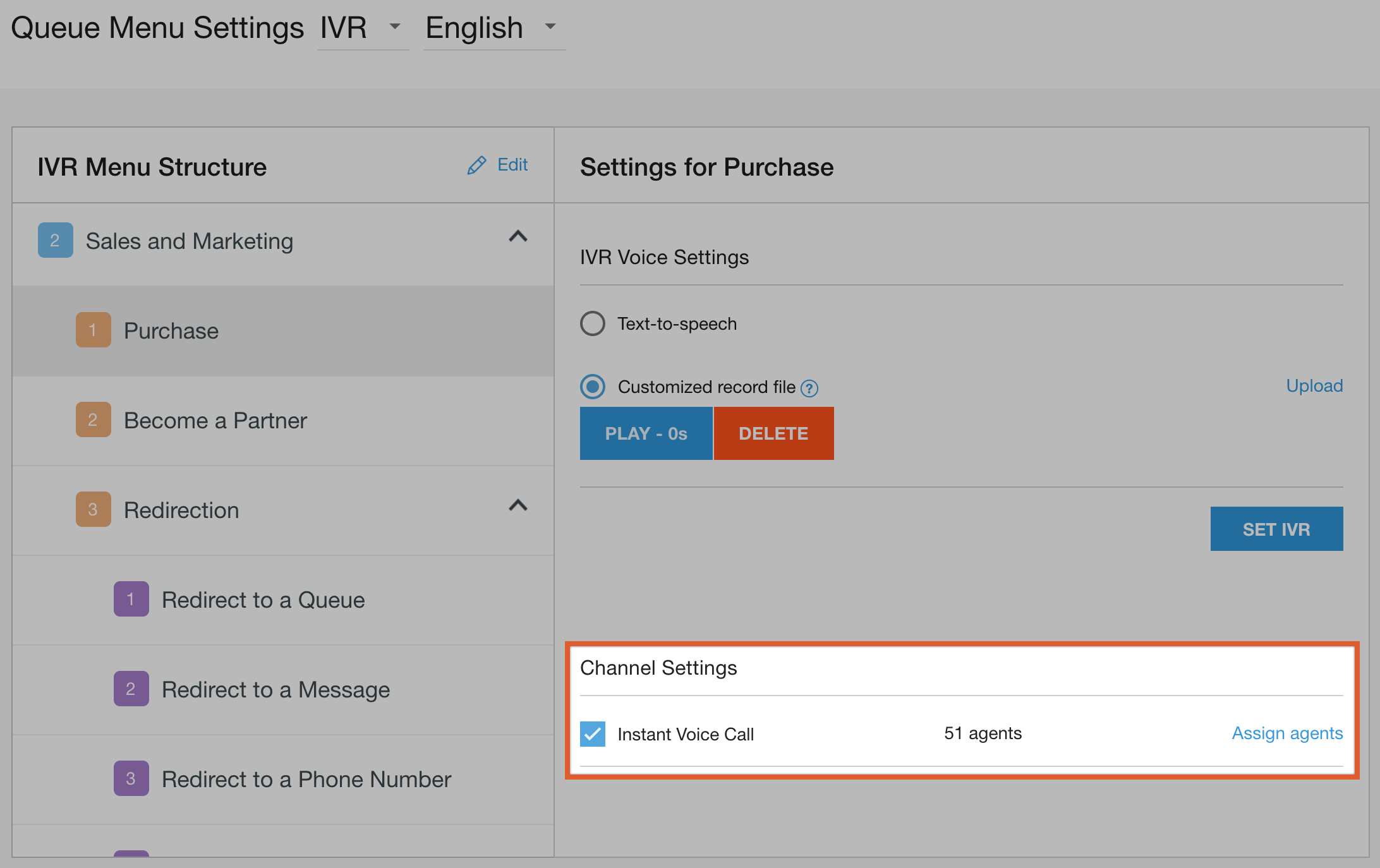
[インスタント音声通話] の横にあるチェックボックスをオンにします。
[エージェントを割り当てる] をクリックして、エージェントの割り当てページに移動します。
エージェント名またはチーム名を入力し、[保存] をクリックします。
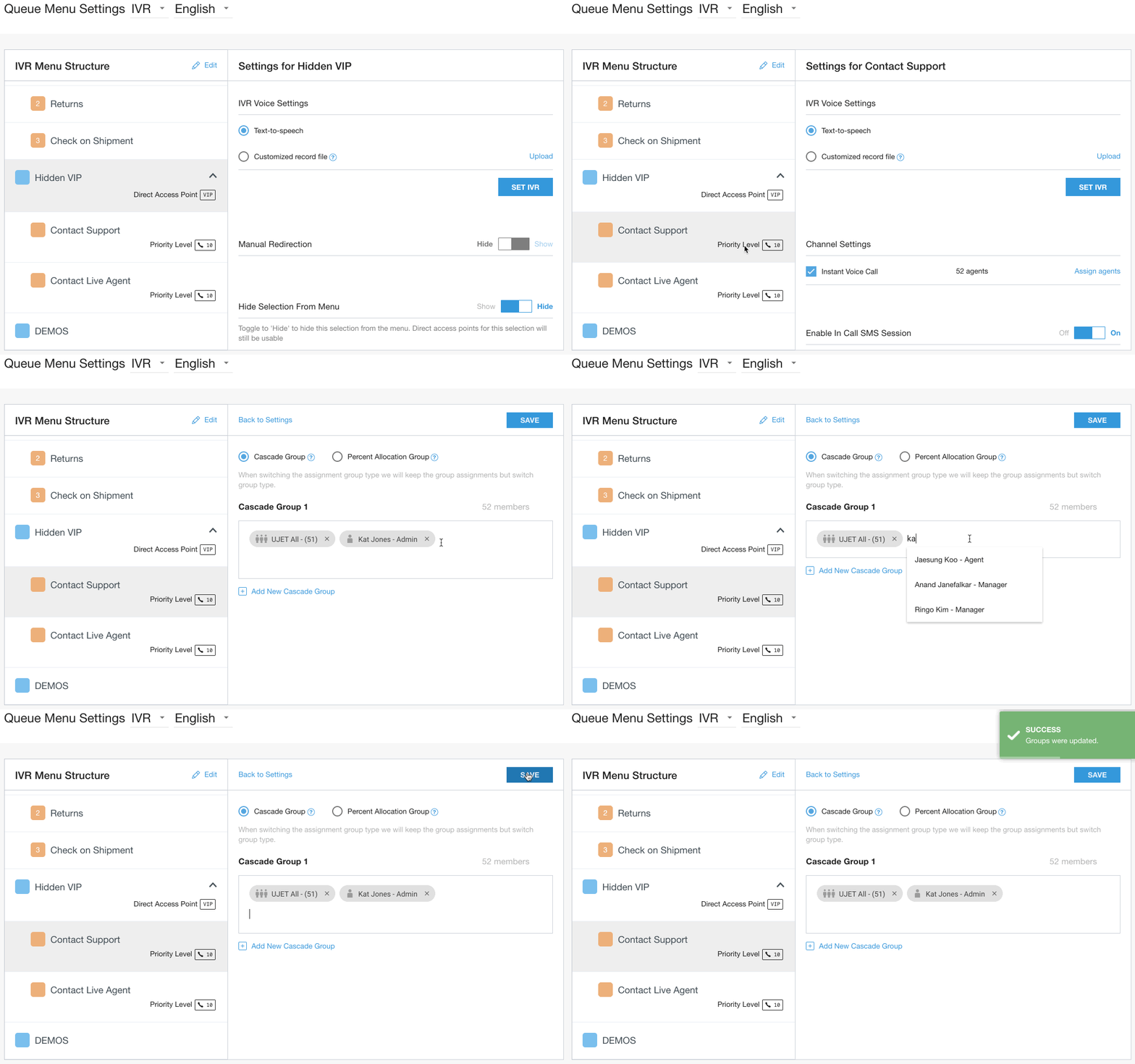
高度なルーティング構成を使用するには、カスケード グループまたは割合割り当てグループの手順に沿って操作します。
エージェントの割り当てとモバイル チャネルの構成
[設定] > [Queuex] に移動します。
[モバイル] パネルで [編集 / 表示] をクリックします。
左側のパネルにキュー メニュー名が表示されます。編集するキューを選択するには、キューの名前の横にある任意の場所をクリックします。
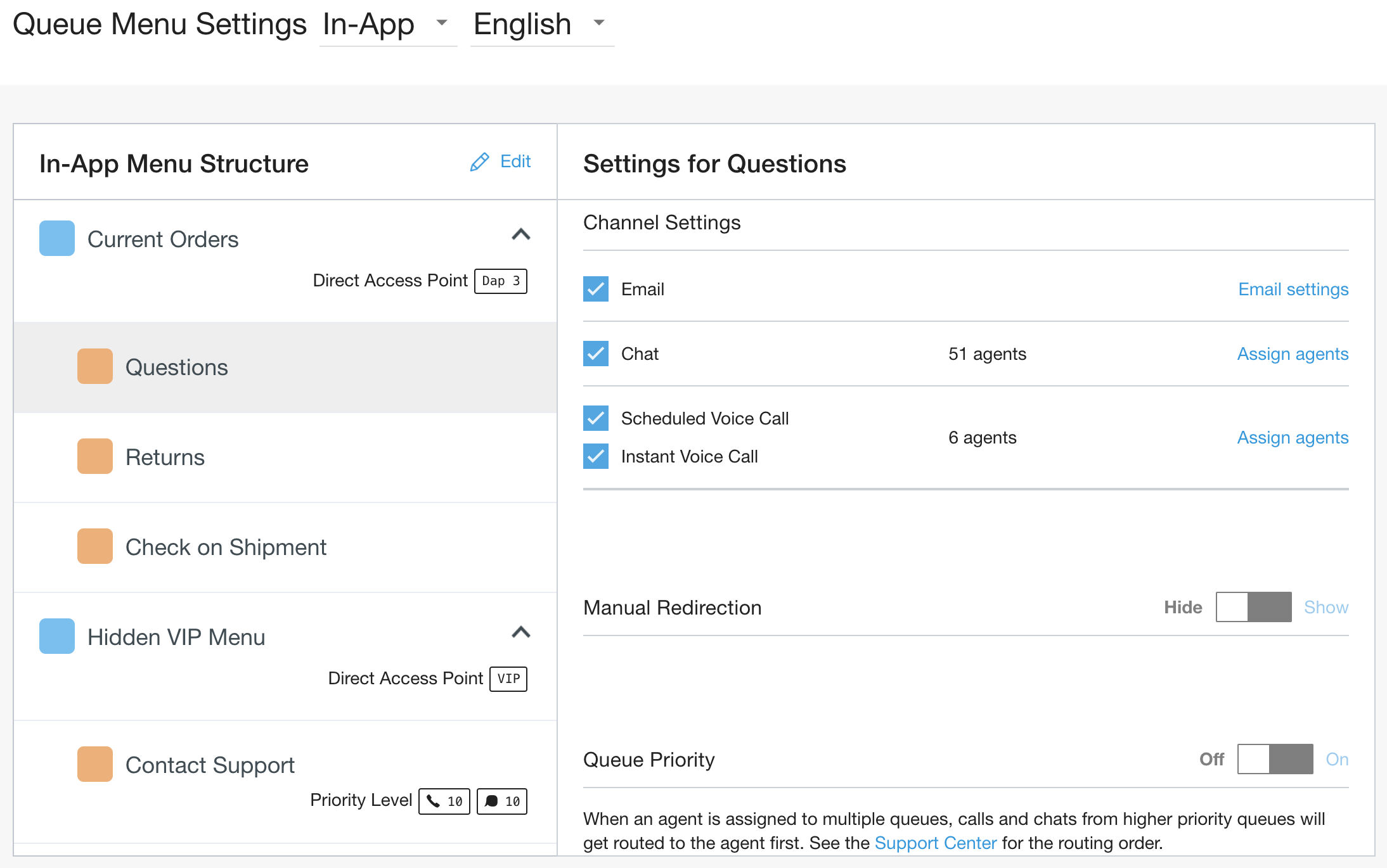
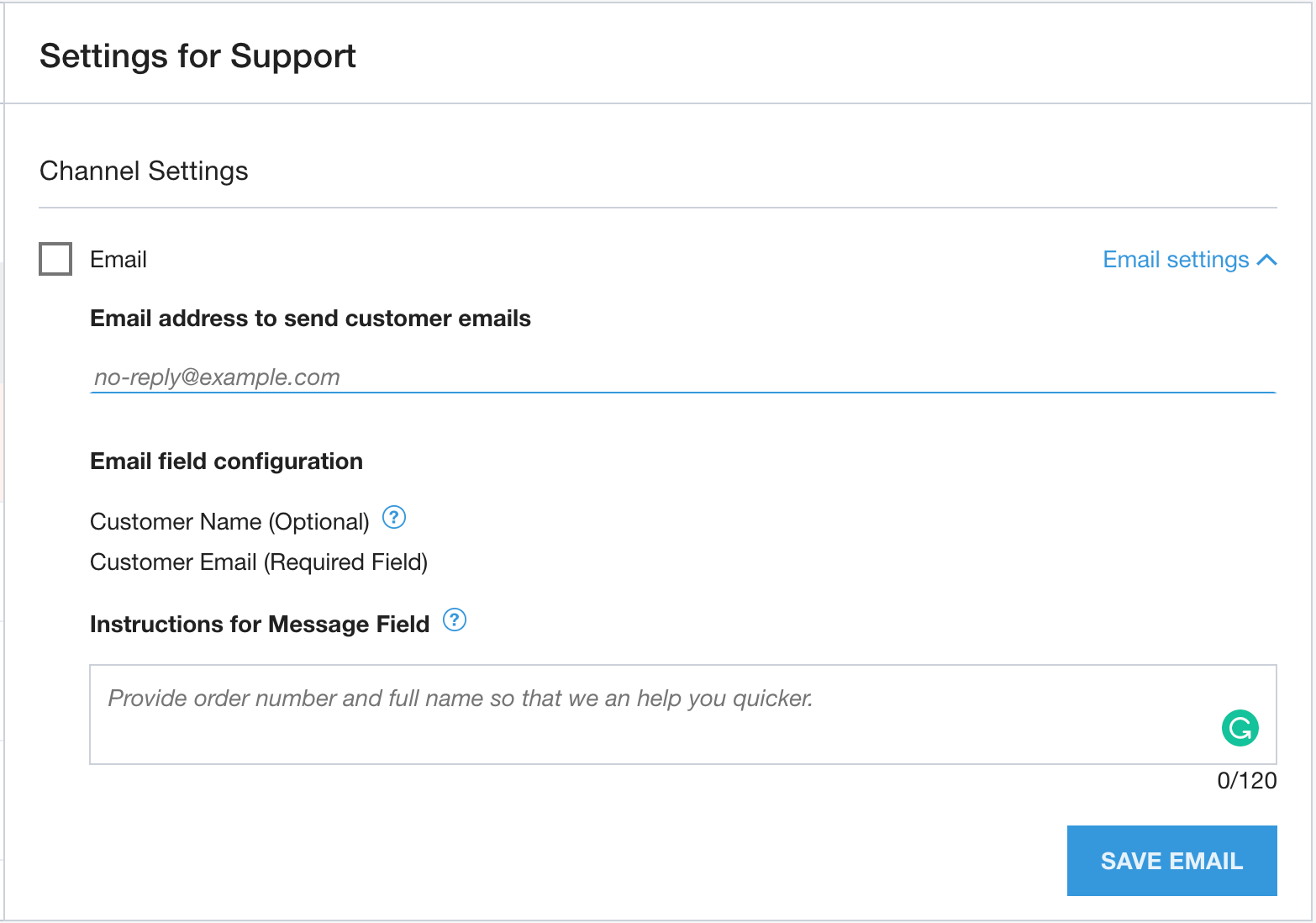
[メール] のチェックボックスをオンにして、お客様にメール オプションを表示します。メールアドレスとメッセージ フィールドの手順を設定し、[メールを保存] をクリックします。
[送信者] として表示されるメールアドレスを入力し、[メール] チェックボックスをオンにします。入力したメールアドレスは自動的に保存されます。
(省略可)[メッセージ] フィールドのすぐ上に表示する手順を [メッセージの手順] フィールドに入力します。
オプション設定のいずれかを有効にした場合は、必ず [Save Email] をクリックしてください。
[チャット] チェックボックスをオンにして、このキューのオプションとしてチャットを表示します。
[Scheduled Voice Call](音声通話の予約)のチェックボックスをオンにすると、お客様が通話を受けられる時間帯のリストから選択できるオプションが表示されます。見る
[Instant Voice Call] のチェックボックスをオンにすると、アプリ経由で通話を発信するためのオプションが SDK に表示されます。
キューで有効になっている各オプションの横にある [エージェントを割り当てる] をクリックします。
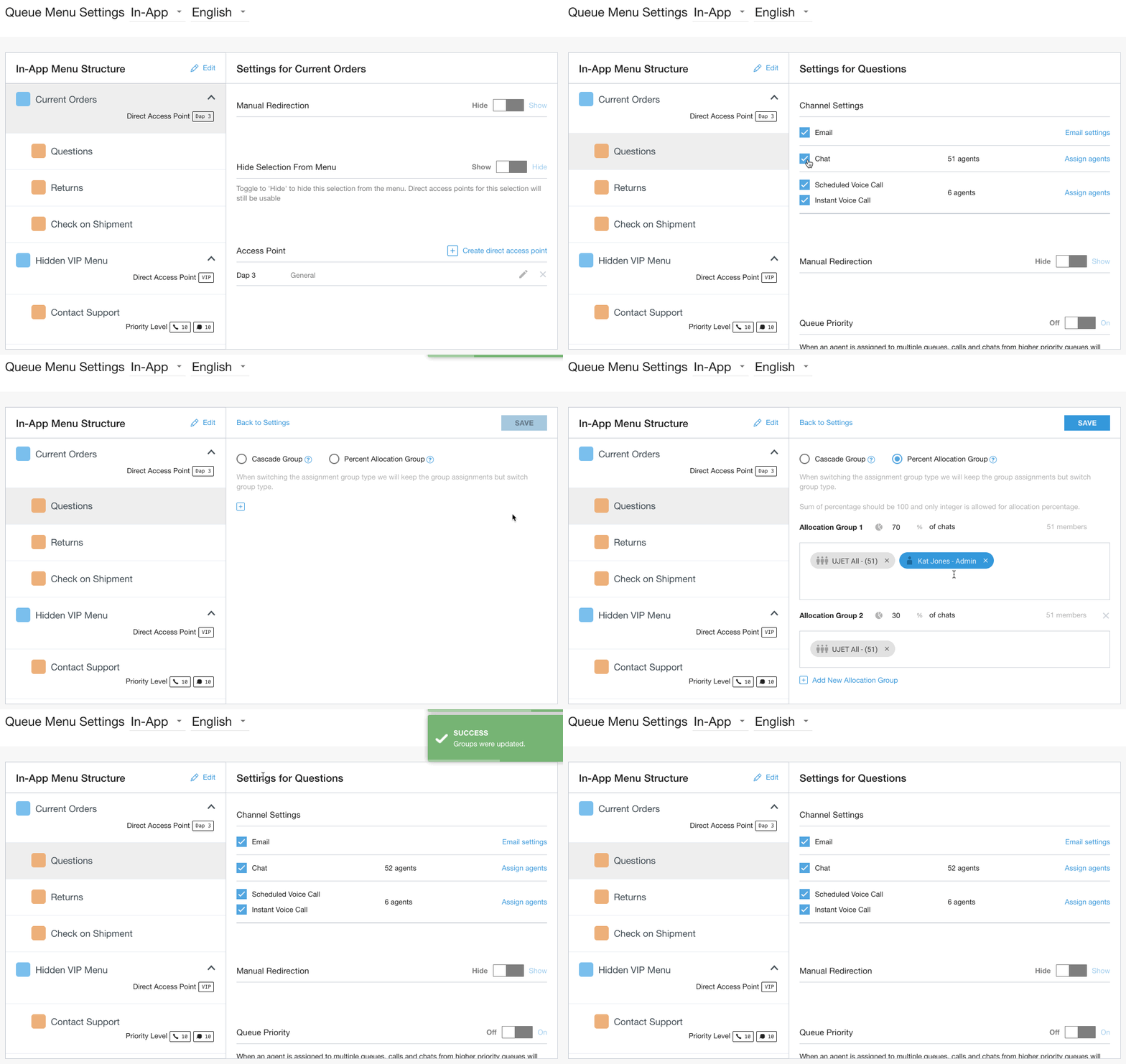
高度なルーティング構成を使用するには、カスケード グループまたは割合割り当てグループの手順に沿って操作します。
モバイル通話を使用している場合は、各キューの IVR へのフォールバック設定を行います。手順については、モバイル: PSTN フォールバックをご覧ください。
メニュー オプションを非表示にして SDK のオプションとして表示されないようにするには、[Hide Selection from Menu] を [Hide] に切り替えます。

ユーザーをメッセージ、電話番号、ボイスメールに誘導するには、自動転送を使用します。詳しくは、自動リダイレクトをご覧ください。
営業時間外のカスタム メッセージの転送オプション(モバイル)と営業時間外の転送メッセージを表示について詳しくは、モバイルと SDK のメッセージをご覧ください。
ウェブチャネルでエージェントを有効にして追加する
[設定] > [キュー] に移動します。
スイッチを [オン] に切り替えます。
[編集 / 表示] をクリックして、そのチャネル内のキューの編集セクションにアクセスします。
キューの名前が左側のパネルに表示されます。キューの名前の横の任意の場所をクリックして、編集するキューを選択します。
[メール] のチェックボックスをオンにすると、お客様にメール オプションが表示されます。
[送信者] として表示されるメールアドレスを入力し、[メール] チェックボックスをオンにします。入力したメールアドレスは自動的に保存されます。
(省略可)[メッセージ] フィールドのすぐ上に表示する手順を [メッセージの手順] フィールドに入力します。
(省略可)[reCAPTCHA を有効にする] チェックボックスをオンにして、スパムメールを防ぎます。
オプション設定のいずれかを有効にした場合は、必ず [Save Email] をクリックしてください。
[チャット] チェックボックスをオンにして、このキューのオプションとしてチャットを表示します。
[Scheduled Voice Call](音声通話の予約)のチェックボックスをオンにすると、お客様が通話を受けられる時間帯のリストから選択できるオプションが表示されます。
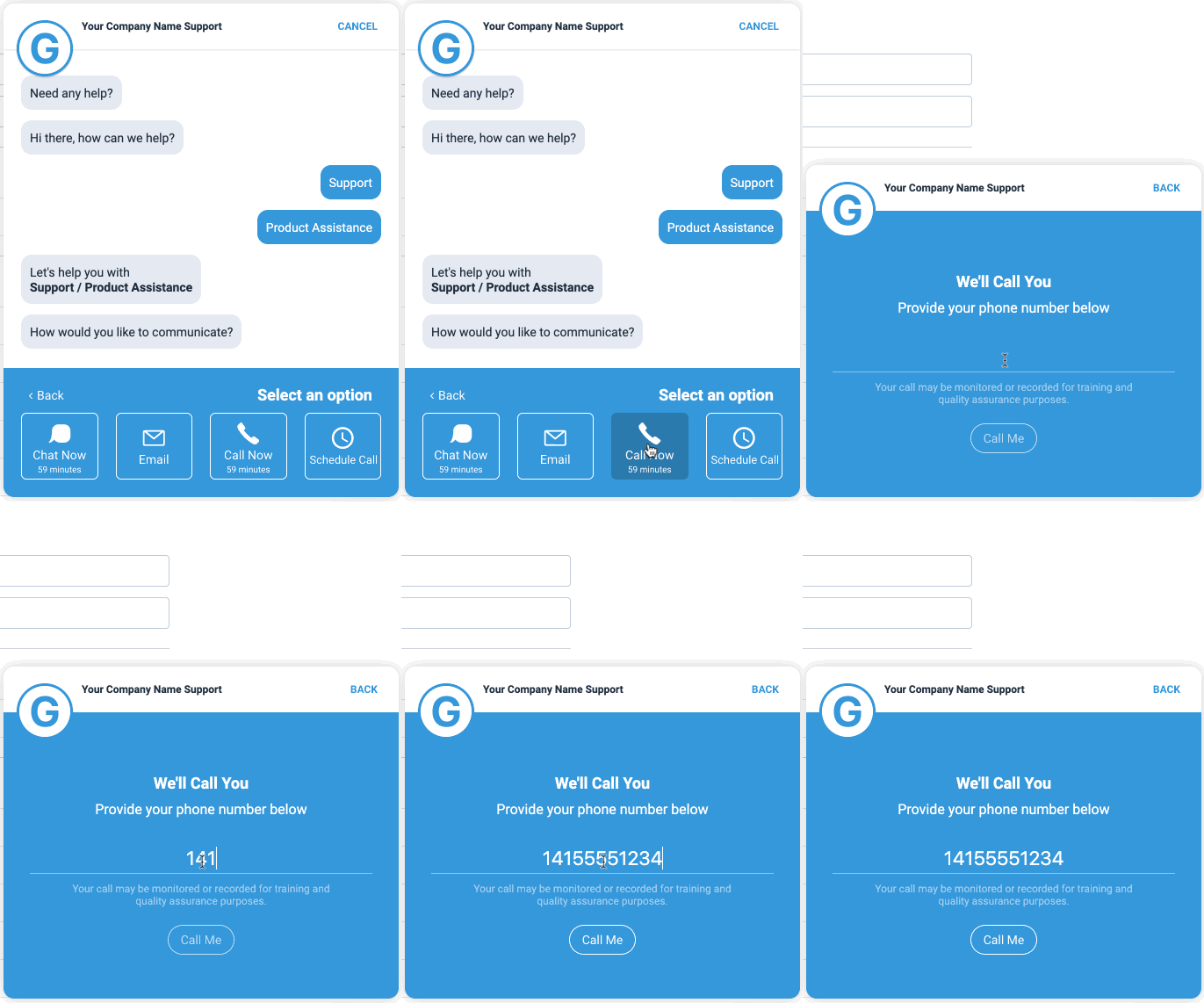
[インスタント音声通話] のチェックボックスをオンにすると、お客様が入力した電話番号にコールバックを受けられるオプションが表示されます。
キューで有効になっている各オプションの横にある [エージェントを割り当てる] をクリックします。
エージェント名またはチーム名を入力し、[保存] をクリックします。
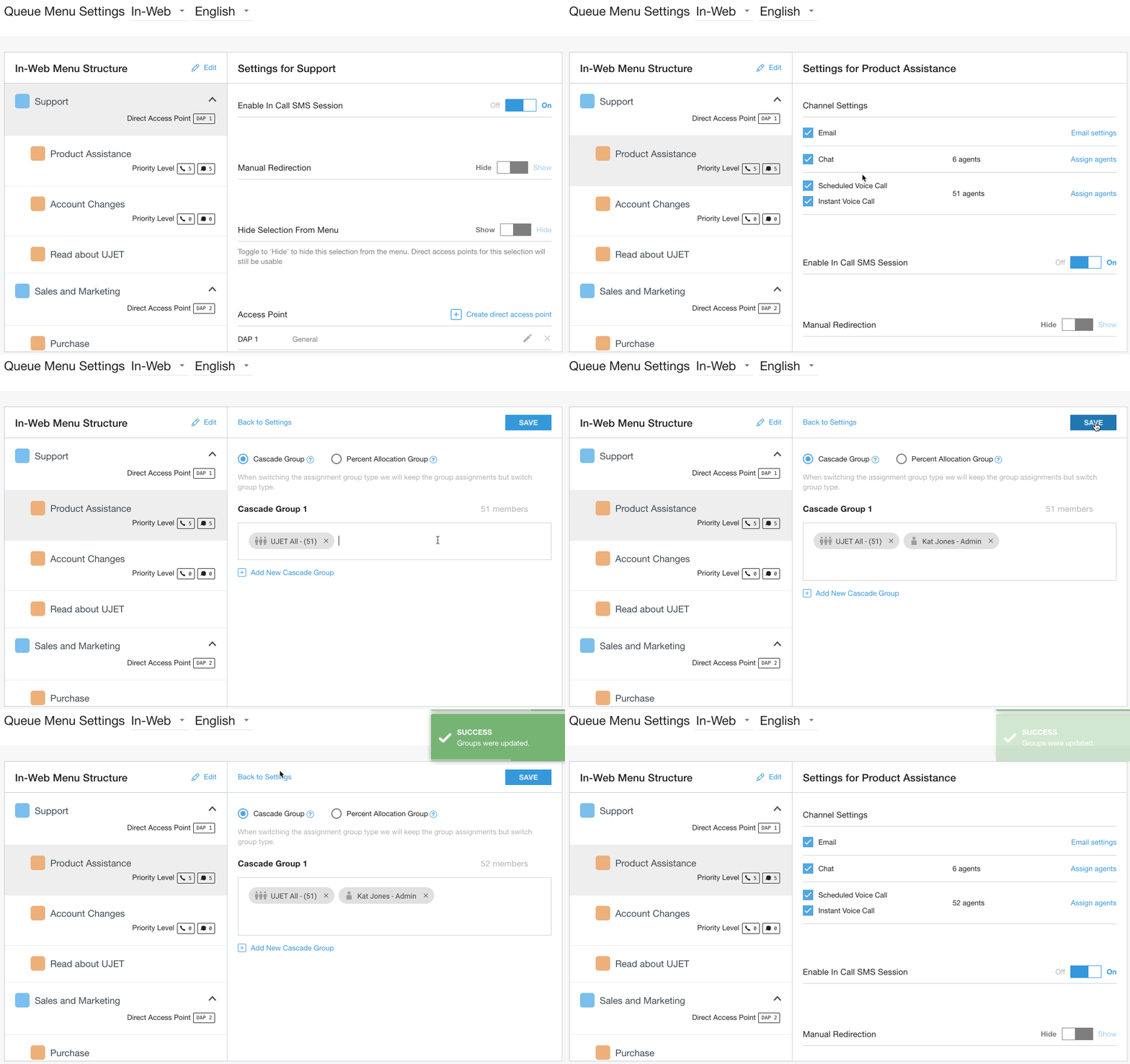
高度なルーティング構成を使用するには、カスケード グループまたは割合割り当てグループの手順に沿って操作します。
メニュー オプションを非表示にして SDK のオプションとして表示されないようにするには、[Hide Selection from Menu] を [Hide] に切り替えます。
消費者をエージェントに直接転送する以外のオプションを使用するには、自動リダイレクトを使用します。詳しくは、自動リダイレクトをご覧ください。
エンドユーザーをこのキューに直接誘導するには、ダイレクト アクセス ポイントを使用します。直接アクセス ポイント(DAP)をご覧ください。
営業時間外のメッセージの表示の設定については、モバイルとウェブの SDK メッセージをご覧ください。
IVR: キュー メニューを追加、編集する
IVR チャネルのキュー メニューを設定すると、顧客のジャーニー、エージェントの割り当てが形成され、数百もの構成が可能になります。構成の最初のステップは、キューまたはサブキューの構造を構築し、それぞれに名前を付けることです。キューのメニューは、特定のエージェント グループへの転送、メッセージ、他のキュー、電話番号、ボイスメールへの転送に設定できます。また、キューレベルで多くの機能を適用して、特定のカスタマイズを行うことができます。
以下の手順を完了したら、エージェントの有効化に進みます。
詳細
とヒント
キーパッドの桁数の関係上、トップレベルのキュー メニューは 9 個までしか設定できません。
10 個以上のキューが必要な場合は、トップレベルのキュー内にキューをネストします。
環境に割り当てられたすべての番号は、直接アクセス ポイント(DAP)として割り当てられていない限り、デフォルトでキューの先頭に配置されます。
複数の言語を使用している場合、番号はデフォルトで言語選択メッセージに設定されます。言語が選択されると、選択された言語のメニュー構造の先頭にルーティングされます。
キューの先頭に移動する番号に電話をかけた発信者に対してキューを非表示にする場合は、メニュー設定で [メニューから選択を非表示] オプションを [非表示] に切り替えます。
発信者が利用できないチームまたはグループへの内部転送の場合は、キューを 1 つ作成し、発信者にはオプションを非表示にして、エージェントが転送先を選択するために必要なすべてのサブキューを作成します。
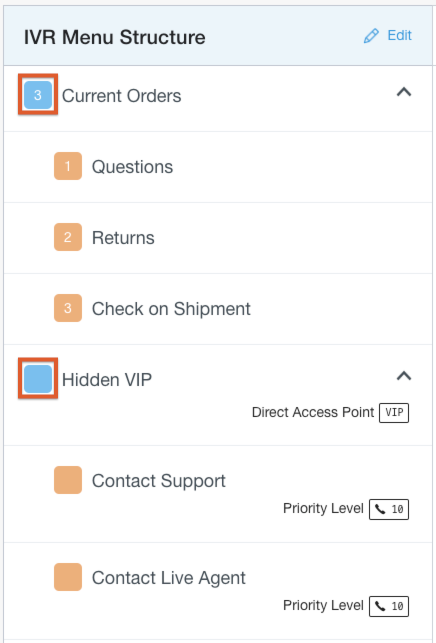
キューを設定すると、発信者が選択する必要がある番号が表示されます。オプションの横に数字が表示されていない場合は、キューが非表示になっています。
以下の例では、3 を押すと最初のオプションが選択されます。「Hidden VIP」メニューは押すオプションとして利用できません。非表示のキューには、直接アクセス ポイント(DAP)を使用してアクセスできます。
管理者の設定
IVR チャネルを有効にする
[設定] > [キュー] に移動します。
[オン] に切り替えて、IVR チャネルを有効にします。お客様がサポート番号に電話をかけているときにオフに切り替えた場合、発信者には「申し訳ございませんが、この番号は現在使用できません」というメッセージが流れ、通話が切断されます。
キュー メニューを追加、編集する
キーボードを使用して、テキスト エディタを使用するのと同じようにメニューの構造を構築、編集できます。
[編集 / 表示] をクリックして、そのチャネル内のキュー メニューの編集セクションに移動します。
[編集] をクリックして、IVR メニュー構造ページでキューを追加および編集します。
[New Item] 行をクリックして、最初のキュー メニュー名を入力します。キュー オプションの読み上げにテキスト読み上げが使用されている場合にのみ、キュー名がお客様に読み上げられます。
Return/Enter キーを押して、下に新しいキュー メニューを作成します。
リターン/エンター + タブキーを押して、サブキューを作成します。
Tab キーを押して 1 つ上のレベルに戻る場合は、Shift+Tab キーを押します。
モバイル キューまたはウェブ キューが設定されている場合は、編集画面の上部にある [キューをコピー] をクリックして、それらをコピーできます。
キュー オプションを削除するには、キュー名の横にある x をクリックします。
グリッドをクリックして、キュー オプションをリスト内で上下に移動します。
[完了] をクリックして、新しいキューメニューを保存します。
キューへの転送を許可する
この設定では、キューへの転送を有効または無効にできます(キューレベルの構成)。デフォルトでは、この設定はオンになっています。
[キューへの転送を許可する] がオフになっている場合、特定キューはエージェント アダプタの [キュー転送] メニューに表示されません。
左側のパネルにキュー メニュー名が表示されます。編集するキューを選択するには、キューの名前の横にある任意の場所をクリックします。
設定パネルで、[Allow transfers to Queue] を [On] に切り替えます。
キューの転送権限が保存されます。
モバイル: キュー メニューを追加、編集する
概要
Mobile SDK のキューを設定すると、顧客体験が形作られ、エージェントの割り当てが決定され、数百もの構成が可能になります。構成の最初のステップは、キューまたはサブキューの構造を構築し、それぞれに名前を付けることです。キュー名は、モバイル SDK 内でお客様に表示されます。
キューを構成して、特定のチャネル(メール、通話、チャット)を有効にしたり、各チャネルにエージェントとチームを割り当てたりできます。また、キューレベルで多くの機能を適用して、特定のカスタマイズを行うこともできます。
複数のモバイルアプリ構成を使用している場合は、各モバイルアプリに最上位のキューがあり、DAP が割り当てられるように、特定の設定を行う必要があります。詳しくは、複数のモバイルアプリに関する技術ガイドをご覧ください。
以下の手順を完了したら、エージェントをチャネルに割り当てる: IVR、モバイル、ウェブに進みます。
CCAI プラットフォームの構成
モバイル チャネルを有効にする
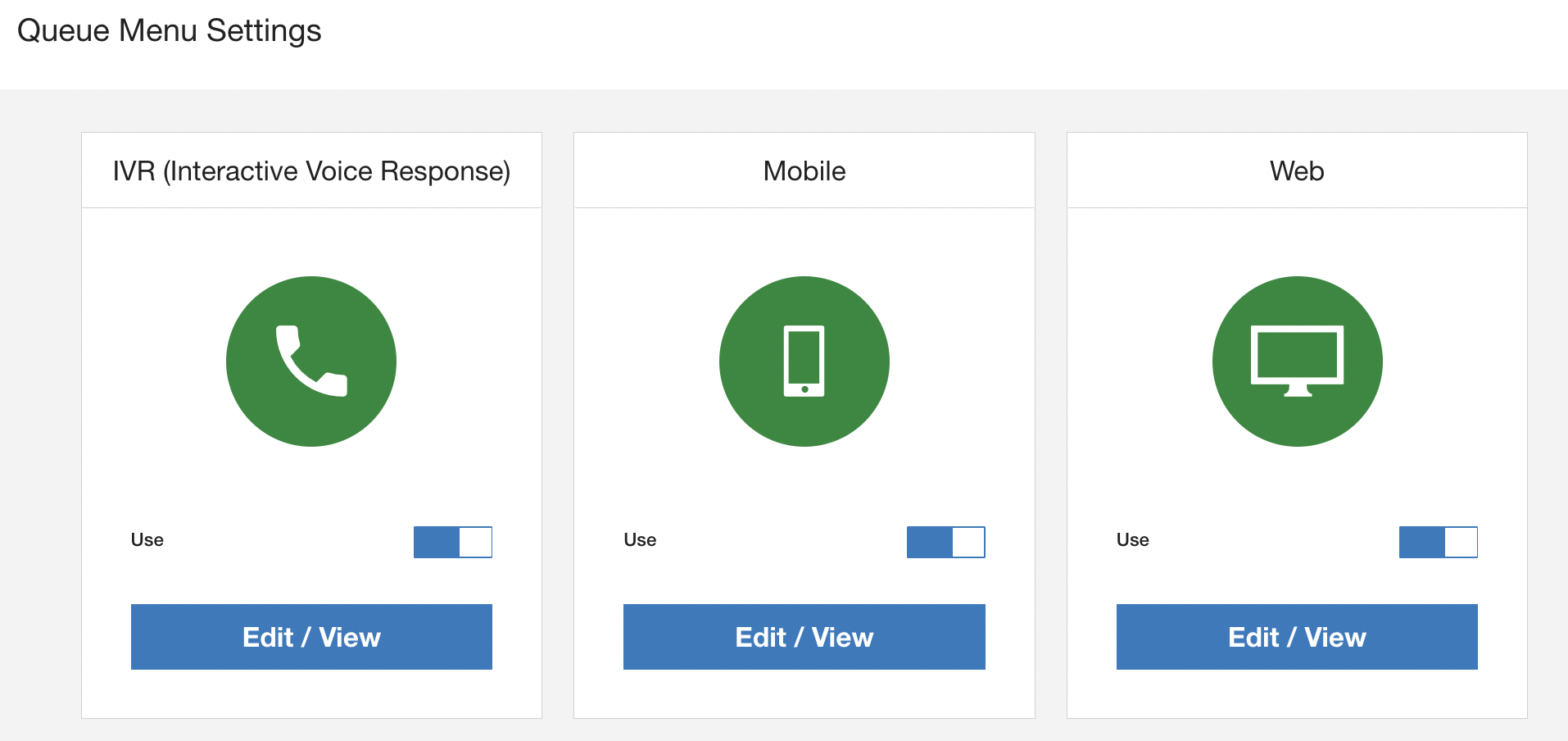
[設定] > [キュー] に移動します。
[オン] を切り替えて、モバイル チャネルを有効にします。
「申し訳ございませんが、現在カスタマー サポートをご利用いただけません。」
キューを追加、編集する
キーボードを使用して、テキスト エディタを使用するのと同じようにキューの構造を構築して編集できます。
[設定] > [キュー] に移動します。
[編集 / 表示] をクリックして、このチャネル内のキュー メニューの編集セクションに移動します。
[編集] をクリックして、[モバイル メニューの構造] ページを表示します。

[New Item] 行をクリックして、最初のキュー メニュー名を入力します。これらのキュー名は、モバイル SDK でお客様に表示されます。
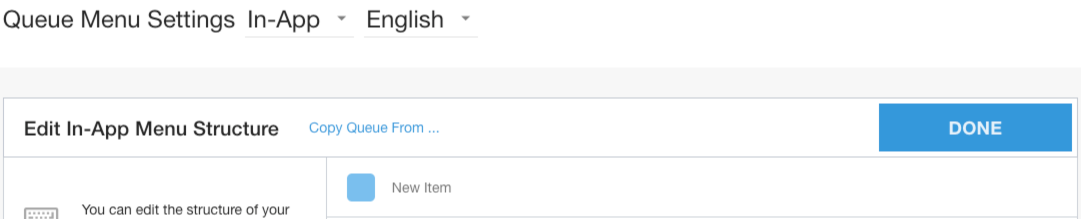
Return/Enter キーを押して、下に新しいキュー メニューを作成します。
リターン/エンター + タブキーを押して、サブキューを作成します。
Tab キーを押して 1 つ上のレベルに戻る場合は、Shift+Tab キーを押します。
IVR キューまたはウェブキューが設定されている場合は、編集画面の上部にある [Copy Queue From] をクリックしてコピーできます。
[X] をクリックして、キュー オプションを削除します。
アイコンをクリックしてドラッグし、リスト内でキュー オプションを上下に移動します。

[完了] をクリックして保存します。
キューの転送を制限する
CCAI Platform では、セッションを転送できるキューとチーム、転送されたセッションを受信できるキューとチームを制限できます。これにより、エージェントがセッションを転送したり、転送されたセッションを受信したりする機能を、エージェントが属するキューまたはチームに基づいて制御できます。IVR セッション、モバイル通話セッション、チャット セッション、ウェブチャット セッションの転送制限を構成できます。
キュー転送の制限を構成する
エージェントが属するキューに基づいて、転送制限を構成できます。
キュー転送の制限を構成する手順は次のとおりです。
CCAI Platform ポータルで、[設定>キュー] をクリックします。[設定] メニューが表示されない場合は、 [メニュー] をクリックします。
必要なチャネルに応じて、次のいずれかを行います。
[IVR(インタラクティブ音声レスポンス)] ペインで、[編集 / 表示] をクリックします。
[モバイル] ペインで、[編集 / 表示] をクリックします。
[ウェブ] ペインで、[編集 / 表示] をクリックします。
編集するキューをクリックします。
[設定] ペインで、[転送の制限] の横にある [構成] をクリックします。
[転送制限] 切り替えボタンをクリックしてオンにします。
受信転送を構成するには、次のいずれかをクリックします。
すべてのキュー: 他のキューからこのキューへの転送を許可します。エージェントはどのキューからでも転送を受け取ることができます。
キューなし: このキューへの転送を他のキューから禁止します。エージェントは他のキューからの転送を受け取ることができません。
転送を構成するには、[このキューから転送を許可] をクリックし、次のいずれかをクリックします。
すべてのキュー: このキューから他のキューへの転送を許可します。エージェントは通話を他のキューに転送できます。
キューなし: このキューから他のキューへの転送を禁止します。エージェントは他のキューに転送できません。
選択したキュー: このキューから指定したキューにのみ転送できます。エージェントは、指定されたキューにのみ転送できます。クリックしたら、次の操作を行います。
[キューを検索または選択] フィールドをクリックします。キューのリストが表示されます。検索結果を絞り込むには、目的のキューの最初の数文字を入力します。
転送を許可するキューをクリックします。
省略可: 関連付けられた言語のキューを含めるには(複数の言語のキューの場合)、[他の言語から選択したキューをリンクする] チェックボックスをオンにします。詳細については、IVR、モバイル、ウェブチャネルで複数の言語を有効にするをご覧ください。
[キューを追加] をクリックします。指定したキューに関連付けられているエージェント タイプごとに、[転送を許可する] リストにキューが表示されます。[Link selected queues from other languages] チェックボックスをオンにした場合は、キューに関連付けられている各言語のキューも表示されます。
省略可: 転送を許可しないキューの選択を解除します。
転送先のキューをさらに選択するには、上記の手順を繰り返します。
このキュー内での転送を禁止するには、[同じキュー内での転送を許可しない] トグルをオンにします。
[保存] をクリックします。
チームの移行制限を構成する
エージェントが所属するチームに基づいて、転送制限を構成できます。
チーム転送の制限を構成する手順は次のとおりです。
CCAI Platform ポータルで、[Settings > Users and Teams] をクリックします。[設定] メニューが表示されない場合は、 [メニュー] をクリックします。
次のいずれかを行います。
新しいチームを作成する手順は次のとおりです。
[Teams] で、[Add a Team] をクリックします。[チームを追加] ダイアログが表示されます。
チームを追加、表示、編集するの説明に沿って、ダイアログで設定を構成します。
既存のチームを編集する手順は次のとおりです。
- チームの場合、編集するチームの横にある [編集] をクリックします。[チームを編集] ダイアログが表示されます。
転送の制限をご覧ください。
受信転送を構成するには、次のいずれかをクリックします。
すべてのチーム: 他のすべてのチームからこのチームへの転送を許可します。エージェントはどのチームからでも転送を受けられます。
チームなし: このチームへの転送を他のチームから禁止します。エージェントは他のチームからの転送を受け取ることができません。
転出を構成するには、[このチームから転送を許可] をクリックし、次のいずれかをクリックします。
すべてのチーム: このチームから他のすべてのチームへの転送を許可します。エージェントは、通話を他のチームに転送できます。
チームなし: このチームから他のチームへの転送を禁止します。エージェントは他のチームに転送できない。
選択したチーム: このチームから指定したチームにのみ転送できます。エージェントは、指定されたチームにのみ転送できます。クリックしたら、次の操作を行います。
[チームを検索または選択] フィールドをクリックします。チームのリストが表示されます。検索結果を絞り込むには、目的のチームの最初の数文字を入力します。
転送を許可するチームをクリックします。
[チームを追加] をクリックします。指定したチームに関連付けられている各ロールの [転送を許可する] リストにチームが表示されます。
省略可: 転送を許可しないチームの選択を解除します。
転送先のチームをさらに選択するには、上記の手順を繰り返します。
このチーム内での転送を禁止するには、[同じチーム内での転送を許可しない] 切り替えボタンをオンにします。
[保存] をクリックします。
構成
継承
キューの転送制限を構成すると、すべての下位キューが構成を継承します。下位キューをクリックして、親キューと一致しないように構成を変更できます。下位キューの構成は、いつでも親キューと一致するようにリセットできます。
下位キューの転送構成を親キューと一致するようにリセットするには、次の操作を行います。
CCAI Platform ポータルで、[設定>キュー] をクリックします。[設定] メニューが表示されない場合は、 [メニュー] をクリックします。
必要なチャネルに応じて、次のいずれかを行います。
[IVR(インタラクティブ音声レスポンス)] ペインで、[編集 / 表示] をクリックします。
[モバイル] ペインで、[編集 / 表示] をクリックします。
[ウェブ] ペインで、[編集 / 表示] をクリックします。
リセットする下位キューをクリックします。
[親にリセット]、[保存] の順にクリックします。
ウェブ: キューを追加、編集する
概要
Web SDK チャネルのキューを設定すると、顧客の体験が形作られ、エージェントの割り当てが決定され、数百もの構成の可能性が生まれます。構成の最初のステップは、キューまたはサブキューの構造を構築し、それぞれに名前を付けることです。キュー名は Web SDK 内でお客様に表示されます。
キューを構成して、特定のチャネル(メール、通話、チャット)を有効にしたり、各チャネルにエージェントとチームを割り当てたりできます。また、キューレベルで多くの機能を適用して、特定のカスタマイズを行うこともできます。
以下の手順を完了したら、エージェントをチャネルに割り当てる: IVR、モバイル、ウェブに進みます。
CCAI プラットフォームの構成
ウェブ チャネルを有効にする
[設定] > [キュー] に移動します。
[オン] に切り替えて、IVR チャネルの設定を有効にします。
お客様が W Feb サポートを開始したときにオフになっている場合、エージェントとエンドユーザー間の接続が確立されることはありません。無効にしても、ウェブサイトにすでに統合されているウェブ SDK は無効になりません。
キュー メニューを追加、編集する
[設定] > [キュー] に移動します。
[編集 / 表示] をクリックして、そのチャネル内のキュー メニューの編集セクションに移動します。
[編集] をクリックして、IVR メニュー構造ページでキューを追加および編集します。
[New Item] 行をクリックして、最初のキュー メニュー名を入力します。この名前は Web SDK でお客様に表示されます。
Return/Enter キーを押して、下に新しいキュー メニューを作成します。
リターン/エンター + タブキーを押して、サブキューを作成します。
Tab キーを押した場合は、Shift+Tab キーを押して戻ります。
モバイル キューまたは IVR キューが設定されている場合は、編集画面の上部にある [キューをコピー] をクリックしてコピーできます。
キュー オプションを削除するには、キュー名の横にある x をクリックします。
グリッドをクリックして、キュー オプションをリスト内で上下に移動します。
[完了] をクリックして、新しいキューメニューを保存します。
キューごとの過剰容量の回避
概要
セッションが開始されたときに、推定待ち時間が [設定] > [通話] または [設定] > [チャット] で設定されたしきい値よりも大きい場合、キャパシティ超過の回避がトリガーされます。グローバルな過剰容量の選択がデフォルトとして使用されますが、この設定はキューレベルで設定することもできます。デフォルトの過剰容量オプションの詳細については、通話設定: 過剰容量の転送と発信者のアナウンスをご覧ください。
特定のコールフローで過剰容量の選択を強制する必要がある場合は、キューごとに過剰容量の転送を設定すると、発信者を必要な場所に転送できます。この設定ではオプションを 1 つしか選択できないため、デフォルトの過剰容量オプションを使用する場合のように、発信者にオプションの選択を求めるメッセージは表示されません。
キューごとの過剰容量の設定
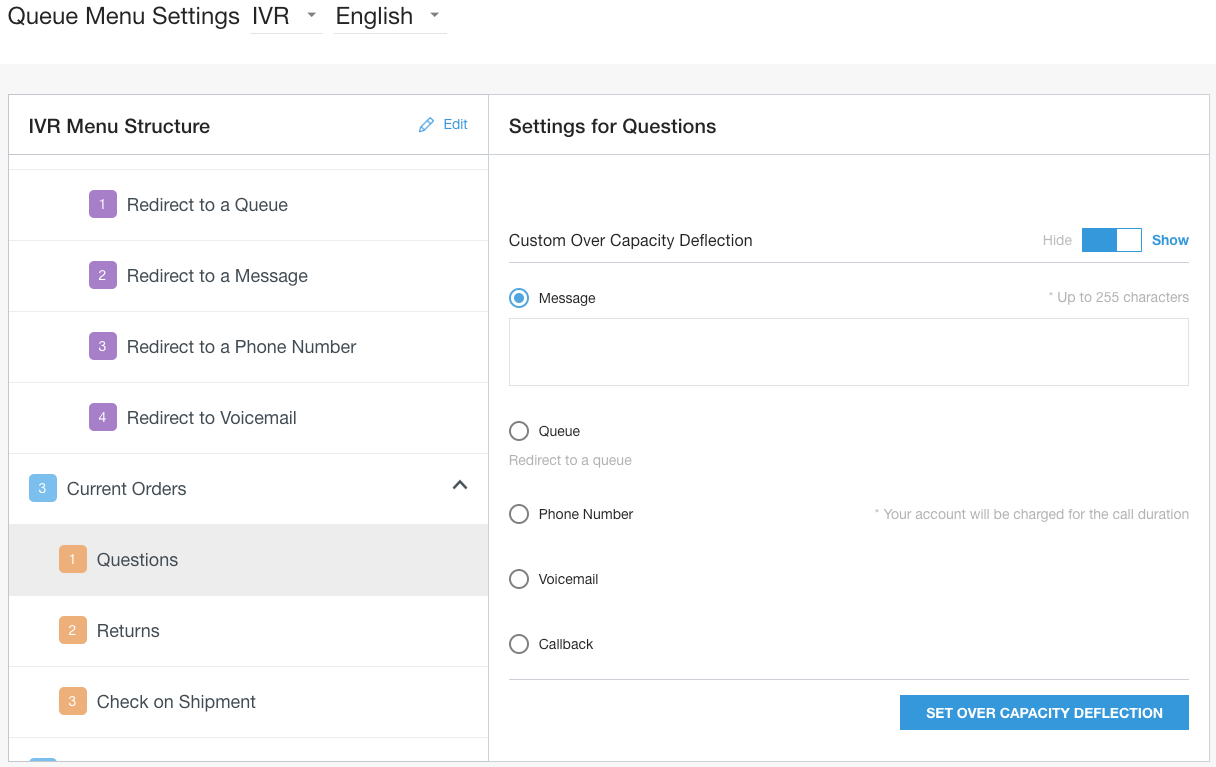
[設定] > [キュー] に移動します。
[編集 / 表示] をクリックして、そのチャネル内のキュー メニューの編集セクションに移動します。
過剰容量の回避を有効にするメニューを選択します。
[ToggleCustom Over Capacity deflection] を [Show] に切り替えて、過剰容量オプションを有効にして表示します。
メッセージ: 入力したメッセージ(「現在、お問い合わせが殺到しております」など)を再生してから通話を終了します。
キュー: 利用可能なキュー メニュー オプションから選択して、通話の転送先を設定します。
電話番号: 入力された番号にリダイレクトします。
ボイスメール: 発信者をボイスメールに転送します。
コールバック: 発信者のキュー内での順序を維持し、通話を終了します。キューの先頭に達すると、発信者にコールバックが届きます。詳しくは、通話設定: キャパシティ超過の回避と発信者へのアナウンスとカスタム コールバック番号をご覧ください。
「This setting uses the Over Capacity Deflection Callback Option」というメッセージが再生されます。この設定は、[設定] > [言語とメッセージ] で行います。詳細については、IVR メッセージを構成するをご覧ください。
[Set Overcapacity Deflection] をクリックして保存します。
推定待ち時間の予測の計算
予想待ち時間(EWT)は、過剰容量の転送を開始するタイミングを判断するために使用されます。また、ウェブ内 UI とアプリ内 UI では、エンドユーザーに待ち時間が表示されます。
通話の EWT
通話の場合、EWT は次の式に基づいて計算されます。
EWT = ((average duration in channel / active agents in channel) * (agents in
common / active agents in current queue) * (queued calls - available agents)) +
{EWT for callbacks, campaign calls, and scheduled calls}
チャットの EWT
チャットの場合、EWT は次の式に基づいて計算されます。
EWT = (average duration in channel / active agents in channel) * (agents in
common / active agents in current queue) * (queued chats - available agents)
計算に関する考慮事項
EWT の計算では、次の点が考慮されます。
優先度の設定は、キュー内の通話またはチャットの数を計算する際に考慮されます。エンドユーザーよりも優先度の高い通話またはチャットのみがカウントされます。
利用可能なエージェントを計算する際には、エージェントの複数の割り当てが考慮されます。たとえば、エージェントが 1 つのキューにのみ割り当てられている場合、カウントは
1になります。エージェントが 2 つのキューに割り当てられている場合、カウントは0.5になります。エージェントが 3 つのキューに割り当てられている場合、カウントは0.3になります。オフラインのエージェントは、アクティブなエージェントと利用可能なエージェントの計算から除外されます。
average durationの値は、前の 1 時間に基づいています。すべてのセッションの EWT に 10 秒の待機時間が追加されます。これは、エンドユーザーへのチャネル固有のメッセージを考慮するためです。
通話録音の設定
概要
コンタクト センターとの通話は、モノラルとステレオで録音できます。ステレオ録音について詳しくは、サポートにお問い合わせください。
通話の録音が有効になっている場合、着信通話と発信通話でデフォルトで再生できるさまざまなメッセージがあります。
ほとんどの場合、通話録音は CRM に保存され、録音が保存されている CRM レコードで再生できます。
構成の詳細
第三者に転送された通話は録音されますが、エージェントが通話から退出すると、エンドユーザーと第三者間の通話の残りの部分は編集されます。
通話の録音は、通話の編集を使用して機密情報で一時停止できます。
安全な支払いでは、発信者は支払いフローに沿って操作し、通話の録音は自動的に一時停止されます
通話の録音は、特にリクエストがない限り .mp3 ファイルとして保存されます。
通話録音のグローバル設定
- [設定] > [通話] > [通話の詳細] に移動します。
通話の録音を使用する
環境の着信通話またはエージェントが開始した発信の録音をデフォルトで有効にします。
この設定を有効にすると、発信通話の録音設定オプションが表示されます。
コールバックの発信通話を録音する
[コールバックのキャパシティ超過] オプションが有効になっている場合、この設定によりコールバックと予約通話の録音が有効になります。
エージェントの通話録音の編集を有効にする: 通話の編集を有効にします。
通話録音メッセージを再生: エージェントからの発信通話を受信した発信者にメッセージを再生します。メッセージ名は「Record an Outbound Call Message」で、[設定] > [言語とメッセージ] で設定できます。
エージェントが開始した発信通話を録音する
エージェントが開始した通話の録音を有効にします。
発信した通話
短い通話のコールバック - 詳しくは、通話復元機能をご覧ください。
通話終了とコールバック - 詳しくは、通話復元機能をご覧ください。
サードパーティ通話を追加する(エージェントは通話に残る)
エージェントの通話録音の編集を有効にする: アウトバウンド コールで通話の編集を使用できるようにします。
通話録音メッセージを再生: エージェントからの発信通話を受ける発信者にメッセージを再生します。メッセージ名は「Record an Outbound Call」です。 メッセージは、[設定] > [言語とメッセージ] で設定できます。
録音する権限をリクエストする
この設定を使用して、エージェントが開始した発信通話を録音するかどうかを選択します。
このオプションを有効にするには、[Calls] > [Call Recording] に移動し、[Record Agent Initiated Outbound Calls] チェックボックスをオンにします。
アウトバウンド通話でこのオプションを使用するには、[録音の許可を求める] オプションが有効になっている必要があります。
メッセージ シーケンスを記録する
[録音の許可を求めるメッセージ] の録音は、[設定] > [言語とメッセージ] > [録音の許可を求める] で設定できます。
このセクションでは、エンドユーザーにユーザー権限と通話録音のメッセージを再生する順序を指定できます。
たとえば、アウトバウンド コールには導入メッセージがないため、録音の同意(ユーザーの許可)の前に通話録音を再生して、誰が電話をかけているのか(通話録音)を消費者に知らせることができます。
通話録音メッセージの前に録音の許可を求めるメッセージを再生
「録音の許可を求める」メッセージの前に「通話の録音」メッセージを再生
コールバックのアウトバウンド コール - キューが録音を求めるように構成されている場合。
エージェントが発信通話を開始した場合 - [録音の許可を求める] が有効になっている場合。
録音の分離
録音の分離を使用すると、すべての通話セグメントを 1 つのファイルで受信するのではなく、通話セグメントごとに個別の通話録音を受信できます。会話セグメントごとに通話記録を別々に保持できるため、通話分析の柔軟性が高まり、問題解決の効率が向上する可能性があります。通話記録の分析を改善することで、問題が発生した可能性のある会話の特定の部分を特定し、より的を絞ったトレーニングとコーチングを提供できます。
この機能を有効にするには、[録音の分離] チェックボックスをオンにして、[セグメントごと] を選択します。[なし] を選択した場合でも、通話録音は 1 つのファイルとして届きます。
デュアル チャンネル録画設定を使用する
デュアル チャネル録音を有効にすると、通話を 2 つの別々のチャネル(エンドユーザー チャネルやエージェント チャネルなど)で録音できます。
各参加者の音声が個別のトラックに分離されるため、文字起こしとキーワード分析を使用して録音の内容を簡単に確認できます。また、音声録音の再生時の音質にもメリットがあります。通話を分析する際、デュアルチャネル録音を使用すると、コールセンターのマネージャーや品質管理者は単一のチャネル(エンドユーザーのみ、またはエージェントのみ)に集中できます。
この機能は、[設定] > [通話] > [通話の詳細] > [通話録音] > [デュアルチャンネル録音を使用] で有効にできます。
チェックボックスをオンにすると、すべての通話がデュアル チャンネルの音声録音として録音されます。
チェックボックスをオフにすると、すべての通話がシングル チャンネルの音声録音として録音されます。
キューレベルでのレコード設定
[設定] > [キュー] に移動します。
設定するチャネルの [編集 / 表示] をクリックします。
録音オプションを設定するメニュー オプションを選択します。
選択した特定のキューの録音オプションを選択します。
録音: すべての通話を録音します
録音しない: キューの通話を録音しません
録音の許可を求める: 発信者に録音の許可を求めます
チャネル
注: この設定の動作はチャンネルによって異なります。
IVR
[Ask Permission to Record] オプションを使用する場合は、[IVR Message Setup] ページにある [Ask to Record] メッセージを追加する必要があります。録音を希望しない場合は、発信者が 1 を押す必要があります。それ以外の入力や、1 を押さなかった場合は、通話が録音されます。
Mobile SDK
- [Set Call Recording Option] をクリックして、キューの録音オプションを保存します。
通話の録音を聴く
通話が録音されると、設定に応じて、録音は CRM に保存される可能性が高くなります。以下は、CRM で表示される可能性のある場所の例です。
Zendesk
録音は、限定公開のコメントの一部として音声プレーヤーに表示されます。
Salesforce
通話録音は、ケースの添付ファイルとして、または CCAI Platform セッション オブジェクトに表示されます。
Kustomer
録音は Kustomer の会話内にインラインで表示されます。
通話の編集
概要
通話の編集により、通話中にお客様の機密情報が共有された場合に、エージェントが録音を停止できます。エージェントが通話の編集を開始した時間は、通話録音には含まれません。この機能は、お客様に PII の共有を依頼する場合に最適です。
この機能を有効にするには、サポートにお問い合わせください。
機能の詳細
通話の編集オプションが表示されるのは、通話の編集が有効になっているキューからの通話、またはキューへの通話に割り当てられたエージェントのみです。
通話の秘匿化が有効になっているキューから開始され、通話の秘匿化が有効になっていないキューに転送された通話では、通話の秘匿化機能は利用できません。
エージェントが手動で編集を開始および終了する必要がある
エージェントは、ライブ通話中に通話の編集された部分を聞くことができます
管理ポータルの構成
インバウンド通話の通話の編集を有効にする
[設定] > [キュー] に移動します。
通話の編集が必要なチャネル(IVR / モバイル / ウェブ)の [編集 / 表示] をクリックします。
通話の編集を有効にするメニュー オプションを選択します。この設定は、エンドノードまたは子メニュー オプションでのみ使用できます。
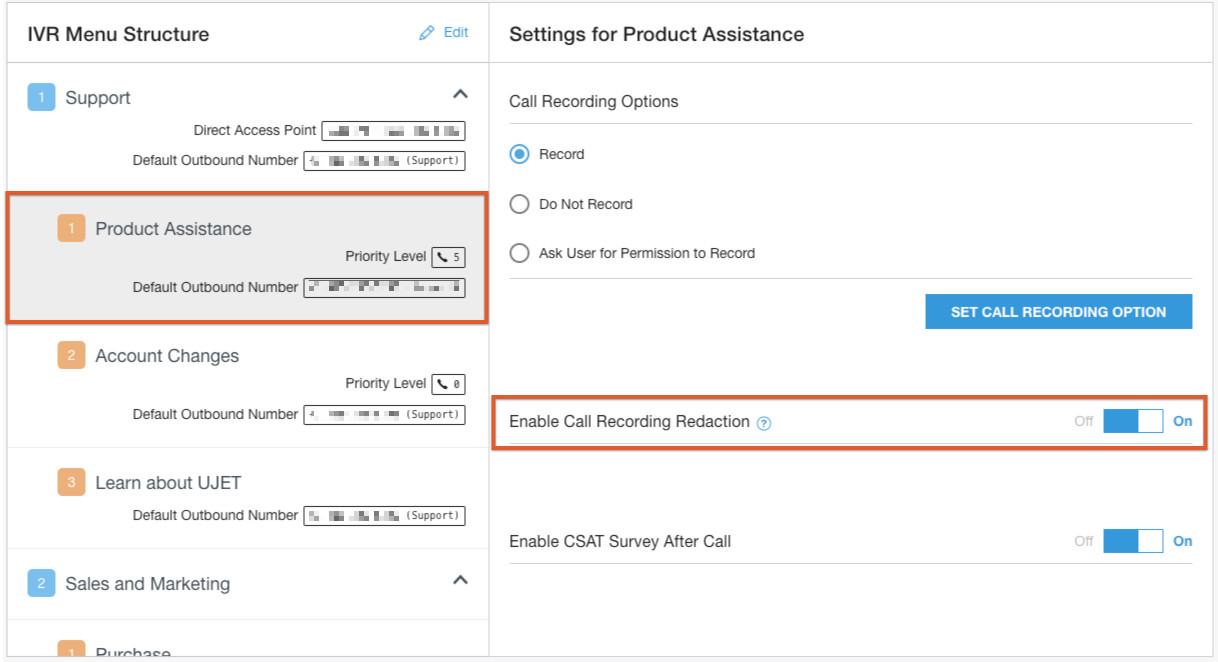
[Enable Call Recording Redaction] を On の位置に切り替えます。
キューメニューごとに上記の手順を繰り返します。
発信通話の通話の編集を有効にする
管理ポータルで、[設定] > [通話] に移動します。
通話の録音は、コールバック アウトバウンド コールまたはエージェント開始アウトバウンド コールで最初に有効にする必要があります。通話録音のタイプについて詳しくは、通話の録音 - 設定オプションをご覧ください。
チェックボックスをオンにして、発信通話タイプのいずれかまたは両方で通話の編集を有効にします。
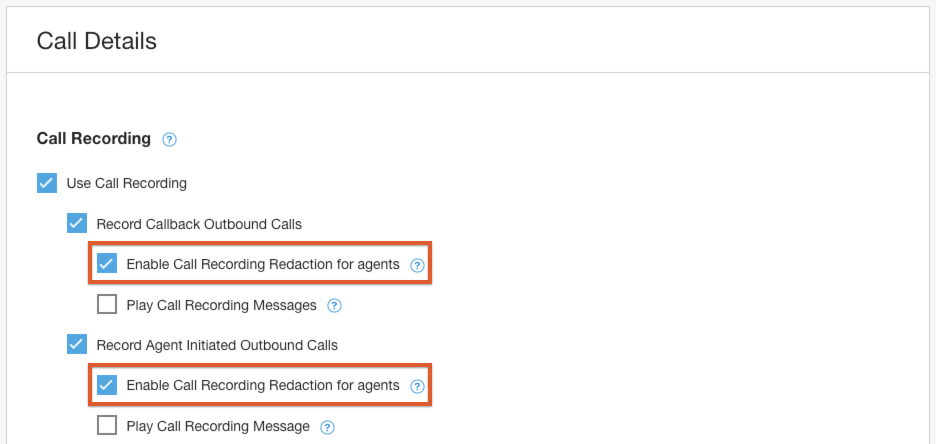
エージェント エクスペリエンス
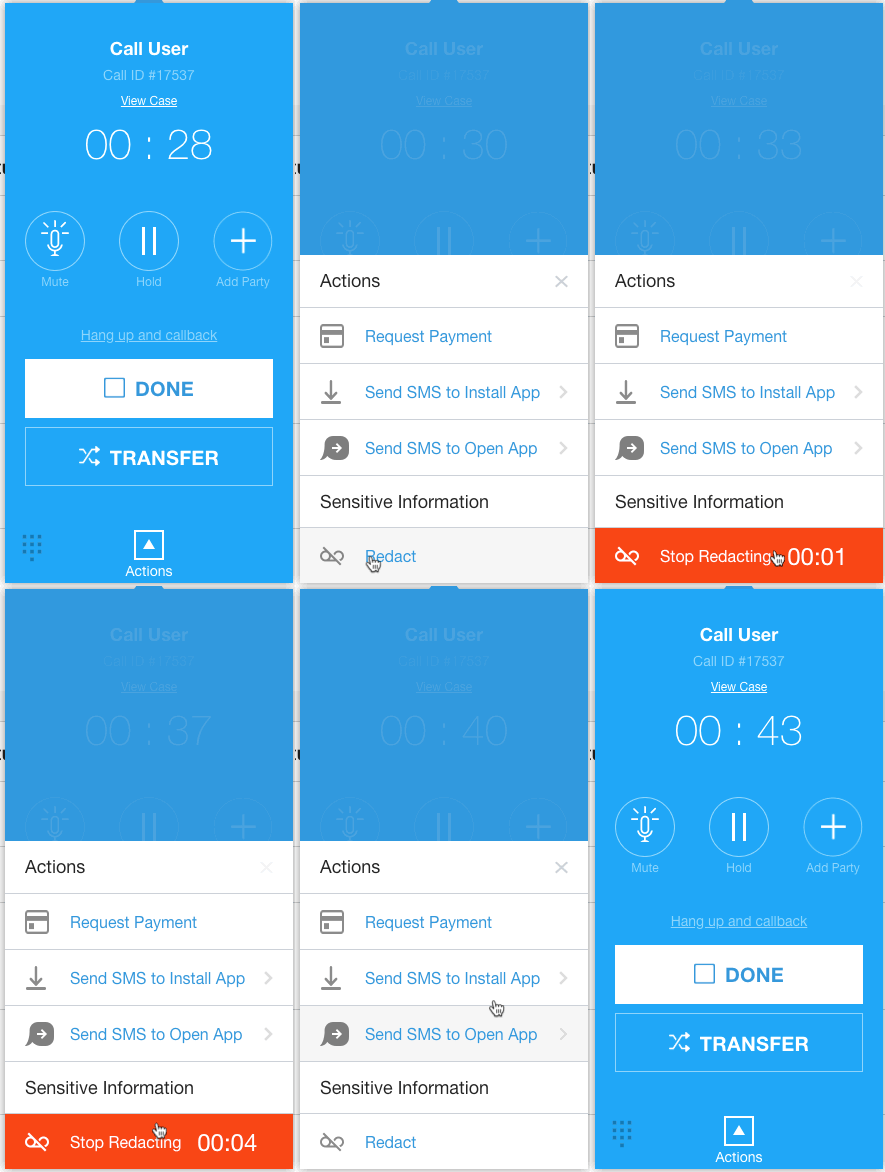
エージェント アダプタで、有効なキューからの通話がアクティブな状態で、[アクション] ボタンをクリックし、[編集] をクリックします。
タイマーが開始され、通話の編集が有効になっている秒数がカウントされます。
準備ができたら、[墨消しを停止] をクリックします。
[アクション] メニューの X をクリックして、標準の通話アダプタ オプションに戻ります。
CRM ロギング
エージェントが通話の編集機能を使用すると、通話の編集が開始および終了したタイムスタンプが通話記録に保存されます。
モバイル: PSTN フォールバック
概要
モバイル SDK では、デフォルトで VoIP を介して通話が行われるため、データ接続が必要です。モバイルアプリがデータ接続が構成されたパフォーマンスしきい値を満たしていないことを検出すると、CCAI Platform は VoIP 通話を発信しません。代わりに、データ接続を必要としない PSTN 通話へのフォールバック オプションが用意されています。このオプションを使用すると、エンドユーザーはシームレスなエクスペリエンスを利用しながら、CRM レコード内の豊富なデータを利用できます。
構成
iOS/Android デベロッパー: 複数のモバイルアプリを使用している場合、PSTN コールバック通話のしきい値は、管理ポータルの [設定] > [デベロッパー設定] > [モバイルアプリを編集] > [フォールバック電話番号/しきい値] で設定します。
CCAI プラットフォーム ポータル: 次の構成設定は、キューごとに構成する必要があります。
PSTN フォールバックの詳細
ルーティング
PSTN フォールバック オプションは、エンドユーザーがモバイル キューを操作した後に表示されます。エンドユーザーが通話を選択し、アプリが PSTN フォールバック モードであると判断した場合、PSTN 通話は IVR キュー内の事前構成された対応する宛先メニューにマッピングされます。IVR メニューとモバイル メニューは同じではないことが多いため、モバイル メニューの各選択項目を、フォールバックに使用する対応する IVR メニューとペア設定する必要があります。
CCAI Platform ポータルで設定された PSTN から IVR へのフォールバックでは、IVR メニューを提供するキュー検索が使用されます。複数の言語が使用されている場合、その言語の IVR メニュー オプションのみが使用可能になります。
例: モバイル メニューの [既存のお客様向けヘルプ] が PSTN フォールバックの IVR メニュー [お客様] にマッピングされている場合、PSTN フォールバックが有効なときにエンドユーザーが [既存のお客様向けヘルプ] を選択すると、通話は IVR キュー メニュー [お客様] に自動的に転送されます。
IVR オプションへの PSTN フォールバックが有効になっておらず、構成されていない場合、PSTN フォールバック通話はその言語の IVR 構造の先頭に転送されます。
IVR キュー メニューがモバイル PSTN フォールバックとしてマッピングされている場合、この関連付けを削除しないとキューを削除できません。
豊富なデータ
IVR フォールバック コールの CRM チケットには、次のデータが渡されます。
エンドユーザーの電話番号
電話番号データを収集するには、エンドユーザーが電話番号を入力する必要があります。
モバイルでの電話番号収集画面の例:
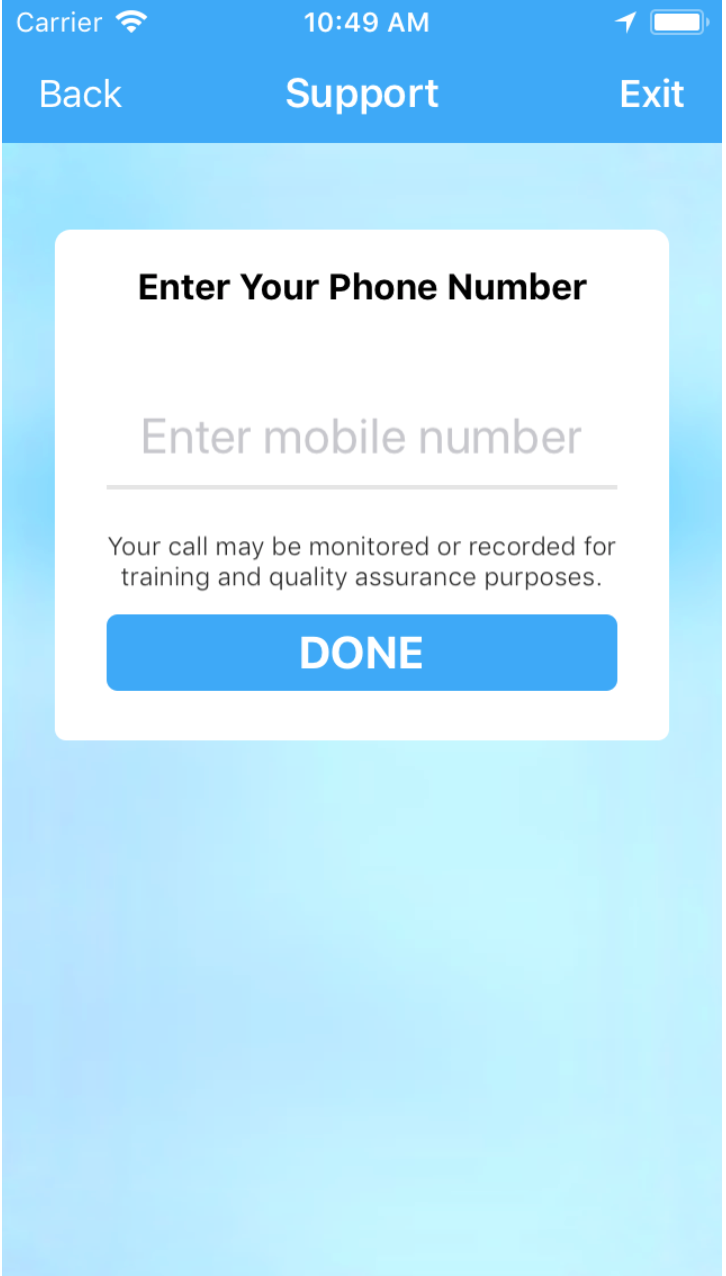
選択したキューのメニュー
- エンドユーザーが PSTN 経由で電話をかけると、システムは電話番号ルックアップを介してキュー名とカスタム データ パッケージを取得します。
カスタム データ パッケージ(モバイル開発チームが構成)
- カスタム データ パッケージは、アプリでエンドユーザーが入力した電話番号を含むアクティブな通話セッションに基づいて、正しいチケットにマッピングされます。
CCAI プラットフォーム ポータルの構成
[設定] > [キュー] > [モバイル] に移動します。
サブキューを選択します(最上位のキューではこの設定は使用できません)。
[PSTN Fallback to IVR Menu] セクションまでスクロールし、設定を [ON] に切り替えるためにクリックします。
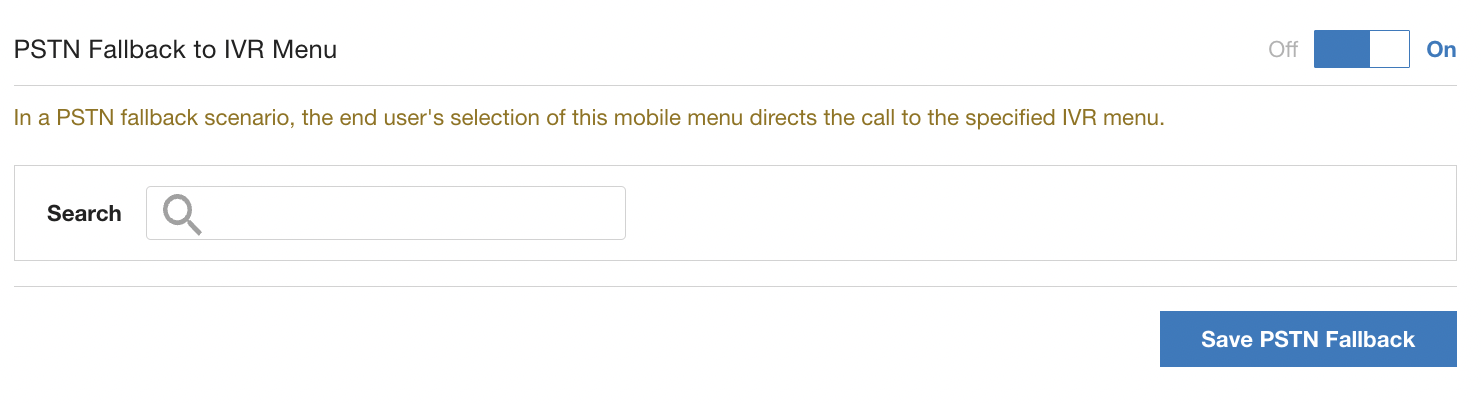
検索フィールドを使用して、PSTN フォールバック通話の転送先となる IVR キューを選択します。
[Save PSTN Fallback] をクリックして保存します。
使用されているすべての言語のすべてのモバイル サブキュー メニューでこの手順を繰り返します。
動的ユーザー ID を挿入する
概要
この機能により、CCAI Platform ポータルは、モバイル SDK またはウェブ SDK のユーザー ID/一意の ID をセッション変数として使用して、トラッキングやコンテンツのパーソナライズを行うことができます。この変数が [ウェブサイトへの自動リダイレクト] オプションに含まれている場合、ユーザー ID の値が URL に動的に挿入されます。
サンプル ユースケース:
モバイル キューまたはウェブ キューで特定のユーザーの注文の詳細を表示する
ユーザー ID に基づいて専用のウェブページに誘導し、ユーザーの現在地に基づいて商品情報を表示する
モバイルの FAQ ページのランディング ページをカスタマイズして、ユーザー ID に基づいてメンバーシップの階層に応じた適切なページを表示できます
機能の詳細
モバイル SDK またはウェブ SDK がユーザー ID/識別子を CCAI Platform ポータルに渡す場合、手動の回避ウェブページまたは FAQ リンクにセッション変数として挿入できます。
管理者は、管理ポータルで、[モバイル] または [ウェブ] キューの [Manual Deflection to Webpage] フィールドの URL に「@@USER_ID@@」を追加して、ユーザー ID を動的に取得して挿入できます。
管理者は、管理ポータルからモバイル FAQ の URL に「@@USER_ID@@」を追加して、UID を動的に取得して挿入できます。
CCAI プラットフォーム ポータルの構成
自動リダイレクト
[設定] > [キュー] > [モバイル] または [ウェブ] に移動します。
URL にリダイレクトするキューをクリックします。
クリックして自動リダイレクト オプションを表示し、[ウェブサイト] をクリックします。
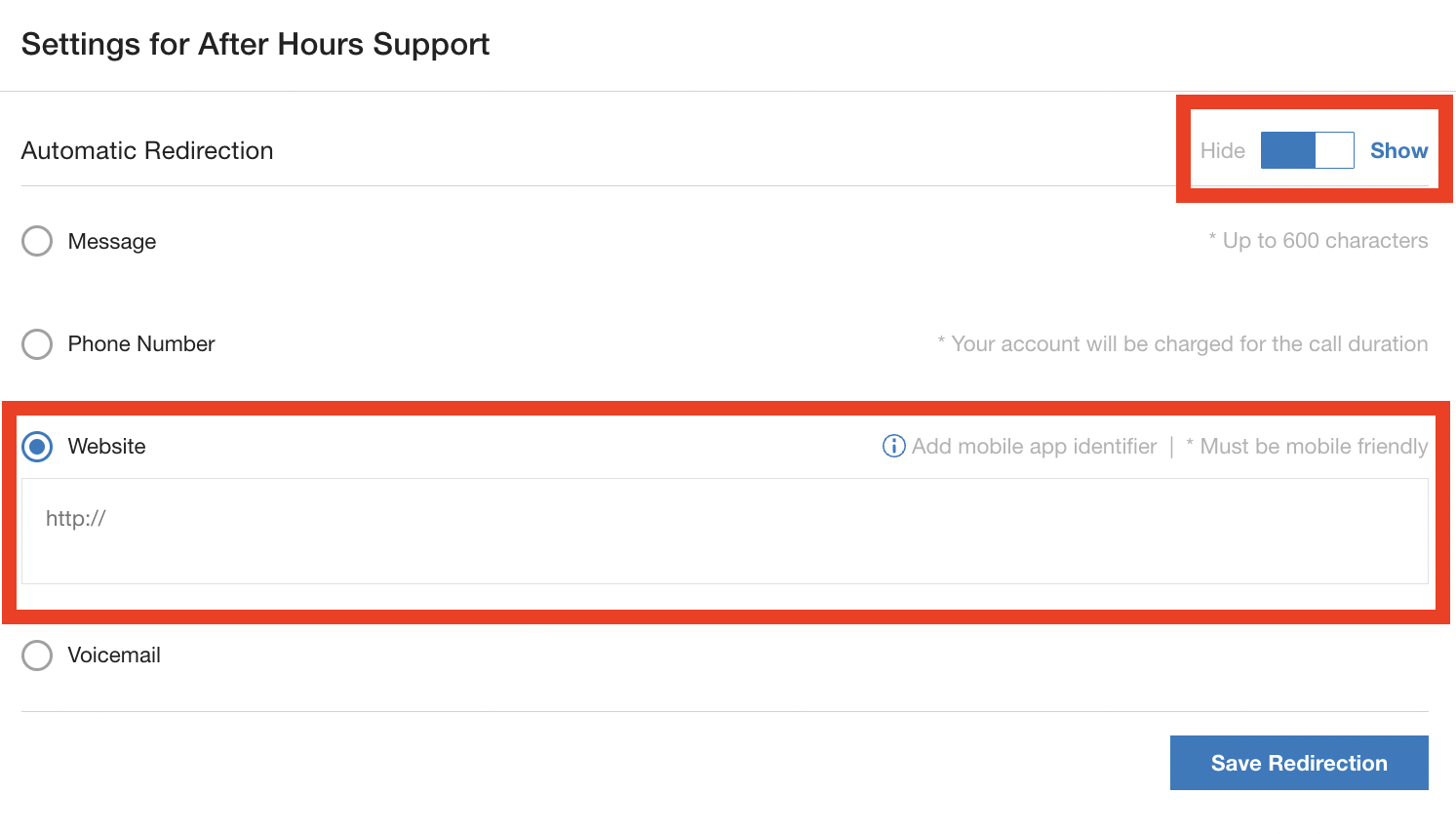
モバイル フレンドリーなウェブサイトを入力し、トラッキングまたはコンテンツのパーソナライズを目的として、URL に「@@USER_ID@@」を含めることで、ユーザー ID 識別子をセッション変数として URL に追加します。
モバイルのよくある質問
モバイル FAQ を有効にすると、アプリを離れることなくウェブページを表示できます。また、画面に電話番号を表示することもできます。サポートへの問い合わせを有効にするには:
[設定] > [運用管理] に移動します。
[モバイル: FAQ を表示] セクションまでスクロールし、必要に応じて URL に @@USER_ID@@ を挿入します。
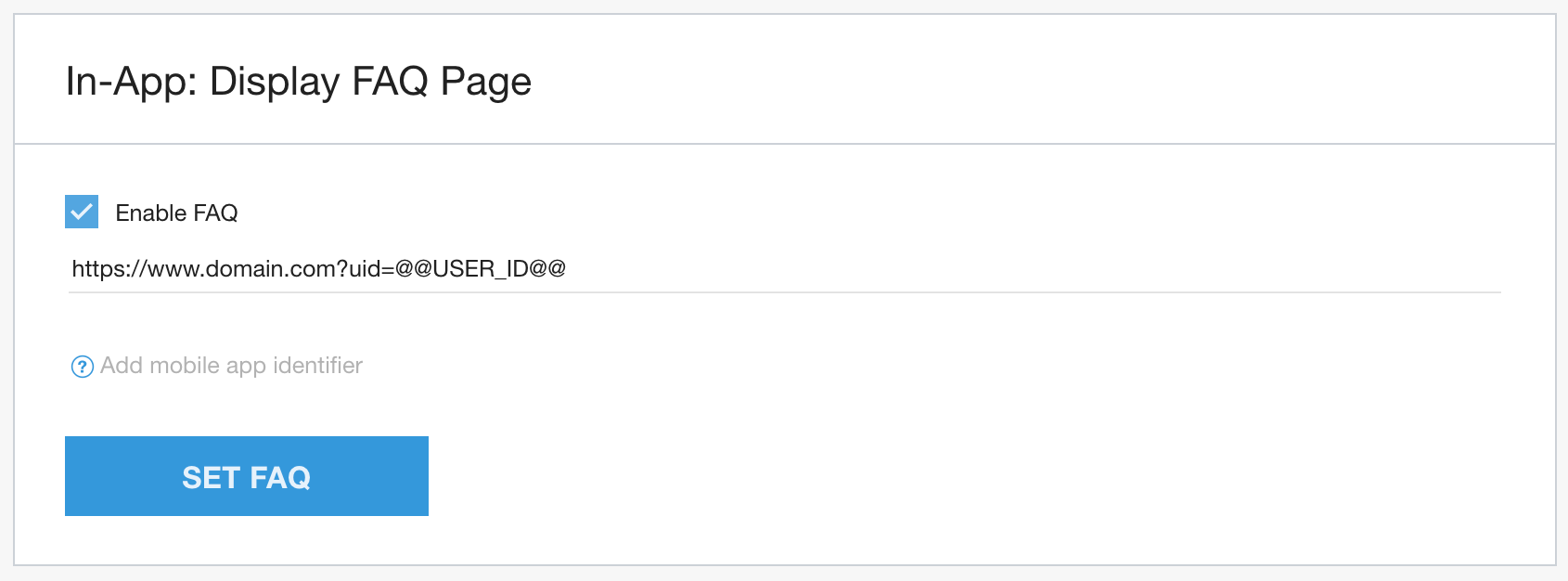
[FAQ を設定] をクリックします。
セッション変数の出力
User ID 変数の形式では、User ID の値のみが挿入されます。
たとえば、「https://www.domain.com?uid=@@USER_ID@@,」という例で、特定のセッションの user_ID 値が「12345」の場合、レンダリングされる URL は https://www.domain.com?uid=12345 になります。
キューレベルのカスタム フォールバック IVR
最上位のキューでは、キューレベルのメニュー設定でカスタム IVR フォールバック選択オプションを使用できます。エンドユーザーが IVR ナビゲーション中にキューを選択できなかった場合のフォールバック先を指定できます。
最上位のキューのカスタム フォールバック IVR ナビゲーションを有効にする
[Settings] > [Queue] > [IVR] に移動し、目的の最上位キューを選択します。
サイドメニューのキュー設定で、[カスタム フォールバック IVR ナビゲーション] に移動し、[設定] を選択します。
[Custom Fallback IVR Navigation] を [On] に切り替えます。
IVR メニューを繰り返す回数を設定します。
最初の利用可能なメニューを選択: 発信者が指定された回数繰り返しても選択を行わない場合、このオプションにより、発信者が利用できる最初のメニュー オプションに自動的に配置されます。
最後の利用可能なメニューを選択する: 発信者が指定された回数繰り返しても選択を行わない場合、このオプションにより、発信者は自動的に前のメニューに戻ります。
ボイスメールに転送: 発信者はボイスメールに転送されます。
通話を終了: 通話が切断されます。
特定のメニューを選択: 発信者は、選択したメニューに転送されます。メニューの言語を選択し、利用可能なオプションから選択します。
[保存] をクリックします。