

Estimated Wait Time API
概要
この API エンドポイントは、キューごとに計算された推定待ち時間(EWT)を返します。
これは、Contact Center AI Platform(CCAI Platform)SDK の外部にあるウェブページやモバイルアプリでのカスタム サポート チャネル EWT の表示、カスタム通知やトリガーに使用できます。
リクエストの例
URL: http://{{subdomain}}.{{domain}}/apps/api/v1/wait_times
パラメータ
| ID | フィールド名 | タイプ | 必須 | 説明 | 値 | メモ |
|---|---|---|---|---|---|---|
| 1 | menu_id | id | × | レスポンスは、そのメニューのサブメニューにあるすべてのメニュー(キュー)をフィルタします(そのメニューも含む) | ルートメニュー(デフォルト) 特定のメニュー | 何も渡されない場合は、キュー構造全体を返します。 |
| 2 | channel_type | enum | × | 特定のチャンネルのメニューを返します | 音声通話 チャット | 省略可能なパラメータ |
| 3 | menu_type | enum | × | 特定のタイプのメニューを返します | ivr_menu mobile_menu web_menu すべて(デフォルト) |
省略可 |
| 4 | wait[from] | int | × | 待機時間が値より大きいレコードを返します | 検証:正の整数のみ | |
| 5 | wait[to] | int | × | 待機時間が値より小さいレコードを返します | 検証:正の整数のみ | |
| 6 | lang | enum | ○ | ewt を取得するキュー構造 | 例: 「en」、「es」、「fr」、「de」 "it" "ja" "ko" "pt" "pt-BR" "sv" |
レスポンス
| ID | フィールド名 | 型 | 必須 | 説明 |
|---|---|---|---|---|
| 1 | menu_id | id | はい | /menus マネージャー API エンドポイントへの外部キー |
| 2 | 待機 | INT | はい | 待ち時間(分) |
| 3 | マテリアライズド パス | 文字列 | ○ | /menus API で見つかったマテリアライズド パス |
例
http://{{subdomain}}.{{domain}}apps/api/v1/wait_times?lang=en&menu_id=10
[
    {
        "menu_id": 10,
        "menu_type": "ivr_menu",
        "voice_call": 120,
        "materialized_path": "Subscription",
        "logged_in_agents": 3,
        "available_agents": 0,
        "breakthrough_agents": 1
    }
]
ステータス コード: 200
メニュー ID 10 の推定待機時間は 120 秒(2 分)
複数のモバイルアプリ(MMA)
概要
モバイル(Pro)SDK を複数の異なるモバイルアプリに統合できるようにします。
顧客用と従業員用の 2 つの異なる iOS アプリと Android アプリがある場合は、アプリごとに技術設定、キュー構造、ルーティングを個別に制御できます。
管理設定
既存または新規のモバイルアプリを管理するために Multi Mobile App(MMA)モードを有効にするオプション
モバイルアプリごとのアプリ内キュー管理: モバイルアプリごとに個別のキュー構造とエージェントの割り当てを定義します。
言語とメッセージ: モバイルアプリと言語の組み合わせごとに、アプリ内メッセージを個別に定義します。
モバイルアプリごとの IVR キューへの PSTN フォールバック: VoIP 通話ができない場合のフォールバック通話用に、各モバイルアプリを最上位の IVR キューに割り当てます。
ガイド
ステップ 1: SDK の統合
最新の iOS および/または Android SDK をモバイルアプリに統合する
シナリオ 1: 単一のアプリで既存の SDK を統合する
モバイルアプリで SDK をアップグレードすることをおすすめしますが、必須ではありません。ただし、PSTN フォールバックとデータ接続のしきい値レベルの CCAI Platform ポータル ベースの構成は、SDK v 0.30 以降でのみ使用できます。
シナリオ 2: 新しい SDK の統合 最新の SDK をモバイルアプリに統合します。
ステップ 2: モバイルアプリのキュー メニューの構造
シナリオ 1: 既存のモバイルキュー構造 既存のアプリの構造全体を 1 つの新しい最上位キューメニューに移動して、既存のキュー構造を変更します。
[設定] > [キュー] > [モバイル] に移動し、[編集/表示] をクリックします。
[編集] をクリックして、モバイル キュー構造の編集画面にアクセスします。
モバイルアプリごとに個別の最上位モバイルキュー構造を作成します。
シナリオ 2: 新しいモバイルアプリ
モバイルキューのメニュー構造を作成します。まず、モバイルアプリごとに最上位のキューを作成し、各最上位のキュー メニュー内にアプリ固有のキュー構造を追加します。
ステップ 3: MMA アプリの設定
シナリオ 1: 既存のモバイルアプリ
[設定] > [デベロッパー向けの設定] に移動します。
既存のアプリが設定されている場合は、[モバイルアプリ] セクションが表示されます。
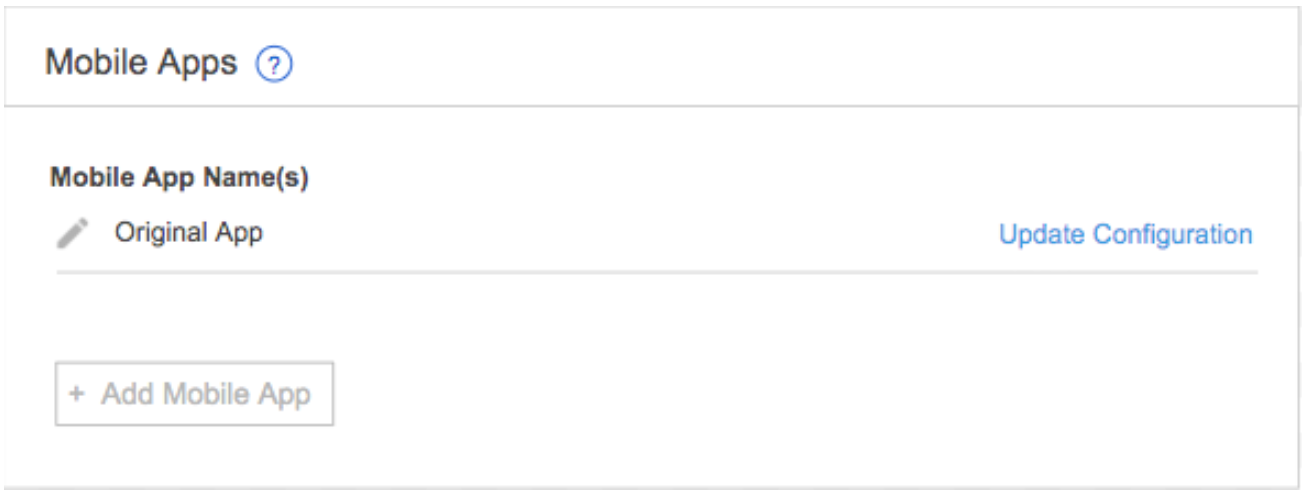
既存のアプリを MMA モードに対応させるには、編集(鉛筆)アイコンをクリックし、[モバイルアプリを編集] ウィンドウで必須フィールドに入力します。
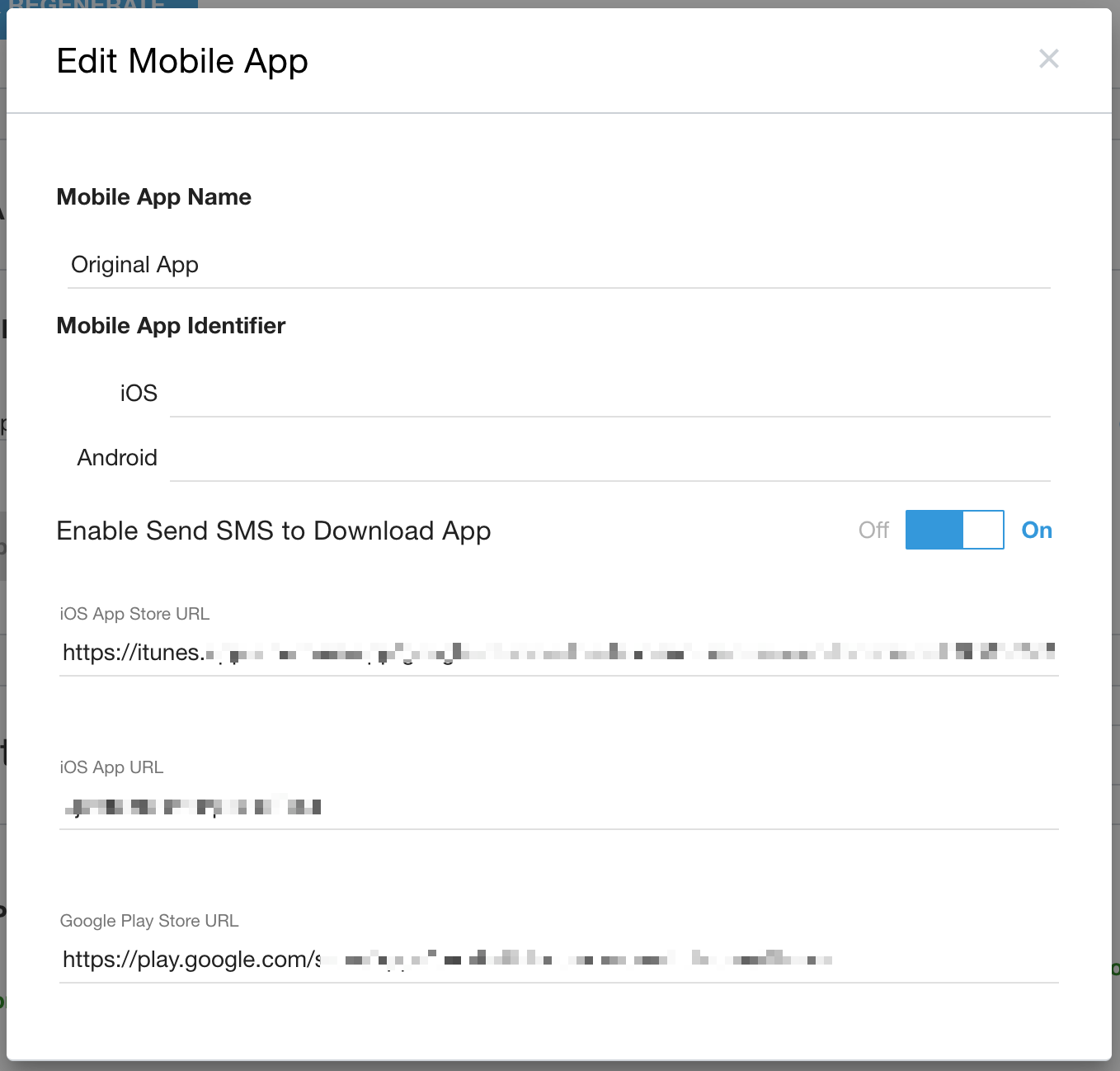
モバイルアプリ名(必須): 以前に定義したモバイルアプリ全体で一意の名前である必要があります。
モバイル識別子 iOS / Android - 少なくとも 1 つが必要です
モバイルアプリの識別子を入力します。正しい識別子がないと、通知と SmartAction 機能(エージェント呼び出しアダプタ経由)は動作しません。
少なくとも 1 つの識別子(OS または Android)を定義する必要があります
同じ識別子を iOS と Android の両方で使用できます。
モバイルアプリ間で同じ識別子を使用することはできません。
エージェントがアプリをダウンロードするための SMS を送信できるようにするには、設定を [オン] に切り替えます。
App Store と Google Play ストアの適切な URL を入力します。
フォールバック電話番号: 国コードを含める必要があります。例: 米国の場合: 1 714 450 5656
モバイル SDK が、特定の通話のデータ接続が以下で設定された最小しきい値を満たしていないことを検出した場合、通話はここで定義された番号を使用して PSTN 電話にフォールバックします。
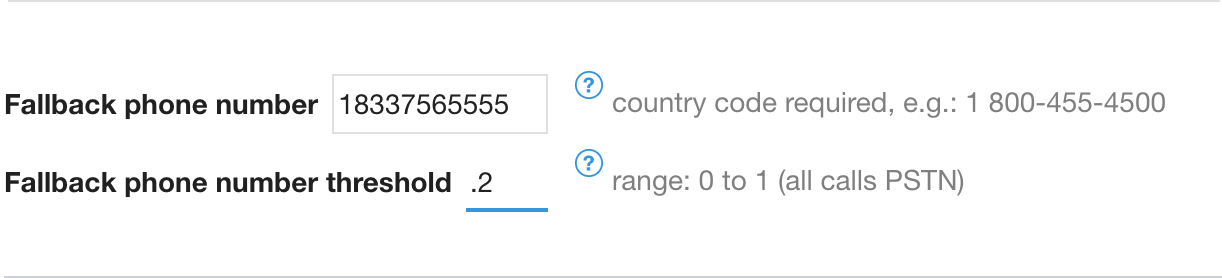
フォールバック電話番号のしきい値(PSTN 番号が指定されている場合は必須): 発信者のデータ ネットワーク接続の条件に基づいて、通話を VoIP で行うか、フォールバック PSTN 電話番号で行うかを決定するしきい値。
有効な範囲は 0 ~ 1 です。しきい値の数値が高い(0.98 など)場合は、データ接続が良好でない限り、通話は PSTN を介して行われることを示します。しきい値が 0 の場合、データ接続の条件が比較的悪い場合でも VOIP 経由で開始されるため、通話品質が低下する可能性があります。しきい値が 1 の場合、すべての通話が PSTN 経由で開始されます。
データ ネットワーク接続が VOIP 通話をサポートできない場合、値が 0 に設定されていても PSTN フォールバックは発生します。
アプリ外からの PSTN 通話を許可しない: モバイル SDK 内からの PSTN フォールバック通話のみに制限する場合は、このチェックボックスをオンにします。
有効にすると、アプリ外から直接電話をかけた発信者はカスタマイズ可能なメッセージに転送され、メッセージの再生後に通話は自動的に終了します。
モバイルアプリからのすべての通話(適切なデータ接続がある場合)には、アプリから CRM / エージェントへのカスタム データフローが含まれます。
プッシュ通知(必須): 証明書 PEM ファイル(iOS)、FCM(Android)キー
iOS 識別子が指定されている場合は、PEM ファイルが追加されていることを確認する
Android 識別子が指定されている場合は FCM キーが追加されていることを確認
readme ドキュメントに基づいてプッシュ通知の設定を構成します。
シナリオ 2: 最初のモバイルアプリを追加する
[設定] > [デベロッパー設定] に移動し、[モバイルアプリ] セクションまでスクロールします。
[モバイルアプリを追加] をクリックし、上記のモバイルアプリの構成ポップアップを完了します。
[送信] をクリックして保存します。
モバイルアプリのリスト - 設定済みアプリのステータス - アプリ内キューに割り当てられていない
モバイルアプリのステータスに無効な [オン / オフ] 切り替えと警告の三角形が表示されている場合、次のステップに進んでモバイルアプリをアプリ内キューに割り当てることしかできません。
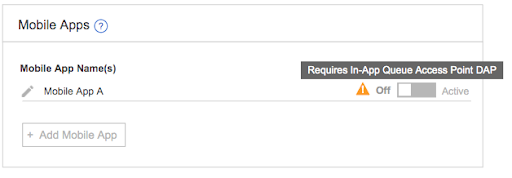
ステップ 4: アプリ内キューの構造 - モバイルアプリの直接アクセス ポイント(DAP)の割り当て
モバイルアプリごとに専用のモバイル最上位キューを定義します。
[設定] > [デベロッパー設定] でモバイルアプリを有効にするには、モバイルアプリがモバイル キュー メニュー構造でモバイルアプリ タイプの直接アクセス ポイント(DAP)として割り当てられている必要があります。
[設定] > [キュー] > [アプリ内] > [編集 / 表示] に移動します。
最上位のキューをクリックします。
キュー メニューの設定で、[Direct Access Point] セクションまでスクロールします。
[Create direct access point] リンクをクリックします。
アクセス ポイント タイプとして [モバイルアプリ] を選択します。このオプションは最上位のキュー メニューでのみ使用できます。表示されない場合は、選択したキューの上にキューがないことを確認してください。
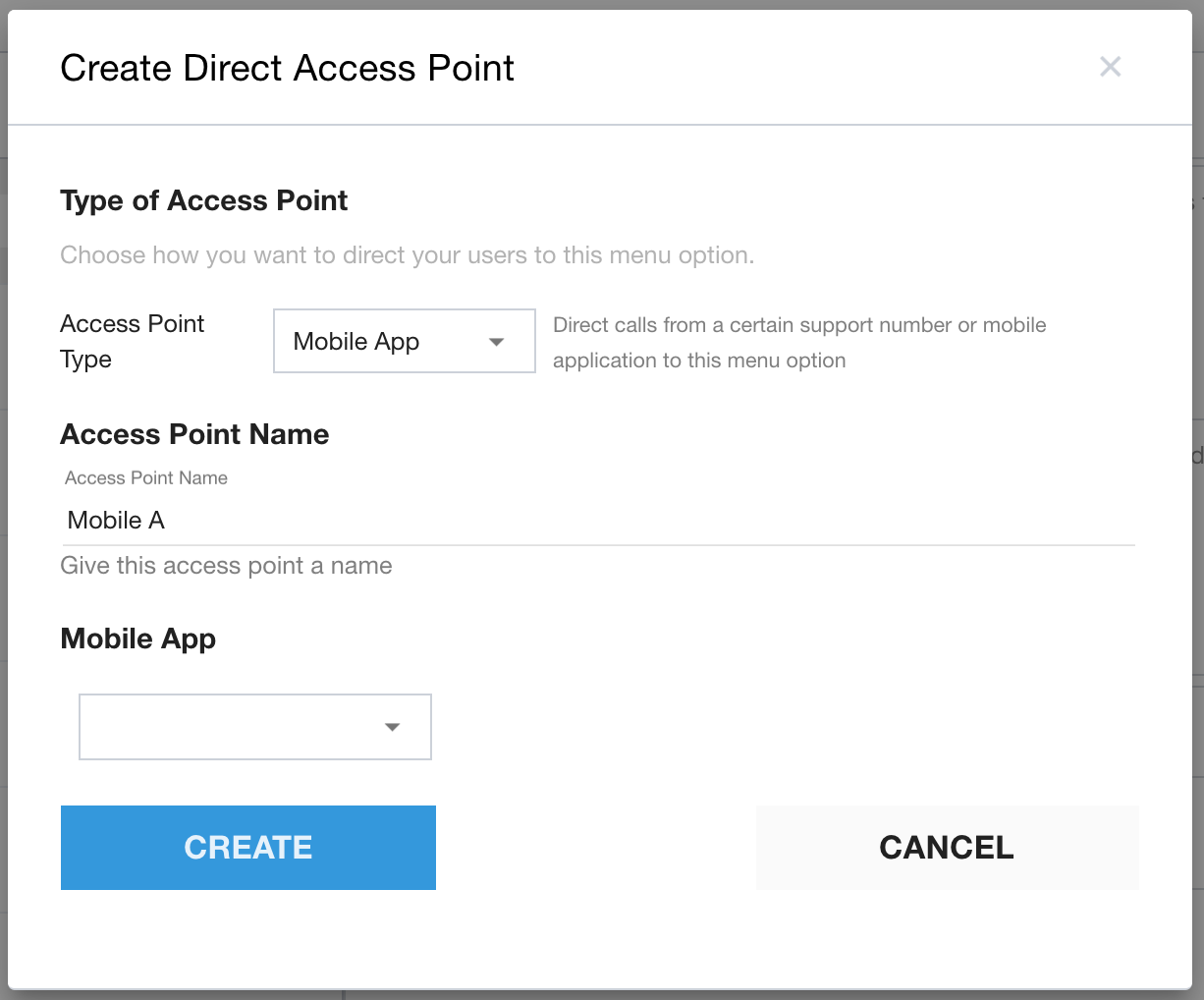
アクセス ポイントに名前を付けます。
このキュー構造を割り当てるモバイルアプリを選択します。
各モバイルアプリは、アプリ内キュー構造全体で DAP として 1 回のみ適用できます。別のトップレベル キューにすでに割り当てられているモバイルアプリは、別のトップレベル キューで選択することはできません。
[作成] をクリックして保存します。
アプリが複数ある場合は、上記の手順を繰り返して、各最上位キュー メニューにモバイルアプリ DAP を割り当てます。
詳細
アプリ内キュー DAP の評価は既存の優先度に従います。ユーザー セグメントと一般的な DAP はモバイルアプリの前に評価されます。
アラート: DAP 評価ロジックが MMA 親キューに準拠しており、別の DAP が原因でエンドユーザーが MMA A から親キュー B にルーティングされないようにしてください。
ステップ 5 - モバイルアプリの DAP を IVR キュー メニューに割り当てる
特定のモバイルアプリから生成された PSTN フォールバック通話は、IVR メニューで構成されたモバイルアプリ DAP に送信できます。モバイルアプリ固有のメッセージが適用されます。
モバイルアプリが DAP を介して最上位のモバイル キュー メニューに割り当てられるのと同様に、モバイルアプリはモバイルアプリタイプの DAP を介して IVR キューに割り当てることができます。
[Settings] > [Queue] > [IVR | Edit / View] に移動します。
最上位のキューをクリックします。
キュー メニューの設定で、[Direct Access Point] セクションまでスクロールします。
[ダイレクト アクセス ポイントを作成] リンクをクリックします。
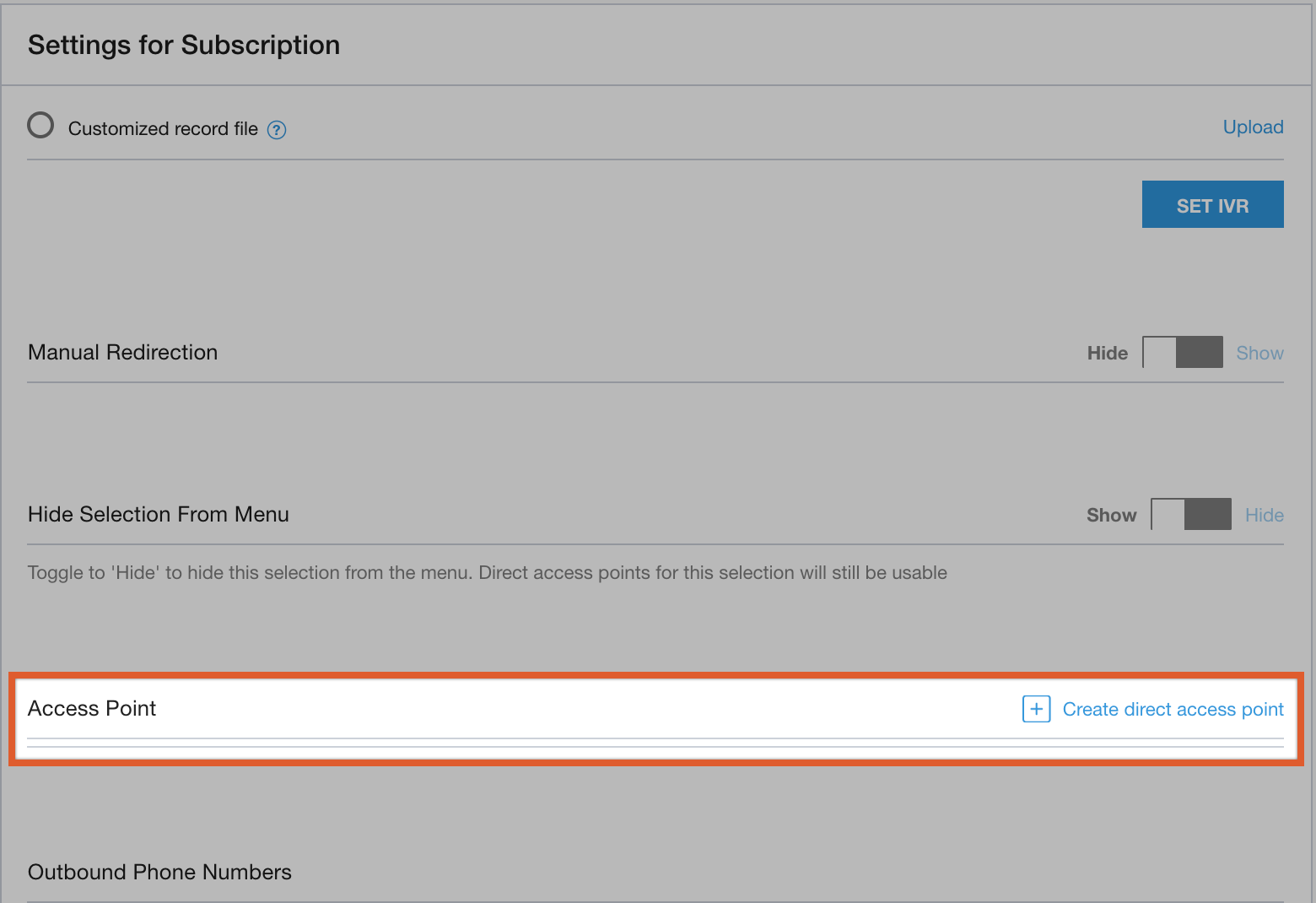
アクセス ポイント タイプとして [モバイルアプリ] を選択します。このオプションは、最上位のキュー メニューでのみ使用できます。
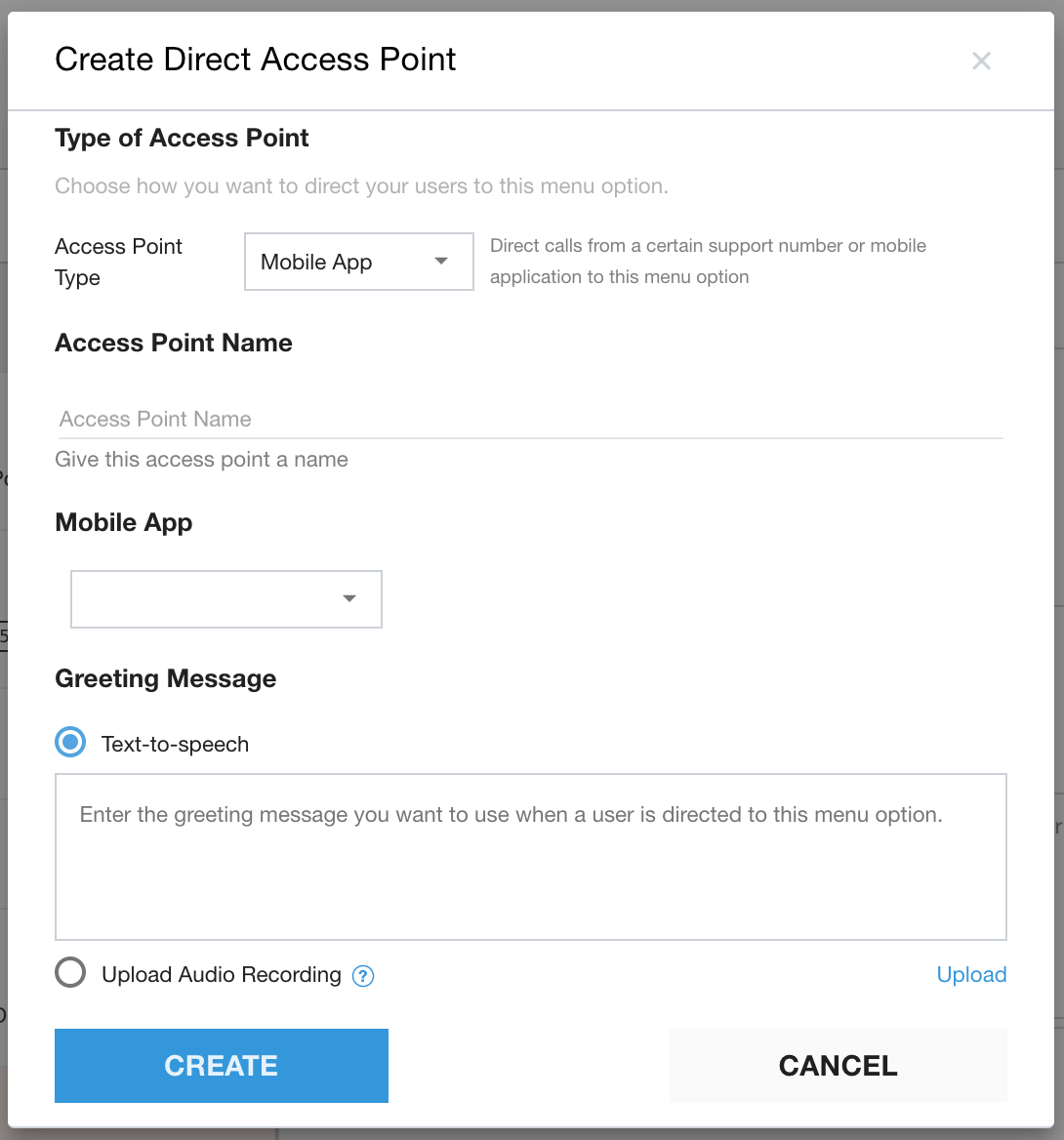
アクセス ポイントに名前を付けます。
このキュー メニュー構造を割り当てるモバイルアプリを選択します。
各モバイルアプリは、IVR キュー構造全体で DAP として 1 回のみ適用できます。別のトップレベル キューにすでに割り当てられているモバイルアプリは、別のトップレベル キューで選択することはできません。
[作成] をクリックして保存します。
「0」に発信するエッジケース
PSTN から IVR へのフォールバック シナリオでは、キューの開始位置に応じて、エンドユーザーが「0」を 1 回または必要な回数押すことで、IVR キュー構造の最上位に移動できます。
これは、キューごとに「0 を押す」ルーティングを更新することで回避できます。これにより、ユーザーが誤ってモバイル キューに到達するのを防ぐことができます。
ステップ 6 - メッセージの設定
[設定] > [メッセージと言語] ページで、モバイルアプリごとに次のメッセージをカスタマイズできます。
営業時間外のメッセージ
音声メッセージ
- アプリごとに音声メッセージを指定できるようにするには、モバイルアプリ DAP(各モバイルアプリ用)を適切な IVR メニューアプリに適用する必要があります。ステップ 5 - モバイルアプリの DAP を IVR キュー メニューに割り当てるを参照してください。
ボイスメール メッセージ
IVR メッセージ(「購入フロー」メッセージを除く)
カスタム コールバック メッセージ
重要: チャネルのプルダウンで選択すると、選択したモバイルアプリの [モバイルとウェブの SDK] セクションと [音声メッセージ] セクションの両方に記載されているすべてのメッセージ設定が自動的に調整されます。ただし、次の例外があります。
IVR の「購入フロー」メッセージ
IVR 固有のメッセージはすべて英語でのみ設定できます
ステップ 7: モバイルアプリの有効化
[設定] > [デベロッパー向けの設定] に移動します。
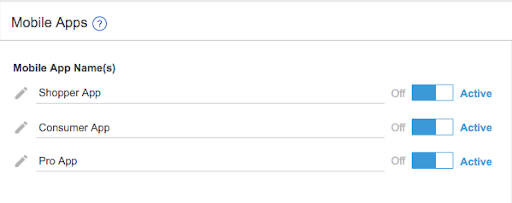
モバイルアプリの管理セクションに戻ります。モバイルアプリの [オフ / 有効] 切り替えが有効になっていることがわかります。
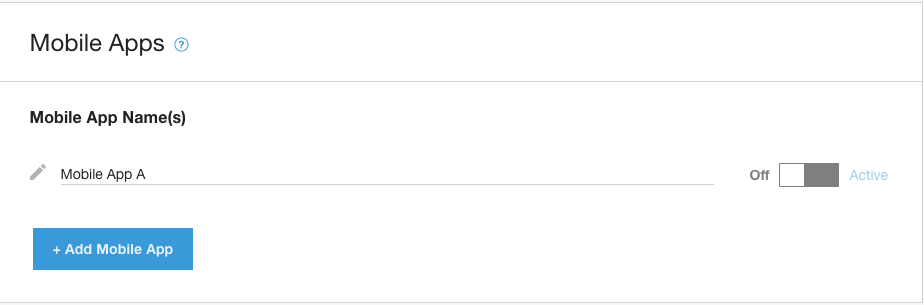
切り替えスイッチを [有効] に切り替えて、モバイルアプリを有効にします。
有効化されたアプリ - 既存のモバイルアプリが MMA モードにアップグレードされます。
有効にすると、次のようになります。
新しいアプリ - すべての新しいアプリは MMA モードで自動的に生成されます。
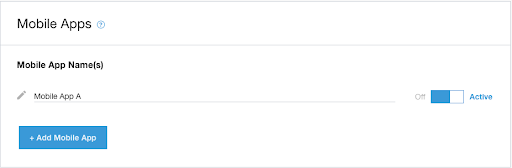
その他のアプリ - このページで複数のアプリを定義して管理できます。
ステップ 8: プッシュ通知をテストする
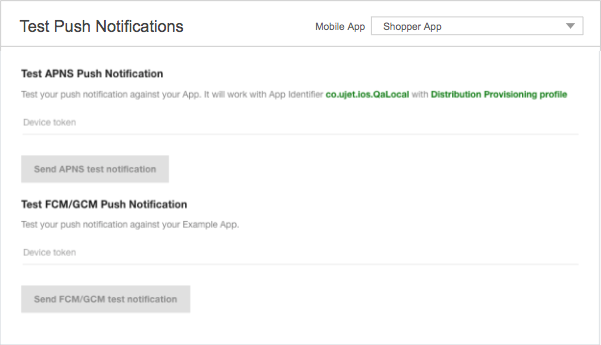
モバイルアプリごとにモバイルアプリのプッシュ通知機能をテストできるようになりました。プルダウンを使用すると、管理者/デベロッパーはテストに使用する特定のモバイルアプリを選択できます。
MMA モードが有効になっている場合の変更
ポータル設定の変更
モバイルアプリを MMA にアップグレードするか、最初の MMA アプリを作成すると、次の変更が適用されます。
[設定] > [運用管理] > [SMS リンクの送信] セクション - ページから削除されます。この構成は、モバイルアプリの構成ポップアップからアクセスできるようになります。
アプリ内キュー構造 - モバイルアプリの DAP を最上位キューに割り当てる機能。
[設定] > [言語とメッセージ] - モバイルアプリごとに特定のメッセージを選択する機能が追加されます
IVR キューの構造 - 英語の最上位キューにモバイルアプリの DAP を割り当てる機能。
[設定] > [デベロッパー向けの設定] > [プッシュ通知のテスト] - モバイルアプリのプルダウンが追加されました。通知の送信をテストする適切なアプリを選択します。
Agent Call Adapter - SMS でアプリをインストールして開くためのリンクを送信するアプリ選択リストを追加しました。
モバイル セッション フローの変更
MMA モードが有効になっているモバイル メニュー セッション フロー
通話 / チャット: MMA モードが有効になっている場合、すべての着信通話とチャットは、最上位のキュー メニューにあるモバイルアプリ DAP で割り当てられた適切なモバイルアプリに直接割り当てられます。
モバイル SDK メニュー: モバイルアプリがアプリ内トップレベル キューに割り当てられ、モバイルアプリが有効になると、SDK は DAP 経由で割り当てられたトップレベルのアプリ内メニューのメニュー項目のみを取得します。
言語: モバイルキューの言語が自動的に適用されます。
エージェント アダプタとアクションの変更
セッションの転送
セッションの転送には次のルールが適用されます。
キューへの転送
「モバイルアプリ A」から開始されたセッションは、エージェント通話アダプタの転送 UI を介して、そのアプリの親キュー内の(サブ)キューにのみ転送できます。つまり、エージェントが「モバイルアプリ A」のセッションを別のキューに転送しようとする場合、次の操作のみが可能になります。
発信元の親キュー(「モバイルアプリ A」の親キューなど)で宛先キューを確認します。
元の親キューで宛先キューを選択します。
エージェントに転送 - セッションは、利用可能な任意のエージェントに転送できます。これには、親キュー「モバイルアプリ A」のキューに割り当てられていないエージェントも含まれます。
- フォローオン転送の考慮事項 = 元の転送エージェントと同じルール、キュー オプション
「アプリのインストール」 / 「アプリを開く」SMS メッセージの送信
次のシナリオでは、エージェントは SMS でアプリ情報を送信する前に、適切なモバイルを選択する必要があります。つまり、[インストール用の SMS を送信] と [アプリを開くための SMS を送信] を選択します。
発信時に録音が開始されるときのアナウンス
IVR 通話
エージェント アダプタで、複数のモバイルアプリが設定されていて、エージェントが発信通話を行っているか、着信 IVR 通話に対応している場合、エージェントが [Send SMS to Install / Open App](アプリのインストール / 起動用の SMS を送信)スマートアクションのいずれかを選択すると、適切なモバイルアプリを選択するための 2 つ目の画面が表示されます。リストには、有効で構成済みのモバイルアプリの名前が表示されます。
左側のモバイルアプリ画面 - さまざまな SMS / スマート アクション オプション
右側のモバイルアプリ画面 - [アプリをインストールするための SMS を送信] オプションが選択されている。エージェントは、適切なアプリを選択します(注: このリストには、実際に構成されたアプリ名が表示されます。この例では App1、App2 など)。