

預估等待時間 API
總覽
這個 API 端點會傳回每個佇列的預估等待時間 (EWT)。
這項功能可用於在 Contact Center AI Platform (CCAI Platform) SDK 以外的網頁或行動應用程式上,顯示自訂支援管道的預計等待時間,或用於自訂通知或觸發條件。
要求範例
網址:http://{{subdomain}}.{{domain}}/apps/api/v1/wait_times
參數
| ID | 欄位名稱 | 類型 | 必填 | 說明 | 值 | 附註 |
|---|---|---|---|---|---|---|
| 1 | menu_id | id | 否 | 回應會篩選該選單子選單中的所有選單 (佇列),包括該選單 | 根選單 (預設) 特定選單 | 如果未傳遞任何內容,則會傳回整個佇列結構 |
| 2 | channel_type | 列舉 | 否 | 傳回特定頻道的菜單 | 語音通話 即時通訊 | 選用參數 |
| 3 | menu_type | 列舉 | 否 | 傳回特定類型的選單 | ivr_menu mobile_menu web_menu 全部 (預設) |
選用 |
| 4 | wait[from] | 整數 | 否 | 如果記錄的等待時間大於指定值,就會傳回記錄 | 驗證:僅限正整數 | |
| 5 | wait[to] | 整數 | 否 | 如果記錄的等待時間小於該值,則傳回記錄 | 驗證:僅限正整數 | |
| 6 | lang | 列舉 | 是 | 佇列結構,用於擷取預估等待時間 | 例如:「en」、「es」、「fr」、「de」 "it" "ja" "ko" "pt" 「pt-BR」、「sv」 |
回應
| ID | 欄位名稱 | 類型 | 必要 | 說明 |
|---|---|---|---|---|
| 1 | menu_id | id | 是 | /menus 管理員 API 端點的外鍵 |
| 2 | 等待時間 | INT | 是 | 等待時間 (分鐘) |
| 3 | 具體化路徑 | 字串 | 是 | /menus API 中顯示的具體化路徑 |
範例
http://{{subdomain}}.{{domain}}apps/api/v1/wait_times?lang=en&menu_id=10
[
    {
        "menu_id": 10,
        "menu_type": "ivr_menu",
        "voice_call": 120,
        "materialized_path": "Subscription",
        "logged_in_agents": 3,
        "available_agents": 0,
        "breakthrough_agents": 1
    }
]
狀態碼:200
菜單 ID 10 的預估等待時間為 120 秒 (或兩分鐘)
多個行動應用程式 (MMA)
總覽
允許將行動 (Pro) SDK 整合至多個不同的行動應用程式。
如果您有兩個不同的 iOS 和 Android 應用程式 (一個供顧客使用,另一個供員工使用),可以分別控制每個應用程式的技術設定、佇列結構和路徑。
管理員設定
啟用多個行動應用程式 (MMA) 模式,管理現有或新的行動應用程式
依行動應用程式管理應用程式內佇列:為每個行動應用程式定義不同的佇列結構和指派專員。
語言和訊息:為每個行動應用程式和語言組合定義不同的應用程式內訊息。
為每個行動應用程式設定 PSTN 回退至 IVR 佇列:在無法進行 VoIP 通話時,將每個行動應用程式指派至頂層 IVR 佇列,以進行回退通話
指南
步驟 1:整合 SDK
將最新的 iOS 和/或 Android SDK 整合到行動應用程式
情境 1:單一應用程式現有的 SDK 整合
建議您升級行動應用程式中的 SDK,但並非必要。不過,只有透過 SDK 0.30 以上版本,才能在 CCAI Platform 入口網站中設定 PSTN 備援和資料連線閾值層級。
情境 2:整合新的 SDK 將最新版 SDK 整合至行動應用程式。
步驟 2:行動應用程式佇列選單結構
情境 1:現有的行動裝置佇列結構:修改現有的佇列結構,將現有應用程式的整個結構移至單一的新頂層佇列選單。
依序前往「設定」>「佇列」>「行動裝置」,然後按一下「編輯/查看」。
按一下「編輯」,即可存取「編輯行動裝置佇列結構」畫面。
為每個行動應用程式建立個別的頂層行動佇列結構。
情境 2:新行動應用程式
建立行動裝置佇列選單結構。首先,請為每個行動應用程式建立頂層佇列,然後在每個頂層佇列選單中新增應用程式專屬佇列結構。
步驟 3:設定 MMA 應用程式
情境 1:現有的行動應用程式
依序前往「設定」>「開發人員設定」。
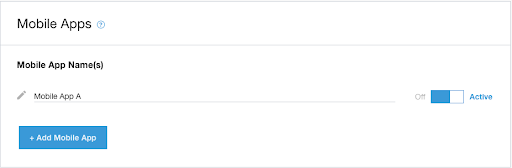
如果您已設定應用程式,系統會顯示「行動應用程式」部分:
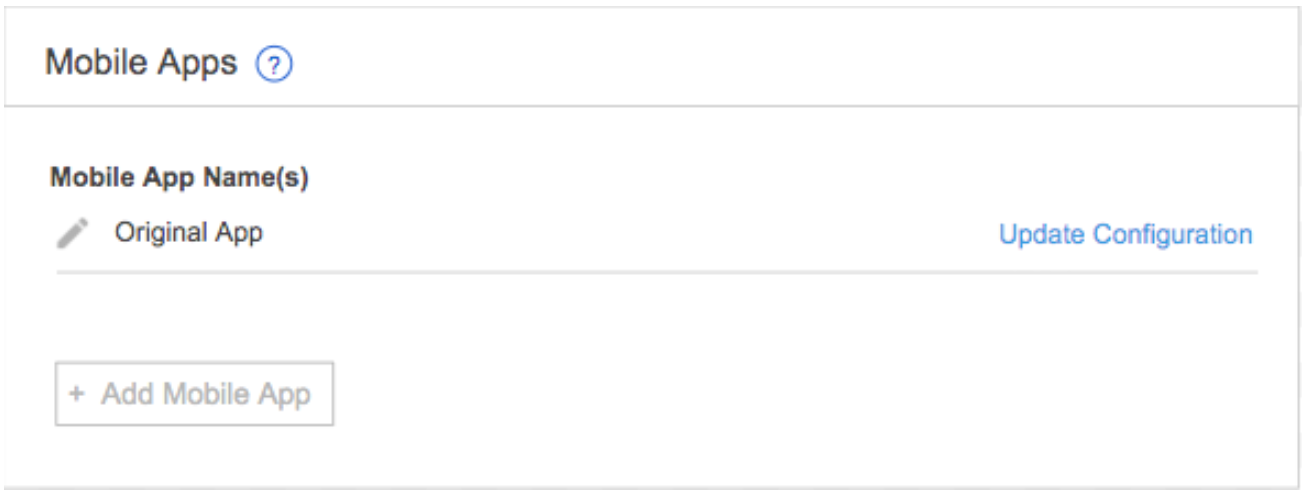
如要為現有應用程式準備 MMA 模式,請按一下「編輯」 (鉛筆) 圖示,然後在「編輯行動應用程式」視窗中填寫必填欄位。
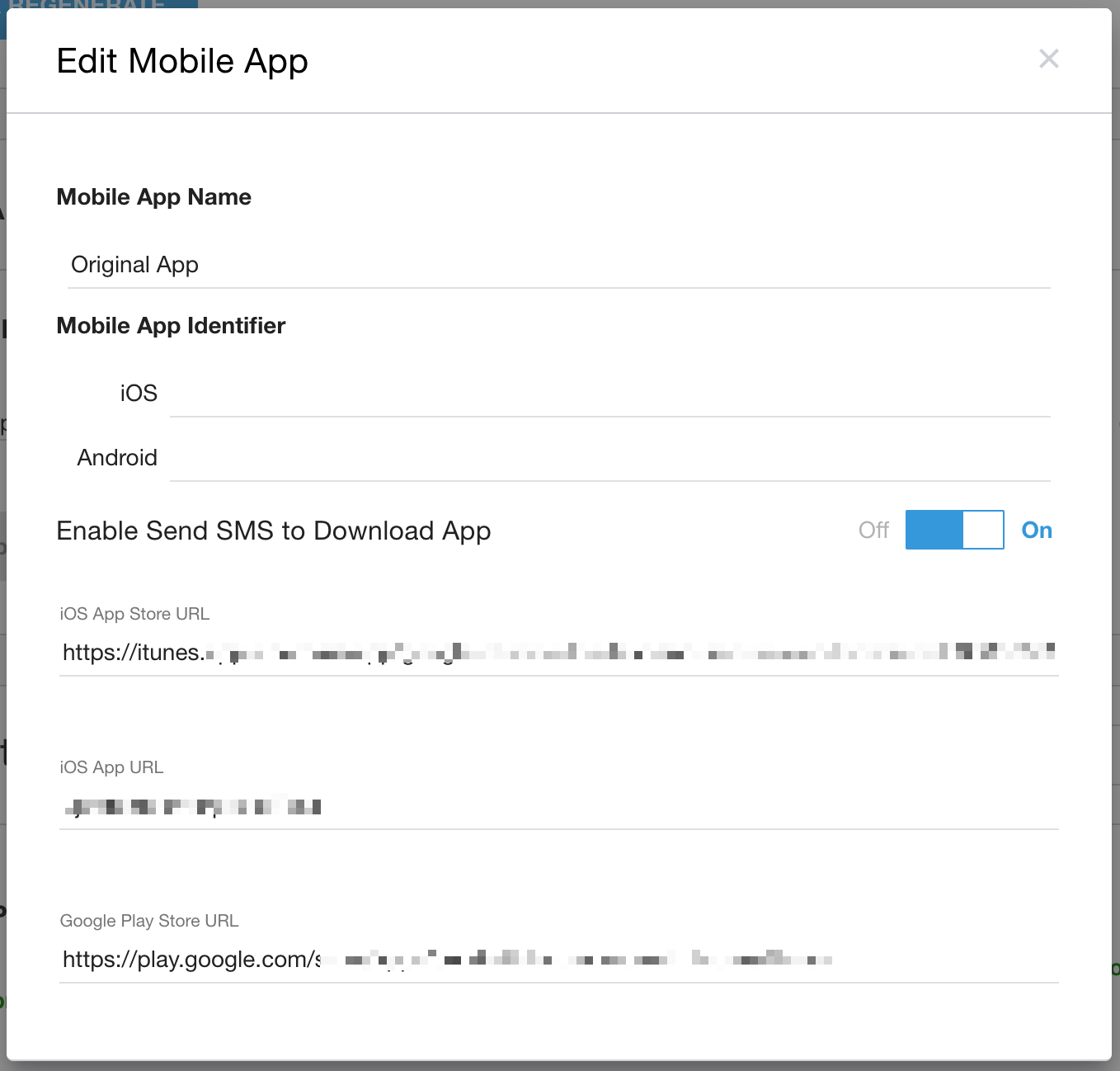
行動應用程式名稱 (必填):必須是先前定義的行動應用程式中未曾出現的名稱。
iOS / Android 行動裝置 ID - 至少須提供其中一個
輸入行動應用程式 ID。如果沒有正確的 ID,通知和 SmartAction 功能 (透過 Agent 呼叫介面卡) 就無法運作。
至少須定義一個 ID (OS 或 Android)
iOS 和 Android 都可以使用相同的 ID
行動應用程式不得使用相同的 ID。
如要讓服務專員能夠傳送 SMS 訊息,請顧客下載您的應用程式,請將這項設定切換為「開啟」。
輸入 App Store 和 Play 商店的適當網址。
備用電話號碼:必須包含國家/地區代碼,例如美國的電話號碼:1 714 450 5656
如果行動版 SDK 偵測到特定通話的資料連線未達到下方設定的最低門檻,系統會使用這裡定義的號碼,將通話改為透過 PSTN 撥打。
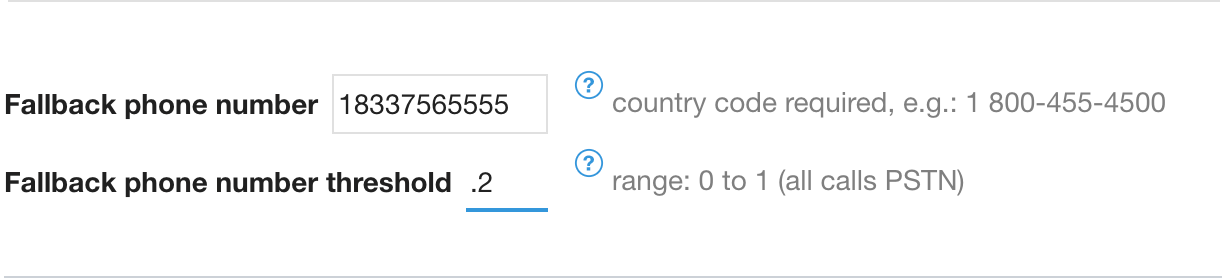
備援電話號碼門檻 (指定 PSTN 號碼時為必填): 根據來電者數據網路連線狀況設定門檻,判斷通話應透過 VoIP 還是備援 PSTN 電話號碼進行。
有效範圍為 0 到 1。如果門檻值較高 (例如 0.98),表示除非資料連線品質極佳,否則系統會透過 PSTN 撥打電話。如果門檻值為 0,即使資料連線品質相對不佳,系統也會透過 VoIP 發起通話,通話品質可能會因此降低。如果門檻值為 1,系統會透過 PSTN 發起所有通話。
如果數據網路連線無法支援 VoIP 通話,即使值設為 0,系統仍會回退至 PSTN。
禁止從應用程式外部撥打 PSTN 電話:如要限制只能從行動裝置 SDK 撥打 PSTN 備援電話,請勾選這個核取方塊。
啟用這項功能後,從應用程式外部直接撥打電話的來電者會聽到自訂訊息,訊息播放完畢後,通話會自動結束。
行動應用程式的所有通話 (假設資料連線正常),都會包含從應用程式到 CRM / 服務專員的自訂資料流程。
推播通知 (必填):憑證 PEM 檔案 (iOS)、FCM (Android) 金鑰
如果指定了 iOS ID,請務必新增 PEM 檔案
如果指定了 Android ID,請務必新增 FCM 金鑰
根據讀我檔案設定推播通知。
情境 2:新增第一個行動應用程式
依序前往「設定」>「開發人員設定」,然後捲動至「行動應用程式」部分。
按一下「新增行動應用程式」,然後按照上述說明,完成行動應用程式設定彈出式視窗。
按一下「提交」儲存設定。
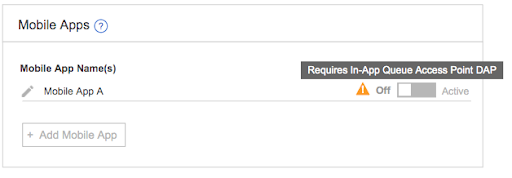
行動應用程式清單 - 已設定的應用程式狀態 - 未指派至應用程式內佇列
如果行動應用程式狀態顯示「關閉 / 開啟」切換鈕為停用,且有警告三角形,則只能前往下一個步驟,將行動應用程式指派給應用程式內佇列。
步驟 4:應用程式內佇列結構 - 行動應用程式直接存取點 (DAP) 指派
為每個行動應用程式定義專屬的行動裝置頂層佇列。
如要在「設定」>「開發人員設定」中啟用行動應用程式,必須在行動佇列選單結構中,將行動應用程式指派為「行動應用程式」類型的直接存取點 (DAP)。
依序前往「設定」>「佇列」>「應用程式內」>「編輯 / 查看」。
按一下頂層佇列。
在佇列選單設定中,捲動至「直接存取點」部分。
按一下「建立直接存取點」連結。
選取「行動應用程式」做為存取點類型。這個選項僅適用於頂層佇列選單,因此如果沒有看到這個選項,請確認所選佇列上方沒有其他佇列。
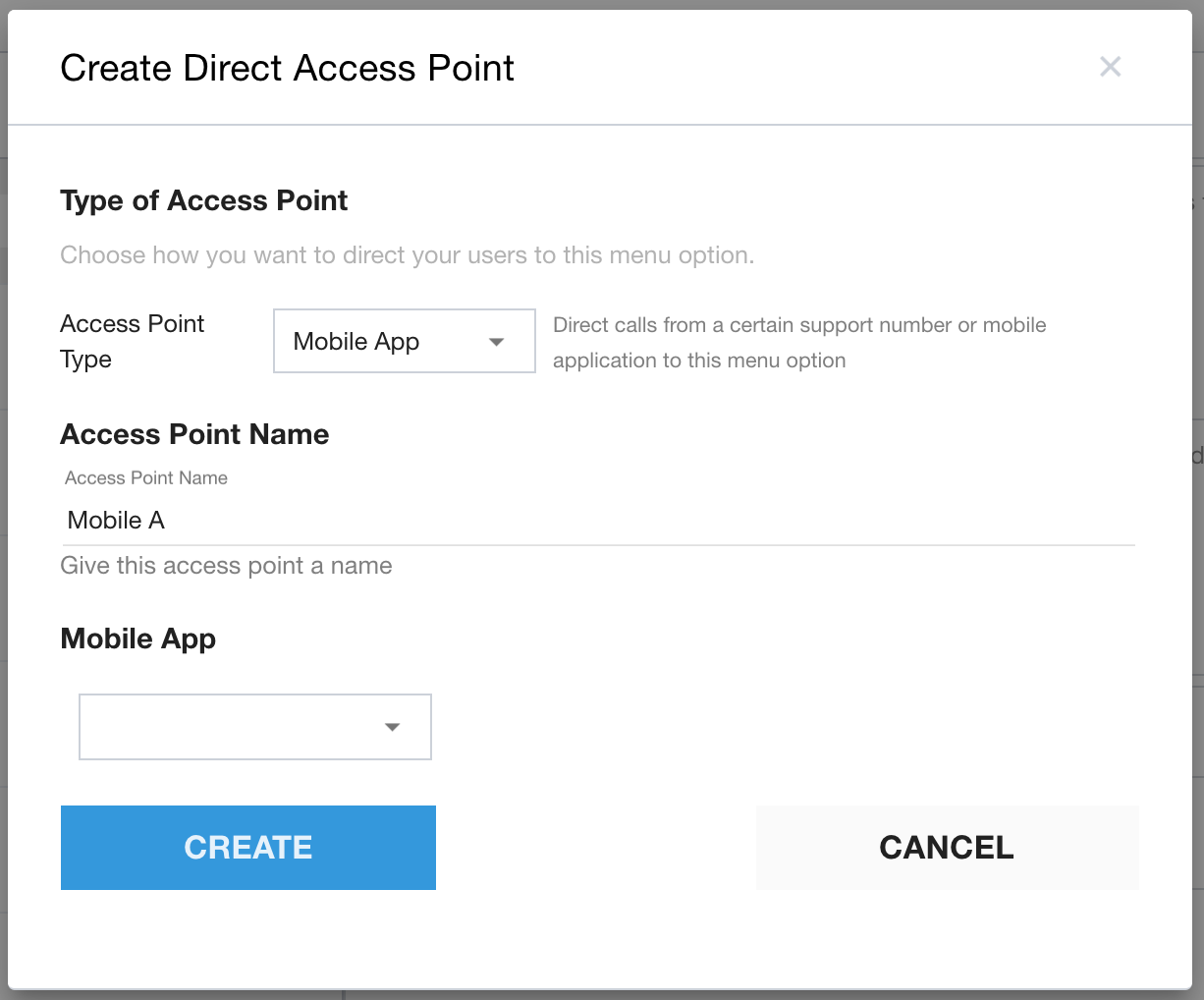
為存取點命名。
選取要指派這個佇列結構的行動應用程式。
在整個應用程式內佇列結構中,每個行動應用程式只能套用一次做為 DAP。如果行動應用程式已指派給其他頂層佇列,就無法在其他頂層佇列中選取。
按一下「建立」儲存設定。
如果有多個應用程式,請重複上述步驟,為每個頂層佇列選單指派行動應用程式 DAP。
詳細資料
應用程式內佇列 DAP 評估作業會依現有優先順序進行,也就是先評估使用者區隔和一般 DAP,再評估行動應用程式。
注意:請確保 DAP 評估邏輯符合 MMA 父項佇列,且不會因為另一個 DAP 而將使用者從 MMA A 轉送至父項佇列 B。
步驟 5 - 將行動應用程式 DAP 指派給 IVR 佇列選單
從特定行動應用程式產生的 PSTN 回撥電話,可以傳送至 IVR 選單中設定的行動應用程式 DAP。系統會套用行動應用程式專用的訊息。
與透過 DAP 將行動應用程式指派給頂層行動佇列選單類似,您也可以透過行動應用程式類型的 DAP,將行動應用程式指派給 IVR 佇列。
依序前往「設定」>「佇列」>「IVR | 編輯 / 查看」。
按一下頂層佇列。
在佇列選單設定中,捲動至「直接存取點」部分。
按一下「建立直接存取點」連結。
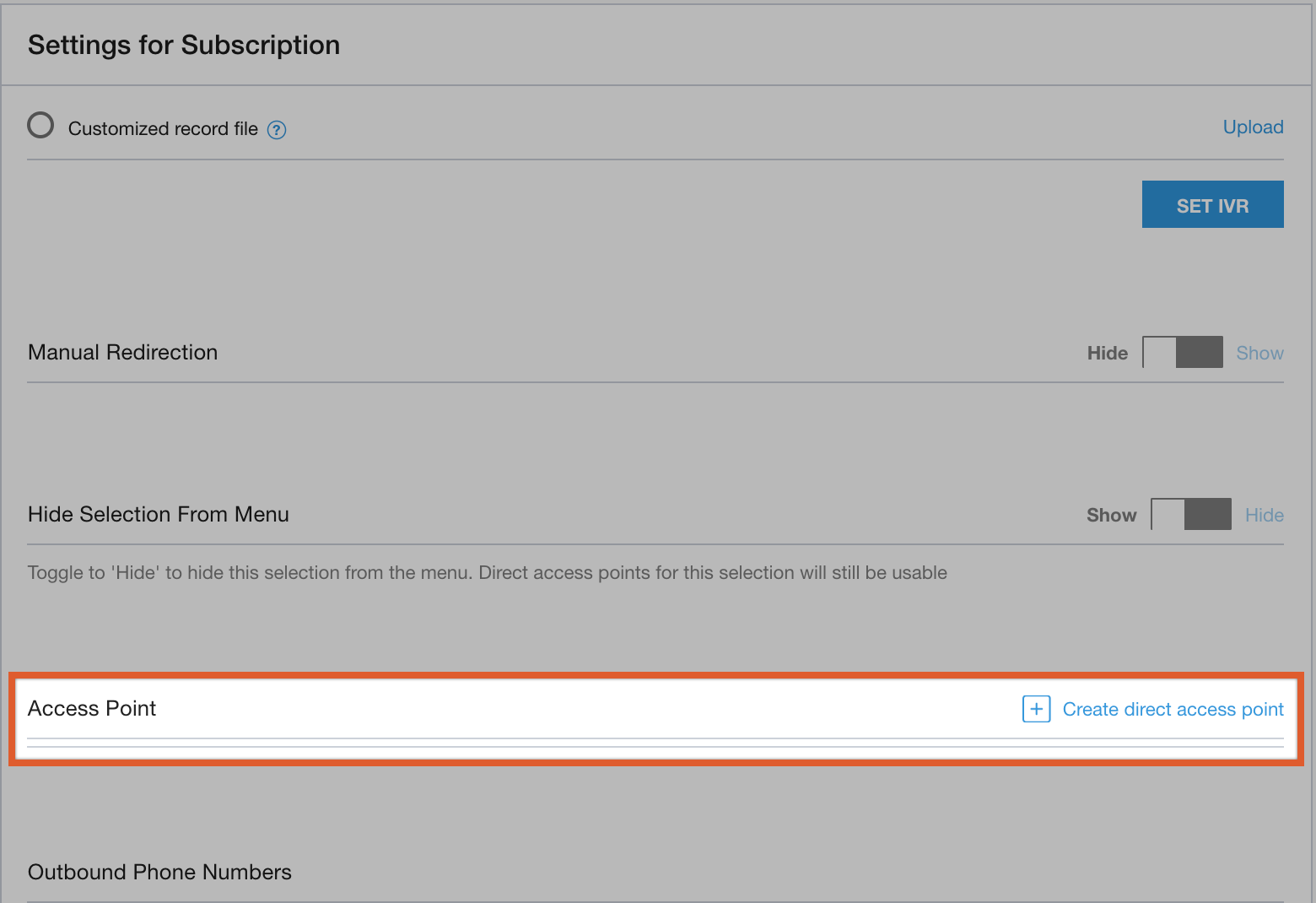
選取「行動應用程式」做為存取點類型。這個選項僅適用於頂層佇列選單。
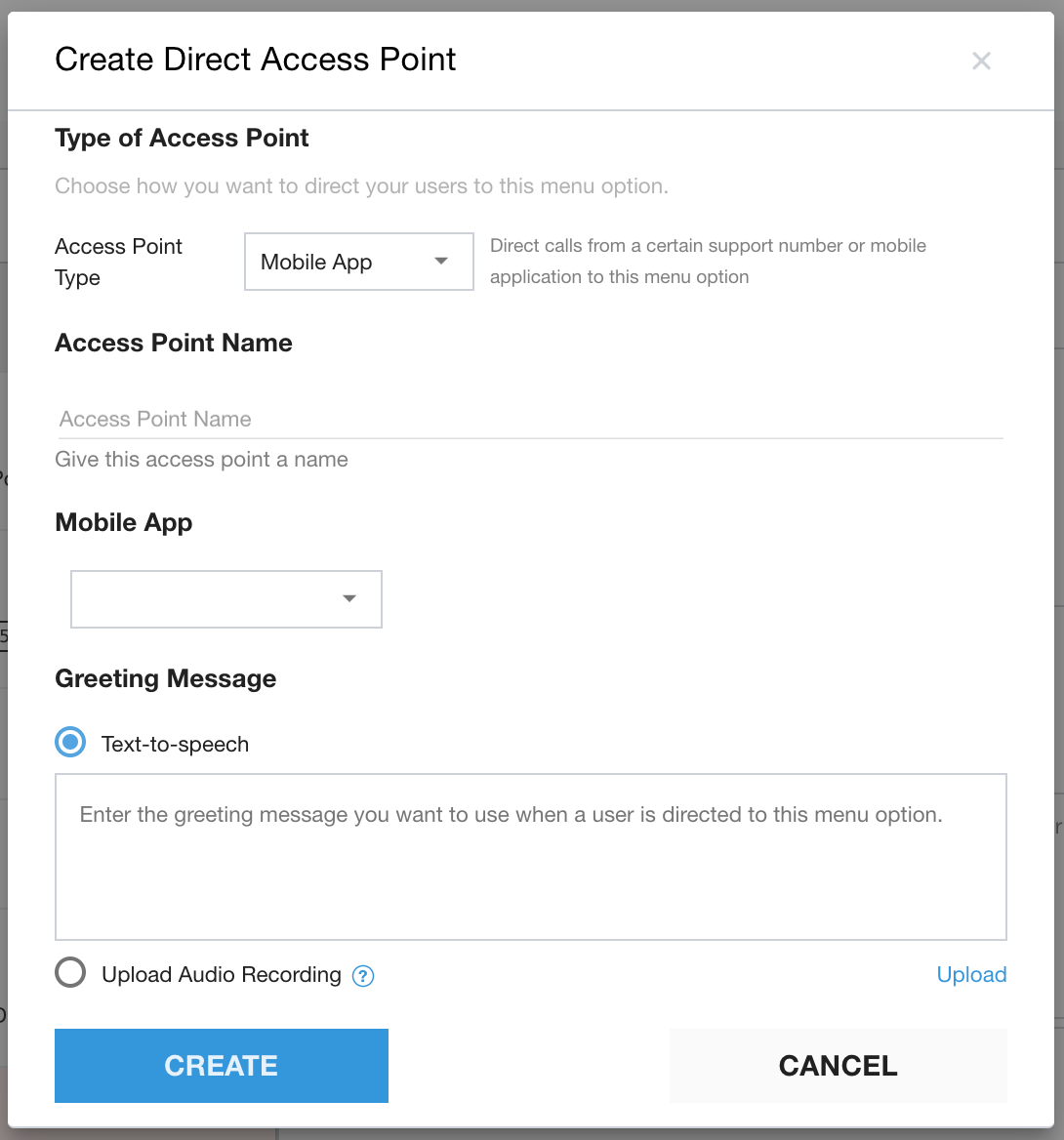
為存取點命名。
選取要指派這個佇列選單結構的行動應用程式。
在整個 IVR 佇列結構中,每個行動應用程式只能套用一次做為 DAP。如果行動應用程式已指派給其他頂層佇列,就無法在其他頂層佇列中選取。
按一下「建立」儲存設定。
撥打「0」的極端案例
在 PSTN 回退至 IVR 的情境中,使用者一開始可以按一次「0」,或視啟動佇列的位置而定,按必要次數的「0」,導覽至 IVR 佇列結構的頂端。
如要避免這種情況,請更新每個佇列的「撥 0」轉送設定,防止使用者不慎進入行動裝置佇列。
步驟 6 - 設定訊息
在「設定」>「訊息和語言」頁面,你可以為每個行動應用程式自訂下列訊息:
非營業時間訊息
語音訊息
- 如要為每個應用程式指定語音訊息,行動應用程式 DAP (適用於每個行動應用程式) 必須套用至適當的 IVR 選單應用程式。請參閱步驟 5 - 將行動應用程式 DAP 指派給 IVR 佇列選單。
語音信箱訊息
IVR 訊息 (僅排除「購買流程」訊息)
自訂回呼訊息
重要事項:選取管道下拉式選單後,系統會自動為所選行動應用程式的「行動和網頁 SDK」和「語音訊息」部分列出的所有訊息設定進行調整,但下列情況除外:
IVR「購買流程」訊息
所有 IVR 專屬訊息只能以英文設定
步驟 7:啟用行動應用程式
依序前往「設定」>「開發人員設定」。
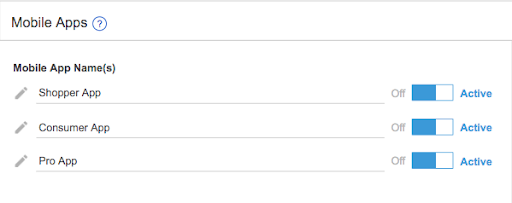
返回行動應用程式管理部分。這時你會看到行動應用程式的「關閉 / 啟用」切換按鈕已啟用。
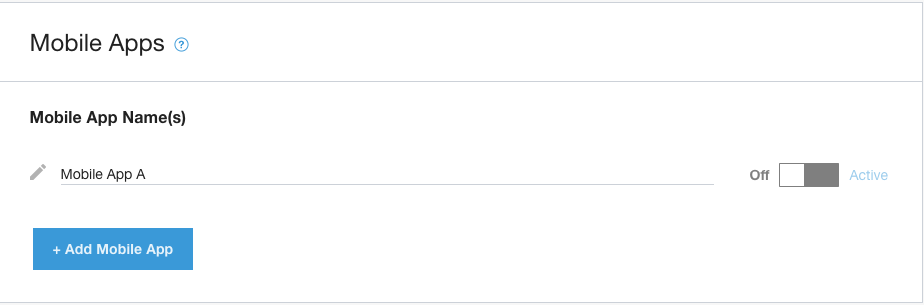
將切換鈕設為「啟用」,即可啟用行動應用程式。
已啟用的應用程式:現有行動應用程式將升級為 MMA 模式。
啟用後:
新應用程式:所有新應用程式都會自動以 MMA 模式生成。
其他應用程式:您可以在這個頁面定義及管理多個應用程式。
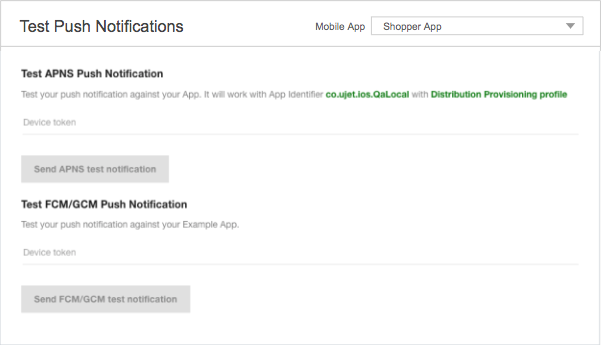
步驟 8:測試推播通知
您現在可以針對行動應用程式測試推播通知功能。管理員/開發人員可透過下拉式選單,選取要進行測試的特定行動應用程式。
啟用 MMA 模式後發生的變化
變更入口網站設定
將行動應用程式升級至 MMA 或建立第一個 MMA 應用程式後,系統會套用下列變更:
「設定」>「作業管理」>「傳送簡訊連結」部分 - 將從頁面中移除。然後透過行動應用程式設定彈出式視窗存取這項設定。
應用程式內佇列結構 - 可將行動應用程式 DAP 指派給頂層佇列。
「設定」>「語言和訊息」- 系統將新增功能,讓您為每個行動應用程式選取特定訊息
IVR 佇列結構 - 能夠將行動應用程式 DAP 指派給英文的頂層佇列。
設定 > 開發人員設定 > 測試推播通知 - 行動應用程式下拉式選單已新增。選取要測試傳送通知的應用程式。
客服人員通話介面卡 - 新增應用程式選取清單,可透過簡訊傳送連結,讓使用者安裝及開啟應用程式。
行動裝置工作階段流程異動
啟用 MMA 模式的行動選單工作階段流程
通話 / 即時通訊:啟用 MMA 模式後,所有來電和即時通訊都會直接指派給頂層佇列選單中,透過 Mobile App DAP 指派的適當行動應用程式。
行動 SDK 選單:行動應用程式指派給應用程式內頂層佇列並啟用後,SDK 只會擷取指派給應用程式內頂層選單的選單項目 (透過 DAP 指派)。
語言:系統會自動套用行動裝置佇列語言。
代理程式介面卡和動作的變更
工作階段轉移
工作階段轉移將採用下列規則:
轉接至佇列
透過代理電話轉接介面,從「行動應用程式 A」發起的會話只能轉移至該應用程式父佇列內的 (子) 佇列。也就是說,如果代理想將「行動應用程式 A」工作階段轉移至其他佇列,只能:
在原始父項佇列中查看目的地佇列,例如「行動應用程式 A」父項佇列。
在原始父項佇列中選取目的地佇列。
轉移給專員 - 工作階段可以轉移給任何可用的專員,包括未指派給「行動應用程式 A」父項佇列中任何佇列的專員。
- 後續轉移考量事項 = 與原始轉移相同的規則 服務專員、佇列選項
傳送「應用程式安裝」/「開啟應用程式」簡訊
在下列情況中,服務專員必須先選取適當的行動裝置,才能透過簡訊傳送應用程式資訊;也就是說,服務專員必須先選取「傳送簡訊來安裝」和「傳送簡訊來開啟應用程式」,才能:
外撥通話
IVR 通話
在 Agent Adapter 中,如果已設定多個行動應用程式,且服務專員正在撥出電話或處理來電 IVR 電話,服務專員選取「傳送簡訊來安裝 / 開啟應用程式」智慧動作後,系統會顯示第二個畫面,供服務專員選取適當的行動應用程式。清單會顯示已設定的有效行動應用程式名稱。
左側行動應用程式畫面 - 各種簡訊 / 智慧動作選項
右側行動應用程式畫面 - 已選取「傳送簡訊來安裝應用程式」選項。然後選取適當的應用程式 (注意:清單中會顯示實際設定的應用程式名稱;例如本例中的 App1 和 App2)。