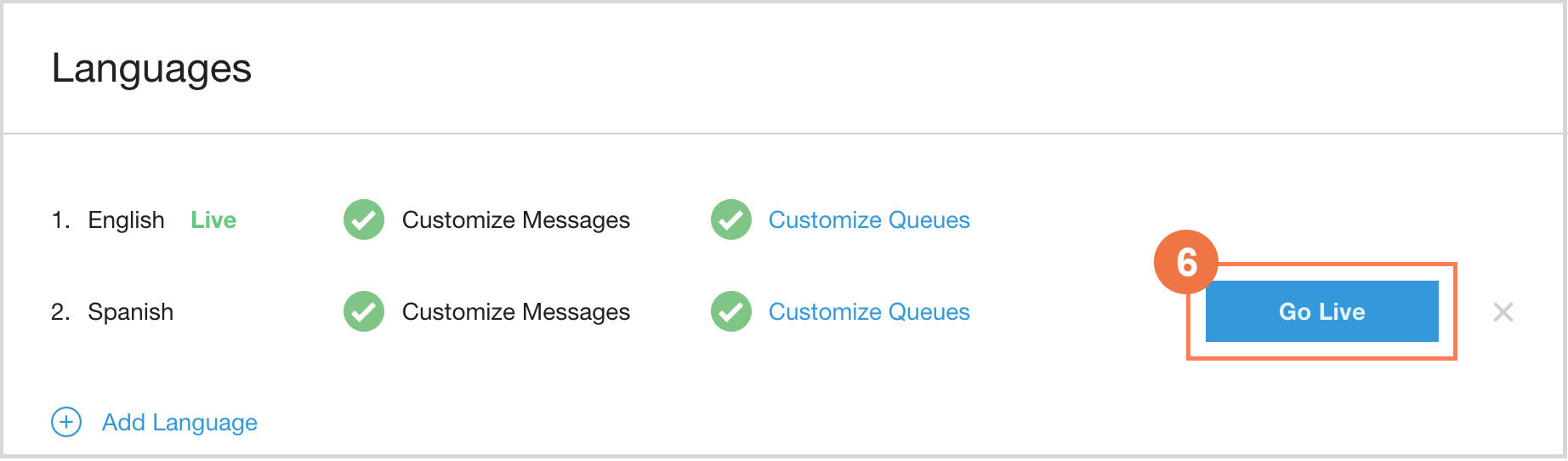
Per supportare più mercati, è possibile attivare e utilizzare più lingue nei canali che metti a disposizione.
Attivazione di più lingue per i canali IVR, mobile e web
L'aggiunta di lingue crea una nuova struttura di coda per ogni canale, consentendo di impostare tutte le impostazioni e le assegnazioni della coda, i messaggi e tutte le impostazioni specifiche della coda per lingua.
Il menu in inglese (Stati Uniti) viene utilizzato come modello per tutte le code durante il processo di configurazione.
Per aggiungere nuove code, devi aggiungerle tramite la lingua inglese (Stati Uniti) e poi configurare ogni nuova coda di lingua.
Se non vuoi che una coda sia attiva per una lingua specifica, puoi saltare l'assegnazione degli agenti.
Dopo aver aggiunto una lingua, questa è disponibile per i canali Risposta Vocale Interattiva (IVR), mobile e web.
L'aggiunta di una lingua crea una nuova struttura della coda, che ti consente di:
Personalizza i nomi delle code.
Carica messaggi specifici per lingua riprodotti o visualizzati.
Aggiunge la lingua come nuova dimensione ai report.
Seleziona una lingua da un elenco quando effettui una chiamata in uscita.
Passaggi per configurare una lingua
Aggiunta della lingua
Personalizzare i messaggi
Personalizzazione delle code per la lingua
Aggiunta della lingua
Vai a Impostazioni > Lingue e messaggi.
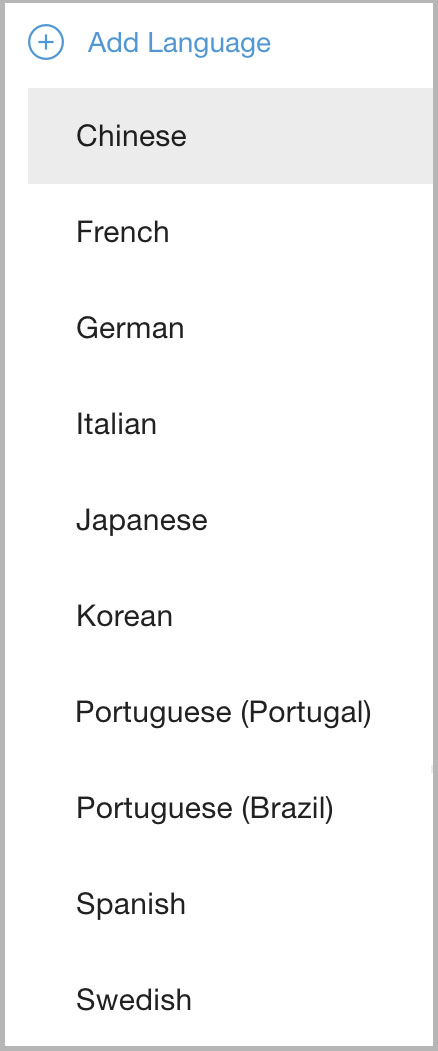
Fai clic su Aggiungi lingua e seleziona una lingua a scelta dal menu a discesa.
Personalizzare i messaggi di lingua
Vai a Impostazioni > Lingue e messaggi.
Seleziona la lingua dal menu a discesa.

Se utilizzi più app mobile, puoi selezionare l'app dal menu del canale a destra per passare da un'app mobile configurata all'altra.
Una volta selezionata la lingua, la pagina contiene tutti i messaggi che i chiamanti ascoltano. Questi messaggi devono essere configurati per la nuova lingua.
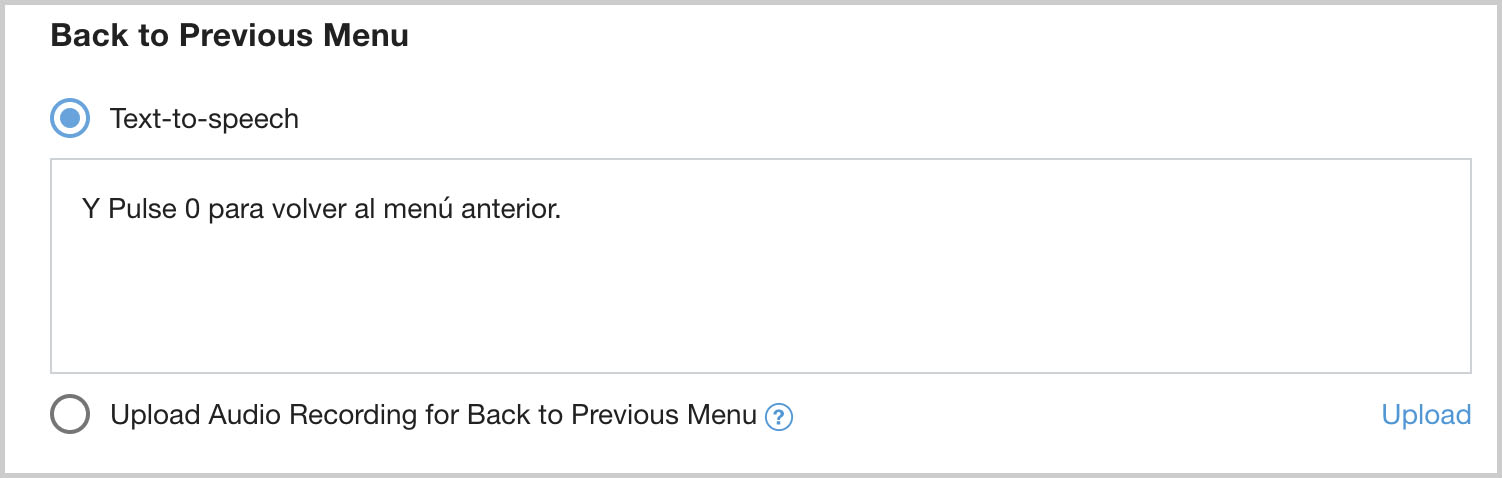
(Esempio di TTS digitato nella nuova lingua)

Fai clic su Applica per salvare.
Personalizzare le impostazioni della coda per la lingua
Tutte le lingue diverse dall'inglese dipendono dalla configurazione delle code in inglese, quindi quando crei nuove lingue, modifichi la struttura della coda in inglese come modello. Per apportare modifiche alla struttura della coda, utilizza le impostazioni in inglese.
Fai clic su Personalizza code per modificare ogni canale della coda live per la tua nuova lingua. Questa operazione deve essere ripetuta per tutti i canali: IVR, mobile e web.
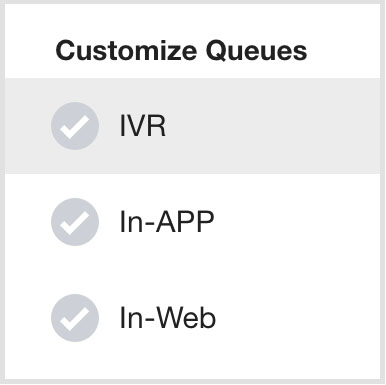
Puoi modificare i nomi delle code nella nuova lingua.
Fai clic sul nome della coda e digita il nuovo nome della coda o la traduzione. Il nome della coda verrà ascoltato se si utilizza la sintesi vocale per gli annunci IVR e verrà visualizzato se si utilizzano gli SDK per dispositivi mobili o web.
Seleziona la casella di controllo accanto a Chiamata vocale istantanea per attivare le chiamate a questa coda.
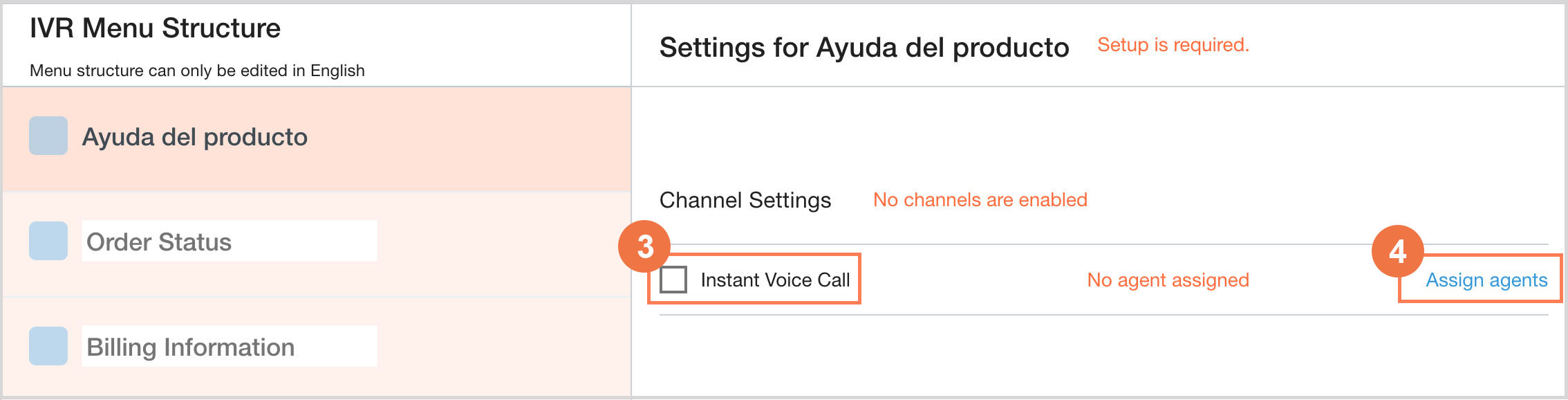
Fai clic su Assegna agenti per assegnare agenti a questa coda per le chiamate in arrivo.
Ripeti i passaggi 2-4 per ogni menu: le code diventeranno rosse quando saranno completamente configurate e pronte per la pubblicazione.
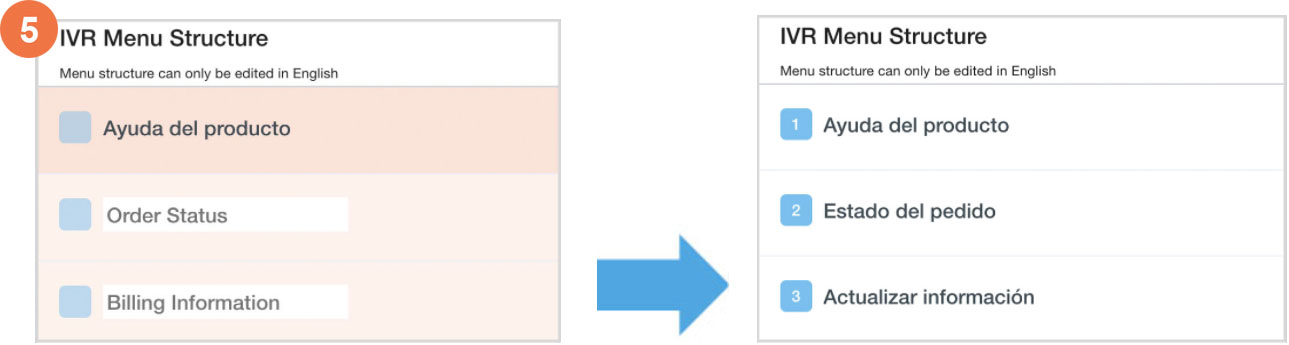
Pubblica: le lingue possono essere pubblicate prima che tutti i messaggi e le code siano stati configurati, ma tieni presente che una volta pubblicata una lingua, è disponibile per i tuoi consumatori. Imposta una lingua su live solo se hai configurato tutti i messaggi e le code necessari. Una volta pubblicata, assicurati di eseguire il test chiamando un numero assegnato o accedendo alle code tramite l'SDK.

Risoluzione dei problemi
Se il pulsante In diretta non funziona, prova a seguire questi passaggi:
Assicurati che TUTTE le opzioni di menu per tutti i canali siano state modificate. Alcuni potrebbero sembrare essere stati nominati, ma si tratta solo del riporto della coda inglese degli Stati Uniti al momento della creazione e devono essere modificati.
Assicurati che tutti i prompt in Lingue e messaggi abbiano qualcosa caricato o scritto nel campo di sintesi vocale.
Anche se non utilizzi un canale, potresti dover assegnare un agente a una coda in ogni canale per assicurarti che sia attivo.
Lingue supportate
Lingue per gli agenti
Gli amministratori possono configurare le sedi e a queste sedi vengono assegnate lingue predefinite. Consulta Lingue localizzate nell'adattatore dell'agente.
Sono supportate le seguenti lingue per gli agenti:
Arabo
Cinese
Inglese
Francese (Francia)
Francese (Canada)
Giapponese
Tedesco
Italiano
Coreano
Portoghese
Spagnolo (Messico)
Spagnolo (Spagna)
Tailandese
Turco
Vietnamita
Lingue rivolte ai consumatori
Per le lingue rivolte ai consumatori, una volta aggiunta una lingua:
Puoi personalizzare i nomi delle code.
Vengono riprodotti o visualizzati tutti i messaggi specifici per la lingua caricati.
La lingua viene aggiunta ai report come nuova dimensione.
Gli agenti possono scegliere da un elenco di lingue quando effettuano una chiamata in uscita.
Le lingue rivolte ai clienti attualmente includono:
Arabo
Ceco
Cinese, semplificato
Cinese, tradizionale
Danese
Olandese
Inglese (Australia)
Inglese (Canada)
Inglese (Regno Unito)
Inglese (USA)
Finlandese
Francese (Francia)
Francese (Canada)
Tedesco
Ungherese
Italiano
Giapponese
Coreano
Norvegese
Polacco
Portoghese (Brasile)
Portoghese (Portogallo)
Spagnolo (Spagna)
Spagnolo (Messico)
Svedese
Tailandese
Turco
Vietnamita
Personalizzare i messaggi del canale SDK web e per dispositivi mobili
Una volta installati gli SDK per il web e il mobile, puoi personalizzare i messaggi tempestivi visualizzati dai consumatori.
I messaggi possono essere configurati nelle impostazioni globali e a livello di coda.
Impostazione dei messaggi mobile nelle impostazioni globali
I messaggi mobile sono disponibili per gli SDK Android e iOS e possono essere configurati per lingua e app se utilizzi più app.
I messaggi globali si trovano in Impostazioni > Lingue e messaggi.
Per aggiornare i messaggi mobile, seleziona App originale come canale.
Per aggiornare i messaggi dell'SDK web, seleziona il canale SDK web.
Una volta attivata l'opzione Visualizza un messaggio al di fuori dell'orario di lavoro su dispositivo mobile in Impostazioni > Dettagli del Centro assistenza, i messaggi al di fuori dell'orario di lavoro possono essere configurati anche per coda in Impostazioni > Coda > Dispositivo mobile > Impostazioni del menu della coda selezionata.
Messaggio di saluto predefinito: utilizzato come primo messaggio inviato al consumatore quando inizia una conversazione di chat.
Messaggio predefinito mobile di esempio: Grazie per averci contattato, Kat Jones. Inviaci tutti i dettagli che puoi mentre ti mettiamo in contatto con un agente.

Messaggistica al di fuori dell'orario di apertura: quando viene selezionata l'opzione di chiamata o chat per una coda al di fuori dell'orario di apertura, questo messaggio viene visualizzato nell'app.
- Chiama: viene visualizzata una volta selezionata l'opzione di chiamata.
Messaggio di esempio per le chiamate da cellulare al di fuori dell'orario di lavoro: Abbiamo finito la giornata lavorativa. Ti richiameremo tra le 09:00 PST e le 18:00 PST dal lunedì al venerdì. Se hai ancora bisogno di aiuto, invia un'email all'indirizzo assistenza@azienda.it
- Chat: viene visualizzata una volta selezionata l'opzione di chat con la possibilità di riavviare il flusso del menu mobile.
Messaggio di esempio della chat mobile al di fuori dell'orario di lavoro:Abbiamo finito la giornata lavorativa. Ti richiameremo tra le 09:00 PST e le 18:00 PST dal lunedì al venerdì.

Messaggi del canale SDK web
I messaggi del canale SDK web sono da utilizzare con gli SDK web installati nelle tue pagine web e possono essere configurati in base alla lingua.
Messaggio di saluto predefinito: utilizzato come primo messaggio inviato al consumatore una volta che l'agente è stato assegnato a una sessione di chat.

Messaggistica dopo la chiusura: quando viene selezionata l'opzione di chiamata o chat per una coda al di fuori dell'orario di apertura e la deviazione dopo la chiusura e la deviazione per sovraccarico sono entrambe disattivate, questo messaggio viene visualizzato nell'app.
- Chiama: viene visualizzata una volta selezionata l'opzione di chiamata con la possibilità di avviare una nuova conversazione in un altro canale
Esempio di messaggio di chiamata fuori orario: Abbiamo finito la giornata lavorativa. Ti richiameremo tra le 9:00 e le 18:00 PST dal lunedì al venerdì. Se hai ancora bisogno di aiuto, invia un'email all'indirizzo support@yourcompany.com
- Chat: viene visualizzata una volta selezionata l'opzione della chat con altre code disponibili per la selezione di seguito
Esempio di schermata della chat al di fuori dell'orario di apertura:

Attributi delle variabili di esempio per personalizzare i messaggi web e mobile
Le seguenti variabili possono essere inserite nei messaggi degli SDK web e per dispositivi mobili e fare riferimento alle informazioni trasmesse dall'SDK o alle informazioni di attesa.
Per un elenco completo, consulta Utilizzare le variabili per i messaggi dinamici per i consumatori.
@{END_USER}
Descrizione: inserisce il nome del consumatore.
Se hai configurato l'SDK web su una pagina non autenticata (non è richiesto l'accesso da parte del consumatore), Contact Center AI Platform (CCAI Platform) non sarà in grado di trasmettere informazioni individuali sul consumatore.
Una volta autenticato, viene visualizzato Full name.
Quando non è autenticato, viene visualizzato il termine Customer.
@{AGENT}
Descrizione: inserisce il nome dell'agente.
@{NEXT_REOPEN_HOUR}
Descrizione: includi questa variabile per visualizzare automaticamente l'orario di apertura in base all'orario di attività.
Ad esempio
We are closed for today, please try again tomorrow. We open {NEXT_REOPEN_HOUR}.
@{ESTIMATED_WAIT_TIME_IN_MINUTES}
Descrizione: viene inserito il valore numerico per i minuti o le ore per il tempo di attesa stimato attuale della coda. Può essere utilizzato nei messaggi di saluto e di deviazione.
Dopo il valore numerico, verrà aggiunta la parola Minutes, che verrà
tradotta nella lingua associata.
Input di esempio
Tedesco: Jemand wird so schnell wie möglich bei Ihnen sein. Die derzeitige
geschätzte Wartezeit beträgt @{ESTIMATED_WAIT_TIME_IN_MINUTES}.
Inglese:A representative will be with you ASAP. The current estimated wait
is @{ESTIMATED_WAIT_TIME_IN_MINUTES}.
Output per il consumatore
Tedesco: Jemand wird so schnell wie möglich bei Ihnen sein. Die derzeitige geschätzte Wartezeit beträgt 5 Minuten.
Inglese: un rappresentante sarà a tua disposizione il prima possibile. Il tempo di attesa stimato attuale è di 5 minuti.
@{QUEUE_SIZE}
Descrizione: il valore numerico che rappresenta il numero totale attuale di consumatori in attesa in coda, incluso il consumatore che vede il numero viene inserito. Questo vale solo per il messaggio di saluto della chat.
Quando configuri il messaggio, aggiungi supporting label alla fine
della variabile nella lingua associata. Per l'esempio riportato di seguito, abbiamo aggiunto
in line.
Input di esempio
A representative will be with you ASAP. You are number @{QUEUE_SIZE} in line.
Output per il consumatore
Un rappresentante sarà a tua disposizione il prima possibile. Sei il numero 3 in coda.
@{TIME_UNTIL_DISMISSAL}
Descrizione: questa variabile contiene il tempo rimanente prima che la chat venga chiusa.
Ad esempio, se il timer di chiusura della chat è impostato su 3 minuti, il timer di notifica di chiusura è impostato su 1 minuto. TIME_UNTIL_DISMISSAL inserirà 2.
Quando configuri questo messaggio, aggiungi supporting label alla fine
della variabile nella lingua associata (minuti).
Configurare il messaggio di saluto predefinito globale e i messaggi al di fuori dell'orario di lavoro
Vai a Impostazioni > Dettagli del Centro assistenza.
Scorri fino a Mostra messaggio al di fuori dell'orario di lavoro (dispositivo mobile) e attiva l'opzione On.
Vai a Impostazioni > Lingue e messaggi.
Scorri fino alla sezione SDK web e per dispositivi mobili.
Seleziona la lingua e il canale per cui vuoi impostare i messaggi.

Quando selezioni un'app mobile, il menu a discesa Canale regola automaticamente tutte le configurazioni dei messaggi elencate nelle sezioni "SDK per dispositivi mobili e web" e "Messaggi udibili" per l'app mobile selezionata, con le seguenti eccezioni:
Messaggi del flusso di acquisto IVR
Al momento, tutti i messaggi IVR personalizzati per l'utilizzo all'interno di un'app mobile possono essere configurati solo per l'inglese (Stati Uniti).
Messaggi da inserire con esempi
Messaggio di saluto predefinito: messaggio inviato tramite chat all'avvio della chat.
Gentile @{END_USER}, Siamo spiacenti di apprendere che stai riscontrando un problema. Attendi mentre ti mettiamo in contatto con un agente.
Titolo dei messaggi fuori orario di lavoro
Spiacenti, siamo chiusi.
Messaggio di messaggistica fuori orario di lavoro
Oggi siamo chiusi. Riprova domani dopo le 9:00, ora del Pacifico.
In attesa del messaggio di assegnazione dell'agente: messaggio inviato al consumatore subito dopo la selezione della coda. Se viene utilizzato un DAP, questo messaggio viene inviato immediatamente poiché la coda viene selezionata automaticamente.
Stiamo assegnando un rappresentante per aiutarti con @{QUEUE}.
Messaggio di assegnazione dell'agente: messaggio inviato al consumatore una volta che un agente è stato assegnato alla sessione. @{AGENT} ti contatterà per parlare di @{QUEUE}
Notifica di avviso di chiusura (solo web): quando le chat inattive sono impostate per chiudere automaticamente i messaggi, questo messaggio viene inviato al consumatore in base al timer impostato in Impostazioni > Chat. Sei ancora lì? Rispondi entro @{TIME_UNTIL_DISMISSAL} minuti o la sessione di chat verrà chiusa.
Inserisci il messaggio.
Includi gli attributi variabili se necessario.
Per aggiungere i link ipertestuali al messaggio, segui la struttura riportata di seguito. L'output nell'SDK dipende dalla versione dell'SDK mobile o web installata nella tua azienda:
Struttura del formato di testo: {{https://www.yourcompany.co | Visit our website}}
Versioni dell'SDK web e dell'SDK mobile >= 0.34.1
Testo visualizzato: Visita il nostro sito web
Versioni dell'SDK mobile < 0.34.1
Testo visualizzato: visita il nostro sito web https://www.yourcompany.co
Fai clic su Applica.
Ripeti la procedura modificando l'impostazione Canale e imposta i messaggi per altri SDK, se applicabile.
Configurazione dei messaggi per dispositivi mobili fuori orario di lavoro per coda
Vai a Impostazioni > Coda > Modifica/visualizzazione da dispositivo mobile.
Seleziona una coda.
Imposta l'opzione Visualizza messaggio di deviazione fuori orario su On.
Seleziona Usa messaggio personalizzato al di fuori degli orari scolastici.
Inserisci il messaggio personalizzato per questa coda.
Per aggiungere i link ipertestuali al messaggio, segui la struttura riportata di seguito. L'output nell'SDK dipende dalla versione dell'SDK mobile o web installata dalla tua azienda:
Struttura del formato di testo: {{https://www.yourcompany.co | Visit our website}}
Per le versioni dell'SDK web >= 1.15 e le versioni dell'SDK mobile >= 0.34.
Testo visualizzato: Visita il nostro sito web
Per le versioni dell'SDK web < 1.15 e le versioni dell'SDK mobile < 0.34
Testo visualizzato: visita il nostro sito web https://www.yourcompany.co

Fai clic su Imposta opzioni personalizzate al di fuori dell'orario di lavoro per salvare.
Dettagli su file audio personalizzati e musica di attesa
Panoramica
Quasi tutti i messaggi riprodotti per i chiamanti possono essere personalizzati con le tue registrazioni audio. Di seguito sono riportati consigli e best practice per l'utilizzo di messaggi audio personalizzati.
Tipi di file
Supporta i formati audio WAV e MP3.
Tieni presente che la modifica dell'estensione del file audio non modifica il formato del file, quindi non è possibile rinominare semplicemente il file. Per farlo, è necessario utilizzare un convertitore, che può essere scaricato o trovato online.
Best practice
Lo standard di telefonia è PCM mono a 8 bit con una frequenza di campionamento di 8 kHz. Ciò significa un bitrate di 64 kbit/s (frequenza di campionamento di 8 kHz × 8 bit per campione).
Le dimensioni dei file vocali possono essere ridotte, il che influisce anche sulla qualità. I livelli minimi consigliati sono 32 kb/s o 16 kb/s.
Questo standard è limitato alla larghezza di banda della gamma audio 300 Hz - 8 kHz ed è progettato per la voce e fornisce risultati di qualità vocale accettabili.
La piattaforma CCAI utilizza il codec OPUS, ove applicabile, e supporta una velocità in bit costante o variabile da 6 kb/s a 510 kb/s, ma è comunque consigliabile mantenere la velocità in bit di 64 kb/s per scopi di telefonia.
Registrazione
Per i prompt audio, è meglio iniziare con la registrazione della sorgente della massima qualità possibile. Ciò significa una voce in una stanza con una buona acustica, registrata con cura con un microfono e un preamplificatore di qualità professionale.
Puoi ottenere i migliori risultati con un posizionamento attento del microfono. Per la voce, posiziona il microfono sotto o di lato alla bocca dell'oratore per evitare distorsioni dovute a suoni occlusivi (come "P" e "T"). Puoi anche utilizzare un filtro anti-pop o una protezione sul microfono per evitare questa distorsione.
Registra la sorgente a una frequenza di campionamento di 48 kHz in un file WAV mono non compresso a 16 bit o 24 bit. Invece di registrare in mono, puoi registrare in stereo. Se esegui la conversione in stereo, dovrai convertire il file in mono prima di caricarlo sulla piattaforma CCAI.
Post-elaborazione
Dopo la registrazione, archivia le registrazioni nel formato di origine. Puoi comprimerlo in un file ZIP o RAR e memorizzarlo su un disco esterno oppure caricarlo su un servizio cloud. Tieni presente che i file audio non compressi saranno di grandi dimensioni. La transcodifica in audio con standard di telefonia peggiorerà notevolmente la qualità.
È consigliabile conservare una copia di archivio dell'audio iniziale di alta qualità in modo da avere la possibilità di riutilizzare il materiale di origine o correggere eventuali artefatti audio della post-produzione.
Utilizza un programma di editing audio come Audacity (un'applicazione di editing audio senza costi e multipiattaforma) per:
Taglia il silenzio iniziale e finale della registrazione.
Normalizza il volume.
Rimuovere il rumore di fondo.
Se vuoi, applica l'equalizzazione a una copia del file di origine.
Quando esporti da Audacity o da un altro programma, assicurati che le impostazioni di esportazione siano corrette.
Per l'esportazione in formato MP3, potrebbe essere necessario scaricare il codec LAME MP3. Per ulteriori informazioni, segui le istruzioni nell'editor audio.
Se hai sorgenti stereo, convertile in mono prima del caricamento. In questo modo, non si verificheranno artefatti di fase stereo-mono.
Assicurati che le dimensioni dei file non superino i 15 MB.
Personalizzare la musica di attesa
Puoi assegnare musiche di attesa distinte per differenziare le varie fasi della procedura di assistenza.
L'utilizzo di musica diversa per ogni passaggio indica ai consumatori che sono passati a una fase diversa, anziché ascoltare sempre la stessa musica.
Impostazione della musica di attesa a livello globale e di coda
Individuare le impostazioni globali
Vai a Impostazioni > Lingue e messaggi > Messaggi vocali.
Vai alla sezione Musica chiamata in attesa.
Segui i passaggi riportati di seguito per aggiungere file audio e impostare la musica.
Individuare l'impostazione del livello di coda
Vai a Impostazioni > Coda.
Seleziona il menu della coda del canale che preferisci facendo clic.
Verrà visualizzato il menu delle code configurate, insieme al riquadro delle impostazioni laterali.
Fai clic sulla coda in cui vuoi impostare la musica di attesa.
Vai a Musica per le chiamate nel riquadro delle impostazioni.
Segui i passaggi riportati di seguito per aggiungere file audio e impostare la musica.
Aggiungere, modificare la velocità di riproduzione e scaricare file audio
Puoi aggiungere qualsiasi file .mp3 o .wav da utilizzare come musica di attesa caricando un file dal computer o utilizzando il metodo di trascinamento per aggiungere il file.
Una volta caricato il file, puoi visualizzare l'anteprima della musica, regolare il volume o modificare la velocità di riproduzione.
Esistono impostazioni separate per la musica di attesa e la musica in attesa, che ti consentono di assegnare un file audio diverso per ciascuna.
Nella sezione Musica per le chiamate, fai clic sull'icona Sostituisci file per caricare un nuovo file.

Utilizza la finestra del file che si apre per selezionare il file audio da caricare e fai clic su Apri. In alternativa, fai clic su Annulla per chiudere la finestra del file e utilizza il metodo di trascinamento per aggiungere il file audio.
Una volta caricato il file, il nome del nuovo file sostituirà quello attuale.
Fai clic sul pulsante di riproduzione per ascoltare l'anteprima dell'audio.
Fai clic sull'icona del volume (
) per regolare il volume utilizzato durante la riproduzione utilizzando il
cursore per aumentare o diminuire il volume.Fai clic sull'icona delle opzioni (
) per scaricare o modificare la velocità di riproduzione.Fai clic su Scarica per scaricare una copia del file audio.
Fai clic su Velocità di riproduzione per selezionare una velocità compresa tra 0,25 e 2 volte la velocità normale.
1 rappresenta la velocità normale, 0,25 equivale a un quarto della velocità originale (rallentamento della riproduzione) e 2 è il doppio della velocità normale.

Ripeti questi passaggi per l'altro tipo di musica (attesa).
Fai clic su Salva.
I file audio verranno ora utilizzati come musica di attesa in tutte le code.
Configurare i messaggi IVR
Questa sezione spiega come configurare i messaggi per il canale IVR. Puoi configurare i messaggi IVR a livello globale e di coda. Puoi inserire messaggi di sintesi vocale o caricare i tuoi file audio personalizzati.
Configurare i messaggi IVR globali
Questa sezione spiega come configurare i messaggi IVR a livello globale.
Configurare il messaggio di selezione della lingua
Puoi configurare un messaggio di selezione della lingua da riprodurre all'inizio di tutte le chiamate IVR. Puoi anche scegliere di ignorare questo messaggio.
Per configurare il messaggio di selezione della lingua:
Nel portale della piattaforma CCAI, fai clic su Impostazioni > Lingue e messaggi. Se non vedi il menu Impostazioni, fai clic su Menu.
Per Messaggio di selezione della lingua, esegui una delle seguenti operazioni:
Per configurare un messaggio di sintesi vocale:
Seleziona Sintesi vocale.
Nel campo di testo, inserisci il testo di selezione della lingua che vuoi riprodurre all'inizio di una chiamata IVR, ad esempio
For English, press 1. For Spanish, press 2. For French, press 3. For German, press 4. For Japanese, press 5..
Per caricare una registrazione audio per la selezione della lingua:
Seleziona Carica registrazione audio per la selezione della lingua.
Vai a una registrazione audio e fai clic su Apri.
Per saltare il messaggio di selezione della lingua:
Seleziona Salta la selezione della lingua.
Nell'elenco Lingua predefinita, seleziona la lingua di routing predefinita.
Fai clic su Salva lingue.
Personalizzare i messaggi specifici dell'IVR
Puoi personalizzare i messaggi riprodotti nel flusso di lavoro IVR.
Per personalizzare i messaggi specifici dell'IVR:
Nel portale della piattaforma CCAI, fai clic su Impostazioni > Lingue e messaggi. Se non vedi il menu Impostazioni, fai clic su Menu.
Vai al riquadro Messaggi specifici per l'IVR. Questo riquadro contiene diversi tipi di messaggi.
Modifica il messaggio di sintesi vocale o carica un file audio per qualsiasi tipo di messaggio che vuoi configurare.
Fai clic su Salva.
Tipi di messaggi IVR
Sono disponibili i seguenti tipi di messaggi:
Messaggio di benvenuto IVR: il messaggio iniziale riprodotto prima della lettura del menu della coda. Se configuri un messaggio di saluto DAP in una coda secondaria o foglia, il messaggio di saluto DAP sostituisce il messaggio di saluto IVR in quella coda.
Esempio:
Thank you for calling us.Componi 0 - Torna al menu precedente: viene riprodotto dopo le opzioni della sottocoda.
Esempio:
and press 0 to go back to the previous menu.Selezione della coda non valida: viene riprodotto quando l'utente finale seleziona un'opzione che non esiste.
Esempio:
You have selected an invalid menu option.Chiedi autorizzazione per registrare: viene riprodotto se l'opzione Chiedi autorizzazione all'utente per registrare è selezionata nel riquadro Impostazioni di registrazione delle chiamate per una coda. Per saperne di più, vedi Impostazioni di registrazione a livello di coda.
Esempio:
If you would like to not be recorded for monitoring purposes please press 1.Deviazione dopo la chiusura: viene riprodotto quando un utente finale chiama dopo l'orario di apertura.
Esempio:
Our offices are currently closed.Deviazione per sovraccarico: viene riprodotto quando è stata raggiunta la soglia di deviazione per sovraccarico.
Esempio:
Thank you for waiting, we will be with you shortly.Opzioni messaggio di deviazione per eccesso di capacità: elenca le opzioni di deviazione per eccesso di capacità configurate nel riquadro Impostazioni > Chiamate > Deviazione per eccesso di capacità e indica il numero da premere per selezionare ogni opzione. Le opzioni sono elencate nell'ordine in cui vengono visualizzate nel riquadro Deviazione per sovra capacità. Questo messaggio viene riprodotto direttamente dopo il messaggio di deviazione per sovra capacità. Se l'utente finale non seleziona un'opzione, viene selezionata automaticamente
keep waiting. I messaggi di sovraccarico si ripetono ogni quattro minuti.Esempio:
To receive a callback and keep your place in the queue, press 1. To remain on the line and keep waiting, press 2.Opzione di deviazione per eccesso di capacità: viene riprodotta quando l'utente finale seleziona l'opzione per deviare la chiamata a un altro numero di telefono.
Esempio:
Please wait, your call is being redirected.Opzione di callback per eccesso di capacità: viene riprodotta quando l'utente finale seleziona l'opzione di callback.
Esempio:
We keep your place in queue and will call you back as soon as a representative is available.Opzione di attesa per deviazione per sovraccarico: viene riprodotta quando l'utente finale è in attesa.
Esempio:
Thank you for continuing to hold.
Configurare i messaggi IVR a livello di coda
Questa sezione spiega come configurare i messaggi IVR a livello di coda. Per ulteriori informazioni, vedi IVR: aggiungere e modificare i menu delle code.
Configurare la lettura del menu IVR
Puoi configurare la lettura di un menu IVR da riprodurre quando un utente finale arriva in una coda. Puoi anche scegliere di ignorare questo messaggio.
Per configurare la lettura del menu IVR:
Nel portale della piattaforma CCAI, fai clic su Impostazioni > Coda. Se non vedi il menu Impostazioni, fai clic su Menu.
Nel riquadro IVR (Interactive Voice Response), fai clic su Modifica / Visualizza.
Fai clic su Struttura del menu.
Nel riquadro Impostazioni, per Lettura menu coda IVR, esegui una delle seguenti operazioni:
Per configurare un messaggio di sintesi vocale:
Seleziona Sintesi vocale.
Nel campo di testo, inserisci il messaggio di lettura del menu della coda IVR, ad esempio
Press one for product issues, press two for order status, press three for billing information..
Per caricare una registrazione audio per la lettura del menu della coda IVR:
Seleziona File di record personalizzato.
Vai a una registrazione audio e fai clic su Apri.
Fai clic su Salva.
Per saltare la lettura del menu della coda IVR: In questo modo, i chiamanti vengono indirizzati direttamente alla coda predefinita che specifichi. Google consiglia questa impostazione per i flussi di chiamata a una singola destinazione per velocizzare le connessioni.
Fai clic su Salta la lettura del menu IVR.
Nel campo Coda predefinita, inserisci una parola chiave di ricerca per trovare una coda. Viene visualizzato un elenco di code.
Fai clic sulla coda che vuoi impostare come predefinita, quindi fai clic su Salva.
Configurare un messaggio della coda principale
Puoi configurare una lettura delle code secondarie quando un utente finale arriva in una coda principale. Le code principali contengono code secondarie e non possono avere agenti assegnati.
Per configurare un messaggio della coda principale:
Nel portale della piattaforma CCAI, fai clic su Impostazioni > Coda. Se non vedi il menu Impostazioni, fai clic su Menu.
Nel riquadro IVR (Interactive Voice Response), fai clic su Modifica / Visualizza.
Fai clic su una coda principale.
Nel riquadro Impostazioni, per Impostazioni voce IVR, esegui una delle seguenti operazioni:
Seleziona Sintesi vocale. Viene riprodotto un messaggio che annuncia le opzioni della coda secondaria quando il chiamante seleziona questa coda. Non puoi modificare questo messaggio.
Esempio:
For NAME_OF_CHILD_QUEUE_1, press 1, for NAME_OF_CHILD_QUEUE_2, press 2.Per caricare una registrazione audio per il messaggio della coda genitori, procedi nel seguente modo. La registrazione audio deve annunciare le opzioni della coda per bambini, ad esempio
For NAME_OF_CHILD_QUEUE_1, press 1, for NAME_OF_CHILD_QUEUE_2, press 2..Seleziona File di record personalizzato.
Vai a una registrazione audio e fai clic su Apri.
Fai clic su Salva IVR.
Configurare un messaggio della coda foglia
Puoi configurare una lettura che annuncia che l'utente finale è arrivato a una coda foglia. Alle code foglia possono essere assegnati agenti. Non possono contenere code figlio.
Per configurare un messaggio di coda foglia:
Nel portale della piattaforma CCAI, fai clic su Impostazioni > Coda. Se non vedi il menu Impostazioni, fai clic su Menu.
Nel riquadro IVR (Interactive Voice Response), fai clic su Modifica / Visualizza.
Fai clic su una coda di foglie.
Nel riquadro Impostazioni, per Impostazioni voce IVR, esegui una delle seguenti operazioni:
Seleziona Sintesi vocale. Viene riprodotto un messaggio che annuncia che la coda è stata selezionata. Non puoi modificare questo messaggio.
Esempio:
You have selected NAME_OF_LEAF QUEUE.Per caricare una registrazione audio per il messaggio della coda foglia, procedi nel seguente modo. La registrazione audio deve annunciare che è stata selezionata la coda di foglie, ad esempio
You have selected NAME_OF_LEAF QUEUE..Seleziona File di record personalizzato.
Vai a una registrazione audio e fai clic su Apri.
Fai clic su Salva IVR.
Messaggi del flusso di acquisto IVR
Mentre il chiamante esegue la procedura di pagamento, vengono riprodotti una serie di messaggi. Puoi lasciare questi messaggi o aggiornare lo script di sintesi vocale.
Questi messaggi possono essere personalizzati in Impostazioni > Lingue e messaggi > Messaggi del flusso di acquisto IVR.
Le variabili dei contenuti dinamici sono disponibili in modo specifico per Secure Payments. Consulta la sezione Utilizzare le variabili per i messaggi dinamici per i consumatori.
Conferma del pagamento
The total purchase amount including taxes and shipping is @{TOTAL_AMOUNT}.
Please press 1 to confirm, press 2 if it is the incorrect product or price. If
you would like to return to the agent at any time please press the star key.
Richiedi carta di credito
Please input your credit card using the dial pad and press pound when you're
done.
Carta di credito non valida
Sorry, that credit card number was invalid, please try again! If you would like
to return to the agent, press the star key.
Conferma carta di credito
Your credit card number is @{CREDIT_CARD}. Please press 1 to confirm, press 2
to try again.
Data di scadenza della richiesta
Please input your 4 digit expiry date using the dial pad and press pound when
you're done.
Data di scadenza non valida
Sorry, that expiry date was invalid, please try again! If you would like to
return to the agent, press the star key.
Conferma la data di scadenza
Your expiry date is @{EXPIRY_DATE}. Please press 1 to confirm, press 2 to try
again.
Richiedi CVC
Please input your CVC code using the dial pad and press pound when you're done.
CVC non valido
Sorry, that CVC code was invalid, please try again! If you would like to return
to the agent, press the star key.
Conferma CVC
Your CVC code is @{CVC}. Please press 1 to confirm, press 2 to try again.
Richiedi codice postale
Please input your zip code using the dial pad and press pound when you're
done.
Codice postale non valido
Sorry, that zip code was invalid, please try again! If you would like to return
to the agent, press the star key.
Conferma il codice postale
Your Zip Code is @{ZIP_CODE}. Please press 1 to confirm, press 2 to try again.
Operazione riuscita
Thank you for providing your payment information. It has been sent and you will
now be connected back to the agent.
Variabili per i messaggi dinamici per i consumatori
Le variabili sono tag di contenuti dinamici che ti consentono di personalizzare la configurazione dei messaggi per gestire i pagamenti sicuri, configurare i messaggi di saluto e al di fuori dell'orario di lavoro e informare i clienti sui tempi di attesa e sulla posizione in coda.
IVR
Le seguenti variabili possono essere utilizzate nei messaggi specifici dell'IVR.
I messaggi possono essere creati in Impostazioni > Lingue e messaggi > Messaggi specifici per l'IVR.
@{ESTIMATED_WAIT_TIME_IN_MINUTES}
Descrizione: viene inserito il valore numerico per i minuti e / o le ore per il tempo di attesa stimato attuale della coda. Questo messaggio può essere utilizzato nei messaggi di saluto e di deviazione.
Dopo il valore numerico, verrà aggiunta la parola Minutes, che verrà
tradotta nella lingua associata.
Input di esempio
Inglese:A representative will be with you ASAP. The current estimated wait
is @{ESTIMATED_WAIT_TIME_IN_MINUTES}.
@{QUEUE}
Descrizione: il nome della coda selezionata dal consumatore. Questo messaggio può essere utilizzato nel menu IVR, nonché in caso di sovraccarico e nella segreteria.
Input di esempio
We're assigning a representative to help you with @{QUEUE}
Pagamenti sicuri
Per la messaggistica dei pagamenti sicuri possono essere utilizzate le seguenti variabili.
I messaggi possono essere creati in Impostazioni > Lingue e messaggi > IVR Messaggi flusso di acquisto.
Per creare un messaggio completo sul flusso di acquisto utilizzando le variabili, consulta Messaggi sul flusso di acquisto IVR.
@{CREDIT_CARD}
Descrizione: inserisce il numero della carta di credito inserito dal cliente.
Input di esempio
Your credit card number is @{CREDIT_CARD}. Please press 1 to confirm, press 2
to try again.
@{CVC}
Descrizione: inserisce il codice CVC inserito dal consumatore.
Input di esempio
Your CVC code is @{CVC}. Please press 1 to confirm, press 2 to try again.
@{EXPIRY_DATE}
Descrizione: inserisce la data di scadenza inserita dal consumatore.
Input di esempio
Your expiry date is @{EXPIRY_DATE}. Please press 1 to confirm, press 2 to try
again.
@{TOTAL_AMOUNT}
Descrizione: inserisce l'importo totale dell'acquisto, incluse tasse e spedizione.
Input di esempio
The total purchase amount including taxes and shipping is @{TOTAL_AMOUNT}.
Please press 1 to confirm, press 2 if it is the incorrect product or price. If
you would like to return to the agent at any time please press the star key.
@{ZIP_CODE}
Descrizione: inserisce il codice postale inserito dal consumatore.
Input di esempio
Your Zip Code is @{ZIP_CODE}. Please press 1 to confirm, press 2 to try again.
Chat
Le variabili possono essere utilizzate per personalizzare il messaggio di saluto predefinito e i messaggi al di fuori dell'orario di lavoro per il canale Chat. Per maggiori informazioni, consulta Personalizzazione dei messaggi dell'SDK web e mobile.
Per Chat sono disponibili le seguenti variabili.
@{END_USER}
Descrizione: inserisce il nome completo del consumatore.
Se hai configurato l'SDK web su una pagina non autenticata (non è richiesto l'accesso da parte del consumatore), la piattaforma CCAI non sarà in grado di trasmettere informazioni individuali sul consumatore.
Una volta autenticato, vengono visualizzati il nome e il cognome del consumatore.
Quando non è autenticato, viene visualizzato il termine Customer.
Input di esempio
Hi @{END_USER}, thank you for contacting us.
@{AGENT}
Descrizione: inserisce il nome dell'agente.
@{QUEUE_SIZE}
Descrizione: questa è la posizione in coda; il valore numerico che rappresenta il numero totale attuale di consumatori in attesa in coda, incluso il consumatore che vede il numero.
Quando configuri il messaggio, aggiungi supporting label alla fine della variabile nella lingua associata. Per l'esempio riportato di seguito, abbiamo aggiunto in line.
Input di esempio
A representative will be with you ASAP. You are number @{QUEUE_SIZE} in line.
@{TIME_UNTIL_DISMISSAL}
Descrizione: questa variabile contiene il tempo rimanente prima che la chat venga chiusa.
Ad esempio, se il timer di chiusura della chat è impostato su 3 minuti, il timer di notifica di chiusura è impostato su 1 minuto. TIME_UNTIL_DISMISSAL inserirà 2.
Quando configuri questo messaggio, aggiungi supporting label alla fine
della variabile nella lingua associata (minuti).
Input di esempio
Are you still there? Please respond in the next @{TIME_UNTIL_DISMISSAL}
minute(s) or the chat session will be closed.
SMS, Social
Per SMS e social (attualmente è disponibile solo WhatsApp) sono disponibili le seguenti variabili.
I messaggi SMS predefiniti possono essere creati in Impostazioni > Lingue e messaggi > Deviazione SMS pre-sessione
I messaggi globali per WhatsApp possono essere creati in Impostazioni > Lingue e messaggi > WhatsApp
@{COMPANY_NAME}
Descrizione: inserisce il nome dell'azienda come definito in Dettagli del Centro assistenza > Nome visualizzato. Fa parte del messaggio preimpostato per gli SMS.
Input di esempio
Thank you for contacting @{COMPANY_NAME}. We're assigning a representative to
help you.
@{END_USER}
Descrizione: inserisce il nome completo del consumatore.
Se hai configurato l'SDK web su una pagina non autenticata (non è richiesto l'accesso da parte del consumatore), la piattaforma CCAI non sarà in grado di trasmettere informazioni individuali sul consumatore.
Una volta autenticato, vengono visualizzati il nome e il cognome del consumatore.
Quando non è autenticato, viene visualizzato il termine Customer.
Input di esempio
Hi @{END_USER}, thank you for contacting us.
@{QUEUE_NAME}
Descrizione: il nome della coda selezionata dal consumatore.
Input di esempio
We're assigning a representative to help you with @{QUEUE_NAME}
@{TIME_UNTIL_DISMISSAL}
Descrizione: questa variabile contiene il tempo rimanente prima che la chat venga chiusa.
Ad esempio, se il timer di chiusura della chat è impostato su 3 minuti, il timer di notifica di chiusura è impostato su 1 minuto. TIME_UNTIL_DISMISSAL inserirà 2.
Quando configuri questo messaggio, aggiungi supporting label alla fine
della variabile nella lingua associata (minuti).
Input di esempio
Are you still there? Please respond in the next @{TIME_UNTIL_DISMISSAL}
minute(s) or the chat session will be closed.
Orario di apertura
La seguente variabile può essere utilizzata per visualizzare automaticamente l'orario di apertura in base all'orario di attività.
@{NEXT_REOPEN_HOUR}
Descrizione: includi questa variabile per visualizzare automaticamente l'orario di apertura in base all'orario di attività. Visualizza l'orario di apertura in base all'orario di attività impostato a livello globale o per coda (orario di attività che si applica alla coda in cui viene inviato il messaggio). Fa parte del messaggio preimpostato per gli SMS.
Input di esempio
Please try again tomorrow as we are closed today. We will open at @{NEXT_REOPEN_HOUR}..