실시간 통화 및 채팅 모니터링
개요
교육 중인 감독자와 상담사는 세션에 참여하거나 통화 또는 채팅 중인 소비자와 상담사를 방해하지 않고도 실시간 통화를 듣고 실시간 채팅을 볼 수 있습니다.
모니터링을 통해 사용자는 실시간 세션을 청취하거나 볼 수 있습니다. 세션의 에이전트는 세션이 모니터링되고 있음을 알지 못하며 여러 사용자가 한 번에 개별 세션을 모니터링할 수 있습니다.
통화 및 채팅을 모니터링하려면 사용자에게 모니터링 권한이 사용 설정된 역할이 할당되어야 합니다.
통화 및 채팅 세부정보 팝업
통화 세부정보
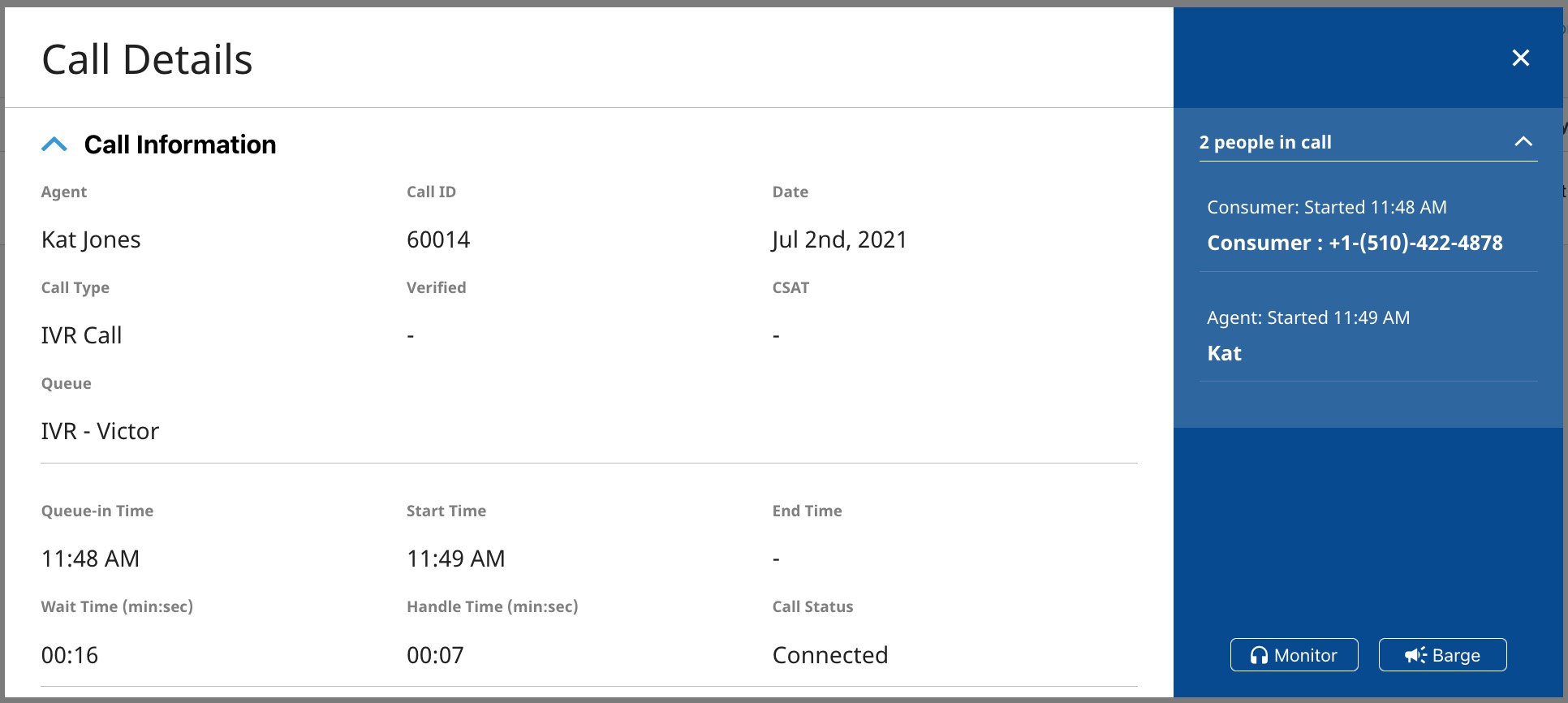
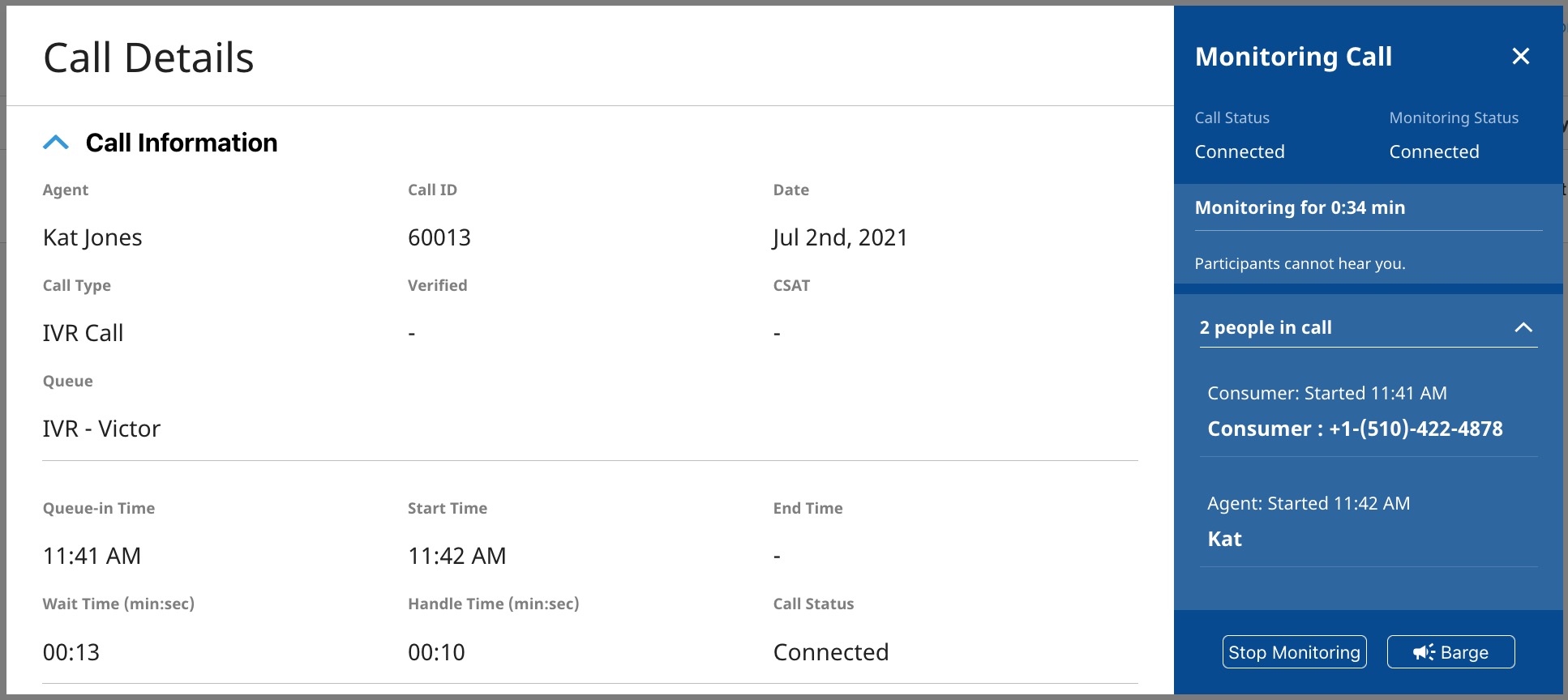
통화 세부정보 팝업은 상담사 페이지와 통화 > 연결됨 페이지에서 확인할 수 있습니다. 팝업에는 통화 측정항목, 트랜스퍼, 통화 참여자 정보를 비롯한 현재 세션에 관한 관련 정보가 표시됩니다. 사용자는 할당된 역할 및 연결된 권한에 따라 이 팝업에서 모니터링 및 끼어들기 통화에 액세스할 수 있습니다.
채팅 세부정보
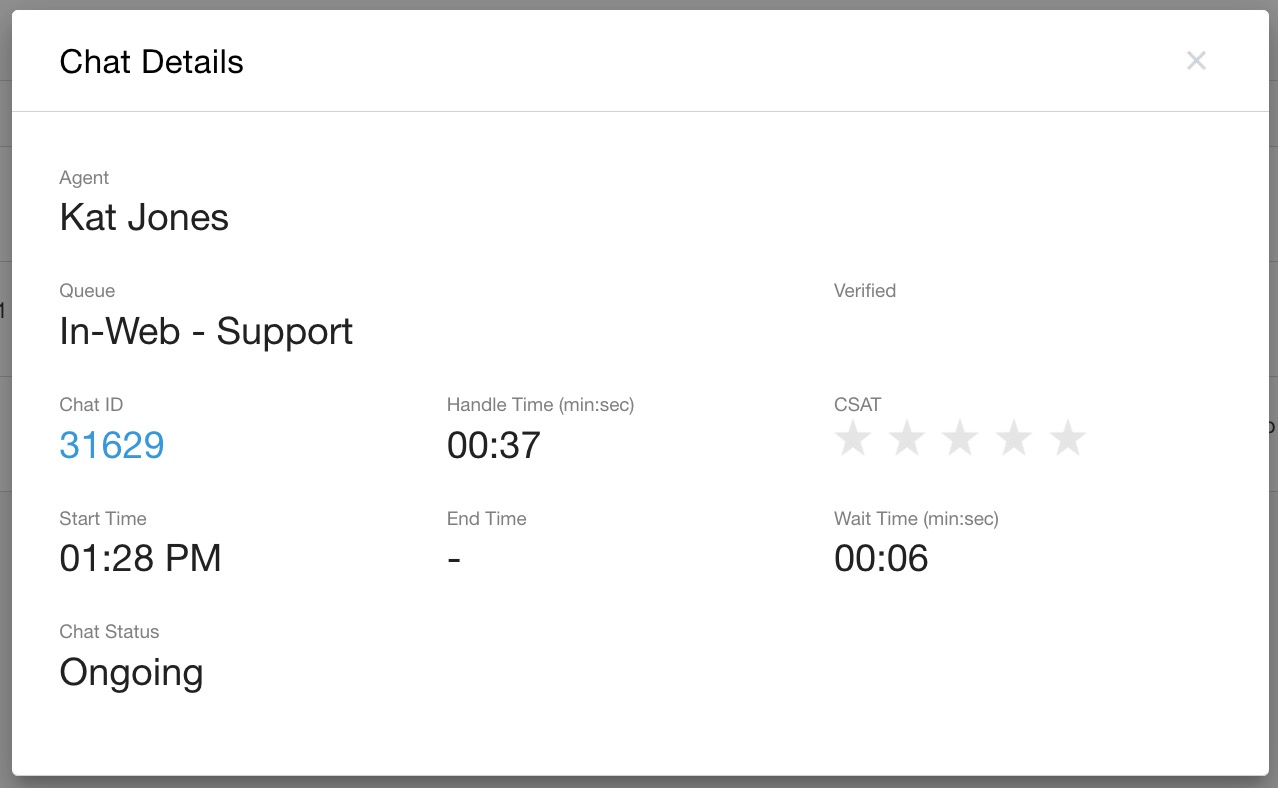
채팅 세부정보 팝업은 채팅 > 연결됨 페이지에서 확인할 수 있습니다. 팝업에 현재 세션에 관한 관련 데이터가 표시됩니다.
통화 모니터링
연결된 통화 페이지에서
통화 > 연결됨으로 이동합니다.
페이지에서 검색하거나 스크롤하여 통화를 찾습니다.
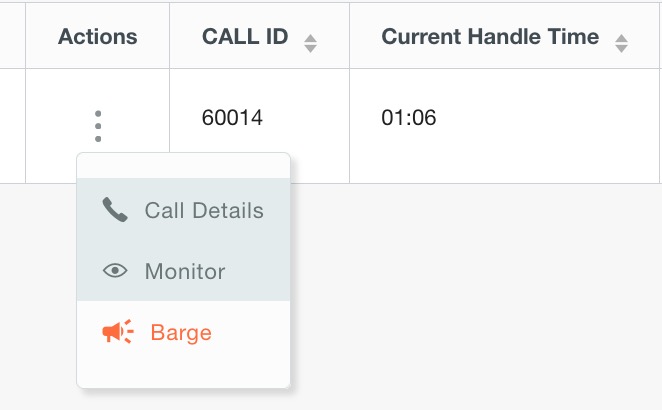
작업 버튼을 클릭하고 모니터링을 선택합니다.
완료되면 모니터링 중지를 클릭합니다.
에이전트 모니터링 페이지에서
에이전트로 이동합니다.
페이지에서 필터링, 검색 또는 스크롤을 사용하여 에이전트를 찾습니다.
작업 버튼을 클릭하고 모니터링을 선택합니다.
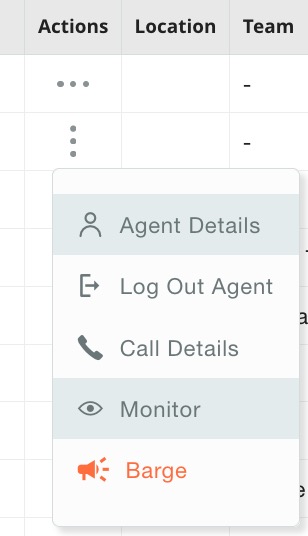
또는 통화 세부정보를 선택한 후 모니터링 버튼을 클릭합니다.
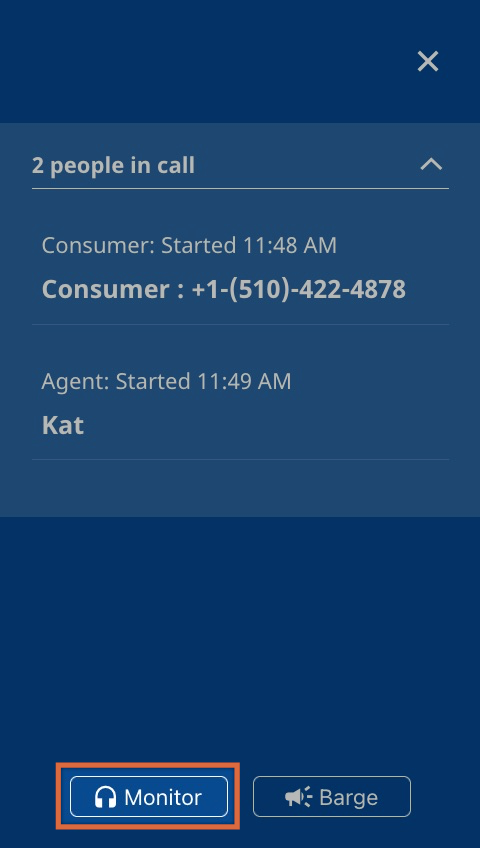
완료되면 모니터링 중지를 클릭합니다.
채팅 모니터링
'연결된 채팅' 페이지에서 채팅을 모니터링합니다.
채팅 > 연결됨으로 이동합니다.
페이지에서 검색하거나 스크롤하여 채팅을 찾습니다.
작업 버튼을 클릭하고 실시간 채팅 보기를 선택합니다.
완료되면 오른쪽 상단의 X를 클릭합니다.
실시간 채팅 UI 보기
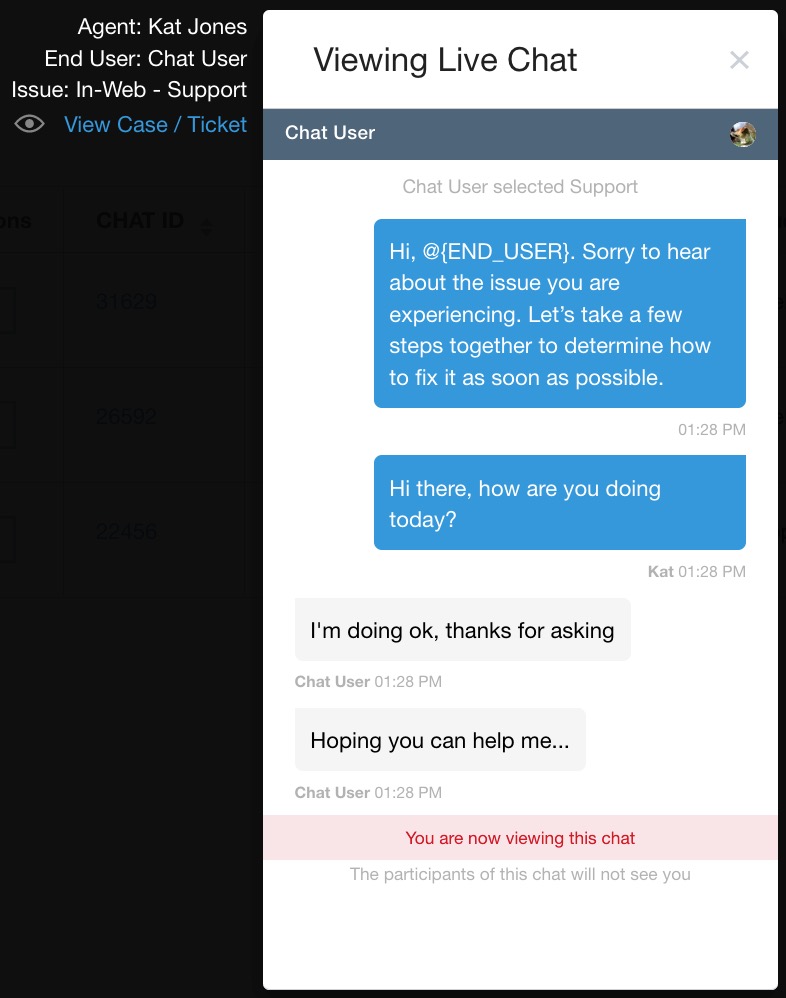
에이전트: 사용자 및 팀 페이지에 입력된 에이전트 이름
최종 사용자: 소비자 이름 또는 고유 ID(있는 경우)
문제: 대기열 메뉴 경로
케이스 / 티켓 보기: CRM이 Contact Center AI Platform (CCAI Platform)과 통합된 경우 링크를 클릭하여 채팅 세션과 연결된 CRM 레코드를 확인합니다.
통화 및 채팅의 근무 시간 외 전환
개요
소비자가 영업시간 외에 문의하려고 할 때의 특정 전환 경로를 구성하여 소비자의 환경을 맞춤설정합니다. 먼저 영업시간 외에 문의하려고 할 때의 특정 전환 경로를 구성한 다음, 통화 설정 및 Chat 설정 페이지에서 전역 수준으로 전환을 사용 설정하고 구성합니다. 영업시간이 지난 후의 응대는 설정 > 대기열에서 각 리프 대기열에 맞게 추가로 맞춤설정할 수 있습니다.
글로벌 언어 및 메시지 설정에는 특정 설정이 사용 설정된 후 필요한 음성 녹음 또는 텍스트 음성 변환 프롬프트 설정이 포함됩니다.
공지사항 또는 전환이 사용 설정되면 적절한 메시지를 추가합니다.
세부정보
영업시간 외 전환이 사용 설정되면 소비자가 선택했거나 라우팅된 대기열, 언어 또는 채널의 특정 영업시간에 따라 통화와 채팅이 전환됩니다. 전환 옵션 및 구성은 통화 설정 및 대기열 설정 페이지에서 이루어지지만 실제 시간은 고객센터 세부정보 설정 페이지에서 설정됩니다. 이 설정을 사용 설정하면 통화 발신자에게 제공할 수 있는 옵션이 여러 개 있습니다.
시간 외 응대 전환을 완전히 사용 설정하고 구성하는 단계
필요에 따라 환경의 운영 시간(전역 및 각 대기열, 채널, 언어의 맞춤 시간)을 구성합니다.
통화에 대한 영업시간 외 전환을 사용 설정하고 구성합니다.
채팅의 근무 시간 외 전환을 사용 설정하고 구성합니다.
대기열별 전환 옵션을 구성합니다 (선택사항).
설정 > 언어 및 메시지에서 적절한 인사말을 구성하고 업로드합니다.
CCAI Platform 구성
통화에 대한 영업시간 외 전환 사용 설정 및 구성
설정 > 통화로 이동합니다.
근무 시간 외 전환 사용 설정을 사용으로 전환하여 예정된 운영 시간 (설정 > 지원 센터 세부정보에서 설정) 이후에 전화를 거는 통화 발신자를 전환합니다.
다음 동작의 경우 운영 시간 외에 대기열로 전송 허용 체크박스를 선택합니다.
상담사는 상담사 어댑터에서 다음 대기열을 전송 옵션으로 볼 수 있습니다.
근무 시간 내의 모든 대기열
운영 시간 외에 있으며 운영 시간 외 전환이 사용 설정된 모든 대기열
운영 시간 외에 있으며, 전환이 사용 설정되어 있지 않고 활성 상태이며 로그인한 상담사가 있는 모든 대기열
24시간 응답 가능 모드로 설정된 가상 상담사가 할당된 시간 외 대기열
상담사는 다음 유형의 대기열을 볼 수 없습니다.
영업시간 외에 있으며 가상 상담사가 할당된 모든 대기열은 대기열 영업시간으로 제한됩니다.
모바일 및 웹 SDK 통화 전환 옵션 선택
선택하면 영업시간 외에 시각적 옵션이 표시됩니다. 일반 통화/채팅 옵션은 UI에 표시되지 않으며 아래에서 선택한 옵션만 사용할 수 있습니다.
영업시간 외 전환: 대체 옵션을 제시하여 소비자를 전환합니다.
예약된 통화: 대기열에서 통화를 요청할 수 있는 영업시간 내의 사용 가능한 시간대를 표시합니다.
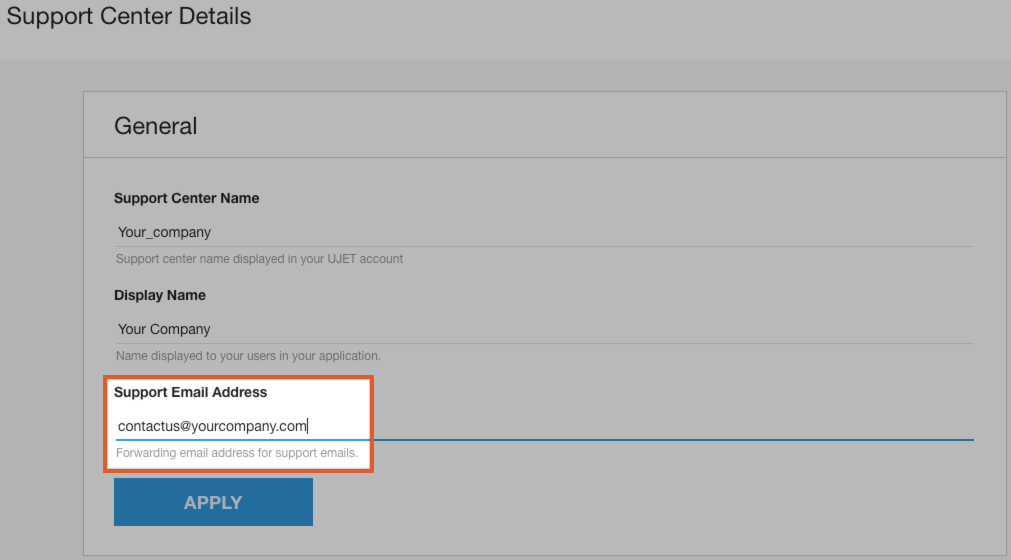
이메일: 이메일에 대해 근무 시간 외 전환이 사용 설정된 경우 근무 시간 외에 최종 사용자에게 나열된 이메일 주소로 문의하라는 메시지가 표시됩니다. 나열된 이메일 주소는 항상 지원 센터 세부정보에 나열된 이메일입니다.
웹: 고객에게 연락할 이메일 주소를 제공합니다.
모바일: 기본 이메일 앱이 '받는 사람' 필드에 이메일 주소와 함께 실행되며, 앱 버전 및 기기 유형과 같은 데이터가 기본적으로 이메일 본문에 추가될 수 있습니다.
이메일 주소가 설정 > 지원 센터 세부정보:에 설정되어 있습니다.
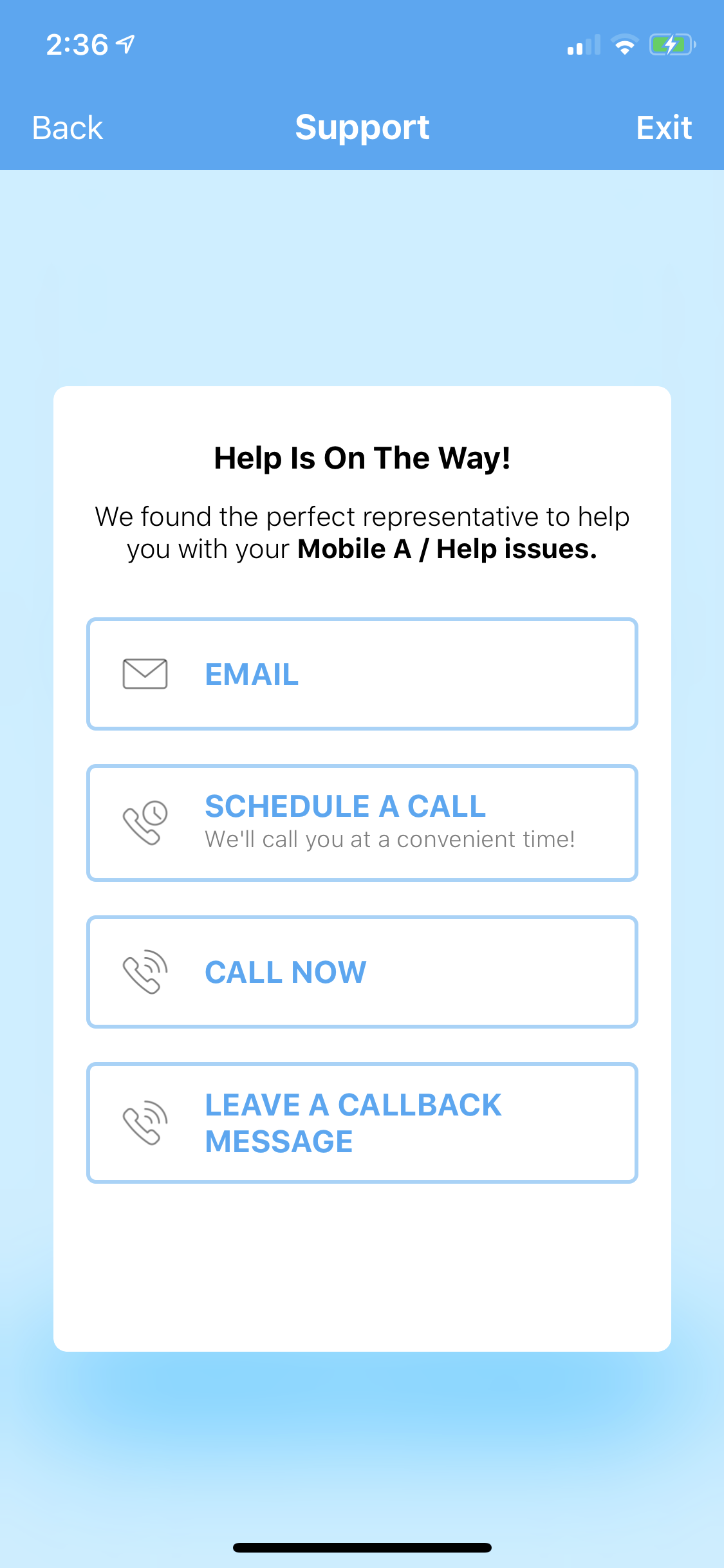
전화번호: 모바일 SDK에만 해당합니다. 소비자를 다른 전화번호로 전환합니다. '지금 전화 걸기'로 표시되고 휴대전화에서 다이얼할 번호가 표시됩니다.
음성메일: 모바일 SDK에만 해당 고객이 음성메시지를 남길 수 있습니다. 'Leave a callback message'(콜백 메시지 남기기)로 표시됩니다. 음성사서함은 통화에 대해 선택한 대기열에 할당된 상담사에게 전달됩니다.
예시 전환 UI
근무 시간 외에 모든 옵션으로 전환되도록 설정된 모바일 SDK의 예
IVR 통화 전환 옵션 선택
영업시간 외 전환: 지원 센터 세부정보에 설정된 시간 동안 통화가 아래의 선택된 옵션으로 전환됩니다.
대기열: 24시간 대기열이 있거나 영업시간이 더 긴 대기열이 하나만 설정되어 있는 경우 모든 통화가 이 대기열로 전송됩니다.
전화번호: 발신자를 다른 전화번호로 연결합니다.
음성사서함: 발신자가 음성사서함을 남길 수 있습니다.
영업시간이 되었을 때 호출된 대기열에 할당된 상담사에게 이 전환 설정으로 인해 남겨진 음성메시지에 대한 알림이 전송됩니다. 할당이 없는 최상위 대기열에 이 설정이 적용되면 CRM에서 음성 메일을 사용할 수 있습니다.
이 메시지는 설정 > 언어 및 메시지 > 음성사서함 메시지에서 맞춤설정할 수 있습니다.
추가 음성사서함 메시지 옵션은 맞춤 콜백에서 확인할 수 있습니다.
음성사서함 - 전화번호 차단됨
음성사서함 - 전화번호 요청
음성사서함 - 전화번호 입력 성공
메시지 전용: '업무 시간 외 전환' 메시지가 재생되고 통화가 종료됩니다. 이 메시지는 설정 > 언어 및 메시지 > 근무 시간 외 전환 메시지에서 맞춤설정할 수 있습니다.
Set Deflection(편향 설정)을 클릭하여 위의 설정을 Save(저장)합니다.
채팅의 근무 시간 외 전환 사용 설정 및 구성
설정 > 채팅으로 이동합니다.
근무 시간 외 전환 사용 설정: 근무 시간 외에 채팅 요청을 전환하려면 사용 설정합니다.
영업시간 외 전환이 사용 중지된 경우 다음 동작에 대해 영업시간 외 전환이 사용 중지된 경우 운영 시간 외 대기열로의 트랜스퍼 허용 체크박스를 선택합니다.
상담사는 상담사 어댑터에서 다음 대기열을 전송 옵션으로 볼 수 있습니다.
근무 시간 내의 모든 대기열
근무 시간 외에 있으며 전환이 사용 설정되어 있지 않고 활성 상태이며 로그인한 상담사가 있는 모든 대기열
근무 시간 외에 있으며 근무 시간 외 전환이 사용 설정된 모든 대기열
24시간 응대 가능 모드에서 가상 상담사가 할당된 모든 시간 외 대기열
상담사는 다음 유형의 대기열을 볼 수 없습니다.
영업시간 외에 있으며 가상 상담사가 할당된 모든 대기열은 대기열 영업시간으로 제한됩니다.
영업시간 외 전환 옵션: 영업시간 외에 채팅하는 경우 최종 사용자를 이메일로 전환하려면 이메일을 선택합니다. 이메일에 대해 근무 시간 외 전환이 사용 설정된 경우 근무 시간 외에 소비자에게 나열된 이메일 주소로 문의하라는 메시지가 표시됩니다. 나열된 이메일 주소는 항상 지원 센터 세부정보에 나열된 이메일입니다. 그렇지 않으면 채팅 상호작용 본문 내에서 설정 > 지원 센터 세부정보에 설정된 이메일 주소가 고객에게 표시됩니다.
Set Deflection(편향 설정)을 클릭하여 저장합니다.
대기열별 설정 구성
IVR, 모바일, SMS 채널에서 사용할 수 있습니다. 웹에서는 사용할 수 없습니다.
IVR
설정 > 대기열 > IVR로 이동합니다.
수정하려는 대기열을 클릭합니다.
'업무 시간 외 자동 응답'으로 스크롤하고 스위치를 '사용'으로 전환합니다.
메시지: 메시지가 재생된 후 통화가 종료됩니다. 설정 > 통화에서 설정한 기본 메시지 또는 맞춤 인사말을 사용할 수 있습니다.
대기열: 발신자를 다른 대기열로 연결합니다.
전화번호: 근무 시간 외에 발신자를 전화번호로 리디렉션합니다. 통화 시간에 따라 추가 요금이 부과됩니다.
음성사서함: 발신자를 음성사서함으로 안내하며 음성사서함 인사말을 맞춤설정하는 옵션이 있습니다.
Set After Hour Deflection(영업시간 외 전환 설정)을 클릭하여 저장합니다.
모바일
모바일 구성을 사용하면 대기열로 전환하거나 다른 전환 옵션을 조합할 수 있습니다. 대기열로 전환하는 경우 소비자는 음성 메일 남기기와 같은 다른 옵션을 사용할 수 없습니다.
설정 > 대기열 > 모바일로 이동합니다.
수정하려는 대기열을 클릭합니다.
근무 시간 외 자동 응답으로 이동하여 스위치를 사용 설정으로 전환합니다.
대기열로 전환: 소비자를 다른 대기열로 전환합니다.
또는
Deflection Options (하나 이상 선택):
예약된 통화: 이 대기열의 채널 설정에서 예약된 통화가 사용 설정된 경우 이 옵션을 선택하여 영업시간 중에 예약된 통화의 시간대를 소비자에게 표시할 수 있습니다.
이메일: 이메일에 대해 근무 시간 외 전환이 사용 설정된 경우 근무 시간 외에 최종 사용자에게 나열된 이메일 주소로 문의하라는 메시지가 표시됩니다. 나열된 이메일 주소는 항상 지원 센터 세부정보에 나열된 이메일입니다. 기본 이메일 앱이 '받는 사람' 필드에 이메일 주소와 함께 실행되며, 앱 버전 및 기기 유형과 같은 데이터가 기본적으로 이메일 본문에 추가될 수 있습니다. 이메일 주소는 설정 > 지원 센터 세부정보에서 설정됩니다.
전화번호: 소비자를 다른 전화번호로 연결합니다. '지금 전화하기'를 표시하고 전화기에서 다이얼할 번호를 표시합니다.
음성메시지: 소비자가 음성메시지를 남길 수 있습니다. '콜백 메시지를 남겨 주세요'로 표시됩니다. 음성사서함은 통화에 대해 선택한 대기열에 할당된 상담사에게 전달됩니다.
Set After Hour Deflection(영업시간 외 전환 설정)을 클릭하여 저장합니다.
SMS
설정 > 대기열 > SMS로 이동합니다.
수정하려는 대기열을 클릭합니다.
SMS 채팅 시스템 메시지 섹션으로 스크롤하여 근무 시간 외 메시지 사용 설정 옆의 체크박스를 선택합니다.
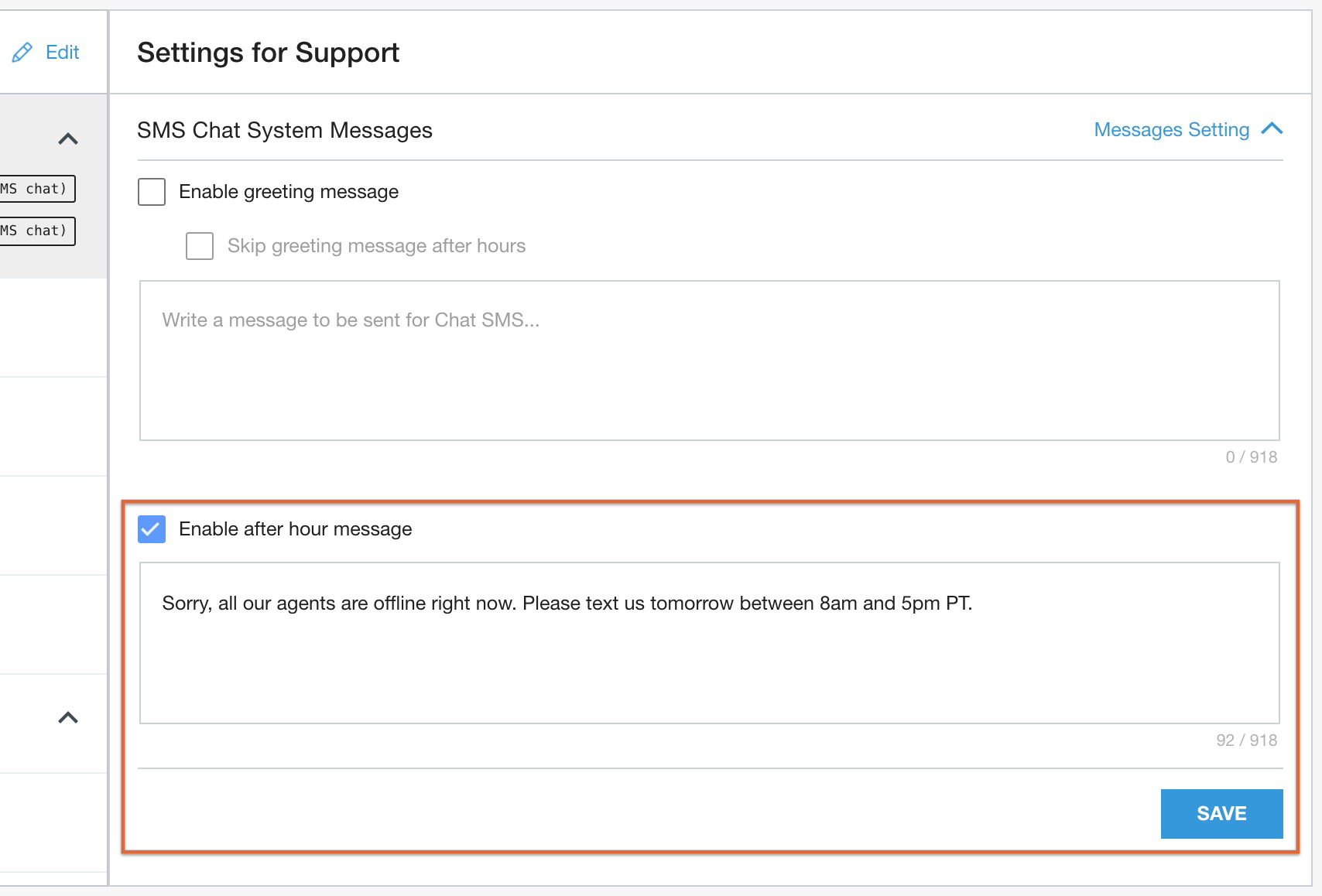
소비자에게 보낼 문자 메시지를 입력합니다.
저장을 클릭합니다.
통화 녹음 - 데이터 스토리지
개요
통화가 완료되면 통화 녹음 파일이 CRM에 업로드됩니다. 통화 녹음 파일은 녹음 파일이 CRM에 성공적으로 업로드되는 즉시 원래 서버에서 삭제됩니다. 업로드는 보통 99% 이상 성공합니다.
통화 완료 후 통화 녹음 삭제가 지연되는 시나리오는 다음 세 가지뿐입니다.
고객 CRM에서 데이터 업로드 성공 확인을 전송하지 않았습니다.
CRM API 한도에 도달했거나
통화 녹음 파일이 너무 커서 CRM 시스템에 업로드할 수 없습니다.
CCAI 플랫폼 서비스는 이러한 시나리오에서 통화 녹음을 고객 CRM 시스템에 업로드하기 위해 지수 백오프를 사용하는 재시도 메커니즘을 활용합니다.
녹화가 제출되면 이동통신사 플랫폼에서 삭제됩니다. 모든 경우에 통화 녹음 파일은 7일을 초과하여 보관되지 않습니다. 녹화의 지연된 보관 기간 동안 이동통신사는 언제든지 녹화에 액세스할 수 없습니다. 녹화는 MFA 핸드셰이크를 통해서만 액세스할 수 있으며 인증된 CRM 키만 액세스할 수 있습니다.
최대 파일 크기
통화 녹음 파일 크기가 50MB를 초과하면 CCAI Platform에서 파일을 더 작은 크기의 파일로 분할한 다음 순서대로 CRM 티켓에 첨부합니다.
예: 파일 크기가 70MB인 경우 CCAI 플랫폼은 50MB 파일과 20MB 파일로 분할한 다음 CRM 티켓에 별도의 녹음 파일로 첨부합니다.
상담사 메시지 및 알림
전화 및 채팅에 대한 상담사 알림을 전역적으로 그리고 대기열 수준에서 맞춤설정할 수 있습니다. ML Ops 옵션은 다음과 같습니다.
알림의 빈도와 어조를 설정합니다.
맞춤 벨소리를 업로드하는 중입니다.
통화가 시작되기 전에 컨텍스트를 제공하는 속삭임 안내 설정 구성
이러한 설정을 사용하면 알림과 메시지를 맞춤설정하여 상담사의 응답성과 효율성을 개선할 수 있습니다.
통화 메시지 및 알림을 전역적으로 구성
통화 메시지와 알림을 전역적으로 구성하려면 다음 단계를 따르세요.
설정 > 통화로 이동합니다.
상담사 통화 메시지 및 알림 섹션으로 스크롤합니다.
일반에서 다음 설정을 구성합니다.
통화에 위스퍼 사용: 통화가 상담사에게 할당되면 통화 유형과 대기열을 나타내는 음성 메시지가 들립니다. '{대기열 이름}의 {통화 유형}'
속삭임 읽기 속도: 속삭임 메시지를 읽는 속도를 높이거나 낮춥니다. 통화 안내 메시지의 길이는 대기 시간 측정항목에 포함됩니다.
통화에 카운트다운 사용: 발신자가 전화로 연결될 때까지 초를 세는 가청 메시지를 상담사에게 재생합니다. '다음 통화입니다. 3,2,1초 후에 시작됩니다.'
수신 전화 알림: 각 옵션을 클릭하여 벨소리를 들어봅니다. 상담사가 수신 전화에 대해 들을 수 있는 벨소리를 선택합니다. 맞춤 음색을 업로드할 수도 있습니다. 맞춤 알림음을 참고하세요.
통화 알림 빈도: 상담사가 알림음을 한 번만 듣도록 할지, 지정된 시간이 지난 후 반복해서 듣도록 할지 선택합니다. 전화를 받을 때까지 또는 통화가 없을 때까지 상담사에게 알림을 선택하면 알림 간의 시간(초)을 선택하거나 변경할 수 있습니다.
SMS 알림 사용 설정 슬라이더를 활성화하여 상담사의 CCAI 플랫폼 사용자 프로필에 지정된 전화번호로 수신되는 전화에 대해 상담사에게 SMS 알림이 전송되도록 합니다.
알림 설정을 클릭하여 변경사항을 저장합니다.
전역적으로 채팅 알림 구성
채팅 알림을 전역으로 구성하려면 다음 단계를 따르세요.
설정 > 채팅으로 이동합니다.
상담사 채팅 알림까지 아래로 스크롤합니다.
새 채팅 알림에서 각 옵션을 클릭하여 벨소리를 들어 봅니다. 상담사가 수신 채팅에 대해 들을 알림음을 선택합니다. 맞춤 벨소리를 업로드할 수도 있습니다.
알림 빈도에서 상담사가 알림음을 한 번만 듣도록 하거나 지정된 시간이 지난 후 반복해서 듣도록 선택할 수 있습니다.
상담사가 채팅을 수락할 때까지 또는 채팅이 없을 때까지 상담사에게 알림을 선택하면 알림 간의 시간(초)을 선택하거나 변경할 수 있습니다.
새 메시지 알림에서 각 옵션을 클릭하여 벨소리를 들어봅니다. 기존 채팅의 새 메시지에 대해 에이전트에게 들려줄 어조를 선택합니다. 맞춤 벨소리를 업로드할 수도 있습니다.
알림 저장을 클릭하여 변경사항을 저장합니다.
대기열 수준에서 위스퍼링 안내 구성
대기열 수준에서 속삭임 공지를 구성하면 통화가 시작되기 전에 대기열에 특정한 정보를 상담사에게 제공할 수 있습니다.
대기열 수준에서 위스퍼링 알림을 구성하려면 다음 단계를 따르세요.
CCAI Platform 포털에서 설정 > 대기열을 클릭합니다. 설정 메뉴가 표시되지 않으면 메뉴를 클릭한 다음 설정 > 대기열을 클릭합니다.
수정할 대기열 유형에 따라 IVR(대화형 음성 응답), 모바일 또는 웹을 클릭합니다.
수정하려는 대기열을 클릭합니다.
대기열의 설정 창에서 속삭임 안내 섹션으로 이동한 다음 구성을 클릭합니다.
속삭이는 공지사항 전환 버튼을 클릭하여 사용 위치로 전환합니다.
다음 속삭임 공지사항 유형 중 하나를 선택합니다.
대기열 이름: CCAI Platform은 통화가 시작되기 전에 대기열 이름을 읽습니다.
텍스트 음성 변환: 통화가 시작되기 전에 CCAI Platform에서 읽을 텍스트를 입력합니다.
오디오 녹음 파일 업로드: 통화가 시작되기 전에 CCAI 플랫폼에서 재생할 오디오 파일을 업로드합니다.
선택사항: Whisper 읽기 속도 상자에서 재생 속도를 선택합니다.
선택사항: 통화에 카운트다운 사용 전환 버튼을 클릭하여 사용 또는 사용 중지합니다. 이 설정을 사용 설정하면 CCAI Platform에서 통화가 시작될 때까지의 시간을 초 단위로 카운트다운하는 메시지를 상담사에게 재생합니다(예: '다음 상담사님, 통화가 3, 2, 1초 후에 시작됩니다').
저장을 클릭합니다.
맞춤 알림음
다음 알림 유형에 맞춤 소리를 업로드할 수 있습니다.
상담사 통화 메시지 및 알림:
- 수신 전화 알림
상담사 채팅 알림:
- 새 메시지 알림
- 새 채팅 알림
설정 > 채팅 > 상담사 채팅 알림에서 각 알림 유형 아래에 사용할 어조 선택이 표시됩니다.
맞춤 어조를 클릭하면 .mp3 오디오 파일을 업로드하고 미리 볼 수 있습니다. .mp3 파일은 삭제하거나 다른 맞춤 벨소리로 대체할 수 있습니다. 기본 음색을 선택하더라도 업로드된 음색은 계속 사용할 수 있습니다.
설정 추천
다음과 같은 경우 더 긴 벨소리 또는 더 자주 알림을 사용하세요.
상담사는 멀티태스킹을 하는 경우가 많으며 항상 전화를 기다리고 있는 것은 아닙니다.
개방형 사무실 또는 소음이 많은 환경
상담사는 컴퓨터에서 음악을 들을 수 있습니다.
다음과 같은 경우 더 짧은 벨소리를 사용하세요.
상담사는 항상 대기 상태로 전화를 기다립니다.
통화 빈도 증가
통화 속삭임:
대기열 선택 및 통화 유형이 상담사의 첫 번째 커뮤니케이션에 큰 영향을 미치는 경우 사용합니다.
대기 시간 영향을 줄이기 위해 위스퍼 속도 증가
매우 낮은 초 수 SLA의 경우:
- 이러한 메시지의 지속 시간이 통화 대기 시간에 영향을 미치므로 필요한 경우에만 속삭임 및 카운트다운을 사용하세요.
예약된 데이터 속성 전송
예약된 데이터 속성을 사용하면 채팅 또는 통화 세션이 시작될 때 또는 세션이 시작된 후에도 최종 사용자에 관한 정보를 CCAI Platform으로 전송할 수 있습니다. CCAI 플랫폼은 이 최종 사용자 정보를 사용자 프로필 플래그 형태로 에이전트 어댑터에 표시합니다. 이러한 플래그는 상담사나 감독자가 세션을 처리하는 방법을 결정하는 데 도움이 될 수 있습니다. 확인되지 않은 고객, 확인된 고객, 악성 행위자, 재구매 고객에 대한 사용자 프로필 플래그가 있습니다.
다음은 CCAI Platform에 전송할 수 있는 예약된 데이터 속성입니다.
reserved_verified_customer: 이 최종 사용자를 적법한 고객으로 간주함을 나타냅니다.reserved_bad_actor: 이 최종 사용자가 악성 행위자일 수 있다고 간주함을 나타냅니다. 사기 행위를 발견했거나 연락처가 스팸 캠페인에서 비롯된 것으로 판단되었기 때문일 수 있습니다.reserved_repeat_customer: 이 최종 사용자가 이전에 고객센터에 문의한 적이 있음을 나타냅니다.
자체 시스템 및 프로세스를 기반으로 최종 사용자에게 적용되는 예약된 데이터 매개변수를 결정합니다.
다음과 같은 방법으로 예약된 데이터 속성을 CCAI Platform에 전송할 수 있습니다.
SDK를 사용하여 예약된 데이터 속성 전송
다음 SDK를 사용하여 예약된 데이터 속성을 CCAI Platform으로 전송할 수 있습니다.
Apps API를 사용하여 예약된 데이터 속성 전송
세션이 시작된 후에도 Apps API를 사용하여 예약된 데이터 속성을 CCAI Platform으로 전송할 수 있습니다. 채팅 또는 통화 세션 중에 예약된 데이터 속성을 전송하려면 다음을 참고하세요.
통화 중에 예약된 데이터 속성을 가져올 수도 있습니다. 다음을 참조하세요.
SIP 헤더를 사용하여 예약된 데이터 속성 전송
SIP 헤더를 사용하여 예약된 데이터 속성을 CCAI 플랫폼으로 전송할 수 있습니다.
다음은 SIP 헤더의 예약된 데이터 속성의 예입니다.
setting: {
  redirection: {
    option: "sip",
    sip: {
      uri: "Destination SIP URI",
      data_parameters_enabled: true | false,
      data_parameters: [
        {
          field: "verified_customer",
          type: "dynamic",
          source: "ujet_metadata",
          source_field: "Incoming Field"
        },
        {
          field: "bad_actor",
          type: "dynamic",
          source: "ujet_metadata",
          source_field: "Incoming Field"
        },
        {
          field: "repeat_customer",
          type: "dynamic",
          source: "ujet_metadata",
          source_field: "Incoming Field"
        }
      ],
      data_records: {
        in_metadata: true | false,
        in_crm_record: true | false
      }
    }
  }
}
가상 에이전트 지원
최종 사용자 확인을 수행하는 가상 에이전트 (지원 에이전트 또는 가상 작업 어시스턴트)가 있는 경우 가상 에이전트는 최종 사용자 확인 정보를 CCAI Platform에 전달할 수 있습니다. 이는 최종 사용자가 합법적인 고객임을 나타냅니다. 이 기능을 사용 설정하려면 가상 에이전트를 구성해야 합니다.
지원 상담사가 인증된 고객 매개변수를 전달하도록 구성
지원 에이전트가 인증된 고객 매개변수를 전달하도록 구성하려면 다음 단계를 따르세요.
CCAI Platform 포털에서 설정 > 대기열을 클릭합니다. 설정 메뉴가 표시되지 않으면 메뉴를 클릭한 다음 설정 > 대기열을 클릭합니다.
IVR (대화형 음성 응답) 창에서 수정 / 보기를 클릭합니다.
가상 상담사가 할당된 대기열을 클릭합니다. 자세한 내용은 가상 상담사를 대기열에 할당하기를 참고하세요.
테스트 설정 창에서 채널 설정으로 이동합니다.
가상 상담사 할당 수정을 클릭합니다.
데이터 매개변수에서 매개변수 추가를 클릭합니다. 매개변수 추가 대화상자가 표시됩니다.
매개변수를 정의하려면 다음 단계를 따르세요.
유형 필드를 클릭한 다음 동적을 선택합니다.
소스 필드를 클릭한 다음 세션 메타데이터를 선택합니다.
수신 필드 필드를 클릭한 다음 인증된 고객을 선택합니다.
대상 필드에 CRM에서 인식하고 Dialogflow CX에서 매개변수로 사용할 필드 이름을 입력합니다. 매개변수의 미리보기가 미리보기 필드에 표시됩니다.
저장을 클릭한 후 다시 저장을 클릭합니다.
인증된 고객 매개변수를 전달하도록 가상 작업 어시스턴트 구성
가상 작업 어시스턴트가 인증된 고객 매개변수를 전달하도록 구성하려면 다음 단계를 따르세요.
CCAI Platform 포털에서 Settings> Virtual Agent를 클릭합니다. 설정 메뉴가 표시되지 않으면 메뉴를 클릭한 다음 설정 > 가상 상담사를 클릭합니다.
가상 에이전트 창으로 이동하여 구성할 가상 작업 어시스턴트를 찾습니다. 통화 라벨과 어시스턴트 라벨이 있는 가상 상담사여야 합니다. 자세한 내용은 가상 작업 어시스턴트 만들기를 참고하세요.
구성 중인 가상 상담사에서 수정을 클릭합니다. 가상 작업 어시스턴트 수정 대화상자가 표시됩니다.
데이터 매개변수에서 매개변수 추가를 클릭합니다. 매개변수 추가 대화상자가 표시됩니다.
매개변수를 정의하려면 다음 단계를 따르세요.
유형 필드를 클릭한 다음 동적을 선택합니다.
소스 필드를 클릭한 다음 세션 메타데이터를 선택합니다.
수신 필드 필드를 클릭한 다음 인증된 고객을 선택합니다.
대상 필드에 CRM에서 인식하고 Dialogflow CX에서 매개변수로 사용할 필드 이름을 입력합니다. 매개변수의 미리보기가 미리보기 필드에 표시됩니다.
저장을 클릭한 후 다시 저장을 클릭합니다.
사용자 프로필 플래그
통화 또는 채팅 세션 중에 예약된 데이터 속성이 CCAI 플랫폼으로 전송되면 이 정보는 사용자 프로필 플래그 형태로 에이전트 어댑터에 표시됩니다. 확인되지 않은 고객, 확인된 고객, 악의적인 행위자, 재방문 고객에 대한 사용자 프로필 플래그가 있습니다. 이러한 플래그가 상담사 어댑터에 표시되는 방식에 관한 자세한 내용은 채팅의 사용자 프로필 플래그 및 통화의 사용자 프로필 플래그를 참고하세요.
통화 또는 채팅 종료
대기열에 있는 통화/채팅 및 연결됨 모니터링 페이지에서 작업 열의 통화/채팅 종료 옵션을 선택하여 통화와 채팅을 종료할 수 있습니다.
이는 멈춘 통화나 채팅을 종료하는 데 유용합니다. 다음은 권장사항의 예입니다.
종료하기 전에 통화 또는 채팅 세부정보를 확인합니다.
회사에서 정의한 대기열 대기 시간 임계값을 초과하는 경우 통화 또는 채팅을 종료합니다. 예를 들어 5시간이 넘는 통화 또는 채팅은 중단된 통화 또는 채팅으로 정의되며 종료될 수 있습니다.
통화/채팅 종료 권한
다음 권한이 필요합니다. 관리자 및 관리자 (할당된 팀으로만 제한됨)의 경우 기본적으로 포함되며 맞춤 역할에 추가할 수 있습니다.
- Monitor-Chats-Edit 권한
통화 또는 채팅 종료
모니터링 페이지로 이동합니다. 통화 또는 채팅을 종료할 수 있는 모니터링 페이지:
통화 모니터링 페이지 (통화 > 연결됨, 통화 > 대기열에 추가됨)
채팅 모니터링 페이지 (채팅 > 연결됨, 채팅 > 대기열에 추가됨)
종료하려는 통화 또는 채팅 행으로 이동하여 작업 열 아래에 있는 점을 클릭합니다.
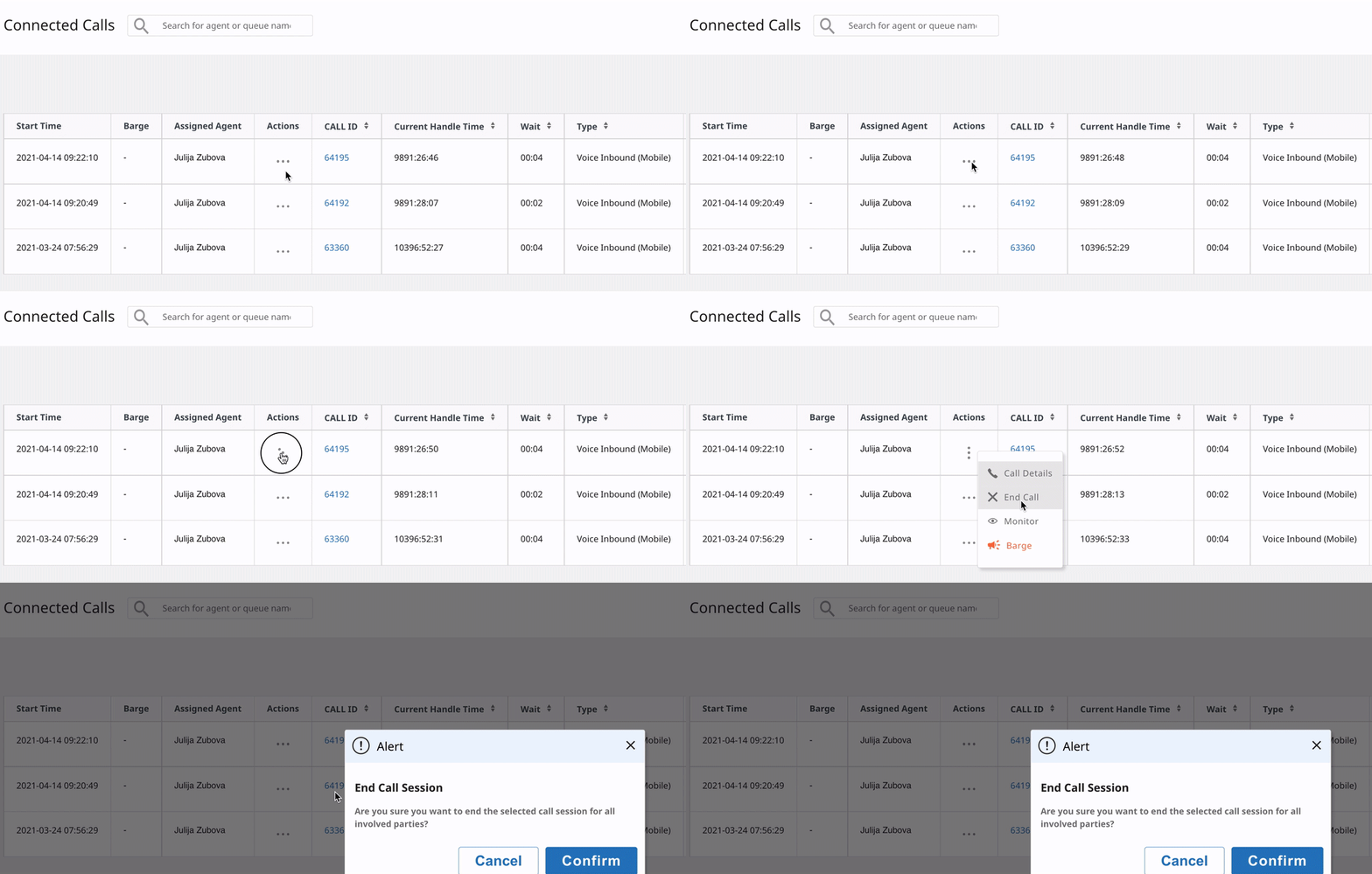
작업 메뉴 옵션이 표시됩니다.
통화/채팅 종료를 클릭합니다.
확인 창이 표시됩니다.
확인을 클릭합니다.
인증되지 않은 소비자 처리
개요
웹 SDK 및 모바일 SDK를 사용하는 경우 일부 사용자 흐름에서는 고객 또는 잠재고객 (소비자라고 함)이 웹사이트 또는 앱에 로그인하기 전에 지원팀에 문의할 수 있습니다. 사용자가 로그인 사용자 인증 정보를 입력하지 않았으므로 사용자를 기존 데이터베이스에 바로 연결할 방법이 없습니다. CCAI Platform은 가능한 경우 새 임시 고유 ID로 익명 사용자를 추적하고 사용자가 로그인하면 기존 사용자 레코드/ID로 병합합니다.
인증되지 않은 소비자는 다음을 포함할 수 있습니다.
웹페이지를 통해 지원팀 또는 영업팀에 문의하는 잠재고객
앱에서 로그아웃한 후 로그인 관련 도움을 받기 위해 지원팀에 문의하는 현재 고객
로그인이 생성되기 전 온보딩의 중요한 첫 단계에 있는 신규 사용자
사용자가 로그인하지 않으면 식별 정보가 CRM에 전달되지 않으므로 웹 사용자로 익명으로 인식됩니다.
소비자에 대한 다음 정보가 포함된 티켓/케이스가 CRM에 생성되며, 상담사가 연락처의 이름이 올바르게 업데이트되거나 CRM의 기존 연락처와 병합되도록 데이터를 수정하는 방법을 내부 프로세스에서 규정해야 합니다.
- 이름: 웹 사용자 - {월/일 시간:분} (예: 웹 사용자 10/05 10:15)
- 고유 방문자 식별자
동일한 사용자가 웹 SDK로 돌아와 로그인할 수 있는 경우 인증되지 않은 상태의 이전 티켓을 이제 로그인한 ID와 병합할 수 있습니다.
모바일: 인증되지 않은 소비자
사용자가 로그인하지 않으면 식별 정보가 CRM에 전달되지 않으므로 모바일 사용자로 익명 처리됩니다.
소비자에 대한 다음 정보가 포함된 티켓/케이스가 CRM에 생성되며, 상담사가 연락처의 이름이 올바르게 업데이트되거나 CRM의 기존 연락처와 병합되도록 데이터를 수정하는 방법을 내부 프로세스에서 규정해야 합니다.
- 이름: 모바일 사용자 - {월/일 시간:분} (예: 모바일 사용자 10/05 10:15)
- 모바일 SDK 식별자
동일한 사용자가 웹 SDK 또는 모바일 SDK로 돌아와 로그인할 수 있는 경우 인증되지 않은 상태의 이전 티켓을 이제 로그인한 ID와 병합할 수 있습니다.
Android 기기 참고사항: 사용자가 앱을 제거했다가 다시 설치하면 고유한 모바일 SDK ID가 인식되지 않으며 새 연락처가 생성됩니다.
SmartActions
개요
전화를 걸거나 채팅을 시작하는 소비자는 상담사와 사진, 동영상, 스크린샷을 공유하여 빠르게 같은 페이지를 볼 수 있습니다. 소비자에게 요청된 미디어를 전송하라는 메시지를 표시하면 미디어를 전송하기 위해 각 단계를 안내할 필요가 없으며 미디어가 캡처된 후 상담사가 즉시 사용할 수 있습니다.
모바일 SDK 호출과 함께 SmartActions 사용
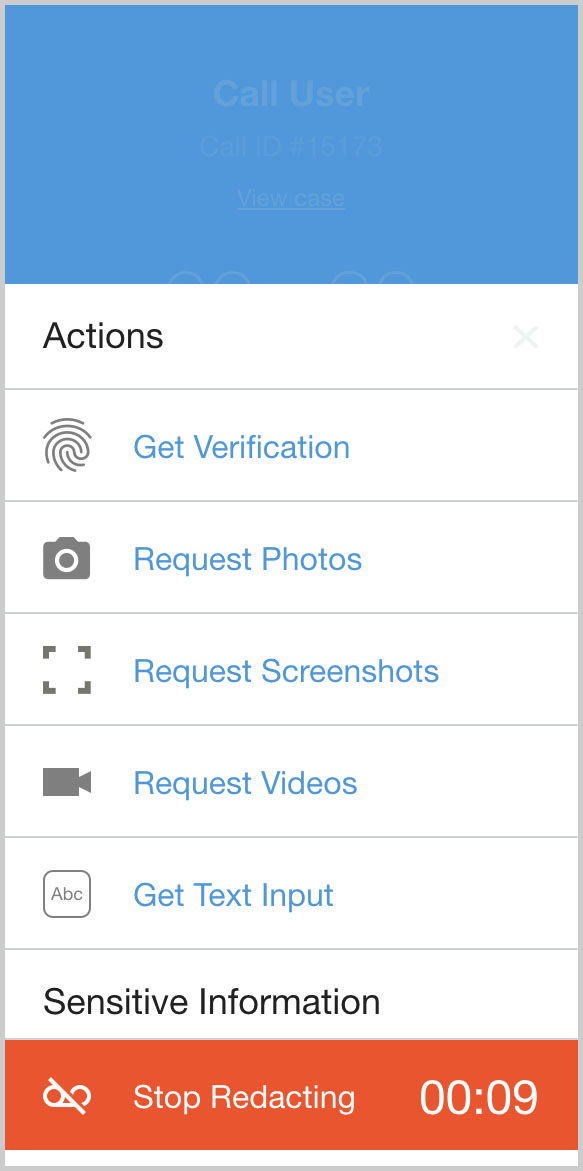
작업 메뉴: 클릭하여 스마트 작업 옵션을 표시합니다.
인증 받기: 소비자에게 휴대기기 잠금 해제에 사용하는 지문 또는 PIN 코드를 통해 인증하도록 요청합니다. 이는 문제의 제품/기기의 소유권을 확인하는 보안 조치로 사용할 수 있습니다.
사진 요청: 통화 상대에게 최대 4장의 사진을 찍거나 선택하라는 메시지를 표시합니다. 앱에 카메라/사진 액세스 권한을 부여해야 합니다.
사용 사례 예: 상품이 파손된 상태로 도착한 경우 소비자가 손상된 상품의 사진을 보낼 수 있습니다.
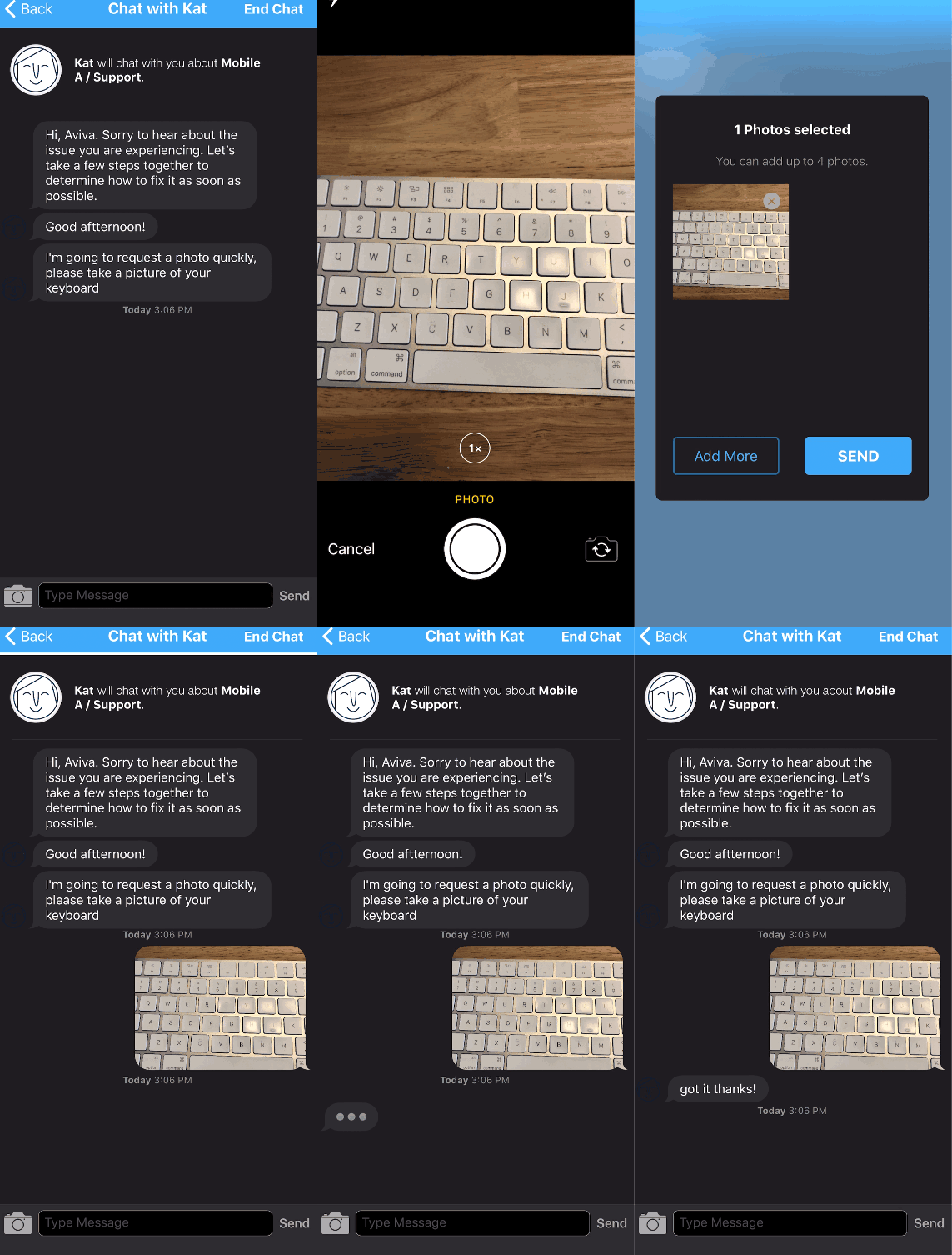
스크린샷 요청: 통화자에게 앱의 현재 페이지 스크린샷을 찍도록 안내합니다.
프로세스 참고: 이렇게 하면 소비자에게 현재 페이지의 스크린샷을 찍어 보내라는 메시지가 표시되므로 스크린샷 요청을 시작하기 전에 스크린샷을 보고 싶은 앱 부분으로 안내하세요.
사용 사례 예: 특정 페이지에서 오류가 발생하는 소비자
동영상 요청: 통화 상대에게 기존 동영상을 선택하거나 새 동영상을 촬영하라는 메시지를 표시합니다.
사용 사례 예: 소비자가 설명하기 어려운 현재 제품 설정을 보여주는 동영상을 보냅니다.
Get Text Input: 소비자에게 휴대기기 키보드를 사용하여 정보를 입력하라는 메시지를 표시합니다.
사용 사례 예: 소비자가 추적 번호, 이메일 또는 성의 올바른 철자를 정확하게 보낼 수 있습니다.
Redact: 사용 설정하면 상담사가 통화 녹음을 일시중지하기 위해 통화 수정 작업을 시작할 수 있습니다. 통화 수정사항을 참고하세요.
사용 사례 예: 소비자가 신용카드 세부정보 또는 주민등록번호와 같은 민감한 정보를 공유합니다.
모바일 SDK 채팅의 SmartActions
작업 메뉴: 클릭하여 스마트 작업 옵션을 표시합니다.
인증 받기: 소비자에게 휴대기기 잠금 해제에 사용하는 지문 또는 PIN 코드를 통해 인증하도록 요청합니다. 이는 문제의 제품/기기의 소유권을 확인하는 보안 조치로 사용할 수 있습니다.
사진 요청: 통화 상대에게 최대 4장의 사진을 찍거나 선택하라는 메시지를 표시합니다. 앱에 카메라/사진 액세스 권한을 부여해야 합니다.
사용 사례 예: 상품이 파손된 상태로 도착한 경우 소비자가 손상된 상품의 사진을 보낼 수 있습니다.
스크린샷 요청: 통화자에게 앱의 현재 페이지 스크린샷을 찍도록 안내합니다.
프로세스 참고: 이렇게 하면 호출자에게 현재 페이지의 스크린샷을 찍어 보내도록 메시지가 표시되므로 스크린샷 요청을 시작하기 전에 스크린샷을 보고 싶은 앱 부분으로 안내하세요.
사용 사례 예: 특정 페이지에서 오류가 발생하는 소비자
동영상 요청: 통화 상대에게 기존 동영상을 선택하거나 새 동영상을 촬영하라는 메시지를 표시합니다.
사용 사례 예: 소비자가 설명하기 어려운 현재 제품 설정을 보여주는 동영상을 보냅니다.
웹 SDK 채팅에 SmartActions 사용
소비자에게 사진이나 동영상을 전송하는 등의 작업을 요청하는 동일한 흐름은 웹 SDK 채팅에서 사용할 수 없지만 소비자는 이미지 첨부파일을 추가할 수 있습니다.
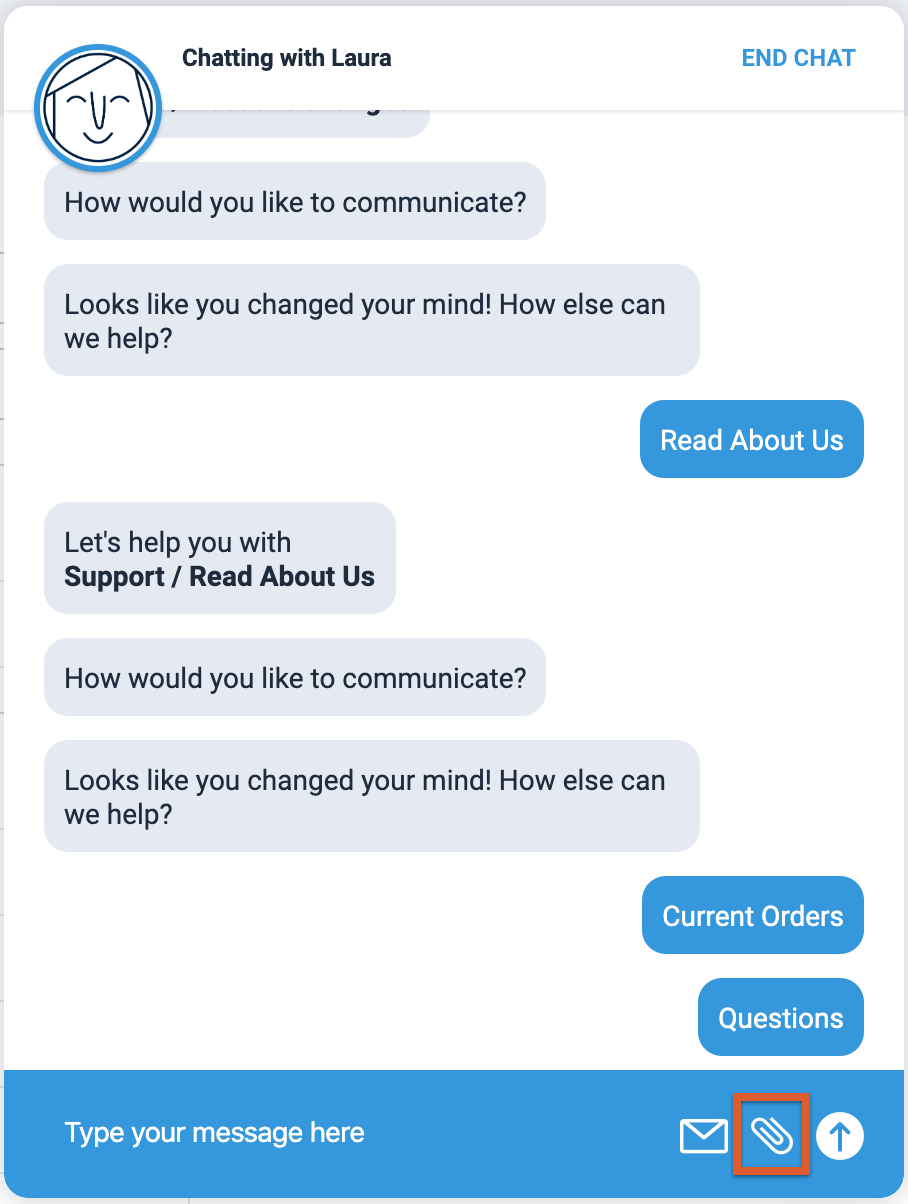
채팅 중에 채팅 참여자에게 클립 아이콘을 클릭하도록 안내하면 파일을 선택하고 첨부하라는 메시지가 표시됩니다. 허용되는 파일 형식은 .png, .jpg, mp4입니다.