


במדריך הזה מוסבר איך ליצור תחנת עבודה וירטואלית של Windows שמריצה Windows Server 2022 עם מעבד GPU שמחובר אליה ויכול להציג נתונים. Google Cloud מציעה שלושה מעבדי GPU שיכולים להציג נתונים: NVIDIA L4, NVIDIA T4 ו-NVIDIA P4.
כדי ליצור תחנת עבודה ב-Linux, אפשר לעיין במדריך בנושא יצירת תחנת עבודה וירטואלית ב-Linux עם האצת GPU.
אחרי שיוצרים את תחנת העבודה הווירטואלית, לומדים איך לגשת אליה מרחוק באמצעות HP Anyware (לשעבר Teradici CAS), באמצעות טכנולוגיית PC-over-IP (PCoIP®), פרוטוקול שולחן עבודה מרוחק שנמצא בשימוש נרחב בתעשיות המדיה והבידור, פיתוח המשחקים, האדריכלות וההנדסה. PCoIP מציע תכונות חיוניות לסוגים האלה של עומסי עבודה, כמו דיוק צבעים, תמיכה במספר מסכים, תצוגה ללא אובדן נתונים ורגישות ללחץ בטאבלט.
במדריך הזה אנחנו מניחים שאתם מכירים את Microsoft Windows ואת שורת הפקודה של PowerShell.
מטרות
- יוצרים מכונה של Compute Engine עם GPU. המופע הזה משמש כבסיס לתחנת עבודה וירטואלית.
- מתקינים את מנהלי ההתקנים (דרייברים) של NVIDIA בתחנת העבודה הווירטואלית.
- מתקינים את תוכנת HP Anyware בתחנת העבודה הווירטואלית.
- מתחברים לתחנת העבודה הווירטואלית באמצעות תוכנת לקוח PCoIP.
עלויות
במדריך הזה השתמשנו ברכיבים הבאים של Google Cloud, והשימוש בהם כרוך בתשלום:
אפשר להשתמש במחשבון התמחור כדי ליצור הערכת עלות על סמך השימוש החזוי.
המשאבים שמרכיבים את תחנת העבודה הווירטואלית והגורמים שמשפיעים על העלות במדריך הזה הם:
- 8 vCPUs, 32 GB RAM מכונה לשימוש סטנדרטי (standard) מסוג G2 שכולל NVIDIA L4 Virtual Workstation GPU.
- רישוי של Windows
- 100 GB SSD דיסק אתחול מתמיד
- עלויות של העברת נתונים יוצאת באינטרנט
העברת נתונים באינטרנט מייצגת נתונים שמוזרמים מתחנת העבודה הווירטואלית אל לקוח התצוגה המקומי שלכם, והחיוב עליהם מתבצע לפי עלויות העברת נתונים יוצאת באינטרנט. המשתנים שמשפיעים על העברת הנתונים במהלך סשן PCoIP הם רוחב הפס, רזולוציית המסך, מספר המסכים, האפליקציות שבהן נעשה שימוש וסוג הפעילות בכל מסך. מדריך לתכנון סשנים של HP Anyware יכול לעזור לכם להבין את הדרישות השונות של עומסי העבודה.
לפני שמתחילים
במדריך הזה נעשה שימוש ב-Google Cloud CLI, שאפשר להריץ אותו ממופע של Cloud Shell שהופעל מ-Google Cloud console. אם רוצים להשתמש ב-ה-CLI של gcloud בתחנת העבודה המקומית, צריך להתקין את Google Cloud CLI. במדריך מוסבר איך להריץ פקודות ב-Cloud Shell. אם אתם משתמשים ב-CLI של gcloud בתחנת העבודה שלכם, תצטרכו להתאים את ההוראות בהתאם.
- נכנסים לחשבון Google Cloud . אם אתם משתמשים חדשים ב- Google Cloud, צרו חשבון כדי שתוכלו להעריך את הביצועים של המוצרים שלנו בתרחישים מהעולם האמיתי. לקוחות חדשים מקבלים בחינם גם קרדיט בשווי 300$ להרצה, לבדיקה ולפריסה של עומסי העבודה.
-
In the Google Cloud console, on the project selector page, select or create a Google Cloud project.
Roles required to select or create a project
- Select a project: Selecting a project doesn't require a specific IAM role—you can select any project that you've been granted a role on.
-
Create a project: To create a project, you need the Project Creator role
(
roles/resourcemanager.projectCreator), which contains theresourcemanager.projects.createpermission. Learn how to grant roles.
-
Verify that billing is enabled for your Google Cloud project.
Enable the Compute Engine API, if it is not already enabled.
Roles required to enable APIs
To enable APIs, you need the
serviceusage.services.enablepermission. If you created the project, then you likely already have this permission through the Owner role (roles/owner). Otherwise, you can get this permission through the Service Usage Admin role (roles/serviceusage.serviceUsageAdmin). Learn how to grant roles.-
In the Google Cloud console, on the project selector page, select or create a Google Cloud project.
Roles required to select or create a project
- Select a project: Selecting a project doesn't require a specific IAM role—you can select any project that you've been granted a role on.
-
Create a project: To create a project, you need the Project Creator role
(
roles/resourcemanager.projectCreator), which contains theresourcemanager.projects.createpermission. Learn how to grant roles.
-
Verify that billing is enabled for your Google Cloud project.
Enable the Compute Engine API, if it is not already enabled.
Roles required to enable APIs
To enable APIs, you need the
serviceusage.services.enablepermission. If you created the project, then you likely already have this permission through the Owner role (roles/owner). Otherwise, you can get this permission through the Service Usage Admin role (roles/serviceusage.serviceUsageAdmin). Learn how to grant roles.
בנוסף, חשוב לוודא שיש לכם את הפריטים הבאים:
- פרויקט עם מכסה ל-NVIDIA L4 Virtual Workstation GPUs באזור שבחרתם. Google Cloud
אפשר לקבל רשימה של זמינות ה-GPU באמצעות הפקודה
gcloud compute accelerator-types list. - דפדפן Google Chrome כדי לגשת למסוף Google Cloud .
- הגרסה האחרונה של תוכנת PCoIP Client ל-Windows, Mac או Linux כדי לגשת לתחנת העבודה הווירטואלית.
- חשבון בכתובת help.teradici.com כדי להוריד את תוכנת HP Anyware. ההרשמה לחשבון היא בחינם.
- רישיון תוכנה של HP Anyware. אתם יכולים לבקש רישיון ניסיון או לפנות לנציג HP ולבקש קוד הרשמה לניסיון כדי להשתמש בתחנת העבודה הווירטואלית הזו.
ארכיטקטורה
בתרשים הבא מוצגים הרכיבים שבהם נעשה שימוש במדריך הזה כדי לפרוס תחנת עבודה וירטואלית אחת. רכיבים אופציונליים שמוצגים בדיאגרמה כוללים דרכים שונות להתחבר לתחנת העבודה הווירטואלית, לנפח אחסון משותף, למכונה נוספת להפעלת רישיונות של צד שלישי ולתשתית נוספת שמייצגת חוות רינדור או חוות משאבי מחשוב.
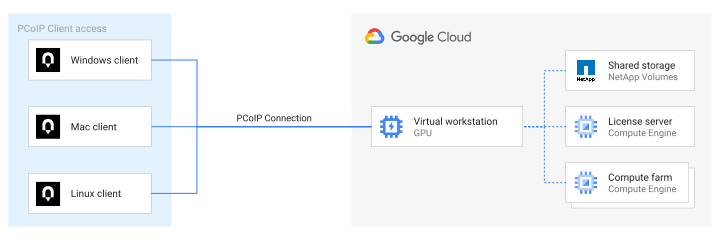
בחירת אזור
גורם חשוב כשפורסים תחנת עבודה וירטואלית הוא זמן האחזור בין המיקום שלכם לבין המופע שאתם יוצרים. ככל שזמן האחזור קצר יותר, חוויית המשתמש טובה יותר. לכן, כדאי לעבוד באזור שקרוב אליכם גיאוגרפית. מידע נוסף על הזמינות של סוגי ה-GPU השונים מופיע במאמר זמינות של אזורים ואזורים עם GPU.
פותחים את Cloud Shell. (אם אתם משתמשים ב-CLI של gcloud, פותחים חלון טרמינל במחשב).
כדי לקבל רשימה של האזורים שבהם כרטיסי GPU זמינים:
gcloud compute accelerator-types list
חשוב לשים לב לאזור ולתחום שהכי קרובים אליכם פיזית.
מגדירים את האזור שרוצים לעבוד איתו:
gcloud config set compute/zone ZONE
מחליפים את
ZONEבשם האזור שבו אתם משתמשים, כמוus-west1-b.
בחירת סוג מכונה
מעבדי NVIDIA L4 GPU מצורפים לסוג המכונה G2. למכונות וירטואליות עם יחידת GPU אחת או יותר יש מספר מקסימלי של יחידות vCPU לכל יחידת GPU שמוסיפים למופע. לדוגמה, כל GPU מסוג NVIDIA L4 מאפשר לכם להשתמש בעד 32 vCPU ועד 128GB של זיכרון בסוג המכונה של המופע. כדי לראות את טווחי הזיכרון והמעבד הווירטואלי הזמינים להגדרות שונות של GPU, אפשר לעיין ברשימת ה-GPU.
הדוגמה במדריך הזה מורכבת מתחנת עבודה וירטואלית G2 עם 8 ליבות וירטואליות, שזה הרבה פחות מהמגבלה של 32 ליבות וירטואליות ל-GPU יחיד מסוג NVIDIA L4.
יצירת תחנת עבודה וירטואלית
ב-Cloud Shell, יוצרים את המכונה של תחנת העבודה הווירטואלית ב-Compute Engine:
gcloud compute instances create VM_NAME \
    --zone=ZONE \
    --machine-type=MACHINE_TYPE \
    --accelerator=type=ACCELERATOR,count=NUM-GPUS \
    --maintenance-policy="TERMINATE" \
    --image-project=windows-cloud \
    --image-family=windows-2022 \
    --boot-disk-size=SIZE \
    --boot-disk-type=TYPE \
    --network=NETWORK
מחליפים את מה שכתוב בשדות הבאים:
-
VM_NAMEהוא השם של תחנת העבודה. -
ZONEהוא האזור שבו רוצים ליצור את המכונה הווירטואלית. -
MACHINE_TYPEהיא הגדרת המכונה המוגדרת מראש או המותאמת אישית. -
ACCELERATORהוא סוג ה-GPU שרוצים לצרף, למשלnvidia-l4-vws. -
NUM-GPUSהוא מספר יחידות ה-GPU לצירוף למכונה הווירטואלית. -
SIZEהוא גודל דיסק האתחול, בגיגה-בייט. -
TYPEהוא סוג דיסק האתחול. כדי לקבל רשימה של סוגי הדיסקים הזמינים, מריצים את הפקודהgcloud compute disk-types list. -
NETWORKהיא הרשת שבה רוצים ליצור את המכונה הווירטואלית.
לדוגמה:
gcloud compute instances create test-workstation \
    --zone=us-west1-b \
    --machine-type=g2-standard-8 \
    --accelerator=type=nvidia-l4-vws,count=1 \
    --maintenance-policy="TERMINATE" \
    --image-project=windows-cloud \
    --image-family=windows-2022 \
    --boot-disk-size=100 \
    --boot-disk-type=pd-ssd \
    --network=default
אחרי שיוצרים את תחנת העבודה הוירטואלית, מוצג סטטוס המכונה. הפלט אמור להיראות כך:
NAME: test-workstation
ZONE: us-west1-b
MACHINE_TYPE: g2-standard-8
PREEMPTIBLE:
INTERNAL_IP: 10.138.XX.XXX
EXTERNAL_IP: XX.XXX.XXX.XXX
STATUS: RUNNING
שימו לב לכתובת ה-IP החיצונית של תחנת העבודה הווירטואלית. תשתמשו בו בהמשך המדריך.
אתם יכולים לאחזר את כתובת ה-IP החיצונית של תחנת העבודה הווירטואלית בכל שלב באמצעות מסוףGoogle Cloud .
-
יצירת סיסמה ל-Windows
משתמשים ב-RDP כדי לגשת לתחנת העבודה הווירטואלית של Windows ולהתקין את מנהלי ההתקנים (דרייברים) של NVIDIA לגרפיקה. כדי להיכנס באמצעות RDP, צריך ליצור סיסמה ל-Windows עבור המשתמש.
ב-Cloud Shell, מריצים את הפקודה הבאה:
gcloud compute reset-windows-password VM_NAME
מחליפים את
VM_NAMEבשם של המכונה הווירטואלית שרוצים לשנות את הסיסמה שלה.בודקים את המידע בהנחיה לאישור:
This command creates an account and sets an initial password for the
user [username] if the account does not already exist.
If the account already exists, resetting the password can cause the
LOSS OF ENCRYPTED DATA secured with the current password, including
files and stored passwords.

For more information, see:
https://docs.cloud.google.com/compute/docs/instances/windows#reset

Would you like to set or reset the password for [username] (Y/n)?
אחרי שמאשרים את ההנחיה הקודמת, בודקים את האישור של פרטי הכניסה החדשים, שמופיע כך:
Resetting and retrieving password for [username] on [instance-name]
Updated [https://www.googleapis.com/compute/v1/projects/project-name/zones/zone/instances/instance-name].
ip_address: ip-address
password:   password
username:   username
עכשיו אפשר להתחבר למופע של המכונה הווירטואלית באמצעות פרטי הכניסה החדשים.
כניסה לתחנת העבודה הווירטואלית
אחרי שיוצרים את תחנת העבודה הווירטואלית, נכנסים למכונה כדי להגדיר אותה.
- בתחנת העבודה המקומית, משתמשים בלקוח RDP כדי להתחבר לתחנת העבודה הווירטואלית באמצעות כתובת ה-IP החיצונית שלה.
- כשמתבקשים להזין את פרטי הכניסה, מזינים את שם המשתמש והסיסמה שיצרתם קודם.
- אם מוצגת אזהרה לגבי אישור, מתעלמים ממנה ולוחצים על המשך.
מופיע שולחן העבודה של תחנת העבודה הווירטואלית. סוגרים את Windows Server Manager אחרי שהוא מסיים את ההפעלה.
התקנת Google Chrome
השלב הבא הוא להתקין את Chrome במכונה הווירטואלית.
- בסשן RDP, לוחצים על הלחצן התחלה בשורת המשימות של Windows, מקלידים
Windows PowerShell. - לוחצים לחיצה ימנית על Windows PowerShell ובוחרים באפשרות הפעלה כמנהל מערכת.
בשורת הפקודה של PowerShell, מפעילים בקשות HTTPS:
[Net.ServicePointManager]::SecurityProtocol = "tls12, tls11, tls"מורידים ומפעילים את תוכנת ההתקנה של Chrome:
$installer = "$env:TEMP\chrome_installer.exe";
Write-Host 'Downloading Chrome.'
Invoke-WebRequest `
'https://dl.google.com/chrome/install/latest/chrome_installer.exe' `
  -OutFile $installer
Write-Host 'Installing Chrome.'
& $installer /silent /install | Out-Default
Remove-Item $installer
כשביצוע הפקודה מסתיים, סוגרים את PowerShell.
התקנת הדרייבר של NVIDIA
מעבדי GPU NVIDIA L4, NVIDIA T4 ו-NVIDIA P4 פועלים ב-Google Cloud רק עם מנהלי התקנים (דרייברים) מוסמכים של NVIDIA RTX Virtual Workstation (vWS) לעומסי עבודה של מחשוב ותצוגה.
אפשר להוריד את הדרייברים האלה ממאגר אחסון ציבורי Google Cloud .
- במחשב הווירטואלי, פותחים את Windows PowerShell.
כדי לקבל רשימה של הדרייברים העדכניים:
gcloud storage ls gs://nvidia-drivers-us-public/GRID
גישה למנהלי ההתקנים הגרפיים העדכניים ביותר שזמינים החל מאוגוסט 2025:
vGPU 19.0 Windows driver (580.88_grid_win10_win11_server2022_dch_64bit_international.exe)
תמיד אפשר למצוא את הדרייבר המוסמך האחרון בספרייה
GRIDעם מספר הגרסה הגבוה ביותר. אם מוצאים דרייבר חדש יותר, צריך להשתמש בו.ב-PowerShell, מורידים ומתקינים את מנהל ההתקן. אם אתם משתמשים בגרסה של מנהל ההתקן שחדשה יותר מ-580.88, אתם צריכים לשנות את הפקודה בהתאם.
gcloud storage cp `
gs://nvidia-drivers-us-public/GRID/vGPU19.0/580.88_grid_win10_win11_server2022_dch_64bit_international.exe `
$HOME/Downloads
פותחים את סייר הקבצים של Windows ועוברים לספרייה
Downloadsשל המשתמש.בספרייה, לוחצים לחיצה כפולה על מנהל ההתקן של NVIDIA כדי להפעיל את קובץ ההתקנה.
פועלים לפי ההנחיות כדי להתקין את מנהל ההתקן במיקום ברירת המחדל:
- אם אתם מאשרים את תנאי הרישיון של NVIDIA, לוחצים על AGREE AND CONTINUE (אישור והמשך).
- בוחרים באפשרות Express (מומלץ) כסוג ההתקנה.
- בסיום ההתקנה, סוגרים את תוכנת ההתקנה של NVIDIA.
מוודאים שהעדכון פועל. ב-PowerShell, מריצים את הפקודה:
nvidia-smiהפלט אמור להיראות כך:
+-----------------------------------------------------------------------------+
| NVIDIA-SMI 580.88      Driver Version: 580.88        CUDA Version: 13.0     |
|-------------------------------+----------------------+----------------------+
| GPU  Name           TCC/WDDM  | Bus-Id        Disp.A | Volatile Uncorr. ECC |
| Fan  Temp Perf  Pwr:Usage/Cap |         Memory-Usage | GPU-Util  Compute M. |
|                               |                      |               MIG M. |
|===============================+======================+======================|
|   0  NVIDIA L4          WDDM  | 00000000:00:03.0 Off |                    0 |
| N/A   44C    P8    13W /  72W |     94MiB / 23034MiB |      5%      Default |
|                               |                      |                  N/A |
+-------------------------------+----------------------+----------------------+

+-----------------------------------------------------------------------------+
| Processes:                                                                  |
|  GPU   GI   CI       PID   Type   Process name                   GPU Memory |
|        ID   ID                                                   Usage      |
|=============================================================================|
|    0   N/A  N/A     6696   C+G   ...CBS_cyewy\TextInputHost.exe    N/A      |
+-----------------------------------------------------------------------------+
התקנת תוכנת HP Anyware
תוכנת HP Anyware מספקת סוכן גרפי שפועל בתחנת העבודה הווירטואלית שלכם, ומעביר את שולחן העבודה ללקוח החומרה או התוכנה.
- במופע של Windows, פותחים את Google Chrome ועוברים אל PCoIP Hosts section בדף התמיכה של HP Anyware.
- מורידים את Graphics Agent for Windows.
- אם עדיין לא נכנסתם לחשבון, לוחצים על Log in to download (כניסה להורדה).
- לוחצים על הורדות וסקריפטים.
- משלימים את תהליך ההתקנה של הסוכן ובוחרים באפשרות להפעיל את קובץ ההפעלה של סוכן הגרפיקה שהורד. פועלים לפי ההנחיות כדי להתקין את סוכן הגרפיקה במיקום ברירת המחדל.
רישום של Anyware Graphics Agent
בסיום תהליך ההתקנה, תתבקשו להזין קוד רישום.
בחלון License Registration (רישום רישיון), מזינים את קוד הרישום שקיבלתם במהלך תהליך ההרשמה לתקופת הניסיון.
אחרי שמזינים את קוד הרישום, מפעילים מחדש את מכונת Windows.
יצירת כלל לחומת האש
לקוח PCoIP מתקשר עם תחנת העבודה הווירטואלית באמצעות כמה יציאות. צריך להגדיר כללים לחומת האש שמאפשרים תעבורה אל תחנת העבודה הווירטואלית.
ב-Cloud Shell (לא בתחנת העבודה הווירטואלית), יוצרים כלל בחומת האש שפותח את היציאות הנדרשות:
gcloud compute firewall-rules create allow-pcoip \
    --action=ALLOW \
    --rules=tcp:443,tcp:4172,udp:4172 \
    --source-ranges=0.0.0.0/0
כניסה לתחנת העבודה הווירטואלית באמצעות לקוח PCoIP
במחשב המקומי, עוברים לקטע PCoIP Clients (לקוחות PCoIP) בדף התמיכה של HP Anyware, ואז מורידים, מתקינים ומפעילים את אפליקציית PCoIP Software Client (לקוח תוכנה של PCoIP) למערכת ההפעלה שלכם.
בשדה כתובת המארח או קוד הרישום, מזינים את כתובת ה-IP החיצונית של תחנת העבודה הווירטואלית. אם רוצים, אפשר להזין שם לחיבור.
אחרי שמתחברים, מזינים את שם המשתמש והסיסמה שיצרתם קודם בשביל תחנת העבודה הווירטואלית כדי לאמת את הזהות.
אחרי כמה שניות, שולחן העבודה של Windows יופיע.
הפעלת אודיו בתחנת עבודה וירטואלית
כדי להפעיל את האודיו בתחנת העבודה הווירטואלית, צריך להגדיר את Teradici Virtual Audio Driver כמכשיר ברירת המחדל להפעלה.
ב-Windows VM, לוחצים על לחצן ההתחלה בשורת המשימות של Windows ומקלידים
mmsys.cplכדי לפתוח את לוח הבקרה של הסאונד ולאתחל את מנהל התקן האודיו הווירטואלי של Teradici.לוחצים על כן. מערכת Windows מאמתת שמנהל התקן האודיו פועל.
בדיקת תחנת העבודה הווירטואלית
אחרי שפורסים את תחנת העבודה הווירטואלית, אפשר לבדוק את הביצועים ואת האינטראקטיביות באמצעות כמה כלים:
- מריצים אחת מהדוגמאות הטכניות של NVIDIA GeForce כדי לבדוק את ביצועי הגרפיקה בתחנת עבודה של Windows.
- מתקינים את Unreal Engine, Unity Editor, Blender או כל אפליקציה ליצירת תוכן.
- הפעלת כלי השוואה בין ביצועי רינדור של תוכנות רינדור פופולריות כמו V-Ray, Octane או Maxon.
- כדי לבדוק את השימוש ברוחב הפס, את זמן האחזור ומדדים אחרים של סטרימינג למחשב, צריך להתקין את Session Statistics Viewer של Teradici.
- להשתמש ב-Google Chrome כדי לגלוש באתרים המועדפים עליכם או להפעיל סרטונים ב-YouTube.
אפשר גם לקרוא מידע נוסף על אופטימיזציה של ביצועים ב-PCoIP בהתאם לעומס העבודה.
הסרת המשאבים
כדי להימנע מחיובים בחשבון Google Cloud בגלל השימוש במשאבים שנעשה במסגרת המדריך הזה, אפשר למחוק את הפרויקט שמכיל את המשאבים, או להשאיר את הפרויקט ולמחוק את המשאבים בנפרד.
בסיום המדריך, חשוב לפנות את המשאבים שיצרתם ב-Google Cloud כדי שלא תחויבו עליהם בעתיד.
הפסקת תחנת העבודה הווירטואלית
על תחנות עבודה וירטואליות מושבתות חלים חיובים על דיסק מתמשך, אבל אפשר להפעיל אותן מחדש בכל שלב. כדי לעצור את תחנת העבודה הווירטואלית, מריצים את הפקודה הבאה ב-Cloud Shell:
gcloud compute instances stop VM_NAME
מחיקת כל הרכיבים
מחיקת הפרויקט
- במסוף Google Cloud , נכנסים לדף Manage resources.
- ברשימת הפרויקטים, בוחרים את הפרויקט שרוצים למחוק ולוחצים על Delete.
- כדי למחוק את הפרויקט, כותבים את מזהה הפרויקט בתיבת הדו-שיח ולוחצים על Shut down.