


במדריך הזה נסביר איך להשתמש במאזן עומסים חיצוני לאפליקציות (ALB) כדי לחלק את תעבורת הנתונים בין שרתי אינטרנט של Microsoft Internet Information Services (IIS) שפועלים במכונות וירטואליות של Compute Engine שהוקצו ב אזורים שונים.
מטרה
במדריך הזה מוסבר איך לבצע איזון עומסים לתעבורת נתונים באתר www.example.com
ולהבטיח את הדברים הבאים:
- בקשות נכנסות מנותבות לאזור הקרוב ביותר.
- אם מופע נכשל או מגיע לקיבולת שלו, מאזן העומסים מעביר את הבקשות למופעים אחרים שמגיבים באותו אזור או באזור אחר.
ההגדרה בתרחיש הזה משתמשת במאזן עומסים חיצוני של אפליקציות (ALB) שמקבל בקשות דרך כתובת IP גלובלית אחת. כתובת ה-IP הזו יכולה להפנות כל בקשה נכנסת לפי סוג החיבור – כלומר, HTTP או HTTPS. בבקשות HTTPS, מאזן העומסים מטמיע הצפנת SSL/TLS בין הלקוח ששולח את הבקשה לבין מאזן העומסים.
התרשים הבא מציג את הארכיטקטורה של מאזן העומסים:
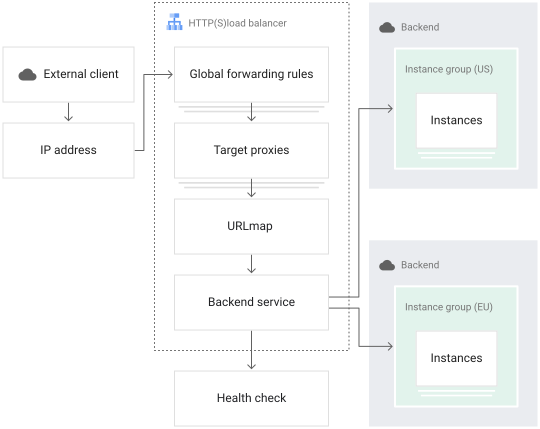
שימו לב: מאזן העומסים כולל כמה רכיבים שמאפשרים גמישות מקסימלית בהגדרה. בסקירה הכללית על מאזן עומסים חיצוני של אפליקציות מוסבר מה כל רכיב עושה.
במדריך הזה מוסבר איך לבצע את הפעולות הבאות כדי להשיג את המטרה:
- מגדירים את מופעי ה-backend.
- יוצרים ומגדירים את שירות איזון העומסים.
- שליחת תנועה לקצוות העורפיים.
- הגבלת הגישה לשרתי הקצה העורפי.
- הדמיה של הפסקת חשמל.
עלויות
במסמך הזה משתמשים ברכיבים הבאים של Google Cloud, והשימוש בהם כרוך בתשלום:
- Compute Engine virtual machine (VM) instances
- Compute Engine persistent disks
- Optional: Google-managed SSL certificate
- Windows Server 2016 machine images
כדי ליצור הערכת עלויות בהתאם לשימוש החזוי, אתם יכולים להשתמש במחשבון התמחור.
כשמסיימים את המשימות שמתוארות במסמך הזה אפשר למחוק את המשאבים שיצרתם כדי להימנע מחיובים נוספים. מידע נוסף זמין בקטע הסרת המשאבים.
לפני שמתחילים
- נכנסים לחשבון Google Cloud . אנחנו ממליצים למשתמשים חדשים ב- Google Cloud ליצור חשבון כדי שיוכלו להעריך את הביצועים של המוצרים שלנו בתרחישים מהעולם האמיתי. לקוחות חדשים מקבלים בחינם גם קרדיט בשווי 300$ להרצה, לבדיקה ולפריסה של עומסי העבודה.
-
In the Google Cloud console, on the project selector page, select or create a Google Cloud project.
Roles required to select or create a project
- Select a project: Selecting a project doesn't require a specific IAM role—you can select any project that you've been granted a role on.
-
Create a project: To create a project, you need the Project Creator role
(
roles/resourcemanager.projectCreator), which contains theresourcemanager.projects.createpermission. Learn how to grant roles.
-
Verify that billing is enabled for your Google Cloud project.
Enable the Compute Engine, BigQuery, and Cloud Firestore APIs, if any are not already enabled.
Roles required to enable APIs
To enable APIs, you need the
serviceusage.services.enablepermission. If you created the project, then you likely already have this permission through the Owner role (roles/owner). Otherwise, you can get this permission through the Service Usage Admin role (roles/serviceusage.serviceUsageAdmin). Learn how to grant roles.-
Install the Google Cloud CLI.
-
If you're using an external identity provider (IdP), you must first sign in to the gcloud CLI with your federated identity.
-
To initialize the gcloud CLI, run the following command:
gcloud init -
In the Google Cloud console, on the project selector page, select or create a Google Cloud project.
Roles required to select or create a project
- Select a project: Selecting a project doesn't require a specific IAM role—you can select any project that you've been granted a role on.
-
Create a project: To create a project, you need the Project Creator role
(
roles/resourcemanager.projectCreator), which contains theresourcemanager.projects.createpermission. Learn how to grant roles.
-
Verify that billing is enabled for your Google Cloud project.
Enable the Compute Engine, BigQuery, and Cloud Firestore APIs, if any are not already enabled.
Roles required to enable APIs
To enable APIs, you need the
serviceusage.services.enablepermission. If you created the project, then you likely already have this permission through the Owner role (roles/owner). Otherwise, you can get this permission through the Service Usage Admin role (roles/serviceusage.serviceUsageAdmin). Learn how to grant roles.-
Install the Google Cloud CLI.
-
If you're using an external identity provider (IdP), you must first sign in to the gcloud CLI with your federated identity.
-
To initialize the gcloud CLI, run the following command:
gcloud init - מתקינים לקוח של Remote Desktop Protocol (RDP). מידע נוסף זמין במאמר בנושא לקוחות Microsoft Remote Desktop. אם כבר התקנתם לקוח RDP, אתם יכולים לדלג על המשימה הזו.
- מחליטים באילו אזורים ותחומים רוצים להקצות את המשאבים. דיאגרמת הארכיטקטורה מציגה משאבים שנפרסו באזורים שונים בארה"ב ובאיחוד האירופי. הנתונים האלה הם רק לעיונכם. אתם יכולים לפרוס את המשאבים בכל אזור או תחום שתבחרו.
- אופציונלי: קוראים את הסקירה הכללית על מאזן עומסים חיצוני של אפליקציות ומבינים אותה.
הגדרת מופעים של קצה עורפי
בקטע הזה יוצרים שני שירותי קצה עורפיים באזורים שונים. כל שירות לקצה העורפי כולל שני שרתים עורפיים (backend instance), שכל אחד מהם מריץ שרת אינטרנט של Microsoft IIS ב-Windows Server 2016. כדי להימנע מהגדרה ידנית מורכבת של כל שרת, יוצרים קובץ אימג' ממופע שרת אחד, ואז משתמשים בקובץ האימג' הזה כדי ליצור את שאר מופעי השרת.
יצירה והגדרה של מכונה של Compute Engine
כדי ליצור את המופע שישמש כתמונת מקור:
מ-Google Cloud Marketplace, מפעילים מכונה של Windows Server 2016 שפועל בה Microsoft IIS ב-Compute Engine באזור שבחרתם, ומגדירים כללי חומת אש כדי לאפשר תעבורת נתונים חיצונית מסוג HTTP, HTTPS ו-RDP למכונת תמונת המקור:
נכנסים לדף ASP.NET Framework ב-Cloud Marketplace במסוף Google Cloud .
לוחצים על הפעלה.
בשדה Deployment name (שם הפריסה), מזינים src-img.
בשדה Zone, בוחרים את האזור שבו רוצים לפרוס את קובץ האימג'.
בשדה Windows Server OS Version (גרסת מערכת ההפעלה של Windows Server), בוחרים באפשרות 2016.
בקטע Networking - Firewall, בוחרים רק באפשרויות הבאות:
- Allow HTTP traffic
- Allow HTTPS traffic
- אישור תנועה של RDP
מאשרים את התנאים וההגבלות ולוחצים על פריסה.
מחכים ליצירת המכונה של Compute Engine.
הגדרת מופע של קובץ אימג' של מקור
כדי להגדיר את המכונה החדשה של קובץ האימג' של המקור, יוצרים משתמש חדש ב-Windows במכונה של קובץ האימג' של המקור ומגדירים חיבור RDP:
נכנסים לדף VM instances במסוף Google Cloud .
לוחצים על השם של מופע תמונת המקור (
src-img).לוחצים על הגדרת סיסמה ל-Windows.
בתיבת הדו-שיח Set new Windows password (הגדרת סיסמה חדשה ל-Windows), מוסיפים את שם המשתמש ולוחצים על Set (הגדרה) כדי ליצור את חשבון המשתמש במופע.
מעתיקים את הסיסמה שמופיעה וסוגרים את תיבת הדו-שיח.
לוחצים על התפריט הנפתח RDP ובוחרים באפשרות Download the RDP file כדי להוריד את קובץ ה-RDP של המכונה. אפשר להשתמש בקובץ הזה כדי להתחבר למופע באמצעות לקוח RDP. מידע נוסף זמין במאמר לקוחות של Microsoft Remote Desktop.
אחרי שיוצרים חיבור RDP למכונה של קובץ האימג' של המקור, מוסיפים דף בית שמוגדר כברירת מחדל בספריית האינטרנט שמוגדרת כברירת מחדל ב-IIS:
במכונה של קובץ האימג' של המקור, פותחים את PowerShell כאדמין.
יוצרים דף בית חדש בספריית האינטרנט של IIS שמוגדרת כברירת מחדל
C:\inetpub\wwwroot:Echo '<!doctype html><html><body><h1>Hello World!</h1></body></html>' > C:\inetpub\wwwroot\index.html
אימות האפשרות להצגת תוכן ממופע תמונה במקור
נכנסים לדף VM instances במסוף Google Cloud .
לוחצים על כתובת ה-IP החיצונית של המכונה כדי לוודא שהיא מציגה את דף הבית שיצרתם קודם.
יצירת קובץ אימג' של Windows Server 2016 לשימוש חוזר ממופע של תמונת המקור
אחרי שמוודאים שהמכונה של תמונת המקור מוגדרת בצורה תקינה ויכולה להציג תוכן, יוצרים תמונת דיסק לשימוש חוזר מהדיסק אחסון מתמיד (persistent disk) הבסיסי של המכונה:
- במופע של תמונת המקור, פותחים את PowerShell כאדמין.
מריצים את הפקודה הבאה כדי להכין את המערכת לשיבוט:
GCESysprep
כשהפעולה
GCESysprepמסתיימת, החיבור שלכם לסשן RDP מתנתק באופן אוטומטי.במחשב המקומי, מריצים את הפקודה הבאה כדי למחוק את מופע המקור תוך שמירה על דיסק האחסון המתמיד הבסיסי:
gcloud compute instances delete src-img \
   --keep-disks=boot \
   --zone=INSTANCE_ZONE
מחליפים את
INSTANCE_ZONEבאזור של מופע המקור.אחרי שמוחקים את המכונה, יוצרים תמונה חדשה מדיסק האחסון המתמיד (persistent disk) הבסיסי ששמרתם:
gcloud compute images create win-be-img \
   --source-disk=src-img \
   --source-disk-zone=IMAGE_ZONE
מחליפים את
IMAGE_ZONEבתחום שבו רוצים ליצור את תמונת המקור.
יצירת תבנית של הגדרות מכונה באמצעות תמונת המקור
משתמשים בקובץ האימג' של הדיסק משרת Windows שהגדרתם בתור קובץ האימג' של המקור לתבנית של הגדרות מכונה. בהמשך, תגדירו שתי קבוצות מופעי מכונה מנוהלים שישתמשו בתבנית הזו למופעים חדשים.
במחשב המקומי, מריצים את הפקודה הבאה כדי ליצור תבנית של הגדרות מכונה שמשתמשת ב-win-be-img כקובץ האימג' של המקור וב-rdp-tag וב-www-tag כתגי מכונה:
gcloud compute instance-templates create win-be-tmpl \
    --tags=rdp-tag,www-tag \
    --image=win-be-img
יצירת קבוצת מופעי מכונה מנוהלים לכל אזור
בכל אזור, יוצרים קבוצות של מופעי מכונה מנוהלים. אחרי שיוצרים כל קבוצת מכונות, הקבוצה מאוכלסת באופן אוטומטי בשתי מכונות זהות, על סמך תבנית של הגדרות מכונה שהגדרתם קודם. בהמשך תגדירו את מאזן העומסים כך שיתייחס לקבוצות המכונות האלה כיעדי קצה עורפי.
כדי ליצור קבוצות של מופעי מכונה מנוהלים:
במכונה המקומית, מריצים את הפקודה הבאה כדי ליצור קבוצת מופעי מכונה מנוהלים חדשה באזור שבו יצרתם את קובץ האימג', ולאכלס אותה באופן אוטומטי בשני מופעים זהים:
gcloud compute instance-groups managed create MANAGED_INSTANCE_GROUP_NAME_1 \
   --base-instance-name=BASE_INSTANCE_NAME_1 \
   --size=2 \
   --zone=ZONE_1 \
   --template=win-be-tmpl
מחליפים את מה שכתוב בשדות הבאים:
-
MANAGED_INSTANCE_GROUP_NAME_1: השם של המופע המנוהל -
BASE_INSTANCE_NAME_1: השם של המכונה הבסיסית -
ZONE_1: האזור שבו רוצים לפרוס את המכונה המנוהלת
-
יוצרים קבוצת מופעי מכונה מנוהלים באזור השני:
gcloud compute instance-groups managed create MANAGED_INSTANCE_GROUP_NAME_2 \
   --base-instance-name=BASE_INSTANCE_NAME_2 \
   --size=2 \
   --zone=ZONE_2 \
   --template=win-be-tmpl
מחליפים את מה שכתוב בשדות הבאים:
-
MANAGED_INSTANCE_GROUP_NAME_2: השם של המופע המנוהל -
BASE_INSTANCE_NAME_2: השם של המכונה הבסיסית -
ZONE_2: האזור שבו רוצים לפרוס את המכונה המנוהלת
-
מוודאים ששרתים עורפיים פועלים
נכנסים לדף VM instances במסוף Google Cloud .
לוחצים על כתובת ה-IP החיצונית של כל קצה עורפי כדי לוודא שהקצה העורפי מציג את דף הבית שיצרתם קודם.
יצירה והגדרה של שירות איזון עומסים
שירות איזון העומסים של Compute Engine כולל כמה רכיבים. בקטע הזה ניצור את הרכיבים האלה ונחבר אותם.
במחשב המקומי, מריצים את הפקודה הבאה כדי ליצור בדיקת תקינות חדשה. מאזן העומסים משתמש בבדיקה הזו כדי לבדוק את מהירות התגובה של מופעי השרת העורפי (backend instance):
gcloud compute http-health-checks create basic-check
יוצרים שירות לקצה העורפי:
gcloud compute backend-services create BACKEND_SERVICE_NAME \
  --protocol=HTTP \
  --http-health-checks=basic-check \
  --global
מחליפים את
BACKEND_SERVICE_NAMEבשם של שירות הקצה העורפי.מוסיפים את קבוצות המכונות כיעדי קצה עורפי לשירות הקצה העורפי:
gcloud compute backend-services add-backend BACKEND_SERVICE_NAME \
   --instance-group=MANAGED_INSTANCE_GROUP_NAME_1 \
   --instance-group-zone=ZONE_1

gcloud compute backend-services add-backend BACKEND_SERVICE_NAME \
   --instance-group=MANAGED_INSTANCE_GROUP_NAME_2 \
   --instance-group-zone=ZONE_2
יוצרים מפת URL שמוגדרת כברירת מחדל, שמפנה את כל הבקשות הנכנסות לכל המכונות:
gcloud compute url-maps create lb-map \
   --default-service=BACKEND_SERVICE_NAME
יוצרים משאב של אישור SSL. מאזן העומסים משתמש במשאב הזה כדי להצפין ולפענח את התנועה.
אם כבר יש לכם מפתח פרטי ואישור SSL מרשות אישורים, אתם יכולים להשתמש בהם כדי ליצור משאב
SSLCertificateחדש על ידי הרצת הפקודה הבאה. אחרת, אפשר ליצור ולהשתמש באישור SSL בניהול Google או באישור בחתימה עצמית לבדיקה. מידע נוסף זמין במאמר אישורי SSL.מריצים את הפקודה הבאה כדי ליצור את משאב אישור ה-SSL:
gcloud compute ssl-certificates create www-cert \
   --certificate CRT_FILE_PATH \
   --private-key KEY_FILE_PATH
מחליפים את מה שכתוב בשדות הבאים:
CRT_FILE_PATH: נתיב הקובץ המקומי של האישור-
KEY_FILE_PATH: הנתיב לקובץ של המפתח הפרטי
יוצרים שרתי Proxy ל-HTTP ו-HTTPS כדי לנתב בקשות למפת URL. הפרוקסי הוא החלק במאזן העומסים שמכיל את אישור ה-SSL לאיזון עומסים של HTTPS, לכן צריך גם לטעון את האישור בשלב הזה:
gcloud compute target-http-proxies create http-lb-proxy \
   --url-map=lb-map

gcloud compute target-https-proxies create https-lb-proxy \
   --url-map lb-map \
   --ssl-certificate SSL_CERT
מחליפים את SSL_CERT לפי ההנחיות הבאות:
- אם יצרתם משאב SSLCertificate עם אישור ה-SSL והמפתח הפרטי, החליפו את
SSL_CERTב-www-cert. - אם אתם משתמשים באישורי SSL בניהול Google או באישורי SSL בחתימה עצמית, צריך להחליף את
SSL_CERTבשם האישור.
- אם יצרתם משאב SSLCertificate עם אישור ה-SSL והמפתח הפרטי, החליפו את
כדי שמאזן העומסים יקבל תעבורה באופן מהימן, צריך להקצות כתובת IP סטטית גלובלית לכלל ההעברה הגלובלי של מאזן העומסים.
כדי ליצור משאב של כתובת IP סטטית גלובלית, מריצים את הפקודה הבאה:
gcloud compute addresses create lb-ip \
   --global \
   --network-tier=PREMIUM
חשוב לשים לב לכתובת ה-IP.
יוצרים שני כללי העברה גלובליים כדי לטפל בבקשות HTTP ו-HTTPS נכנסות. כל כלל העברה שולח תנועה לאחד משרתי ה-proxy לחלוקת העומס שיצרתם, בהתאם לכתובת ה-IP, לפרוטוקול ה-IP וליציאה שצוינו.
-
במאזן עומסים גלובלי חיצוני של אפליקציות, משתמשים בפקודת gcloud CLI עם
load-balancing-scheme=EXTERNAL_MANAGED. ההגדרה הזו מציעה יכולת מתקדמת לניהול תעבורת נתונים. - במאזן עומסים קלאסי של אפליקציות (ALB), משתמשים ב-
load-balancing-scheme=EXTERNAL.
gcloud compute forwarding-rules create http-fwd-rule \
   --load-balancing-scheme=LOAD_BALANCING_SCHEME \
   --network-tier=PREMIUM \
   --address=lb-ip \
   --global \
   --target-http-proxy=http-lb-proxy \
   --ports=80

gcloud compute forwarding-rules create https-fwd-rule \
   --load-balancing-scheme=LOAD_BALANCING_SCHEME \
   --network-tier=PREMIUM \
   --address=lb-ip \
   --global \
   --target-https-proxy=https-lb-proxy \
   --ports=443
-
במאזן עומסים גלובלי חיצוני של אפליקציות, משתמשים בפקודת gcloud CLI עם
אחרי שיוצרים את כללי ההעברה הגלובליים, יכולות לחלוף כמה דקות עד שההגדרה תתעדכן. כדי לבדוק את התקדמות ההפצה, אפשר לעקוב אחרי ההגדרה ב-Google Cloud console או להריץ את הפקודה הבאה במחשב המקומי:
gcloud compute backend-services get-health BACKEND_SERVICE_NAME
שליחת תנועה לקצוות העורפיים
אחרי שהגדרתם את שירות איזון העומסים, אתם יכולים להתחיל לשלוח תנועה לכלל ההעברה ולראות איך התנועה מתפזרת בין המכונות השונות.
הפניית התנועה לשרתי הבק-אנד באופן הבא:
במסוף Google Cloud , עוברים לדף איזון עומסים.
לוחצים על הכרטיסייה חזיתות.
כדי לראות את דף הבית שמוגדר כברירת מחדל, לוחצים על כתובות ה-IP בעמודה כתובת.
הגבלת הגישה לשרתי הקצה העורפיים
אחרי שמוודאים שהכול פועל כמו שצריך, משנים את כללי חומת האש כך שתעבורת הנתונים מסוג HTTP או HTTPS תגיע רק משירות איזון העומסים:
נכנסים לדף Firewall במסוף Google Cloud .
לוחצים על השם של כלל חומת האש שמאפשר גישה חיצונית ליציאה
tcp:80.לוחצים על Edit כדי לערוך את כלל חומת האש.
בשדה Source IPv4 ranges, מסירים את הערך
0.0.0.0/0ומזינים את הערך 130.211.0.0/22. ההגדרה הזו מגבילה את כתובות ה-IP המותרות כמקור של כלל חומת האש לטווח130.211.0.0/22, שהוא טווח כתובות ה-IP של בדיקת תקינות איזון העומסים של HTTPS.לוחצים על Save.
נכנסים לדף VM instances במסוף Google Cloud .
לוחצים על כתובת ה-IP החיצונית של כל מופע כדי לוודא שאי אפשר לגשת למופע.
סימולציה של הפסקת שירות
כדי לראות איך העומס מתחלק בין המכונות הווירטואליות שמגיבות, אפשר לדמות הפסקת חשמל במכונה וירטואלית אחת או יותר באזור.
כדי למנוע ממופע לקבל בקשות נוספות:
- יוצרים חיבור RDP למכונה.
- במכונה, פותחים את PowerShell כאדמין.
מריצים את הפקודה הבאה כדי ליצור כלל חדש בחומת האש במופע. הפקודה הזו חוסמת את תעבורת הנתונים של בדיקת תקינות מהכלי לבדיקת תקינות, ומונעת את כל חיבורי ה-HTTP החדשים ממאזן העומסים למופע:
netsh advfirewall firewall add rule name="Outage Test" protocol=tcp dir=in localport=80 action=block remoteip=130.211.0.0/22
במכונה המקומית, מריצים את הפקודה הבאה כדי לוודא שהמופע מדווח עכשיו על סטטוס
UNHEALTHY:gcloud compute backend-services get-health BACKEND_SERVICE_NAME
אחרי שהמכונה מתחילה לדווח על סטטוס
UNHEALTHY, שולחים בקשה למאזן העומסים. רק המקרים הרספונסיביים צריכים להגיב.אחרי שמסיימים את הסימולציה של הפסקת השירות, אפשר לשחזר את הקישוריות של המופע על ידי מחיקת כלל חומת האש. אחרי שפותחים את PowerShell כאדמין במופע שלא מגיב, מריצים את הפקודה הבאה כדי למחוק את הכלל:
netsh advfirewall firewall delete rule name="Outage Test"
הסרת המשאבים
אחרי שמסיימים את המדריך, אפשר למחוק את המשאבים שנוצרו, כדי שהם יפסיקו להשתמש במכסה ולצבור חיובים. בסעיפים הבאים מוסבר איך למחוק או להשבית את המשאבים האלו.
מחיקת הפרויקט
הדרך הכי קלה לבטל את החיוב היא למחוק את הפרויקט שיצרתם בשביל המדריך.
כדי למחוק פרויקט ב- Google Cloud :
gcloud projects delete PROJECT_ID
מחיקת משאבים ספציפיים
תצטרכו למחוק כל אחד מהמשאבים שנוצרו לפרויקט בנפרד (תמונות, תבניות של הגדרות מכונה, קבוצות של מכונות וירטואליות, בדיקות תקינות, שירות לקצה העורפי, מפת URL, Proxy ל-HTTP, כתובות וכללי העברה). כדי למחוק את המכונות הווירטואליות, צריך להריץ את הפקודות הבאות.
מריצים את הפקודות הבאות במחשב המקומי כדי למחוק את המשאבים שנוצרו לצורך המדריך:
- מוחקים את כללי ההעברה של HTTP/S:
gcloud compute forwarding-rules delete https-fwd-rule --global
gcloud compute forwarding-rules delete http-fwd-rule --global
- מחיקת כתובת ה-IP הסטטית הגלובלית:
gcloud compute addresses delete lb-ip --global
- מוחקים את שרתי ה-proxy מסוג HTTP/S:
gcloud compute target-https-proxies delete https-lb-proxy
gcloud compute target-http-proxies delete http-lb-proxy
- מחיקת אישור ה-SSL:
gcloud compute ssl-certificates delete SSL_CERT
- מחיקת מפת URL:
gcloud compute url-maps delete lb-map
- מוחקים את השירות לקצה העורפי:
gcloud compute backend-services delete BACKEND_SERVICE_NAME --global
- מוחקים את בדיקת תקינות ה-HTTP:
gcloud compute http-health-checks delete basic-check
- מוחקים את קבוצות מופעי המכונה המנוהלים:
gcloud compute instance-groups managed delete MANAGED_INSTANCE_GROUP_NAME_1 --zone=ZONE_1
gcloud compute instance-groups managed delete MANAGED_INSTANCE_GROUP_NAME_2 --zone=ZONE_2
- מוחקים את תבנית של הגדרות מכונה:
gcloud compute instance-templates delete win-be-tmpl
-
מוחקים את התמונה:
gcloud compute images delete IMAGE_NAME
-
מוחקים את הדיסק:
gcloud compute disks delete DISK_NAME
המאמרים הבאים
- פועלים לפי המדריך בנושא פריסת שרתי אינטרנט של IIS עם איזון עומסים.
- כדאי לעיין בשיטות המומלצות ב-Google Cloud Well-Architected Framework.
- כדאי להעמיק את הקריאה ולהכיר דוגמאות לארכיטקטורות, תרשימים ושיטות מומלצות בנושאי Google Cloud. כל אלה זמינים במרכז הארכיטקטורה של Cloud.