


מטרות
- פריסת כמה קבוצות של מופעי מכונה מנוהלים ב-Compute Engine באזורים שונים, עם הפעלה של התאמה אוטומטית לעומס.
- יוצרים מאזן עומסים חוצה אזורים.
- יצירת תנועת בדיקה מאזורים שונים ברחבי העולם.
- אפשר להשתמש בGoogle Cloud מסוף כדי לראות איך מאזן העומסים מנתב בקשות ואיך הקבוצות של המופעים מתאימות את עצמן לעומס כדי לעמוד בביקוש.
עלויות
במדריך הזה נעשה שימוש ברכיבים של Google Cloud שכרוך בתשלום, כולל:- Compute Engine
לפני שמתחילים
-
בדף לבחירת הפרויקט במסוף Google Cloud , בוחרים פרויקט ב- Google Cloud או יוצרים אותו.
תפקידים שנדרשים כדי לבחור או ליצור פרויקט
- Select a project: כדי לבחור פרויקט לא צריך תפקיד IAM ספציפי – אפשר לבחור כל פרויקט שקיבלתם בו תפקיד.
-
יצירת פרויקט: כדי ליצור פרויקט, צריך את התפקיד Project Creator (יצירת פרויקטים) (
roles/resourcemanager.projectCreator), שכולל את ההרשאהresourcemanager.projects.create. איך מקצים תפקידים
-
מפעילים את Compute Engine API.
תפקידים שנדרשים להפעלת ממשקי API
כדי להפעיל ממשקי API, נדרשת ההרשאה
serviceusage.services.enable. אם יצרתם את הפרויקט, סביר להניח שכבר יש לכם את ההרשאה הזו דרך התפקיד 'בעלים' (roles/owner). אחרת, תוכלו לקבל את ההרשאה הזו דרך התפקיד 'אדמין בממשק 'שימוש בשירות'' (roles/serviceusage.serviceUsageAdmin). איך מקצים תפקידים
ארכיטקטורה של אפליקציות
האפליקציה כוללת את הרכיבים הבאים של Compute Engine:
- תבנית של הגדרות מכונה: תבנית שמשמשת ליצירת כל מכונה בקבוצות המכונות.
- קבוצות של מכונות: כמה קבוצות של מכונות שמתאימות את עצמן לעומס באופן אוטומטי על סמך התנועה הנכנסת.
- מאזן עומסים: מאזן עומסים מסוג HTTP שמפיץ את התנועה בין קבוצות המופעים.
- מופעים: כמה מופעים של בדיקות כדי ליצור טראפיק לבדיקה מחלקים שונים בעולם.
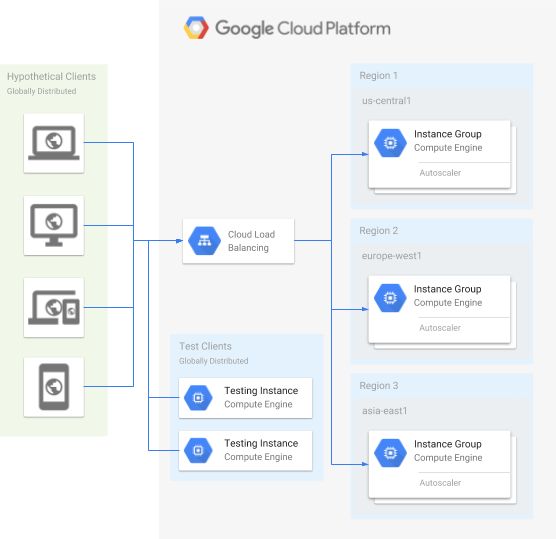
הגדרת שירות האינטרנט
יצירת קבוצות של מופעי מכונה
המסוף
יוצרים רשת לקבוצות של מופעי מכונה.
נכנסים לדף VPC networks במסוף Google Cloud .
לוחצים על Create VPC Network (יצירת רשת VPC).
מגדירים את Name לערך
fortressnet.מגדירים את מצב יצירת רשתות משנה לאוטומטי.
לוחצים על יצירה בתחתית הדף.
יוצרים כלל לחומת האש של הרשת. הכלל הזה יאפשר את כל בקשות ה-HTTP שנשלחות למופעים שלכם.
נכנסים לדף Firewall rules במסוף Google Cloud .
לוחצים על יצירת כלל לחומת האש.
מגדירים את Name לערך
fortressnet-allow-http.בשדה רשת, בוחרים באפשרות
fortressnet.בקטע יעדים בוחרים באפשרות
All instances in the network.מגדירים את Source IPv4 ranges לערך
0.0.0.0/0.בקטע Protocols and ports (פרוטוקולים ויציאות), בוחרים באפשרות Specified protocols and ports (פרוטוקולים ויציאות שצוינו), מסמנים את תיבת הסימון tcp ומזינים
80.לוחצים על יצירה.
יוצרים תבנית של הגדרות מכונה. כוללים סקריפט לטעינה בזמן ההפעלה שמפעיל שרת אינטרנט פשוט של Apache בכל מופע.
נכנסים לדף Instance templates במסוף Google Cloud .
לוחצים על Create instance template.
מגדירים את Name לערך
fort-template.ב-Machine configuration, בוחרים באפשרות
e2-micro(2 vCPU, 1 GB memory).בקטע אפשרויות מתקדמות, מרחיבים את Networking (רשת) ומבצעים את הפעולות הבאות:
- בקטע Network interfaces (ממשקי רשת), מרחיבים את ממשק הרשת כדי לערוך אותו.
- בשדה רשת, בוחרים באפשרות
fortressnet.
בקטע Management, בשדה Automation, מזינים את סקריפט לטעינה בזמן ההפעלה הבא:
apt update && apt -y install apache2
לוחצים על יצירה.
יוצרים כמה קבוצות אזוריות של מופעי מכונה מנוהלים באמצעות תבנית של הגדרות מכונה. מגדירים התאמה אוטומטית לעומס (autoscaling) לכל קבוצת מופעים.
נכנסים לדף Instance groups במסוף Google Cloud .
לוחצים על יצירת קבוצת מופעים כדי ליצור קבוצה חדשה של מופעי מכונה מנוהלים.
בוחרים באפשרות קבוצת מופעים מנוהלת חדשה (ללא שמירת מצב).
מגדירים את Name לערך
us-central1-pool.בשדה תבנית של הגדרות מכונה, בוחרים באפשרות
fort-template.בקטע מיקום, בוחרים באפשרות מספר אזורים.
בשדה אזור, בוחרים באפשרות
us-central1. בשדה אזורים, משאירים את הערכים המוגדרים מראש.בקטע מצב שינוי גודל אוטומטי, בוחרים באפשרות מופעל: הוספה והסרה של מופעים לקבוצה.
מגדירים את מספר המופעים המינימלי ל-
1.מגדירים את מספר המופעים המקסימלי ל-
5.בקטע Autoscaling signals, עורכים את ברירת המחדל (CPU utilization) ומגדירים את Signal type ל-HTTP load balancing utilization.
מגדירים את Target HTTP load balancing utilization (יעד הניצול של איזון העומסים ב-HTTP) לערך
80.לוחצים על סיום.
לוחצים על יצירה. בתיבת דו-שיח מוצגת ההודעה שצריך גם להקצות את קבוצת המכונות לשירות קצה עורפי של מאזן עומסים מסוג HTTP.
בתיבת הדו-שיח לאישור, לוחצים על אישור. אחרי שיוצרים את כל קבוצות המופעים, אפשר להגדיר את מאזן העומסים.
חוזרים על השלבים האלה כדי ליצור עוד שתי קבוצות של מכונות וירטואליות עם השינויים הבאים:
- יוצרים קבוצה עם Name (שם) בתור
europe-west1-poolו-Region (אזור) בתורeurope-west1. - יוצרים קבוצה עם Name (שם) בתור
asia-east1-poolו-Region (אזור) בתורasia-east1.
- יוצרים קבוצה עם Name (שם) בתור
(אופציונלי) מוודאים שהמופעים תקינים ומשרתים תעבורת HTTP. בודקים את כתובת ה-IP החיצונית של מכונה אחת או יותר. יכול להיות שתצטרכו להמתין דקה עד שתהליך ההפעלה של המכונות יסתיים.
נכנסים לדף VM instances במסוף Google Cloud .
מוודאים שלכל מכונה פעילה יש סימן וי ירוק בעמודה סטטוס לצד השם של קבוצת המכונות.
מעתיקים את כתובת ה-IP החיצונית של מופע ומדביקים אותה בדפדפן אינטרנט.
אמור להופיע דף האינטרנט Apache2 Debian Default Page.
אם זה לא עובד, כדאי להמתין כמה רגעים.
gcloud
יוצרים רשת לקבוצות של מופעי מכונה.
gcloud compute networks create fortressnet --subnet-mode auto
יוצרים כלל לחומת האש של הרשת. הכלל הזה יאפשר את כל בקשות ה-HTTP שנשלחות למופעים שלכם.
gcloud compute firewall-rules create fortressnet-allow-http \
    --network fortressnet \
    --allow tcp:80
יוצרים תבנית של הגדרות מכונה. כוללים סקריפט לטעינה בזמן ההפעלה שמפעיל שרת אינטרנט פשוט של Apache בכל מופע.
gcloud compute instance-templates create fort-template \
    --machine-type e2-micro \
    --network fortressnet \
    --metadata startup-script='apt update && apt -y install apache2'
יוצרים כמה קבוצות אזוריות של מופעי מכונה מנוהלים באמצעות תבנית של הגדרות מכונה. מגדירים התאמה אוטומטית לעומס (autoscaling) לכל קבוצת מופעים.
gcloud compute instance-groups managed create us-central1-pool \
    --region us-central1 \
    --template fort-template \
    --size 1
gcloud compute instance-groups managed set-autoscaling us-central1-pool \
    --region us-central1 \
    --min-num-replicas 1 \
    --max-num-replicas 5 \
    --scale-based-on-load-balancing \
    --target-load-balancing-utilization .8
gcloud compute instance-groups managed create europe-west1-pool \ --region europe-west1 \ --template fort-template \ --size 1 gcloud compute instance-groups managed set-autoscaling europe-west1-pool \ --region europe-west1 \ --min-num-replicas 1 \ --max-num-replicas 5 \ --scale-based-on-load-balancing \ --target-load-balancing-utilization .8gcloud compute instance-groups managed create asia-east1-pool \ --region asia-east1 \ --template fort-template \ --size 1 gcloud compute instance-groups managed set-autoscaling asia-east1-pool \ --region asia-east1 \ --min-num-replicas 1 \ --max-num-replicas 5 \ --scale-based-on-load-balancing \ --target-load-balancing-utilization .8(אופציונלי) מוודאים שהמופעים תקינים ומשרתים תעבורת HTTP. בודקים את כתובת ה-IP החיצונית של מכונה אחת או יותר. יכול להיות שתצטרכו להמתין דקה עד שתהליך ההפעלה של המכונות יסתיים.
מציגים רשימה של המופעים.
gcloud compute instances list
בעמודה
STATUSמוודאים שהמכונות הןRUNNING.כדי לבדוק מופע, שולחים שאילתה לכתובת ה-IP שלו בעמודה
EXTERNAL_IP.curl http://EXTERNAL_IP | head
אמור להופיע טקסט HTML, כולל השורה
<title>Apache2 Debian Default Page: It works</title>.אם זה לא עובד, כדאי להמתין כמה רגעים.
הגדרת מאזן העומסים
מאזן העומסים יפיץ את בקשות הלקוחות בין כמה שרתי קצה עורפיים.
המסוף
בחירת סוג מאזן העומסים
נכנסים לדף Load balancing במסוף Google Cloud .
- לוחצים על Create load balancer (יצירת מאזן עומסים).
- בקטע Type of load balancer, בוחרים באפשרות Application Load Balancer (HTTP/HTTPS) ולוחצים על Next.
- בקטע Public facing or internal (פנימי או גלוי לכולם), בוחרים באפשרות Public facing (external) (גלוי לכולם – חיצוני) ולוחצים על Next (הבא).
- אם רוצים פריסה גלובלית או פריסה באזור יחיד, בוחרים באפשרות הכי מתאים לעומסי עבודה גלובליים ולוחצים על הבא.
- בקטע Load balancer generation (יצירת מאזן עומסים), בוחרים באפשרות Global external Application Load Balancer (מאזן עומסים גלובלי חיצוני של אפליקציות) ולוחצים על Next (הבא).
- לוחצים על Configure (הגדרה).
הגדרה בסיסית
- מגדירים את שם מאזן העומסים כ-
fortressnet-balancer.
הגדרת הקצה העורפי
- בדף Create global external Application Load Balancer, לוחצים על Backend configuration.
- בתפריט הנפתח Create or select backend services & backend buckets בוחרים באפשרות שירותי קצה עורפי ואז באפשרות יצירת שירות קצה עורפי. תיבת הדו-שיח Create Backend Service (יצירת שירות קצה עורפי) תוצג.
- מגדירים את Name של שירות הקצה העורפי לערך
fortressnet-backend-service. - בתיבת הדו-שיח New backend, מגדירים את Instance group ל-
asia-east1-pool. - בקטע מצב איזון, בוחרים באפשרות קצב.
- מגדירים את הבקשות המקסימליות לשנייה ל-
100בקשות לשנייה לכל מופע. - לוחצים על סיום.
- לוחצים על הוספת קצה עורפי.
- בתיבת הדו-שיח New backend, מגדירים את Instance group ל-
europe-west1-pool. - בקטע מצב איזון, בוחרים באפשרות קצב.
- מגדירים את הבקשות המקסימליות לשנייה ל-
100בקשות לשנייה לכל מופע. - לוחצים על סיום.
- לוחצים על הוספת קצה עורפי.
- בתיבת הדו-שיח New backend, מגדירים את Instance group ל-
us-central1-pool. - בקטע מצב איזון, בוחרים באפשרות קצב.
- מגדירים את הבקשות המקסימליות לשנייה ל-
100בקשות לשנייה לכל מופע. - לוחצים על סיום.
- בקטע בדיקת תקינות, בוחרים באפשרות יצירת בדיקת תקינות.
- מגדירים את Name לערך
http-basic-check. - בשדה פרוטוקול, בוחרים באפשרות
HTTP. - מגדירים את Port לערך
80. - לוחצים על שמירה והמשך.
- לוחצים על יצירה.
כללים של מארחים ונתיבים
- בחלונית הימנית של הדף Create global external Application Load Balancer (יצירת איזון עומסים גלובלי חיצוני של אפליקציות), לוחצים על Host
and path rules (כללים לגבי מארח ונתיב).
בדוגמה הזו, אין צורך להגדיר כללי מארח או נתיב כי כל התנועה תעבור לכלל ברירת המחדל. לכן, אפשר להשאיר את ערכי ברירת המחדל שמופיעים מראש.
הגדרות הקצה הקדמי
- בחלונית הימנית של הדף Create global external Application Load Balancer (יצירת מאזן עומסים גלובלי חיצוני של אפליקציות), לוחצים על Frontend configuration (הגדרת חזית האתר).
- מגדירים את Name לערך
fortressnet-http-rule. - בשדה IP version בוחרים באפשרות IPv4.
- בשדה IP address, בוחרים באפשרות Create IP address.
- בתיבת הדו-שיח Reserve a new static IP, מגדירים את Name לערך
fortressnet-ip. - לוחצים על הזמנה ומחכים כמה רגעים.
- בתחתית תיבת הדו-שיח New Frontend IP and port לוחצים על Done.
- לוחצים על Add frontend IP and port.
- מגדירים את Name לערך
fortressnet-http-ipv6-rule. - בשביל IP version, בוחרים IPv6.
- בשדה IP address, בוחרים באפשרות Create IP address.
- בתיבת הדו-שיח, מגדירים את השם ל-
fortressnet-ipv6. - לוחצים על הזמנה ומחכים כמה רגעים.
- בתחתית תיבת הדו-שיח New Frontend IP and port לוחצים על Done.
בדיקה וסיום
- בחלונית הימנית של הדף Create global external Application Load Balancer (יצירת מאזן עומסים חיצוני גלובלי של אפליקציות), לוחצים על Review and finalize (בדיקה וסיום).
- משווים את ההגדרות למה שרציתם ליצור.
- אם ההגדרות נכונות, לוחצים על יצירה בתחתית החלונית הימנית. חוזרים למסך Load balancing. אחרי שיוצרים את מאזן העומסים, מופיע לידו סימן וי ירוק שמציין שהוא פועל.
gcloud
הגדרת הקצה העורפי
יצירת בדיקת תקינות בסיסית. הבדיקה הזו תבדוק אם עורף של מאזן עומסים מגיב לבקשות HTTP.
gcloud compute health-checks create http http-basic-check
יוצרים שירות לקצה עורפי גלובלי. השירות לקצה העורפי יקבל תנועת HTTP ממאזן העומסים.
gcloud compute backend-services create fortressnet-backend-service \
    --protocol HTTP \
    --health-checks http-basic-check \
    --global
מוסיפים את קבוצות המכונות כקצה עורפי אזורי של השירות לקצה העורפי. ההגדרה הזו תפיץ את התנועה בין השרתים העורפיים על סמך מספר מקסימלי של בקשות לשנייה (RPS) לכל מופע.
gcloud compute backend-services add-backend fortressnet-backend-service \
    --balancing-mode RATE \
    --max-rate-per-instance 100 \
    --instance-group us-central1-pool \
    --instance-group-region us-central1 \
    --global
gcloud compute backend-services add-backend fortressnet-backend-service \
    --balancing-mode RATE \
    --max-rate-per-instance 100 \
    --instance-group europe-west1-pool \
    --instance-group-region europe-west1 \
    --global
gcloud compute backend-services add-backend fortressnet-backend-service \
    --balancing-mode RATE \
    --max-rate-per-instance 100 \
    --instance-group asia-east1-pool \
    --instance-group-region asia-east1 \
    --global
כללים של מארחים ונתיבים
הגדרת מפת URL. מיפוי כתובות URL מאפשר להפנות כתובות URL שונות לשירותי קצה עורפיים שונים. מכיוון שיש לנו רק שירות קצה עורפי אחד, פשוט נגדיר את שירות הקצה העורפי הזה כשירות ברירת המחדל לכל כתובות ה-URL.
gcloud compute url-maps create fortressnet-balancer \
    --default-service fortressnet-backend-service
יוצרים נתיב ל-HTTP proxy. פרוקסי HTTP מקבל בקשות HTTP ומנתב אותן בהתאם למפת ה-URL. במקרה כזה, כל הבקשות יישלחו לשירות לקצה העורפי היחיד.
gcloud compute target-http-proxies create fortressnet-http-proxy \
    --url-map fortressnet-balancer
הגדרות הקצה הקדמי
יוצרים שתי כתובות IP חיצוניות סטטיות גלובליות: אחת ל-IPv4 ואחת ל-IPv6. אלה יהיו כתובות ה-IP החיצוניות הגלובליות של מאזן העומסים.
gcloud compute addresses create fortressnet-ip \
    --ip-version IPV4 \
    --network-tier=PREMIUM \
    --global
gcloud compute addresses create fortressnet-ipv6 \
    --ip-version IPV6 \
    --network-tier=PREMIUM \
    --global
מחפשים את כתובות ה-IP החיצוניות של מאזן העומסים.
gcloud compute addresses list
יוצרים כללי העברה גלובליים לכתובות ה-IP החיצוניות. הפעולה הזו תעביר בקשות HTTP מסוג IPv4 ו-IPv6 לשרת ה-HTTP proxy.
gcloud compute forwarding-rules create fortressnet-http-rule \
    --load-balancing-scheme=EXTERNAL \
    --network-tier=PREMIUM \
    --global \
    --target-http-proxy fortressnet-http-proxy \
    --ports 80 \
    --address LOAD_BALANCER_IP_ADDRESS
gcloud compute forwarding-rules create fortressnet-http-ipv6-rule \ --load-balancing-scheme=EXTERNAL \ --network-tier=PREMIUM \ --global \ --target-http-proxy fortressnet-http-proxy \ --ports 80 \ --address LOAD_BALANCER_IPV6_ADDRESS
(אופציונלי) מוודאים שמאזן העומסים פועל. יכול להיות שתצטרכו לחכות דקה או שלוש.
המסוף
נכנסים לדף Load balancing במסוף Google Cloud .
מחכים עד שיופיע סימן וי ירוק
fortressnet-balancerבעמודה Backends.לוחצים על
fortressnet-balancer.בקטע Frontend מעתיקים את כתובת ה-IPv4 שבעמודה IP:Port. (כתובות IPv4 הן בפורמט
www.xxx.yyy.zzz. לא צריך את מספר היציאה בסוף:nn.) אם הקטע Frontend לא מופיע, כדאי להמתין כמה רגעים ואז לטעון מחדש את דף האינטרנט.מזינים את כתובת ה-IP בדפדפן אינטרנט.
אמור להופיע דף האינטרנט Apache2 Debian Default Page.
אם במקום זאת מופיע דף אינטרנט עם השגיאה '404 (לא נמצא)', כדאי להמתין עוד כמה דקות.
gcloud
מחפשים את כתובות ה-IP החיצוניות של מאזן העומסים.
gcloud compute addresses list
שולחים שאילתה לגבי כתובת ה-IPv4. (כתובות IPv4 הן בפורמט
www.xxx.yyy.zzz.)curl http://LOAD_BALANCER_IP_ADDRESS | head
אמור להופיע טקסט HTML, כולל השורה
<title>Apache2 Debian Default Page: It works</title>.
אם במקום זאת מופיע <title>Error 404 (Not Found)!!1</title>, כדאי להמתין עוד כמה דקות.
שיטה מומלצת: יוצרים חומת אש מאובטחת שמאפשרת רק תנועה פנימית ממאזן העומסים ומבדיקת התקינות. לאחר מכן מוחקים את חומת האש המקורית שאפשרה כל בקשת HTTP. כך נמנעת גישה למופעים בודדים מלקוחות חיצוניים.
המסוף
יוצרים חומת אש חדשה שמאפשרת תנועה רק ממאזן העומסים ומבדיקת התקינות.
נכנסים לדף Firewall rules במסוף Google Cloud .
לוחצים על יצירת כלל לחומת האש.
מגדירים את Name לערך
fortressnet-allow-load-balancer.בשדה רשת, בוחרים באפשרות
fortressnet.בקטע יעדים בוחרים באפשרות
All instances in the network.בשדה Source IP ranges (טווחים של כתובות IP של מקורות), מקלידים
130.211.0.0/22ומקישים על המקש Enter, ואז מקלידים35.191.0.0/16ומקישים שוב על Enter.בקטע Protocols and ports (פרוטוקולים ויציאות), בוחרים באפשרות tcp ומזינים
80.לוחצים על יצירה.
מוחקים את חומת האש הישנה שמאפשרת הכול.
- מסמנים את תיבת הסימון ליד
fortressnet-allow-http. - לוחצים על מחיקה בחלק העליון של הדף.
- בתיבת הדו-שיח, לוחצים על מחיקה.
- מסמנים את תיבת הסימון ליד
gcloud
יוצרים חומת אש חדשה שמאפשרת תנועה רק ממאזן העומסים ומבדיקת התקינות.
gcloud compute firewall-rules create fortressnet-allow-load-balancer \
    --network fortressnet \
    --source-ranges 130.211.0.0/22,35.191.0.0/16 \
    --allow tcp:80
מוחקים את חומת האש הישנה שמאפשרת הכול.
gcloud compute firewall-rules delete fortressnet-allow-http -q
(אופציונלי) אימות של התאמה לעומס ואיזון עומסים
יצירת תנועת בדיקה
נניח שבאירופה בוקר ושירות האינטרנט שלכם הופך פתאום לוויראלי באינטרנט. יצירת מספר גבוה של בקשות לקוח בו-זמנית מאירופה.
המסוף
יוצרים מכונה שמותקן בה כלי לבדיקת עומסים מסוג Siege.
נכנסים לדף Create an instance במסוף Google Cloud .
מגדירים את Name לערך
europe-loadtest.בשדה אזור, בוחרים באפשרות
europe-west1.כדי להגדיר הגדרות מתקדמות, מרחיבים את הקטע אפשרויות מתקדמות ופועלים לפי השלבים הבאים:
- מרחיבים את הקטע ניהול.
- בשדה Automation, מזינים את סקריפט ההפעלה הבא:
apt -y install siege
כדי ליצור את המכונה הווירטואלית (VM), לוחצים על האפשרות Create.
בודקים מהי כתובת ה-IPv4 של מאזן העומסים.
נכנסים לדף Load balancing במסוף Google Cloud .
לחץ על
fortressnet-balancer.בקטע Frontend מעתיקים את כתובת ה-IPv4 שבעמודה IP:Port. (כתובות IPv4 הן בפורמט
www.xxx.yyy.zzz).
מתחברים באמצעות SSH למופע של בדיקת העומס.
נכנסים לדף VM instances במסוף Google Cloud .
מחכים עד שיופיע סימן וי ירוק ליד המכונה
europe-loadtestבעמודה Name (שם).לוחצים על SSH ב-
europe-loadtestבעמודה Connect.
מתחילים מצור. מגדירים טירגוט לכתובת ה-IPv4 של מאזן העומסים.
siege -c150 http://LOAD_BALANCER_IP_ADDRESS
gcloud
יוצרים מכונה שמותקן בה כלי לבדיקת עומסים מסוג Siege.
gcloud compute instances create europe-loadtest \
    --network default \
    --zone europe-west1-c \
    --metadata startup-script='apt -y install siege'
בודקים מהי כתובת ה-IPv4 של מאזן העומסים.
gcloud compute addresses list
פותחים סשן חדש של מעטפת שבו הפקודה
gcloudזמינה.בסשן החדש של מעטפת הפקודות, מתחברים באמצעות SSH למופע של בדיקת העומס.
gcloud compute ssh --zone europe-west1-c europe-loadtest
מתחילים מצור. מגדירים טירגוט לכתובת ה-IPv4 של מאזן העומסים.
siege -c150 http://LOAD_BALANCER_IP_ADDRESS
אחרי הרצת הפקודה siege, אמור להופיע פלט שמצהיר על The server is now under siege...
[alert] Zip encoding disabled; siege requires zlib support to enable it
** SIEGE 4.0.2
** Preparing 150 concurrent users for battle.
The server is now under siege...
מעקב אחרי איזון עומסים והתאמה לעומס (autoscaling)
נכנסים לדף Load balancing במסוף Google Cloud .
לוחצים על מאזן העומסים שנקרא
fortressnet-balancer.לוחצים על הכרטיסייה מעקב.
בתפריט הנפתח Backend, בוחרים באפשרות
fortressnet-backend-service.
יכול להיות שיחלפו עד עשר דקות עד שיוצגו מספיק נתונים. בקרוב יוצג לכם מסך שדומה לזה שמופיע בהמשך:
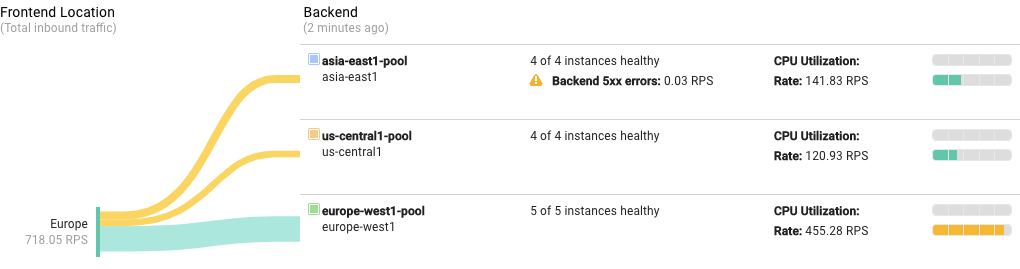
מה קורה כאן:
בבדיקת העומס, המערכת מתחילה לשלוח כמות גדולה של תנועה בבת אחת. בתחילה, מאזן העומסים מחלק את הבקשות באופן שווה בין שלושת השרתים העורפיים. מספר הבקשות חורג במהירות מהמגבלות של שינוי הגודל האוטומטי, ואפילו עלול לגרום לשרתים להחזיר
Backend 5xx errorsשיוצג במסך המעקב. המידרוג האוטומטי מתחיל התחלת הרצה של מכונות נוספות לפי הצורך.ההתאמה האוטומטית לעומס עומדת בדרישות הקיבולת. כדי לצמצם את זמן האחזור של הבקשות, מאזני העומסים של Compute Engine מנסים לנתב את הבקשות אל ה-Backend שהכי קרוב ללקוח. במקרה הזה, מכיוון שתעבורת הנתונים של בדיקת העומס מגיעה מאירופה, מאזן העומסים מעדיף להפנות יותר בקשות אל קצה העורף באירופה. כתוצאה מכך, יכול להיות שהתכונה 'שינוי גודל אוטומטי' תפעיל יותר מופעים בעורף המערכת באירופה כדי לטפל בחלק גדול יותר מהבקשות.
יצירת תנועת בדיקה במקום אחר
נניח ששירות האינטרנט שלכם צובר פופולריות גם באסיה בקרב משתמשים שמתחברים לאינטרנט בשעות אחר הצהריים. יצירת מספר גבוה של בקשות מאסיה.
המסוף
כדי ליצור עוד מופע שהותקן באמצעות כלי הבדיקה של עומס Siege, מבצעים את הפעולות הבאות:
נכנסים לדף VM instances במסוף Google Cloud .
לוחצים על Create instance.
מגדירים את Name לערך
asia-loadtest.בשדה אזור, בוחרים באפשרות
asia-east1.מרחיבים את הקטע אפשרויות מתקדמות.
מרחיבים את הקטע ניהול.
בקטע Automation, מזינים את סקריפט לטעינה בזמן ההפעלה הבא:
apt -y install siege
לוחצים על יצירה.
כדי לקבל את כתובת ה-IP של מאזן העומסים:
נכנסים לדף Load balancing במסוף Google Cloud .
לחץ על
fortressnet-balancer.בקטע Frontend מעתיקים את כתובת ה-IPv4 שמופיעה בעמודה IP:Port. (כתובות IPv4 הן בפורמט
www.xxx.yyy.zzz).
מתחברים באמצעות SSH למופע של בדיקת העומס.
- מחכים עד שיופיע סימן וי ירוק ליד המכונה
asia-loadtestבעמודה Name. - לוחצים על SSH ב-
asia-loadtestבעמודה Connect.
- מחכים עד שיופיע סימן וי ירוק ליד המכונה
מתחילים מצור. מגדירים טירגוט לכתובת ה-IPv4 של מאזן העומסים.
siege -c150 http://LOAD_BALANCER_IP_ADDRESS
gcloud
בסשן המעטפת המקורי, יוצרים עוד מופע שמותקן בו כלי בדיקת העומס Siege.
gcloud compute instances create asia-loadtest \
    --network default \
    --zone asia-east1-c \
    --metadata startup-script='apt -y install siege'
בודקים מהי כתובת ה-IPv4 של מאזן העומסים.
gcloud compute addresses list
פותחים סשן חדש של מעטפת שבו הפקודה
gcloudזמינה.בסשן החדש של מעטפת הפקודות, מתחברים באמצעות SSH למופע של בדיקת העומס.
gcloud compute ssh --zone asia-east1-c asia-loadtest
מתחילים מצור. מגדירים טירגוט לכתובת ה-IPv4 של מאזן העומסים.
siege -c150 http://LOAD_BALANCER_IP_ADDRESS
שוב, הפלט אמור להיראות כך: The server is now under siege...
[alert] Zip encoding disabled; siege requires zlib support to enable it
** SIEGE 4.0.2
** Preparing 150 concurrent users for battle.
The server is now under siege...
מעקב אחרי איזון עומסים והתאמה לעומס (autoscaling)
חזרה לתצוגת המעקב של איזון העומסים מהפעם האחרונה. יכול להיות שיחלפו עד עשר דקות עד שיוצגו מספיק נתונים חדשים. בקרוב יוצג לכם מסך שדומה לזה שמופיע כאן:
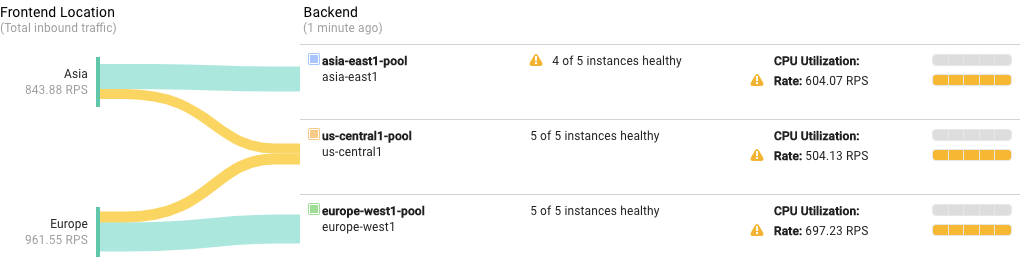
מה קורה כאן:
שוב, בדיקת העומס שולחת מספר גדול של בקשות בבת אחת. בהתחלה, מאזן העומסים מחלק את הבקשות באופן שווה בין שלושת השרתים העורפיים הקיימים. כאשר מספר הבקשות חורג מהמגבלות של ההתאמה האוטומטית לעומס, המידרוג האוטומטי מתחיל התחלת הרצה של מכונות נוספות לפי הצורך.
השינוי בגודל הקבוצה מתבצע בהתאם לצרכים החדשים של הקיבולת. מאזן העומסים עדיין מעדיף לנתב בקשות לשרתי הקצה הזמינים הקרובים ביותר. כתוצאה מכך, בסופו של דבר, השרת העורפי באסיה מקבל בקשות בעיקר מאסיה, השרת העורפי באירופה מקבל בקשות בעיקר מאירופה, והשרת העורפי בארה"ב מקבל את כל השאר.
הסרת המשאבים
אחרי שמסיימים את המדריך, אפשר למחוק את המשאבים שנוצרו, כדי שהם יפסיקו להשתמש במכסה ולצבור חיובים. בסעיפים הבאים מוסבר איך למחוק או להשבית את המשאבים האלו.
מחיקת הפרויקט
הדרך הקלה ביותר לבטל את החיוב היא למחוק את הפרויקט שיצרתם בשביל המדריך.
כדי למחוק את הפרויקט:
- במסוף Google Cloud , נכנסים לדף Manage resources.
- ברשימת הפרויקטים, בוחרים את הפרויקט שרוצים למחוק ולוחצים על Delete.
- כדי למחוק את הפרויקט, כותבים את מזהה הפרויקט בתיבת הדו-שיח ולוחצים על Shut down.
מחיקת מכונות
כדי למחוק מכונה של Compute Engine:
- נכנסים לדף VM instances במסוף Google Cloud .
- מסמנים את התיבה שלצד המופע שרוצים למחוק.
- כדי למחוק את המכונה, לוחצים על More actions ואז על Delete ופועלים לפי ההוראות.
המאמרים הבאים
- שינוי גודל בהתאם לקיבולת של איזון העומסים.
- Global load balancing on Google Cloud.
- פיתוח אפליקציות אינטרנט עמידות וניתנות להתאמה ב- Google Cloud.
- כדאי להעמיק את הקריאה ולהכיר דוגמאות לארכיטקטורות, תרשימים ושיטות מומלצות בנושאי Google Cloud. כל אלה זמינים במרכז הארכיטקטורה של Cloud.